商品の値引き交渉や販売促進キャンペーンを進める際、割引率の計算をどれだけ素早く・正確に行えるかは、ビジネスの現場で大きな差を生む要素のひとつです。
「手計算では時間がかかる」「条件によって割引率が変わるケースに対応できない」といった悩みを持つ方は多いのではないでしょうか。
Excelを活用すれば、基本的な割引率の算出はもちろん、IF関数を使った条件分岐による段階的割引の自動適用まで、幅広いシーンに対応できます。
本記事では、割引率計算の基本的な考え方から、実務で使えるExcel数式・関数の設定方法まで、サンプルデータを交えながらわかりやすく解説します。
【この記事のポイント】
・割引率の基本計算式とExcelでの入力方法
・IF関数を使った段階的割引の条件分岐設定
・IFS関数・VLOOKUP関数を使った自動適用の応用テクニック
・計算結果をパーセント表示する書式設定の手順
Excelで割引率計算を行うには基本の数式を押さえることが最初の一歩
割引率の計算をExcelで正しく行うためには、まず基本となる数式の考え方を理解しておく必要があります。
割引率とは、元の価格(定価)に対してどれだけ値引きされているかを割合で表したものです。
【割引率の基本計算式】
割引率 = (定価 − 販売価格) ÷ 定価
または
割引率 = 1 − (販売価格 ÷ 定価)
たとえば、定価が10,000円の商品が8,000円で販売されている場合、割引率は(10,000 − 8,000)÷ 10,000 = 0.2、つまり20%引きとなります。
この計算をExcelに落とし込む際には、セル参照を使うことで一度数式を入力するだけで複数のデータに対して自動的に計算できるようになります。
以下のサンプルデータを使って解説を進めます。
| A列:商品名 | B列:定価(円) | C列:販売価格(円) | D列:割引額(円) | E列:割引率 |
|---|---|---|---|---|
| 商品A | 10,000 | 8,000 | ||
| 商品B | 5,000 | 4,500 | ||
| 商品C | 3,000 | 2,100 | ||
| 商品D | 8,000 | 8,000 | ||
| 商品E | 12,000 | 9,600 |
1行目にはヘッダーが入っており、2行目以降が実際のデータとなります。
D列に割引額、E列に割引率を算出する形で進めていきましょう。
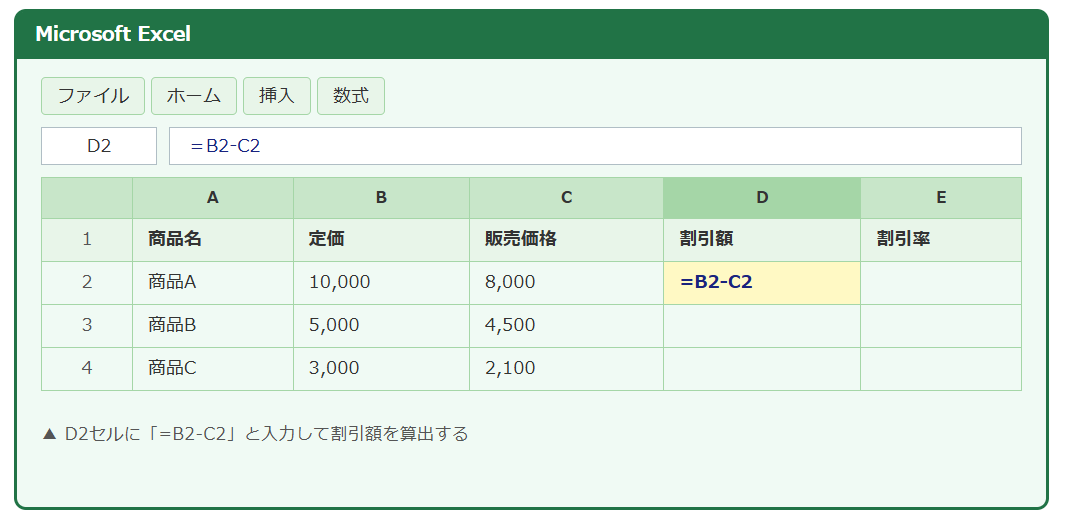
D2セルに割引額を求める数式を入力します。
【D2セルの数式】
=B2-C2
| A | B | C | D | E | |
|---|---|---|---|---|---|
| 1 | 商品名 | 定価 | 販売価格 | 割引額 | 割引率 |
| 2 | 商品A | 10,000 | 8,000 | =B2-C2 | |
| 3 | 商品B | 5,000 | 4,500 | ||
| 4 | 商品C | 3,000 | 2,100 |
▲ D2セルに「=B2-C2」と入力して割引額を算出する
E2セルには割引率を求める数式を入力します。
【E2セルの数式】
=(B2-C2)/B2
または
=1-(C2/B2)
入力後、E2セルを選択した状態でホームタブの「数値」グループから「%」ボタンをクリックすることで、計算結果がパーセント表示に切り替わります。
小数点以下の桁数を調整したい場合は、「.00→.0」ボタンや「.0→.00」ボタンで桁数を増減できます。
オートフィルを使えば、D2・E2に入力した数式を下方向にドラッグするだけで、全商品の割引額・割引率を一気に算出することが可能です。
【操作のポイント】
割引率の基本計算式は「=(B2-C2)/B2」。入力後にE列全体を選択して「%」形式に書式設定するとパーセント表示になります。オートフィルで数式をコピーすれば全商品を一括処理できます。
IF関数を使った条件分岐で割引率を自動的に場合分けする方法
実務では「販売価格が定価と同じ場合は割引率をゼロと表示したい」「割引なしの商品でエラーを出したくない」といったケースが頻繁に起こります。
そのような場合に活躍するのがIF関数を使った条件分岐です。
商品Dのように定価と販売価格が同額の場合、通常の計算式では割引率が0と表示されますが、視認性の観点から「なし」や「0%」と明示的に表示したいこともあるでしょう。
【IF関数で条件分岐した割引率の数式】
=IF(B2=C2,”割引なし”,(B2-C2)/B2)
上記の数式は「定価(B2)と販売価格(C2)が同じ場合は”割引なし”と表示し、異なる場合は割引率を計算する」という意味になります。
さらに、定価が入力されていない(空白)ケースに備えるならば、以下のように入れ子にすると安全です。
【空白エラーも回避するIF関数の数式】
=IF(B2=0,””,IF(B2=C2,”割引なし”,(B2-C2)/B2))
外側のIFで定価が0のときは空白を返し、内側のIFで割引がない場合と割引がある場合を振り分けています。
この入れ子構造を理解しておくと、より複雑な条件にも柔軟に対応できるようになります。
| A | B | C | D | E | |
|---|---|---|---|---|---|
| 1 | 商品名 | 定価 | 販売価格 | 割引額 | 割引率 |
| 2 | 商品A | 10,000 | 8,000 | 2,000 | =IF(B2=C2,”割引なし”,(B2-C2)/B2) |
| 3 | 商品B | 5,000 | 4,500 | 500 | 10% |
| 5 | 商品D | 8,000 | 8,000 | 0 | 割引なし |
▲ 条件分岐により割引なしの場合は「割引なし」と表示される
結果として、商品Dには「割引なし」と表示され、他の商品には割引率がパーセントで表示される見やすい表が完成します。
なお、文字列を返すIF関数の結果はパーセント書式が適用されても文字列部分はそのまま表示されるため、書式設定と組み合わせても問題ありません。
【操作のポイント】
IF関数の書き方は「=IF(条件式, 真の場合の値, 偽の場合の値)」。定価と販売価格が同じかどうかをB2=C2で判定し、結果に応じて異なる表示・計算を割り当てましょう。
段階的割引をExcelのIFS関数で自動適用する実践的な方法
ビジネスの現場では、購入数量や会員ランクに応じて割引率が段階的に変わる「段階割引」の仕組みを持つ企業は少なくありません。
たとえば、購入金額に応じて以下のように割引率が変わるケースを考えてみましょう。
【段階割引の条件例】
・購入金額が10,000円以上:20%割引
・購入金額が5,000円以上10,000円未満:10%割引
・購入金額が3,000円以上5,000円未満:5%割引
・購入金額が3,000円未満:割引なし(0%)
このような段階割引をExcelで自動適用するには、IFS関数が非常に便利です。
IFS関数はExcel 2019以降およびMicrosoft 365で使用でき、複数の条件を順番にチェックして最初に一致した条件の値を返します。
【IFS関数を使った段階割引の数式(F2セルに入力)】
=IFS(B2>=10000,20%,B2>=5000,10%,B2>=3000,5%,TRUE,0%)
数式の各引数の意味を確認しましょう。
「B2>=10000,20%」は「定価が10,000円以上なら20%」という条件と戻り値の組み合わせ、「B2>=5000,10%」は「5,000円以上なら10%」となります。
最後の「TRUE,0%」は「すべての条件に該当しない場合は0%」という意味の「その他」の受け皿で、IFS関数では必ずこのような形でデフォルト値を設定するのが実務上の定石です。
この数式をF2セルに入力してオートフィルで引っ張れば、全商品に対して自動的に段階割引率が適用されます。
Excel 2016以前を使用している場合は、IFS関数が使えないため入れ子のIF関数で代用できます。
【入れ子IF関数による段階割引(Excel 2016以前向け)】
=IF(B2>=10000,20%,IF(B2>=5000,10%,IF(B2>=3000,5%,0%)))
条件が増えると数式が長くなりますが、基本的な考え方はIFS関数と同じです。
内側から外側へ順番に条件を展開していく構造を意識すると理解しやすいでしょう。
【操作のポイント】
IFS関数は「=IFS(条件1,値1,条件2,値2,…,TRUE,デフォルト値)」の形式で入力します。条件は上から順番に評価されるため、広い範囲(大きい数値)から先に書くのが重要です。
VLOOKUP関数で割引テーブルを参照して割引率を自動算出する方法
割引条件が頻繁に変更になる場合や、商品ごとに異なる割引テーブルを管理したい場合は、VLOOKUP関数を使って別シートの割引マスタを参照する方法が実務では非常に効果的です。
割引テーブルを一か所にまとめておくことで、条件が変わっても数式を変更する必要がなく、テーブルの数値を更新するだけで全体に反映されます。
別シート(例:「割引テーブル」シート)に以下のような割引マスタを用意します。
| G列:購入金額下限(円) | H列:割引率 |
|---|---|
| 0 | 0% |
| 3,000 | 5% |
| 5,000 | 10% |
| 10,000 | 20% |
このテーブルをもとにVLOOKUP関数で割引率を参照する数式は以下のようになります。
【VLOOKUP関数で割引テーブルを参照する数式】
=VLOOKUP(B2,割引テーブル!$G:$H,2,TRUE)
第4引数の「TRUE」が重要で、これにより「近似一致」モードで検索が行われます。
近似一致では、検索値以下で最も大きい値が参照されるため、金額の範囲に応じた割引率を自動的に拾ってくれます。
ただし、このモードを正しく機能させるためにはテーブルの下限金額を昇順で並べておく必要があることを忘れないようにしましょう。
VLOOKUP関数の近似一致を使った割引テーブル参照は、条件が10段階・20段階と多くなった場合でも数式をシンプルに保てる優れた方法です。
メインシート
| A | B | F | |
|---|---|---|---|
| 1 | 商品名 | 定価 | 割引率(参照) |
| 2 | 商品A | 10,000 | 20% |
| 3 | 商品B | 5,000 | 10% |
| 4 | 商品C | 3,000 | 5% |
割引テーブルシート
| G | H | |
|---|---|---|
| 1 | 下限金額 | 割引率 |
| 2 | 0 | 0% |
| 3 | 3,000 | 5% |
| 4 | 5,000 | 10% |
| 5 | 10,000 | 20% |
▲ 別シートの割引テーブルをVLOOKUPで参照することで条件変更に強い設計になる
テーブルの管理が別シートにまとまっていると、新たな割引条件を追加する際もテーブルに行を追加するだけで対応でき、メインシートの数式には一切手を触れる必要がありません。
複数の担当者が利用するファイルや、長期間にわたって運用するシートには特に有効な方法といえるでしょう。
【操作のポイント】
VLOOKUP関数の近似一致(第4引数TRUE)を使う際は、参照テーブルの1列目が昇順になっていることが必須条件です。降順になっていると正しい値が返されないので注意しましょう。
割引後の販売価格を自動算出してExcelで価格表を完成させる方法
割引率が自動計算できるようになったら、次のステップとして割引後の実際の販売価格を自動で算出する列を追加することで、より実用的な価格表が完成します。
割引後販売価格の計算式はシンプルで、定価に「1−割引率」を掛けるだけです。
【割引後販売価格の数式(G列に入力する場合)】
=B2*(1-F2)
※F2に割引率(%形式)が入力されている場合
F2セルにすでに割引率がパーセント形式で格納されている場合、そのまま「1-F2」と記述できます。
Excelでは%形式のセルは内部的に0.2(20%)などの小数として保持されているため、追加の変換は不要です。
割引額を先に計算してから販売価格を求めたい場合は以下の方法も使えます。
【割引額から販売価格を求める数式】
=B2-D2
※D2に割引額が計算済みの場合
どちらの方法を選んでも結果は同じですが、管理しやすい方を選ぶとよいでしょう。
完成したサンプルデータのイメージは以下の通りです。
| 商品名 | 定価(円) | 割引率 | 割引額(円) | 販売価格(円) |
|---|---|---|---|---|
| 商品A | 10,000 | 20% | 2,000 | 8,000 |
| 商品B | 5,000 | 10% | 500 | 4,500 |
| 商品C | 3,000 | 5% | 150 | 2,850 |
| 商品D | 8,000 | 割引なし | 0 | 8,000 |
| 商品E | 12,000 | 20% | 2,400 | 9,600 |
このような一覧表が自動的に計算されると、商品ラインナップの変更や価格改定が発生した際も、定価・割引率を変更するだけで全列が瞬時に更新されます。
価格表作成の効率が大幅に上がるため、営業資料の作成スピードにも好影響を与えるでしょう。
【操作のポイント】
割引後販売価格は「=B2*(1-F2)」で一発計算できます。Excelの%形式は内部的に小数で保持されているので、変換なしで数式に組み込めるのがポイントです。
割引率計算でよくあるエラーとその対処法
割引率計算をExcelで行う際、いくつかのエラーやトラブルに遭遇することがあります。
代表的なものとその対処法を理解しておくと、実務でのトラブル対応がスムーズになります。
DIV/0エラー(ゼロ除算エラー)への対処方法
割引率の計算式「=(B2-C2)/B2」で定価B2が0または空白の場合、「#DIV/0!」というエラーが発生します。
これはゼロで割り算しようとしたときに表示されるExcelの警告です。
IFERROR関数を使うことでこのエラーを非表示にし、代わりに任意の値やメッセージを表示できます。
【IFERROR関数でゼロ除算エラーを回避する数式】
=IFERROR((B2-C2)/B2,””)
(エラーのときは空白を返す)
計算結果がパーセント表示にならないときの原因と解決策
数式は正しく入力しているのに、結果が「0.2」などの小数で表示されてしまうことがあります。
これはセルの書式設定が「数値」や「標準」のままになっているためです。
E列全体を選択した状態で「ホーム」タブ→「数値」グループの「%」ボタンをクリックすることで、パーセント表示に変換できます。
小数点以下を表示したい場合は「小数点以下の桁数を増やす」ボタンで調整しましょう。
オートフィルで数式をコピーするとずれる問題と絶対参照の使い方
VLOOKUP関数などで別シートや別セルの固定範囲を参照している場合、オートフィルでコピーすると参照先がずれてしまうことがあります。
このような場合は絶対参照($記号)を使用することでずれを防げます。
【絶対参照の例】
=VLOOKUP(B2,$G$2:$H$5,2,TRUE)
($をつけることで参照範囲が固定される)
セル参照の修正はF4キーを押すことで「相対参照 → 絶対参照 → 行のみ固定 → 列のみ固定」と順に切り替えられるので活用してみましょう。
| A | B | C | E | |
|---|---|---|---|---|
| 1 | 商品名 | 定価 | 販売価格 | 割引率 |
| 2 | 商品A | 10,000 | 8,000 | 20% |
| 3 | 商品F(定価未入力) | (空白) | 3,000 | (空白表示) |
▲ IFERRORでDIV/0エラーを空白に置き換えて表示崩れを防ぐ
【操作のポイント】
エラー対策にはIFERROR関数が最も手軽です。参照範囲のずれにはF4キーで絶対参照を設定し、パーセント表示は「%」ボタンで書式変換してください。
まとめ:割引率計算をエクセルで効率的に自動適用するためのポイント
本記事では、Excelで割引率計算を行う方法として、基本的な計算式から始まり、IF関数を使った条件分岐、IFS関数による段階的割引の自動適用、VLOOKUPを活用した割引テーブル参照まで、実務的な手法を体系的に解説しました。
割引率の基本は「(定価-販売価格)÷ 定価」というシンプルな数式であり、Excelに落とし込む際はセル参照を使って「=(B2-C2)/B2」と入力するのが第一歩です。
IF関数を活用することで、割引なしの商品には「割引なし」と表示するなど、実際のデータに合わせた条件分岐が可能になります。
さらにIFS関数を使えば購入金額に応じた段階割引を1つの数式でスマートに表現でき、VLOOKUP関数と割引テーブルを組み合わせることで条件変更にも柔軟に対応できる仕組みが整います。
エラー対策にはIFERROR関数を、参照ずれの防止には絶対参照($)を使うというポイントも押さえておけば、実務でのトラブルを未然に防げるでしょう。
Excelでの割引率計算をマスターすることで、価格表作成や売上分析の作業時間を大幅に短縮し、よりスピーディなビジネス判断に貢献できる環境が整います。
今回ご紹介したIF関数・IFS関数・VLOOKUP関数を組み合わせながら、自社の販売管理シートやキャンペーン管理表に積極的に活用してみてください。