エクセルで三角関数を使った計算をしたいとき、SIN関数(サイン関数)は非常に役立つ関数です。
しかし「ラジアンって何?」「どうやってグラフを作ればいいの?」と疑問を持つ方も多いのではないでしょうか。
この記事では、エクセルのサイン関数の使い方と計算方法(SIN・三角関数・ラジアン・数式・グラフ作成)について詳しく解説します。
ポイントは
・SIN関数はラジアン単位で角度を入力する
・度数からラジアンへの変換にはRADIANS関数またはPI()/180を使う
・数式はSIN(RADIANS(角度)) または SIN(角度*PI()/180)
・グラフ作成では散布図を使うとサイン波が美しく描ける
です。
それでは詳しく見ていきましょう。
- エクセルのSIN関数(サイン関数)とは
- ラジアンとは何か【SIN関数を使う前に知っておきたいこと】
- エクセルのSIN関数の基本的な使い方と数式【度数からサイン値を求める】
- RADIANS関数を使わずにSIN関数を使う方法【PI()関数との組み合わせ】
- ラジアンを直接入力してSIN関数を使う方法【数値を直接指定する場合】
- SIN関数の計算結果の確認と注意点【よくある疑問を解決】
- エクセルでサイン波のグラフを作成する方法【散布図でSINグラフを描く】
- SIN関数と他の三角関数との組み合わせ【COS・TAN・ASIN関数との違い】
- SIN関数の実用的な活用例【物理計算・波形分析・データ分析】
- SIN関数でよくあるエラーと対処法【#VALUE!・#NUM!の原因と解決策】
- SIN関数を使ったグラフのカスタマイズ方法【色・軸・タイトルの設定】
- まとめ エクセルのサイン関数(SIN・数式・ラジアン・三角関数・グラフ作成)の使い方と計算方法
エクセルのSIN関数(サイン関数)とは
SIN関数とは、三角関数のひとつで、直角三角形における「対辺÷斜辺」の比率を求める関数です。
数学的には、単位円上の点のy座標を表し、波のような周期的な動きを計算するのに広く使われます。
エクセルのSIN関数は、引数として「ラジアン」単位の角度を受け取り、その角度のサイン値(-1から1の間の実数)を返します。
理工系の計算、音の波形分析、機械の振動シミュレーションなど、さまざまな場面で活用されます。
基本的な数式の形は以下のとおりです。
SIN(数値)
数値:サインを求めたい角度をラジアン単位で指定する
たとえば、SIN(0)は0、SIN(PI()/2)は1、SIN(PI())は0(限りなく0に近い値)が返ります。
これは、サイン波が0°で0、90°で最大値1、180°で再び0になる性質に対応しています。
次のセクションでは、SIN関数を使う前に欠かせない「ラジアン」について詳しく解説します。
ラジアンとは何か【SIN関数を使う前に知っておきたいこと】
エクセルのSIN関数を使う上で最初につまずきやすいのが「ラジアン」という単位です。
私たちが日常的に使う角度の単位は「度(°)」ですが、SIN関数が受け取るのは「ラジアン(rad)」という単位です。
ラジアンとは、円弧の長さが半径と等しくなるときの角度を1ラジアンと定義した、数学・工学でよく使われる角度の単位です。
360°(一周)は2π(約6.2832)ラジアンに相当し、180°はπ(約3.1416)ラジアンとなります。
度数とラジアンの主な対応は以下のとおりです。
・0° → 0 ラジアン
・30° → π/6(約0.5236)ラジアン
・45° → π/4(約0.7854)ラジアン
・60° → π/3(約1.0472)ラジアン
・90° → π/2(約1.5708)ラジアン
・180° → π(約3.1416)ラジアン
・360° → 2π(約6.2832)ラジアン
度数からラジアンへの変換式は「ラジアン = 度数 × π ÷ 180」です。
エクセルではこの変換をRADIANS関数で簡単に行えます。
ラジアンへの変換:RADIANS(度数)
または:度数 * PI() / 180
たとえば、RADIANS(90)は約1.5708(π/2)を返します。
この変換を理解しておくことで、SIN関数の数式が格段に使いやすくなります。
【ポイント】ラジアンはSIN関数の必須知識。度数をそのまま入れると誤った計算結果になるため、RADIANS関数またはPI()/180で変換してから使いましょう。
エクセルのSIN関数の基本的な使い方と数式【度数からサイン値を求める】
ここでは実際にエクセルのシートでSIN関数を使う方法を、サンプルデータとともに解説します。
以下のようなサンプルデータを用意します。1行目はヘッダー行とします。
| A列(角度°) | B列(ラジアン) | C列(SIN値) |
|---|---|---|
| 角度(度) | ラジアン | サイン値 |
| 0 | ||
| 30 | ||
| 45 | ||
| 60 | ||
| 90 | ||
| 120 | ||
| 150 | ||
| 180 |
A列に角度(度数)を入力し、B列でラジアンに変換、C列でSIN値を求める構成です。
B2セルにはRADIANS関数を使ってラジアンを計算します。
B2セルの数式:=RADIANS(A2)
続いて、C2セルにSIN関数を入力します。
C2セルの数式:=SIN(B2)
または直接変換する場合:=SIN(RADIANS(A2))
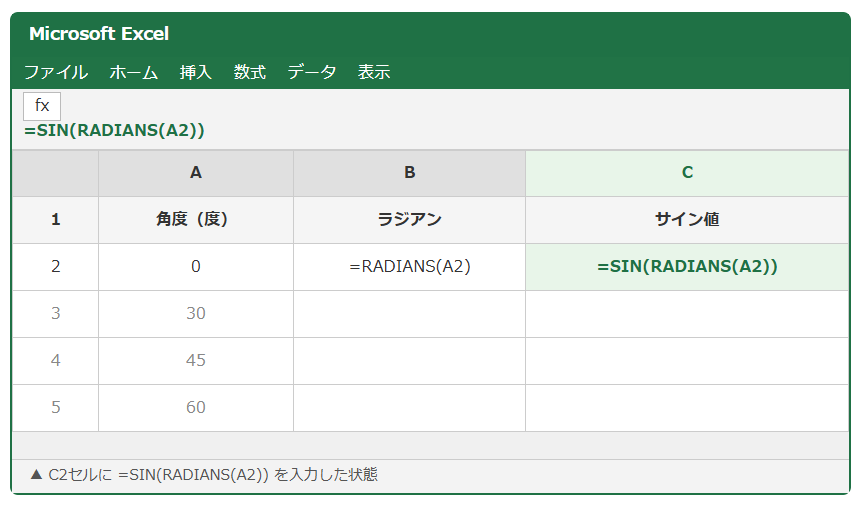
以下は実際のExcelの操作イメージです。
=SIN(RADIANS(A2))
| A | B | C | |
| 1 | 角度(度) | ラジアン | サイン値 |
| 2 | 0 | =RADIANS(A2) | =SIN(RADIANS(A2)) |
| 3 | 30 | ||
| 4 | 45 | ||
| 5 | 60 |
C2セルに数式を入力したら、そのセルを選択してセルの右下の緑のハンドルを下にドラッグし、オートフィルで残りの行にも数式をコピーしましょう。
| A | B | C | |
| 1 | 角度(度) | ラジアン | サイン値 |
| 2 | 0 | 0 | 0 |
| 3 | 30 | 0.5236 | 0.5 |
| 4 | 45 | 0.7854 | 0.7071 |
| 5 | 60 | 1.0472 | 0.8660 |
| 6 | 90 | 1.5708 | 1 |
| ↑ オートフィルで C2〜C6 に数式が自動入力された状態 | |||
このように、度数を入力するだけで自動的にサイン値が計算されます。
角度が90°のとき、SIN値は1(最大値)になっていることが確認できます。
【ポイント】SIN関数にはRADIANS関数を組み合わせて使うのが基本。=SIN(RADIANS(A2)) のように一つの数式にまとめることで、B列にラジアン値を別途計算する手間を省けます。オートフィルで一括入力も忘れずに。
RADIANS関数を使わずにSIN関数を使う方法【PI()関数との組み合わせ】
RADIANS関数の代わりに、エクセルのPI()関数(円周率πを返す関数)を使って度数からラジアンに変換することもできます。
PI()関数はπ(約3.14159265358979)を返す関数で、引数は不要です。
変換の数式は「度数 × PI() / 180」で、RADIANS関数と全く同じ結果になります。
C2セルの数式:=SIN(A2*PI()/180)
以下のサンプルデータで確認してみましょう。
| A列(角度°) | B列(SIN値) | C列(確認用) |
|---|---|---|
| 角度(度) | サイン値(PI使用) | サイン値(RADIANS使用) |
| 0 | =SIN(A2*PI()/180) | =SIN(RADIANS(A2)) |
| 90 | =SIN(A3*PI()/180) | =SIN(RADIANS(A3)) |
| 180 | =SIN(A4*PI()/180) | =SIN(RADIANS(A4)) |
| 270 | =SIN(A5*PI()/180) | =SIN(RADIANS(A5)) |
B列とC列の値は完全に一致し、どちらの方法でも同じ結果が得られることが確認できます。
RADIANS関数のほうが意図が明確で読みやすいため、初心者の方にはRADIANS関数を使う方法をおすすめします。
ただし、数式の中に変換式を直接書きたい場合や、RADIANS関数が使えない環境では、PI()/180を使う方法も覚えておくと便利です。
【ポイント】=SIN(A2*PI()/180) と =SIN(RADIANS(A2)) は同じ結果を返します。目的や環境に応じて使い分けましょう。数式の読みやすさを重視するならRADIANS関数がおすすめです。
ラジアンを直接入力してSIN関数を使う方法【数値を直接指定する場合】
角度が最初からラジアン単位でわかっている場合は、SIN関数に直接数値を入力することもできます。
物理・工学計算など、ラジアン単位で扱うのが一般的な分野ではこの方法が使われます。
例:SIN(1.5708) ← π/2(90°)のサイン値を求める
例:SIN(PI()/2) ← PI()関数を使うとより正確
以下のサンプルデータで、ラジアンを直接入力するパターンを確認します。
| A列(ラジアン) | B列(SIN値) | C列(参考:対応する度数) |
|---|---|---|
| ラジアン値 | サイン値 | 対応する角度 |
| 0 | =SIN(A2) | 0° |
| =PI()/6 | =SIN(A3) | 30° |
| =PI()/4 | =SIN(A4) | 45° |
| =PI()/3 | =SIN(A5) | 60° |
| =PI()/2 | =SIN(A6) | 90° |
A列にラジアン値を入力し、B列では=SIN(A2)のようにそのまま参照するだけでSIN値が得られます。
PI()関数を使ってπの分数として入力すると、数値の丸め誤差を最小限に抑えた正確な計算ができます。
たとえば、SIN(PI()/2)は厳密に1を返しますが、SIN(1.5708)は0.99999999です(非常に近い値ですが厳密ではない)。
精度が求められる計算では、PI()関数を活用することを意識してみましょう。
【ポイント】ラジアン値を直接入力する際は、小数よりもPI()/2のようにPI()関数を使う方が精度の高い結果が得られます。物理・工学計算では特に重要な注意点です。
SIN関数の計算結果の確認と注意点【よくある疑問を解決】
SIN関数を使っていると、いくつかの疑問や注意点が出てくることがあります。
ここでは、実際によくある疑問を解説します。
まず、SIN(PI())が厳密に0にならないことがあります。
エクセルでSIN(PI())を計算すると、「1.22464679914735E-16」のような非常に小さい値が表示されることがあります。
これはエクセルの浮動小数点演算による丸め誤差で、数学的には0ですが、コンピュータの内部処理上わずかなズレが生じるためです。
実用上は問題ありませんが、0と表示させたい場合はROUND関数で丸めるとよいでしょう。
例:=ROUND(SIN(PI()),10) → 0
次に、SIN関数が返す値の範囲は常に-1以上1以下です。
どのような角度を入力しても、結果は必ずこの範囲に収まります。
もし計算結果が-1〜1の範囲を超えている場合は、ラジアン変換が正しくできていない可能性があります。
また、負の角度や360°を超える角度も計算できます。
SIN(-90°)はSIN(270°)と同じく-1、SIN(450°)はSIN(90°)と同じく1になります。
これはサイン関数の周期性(360°ごとに同じ値が繰り返される性質)によるものです。
【ポイント】SIN関数の結果は必ず-1〜1の範囲内。計算結果が大きくなりすぎる場合はラジアン変換の確認を。浮動小数点誤差が気になる場合はROUND関数を併用しましょう。
エクセルでサイン波のグラフを作成する方法【散布図でSINグラフを描く】
SIN関数の活用として最も視覚的にわかりやすいのが、サイン波グラフの作成です。
0°から360°までのSIN値をプロットすることで、美しい波形グラフが描けます。
まず、以下のようなサンプルデータを準備します。A1に「角度(度)」、B1に「サイン値」というヘッダーを置き、A2から10°刻みで0°〜360°のデータを入力します。
| A列(角度°) | B列(サイン値) |
|---|---|
| 角度(度) | サイン値 |
| 0 | =SIN(RADIANS(A2)) |
| 10 | =SIN(RADIANS(A3)) |
| 20 | =SIN(RADIANS(A4)) |
| …(10°刻み) | … |
| 360 | =SIN(RADIANS(A38)) |
B2セルに「=SIN(RADIANS(A2))」と入力し、オートフィルでB38まで数式をコピーします。
データが準備できたら、A1からB38を選択し、「挿入」タブの「グラフ」から「散布図(直線とマーカー)」を選択します。
角度(度)→
SIN値
0
90
180
270
360
1
-1
▲ 散布図(直線とマーカー)でSINグラフが作成されたイメージ
グラフが作成されると、0°から360°にかけて美しいサイン波形が表示されます。
横軸が角度(0°〜360°)、縦軸がSIN値(-1〜1)の散布図が、三角関数の波形を視覚的に理解するのに最適です。
グラフのタイトルをダブルクリックして「SINグラフ(サイン波)」などとわかりやすい名前を入力すると、見栄えがよくなります。
縦軸の最小値を-1、最大値を1に固定したい場合は、縦軸を右クリックして「軸の書式設定」から「境界値」を手動設定しましょう。
【ポイント】SIN波グラフは散布図(直線とマーカー)で作成。データは10°刻み(または細かく5°刻み)で用意するほど滑らかな波形になります。縦軸の範囲を-1〜1に固定すると見やすいグラフになります。
SIN関数と他の三角関数との組み合わせ【COS・TAN・ASIN関数との違い】
エクセルにはSIN以外にも多数の三角関数が用意されています。
SIN関数と関連が深い関数として、COS(コサイン)、TAN(タンジェント)、ASIN(アークサイン)が挙げられます。
COS関数はコサイン(余弦)を返す関数で、直角三角形の「隣辺÷斜辺」を表します。
使い方はSIN関数と全く同じで、引数にラジアン単位の角度を指定します。
COS関数の書式:=COS(ラジアン値)
例:=COS(RADIANS(60)) → 0.5
TAN関数はタンジェント(正接)を返す関数で、直角三角形の「対辺÷隣辺」、つまりSIN÷COSを表します。
90°(π/2)や270°(3π/2)ではタンジェントが定義されないため、エクセルでは非常に大きな値が返ることがあります。
TAN関数の書式:=TAN(ラジアン値)
例:=TAN(RADIANS(45)) → 1
ASIN関数(アークサイン)はSINの逆関数で、サイン値から角度(ラジアン)を求めます。
ASIN関数の引数は-1以上1以下の数値で、結果は-π/2〜π/2(-90°〜90°)のラジアン値が返ります。
度数で結果を得たい場合は、DEGREES関数でラジアンを度数に変換します。
ASIN関数の書式:=ASIN(サイン値)
例:=DEGREES(ASIN(0.5)) → 30(°)
以下のサンプルで各関数の結果を比較してみましょう。
| A列(角度°) | B列(SIN値) | C列(COS値) | D列(TAN値) |
|---|---|---|---|
| 角度(度) | SIN | COS | TAN |
| 0 | 0 | 1 | 0 |
| 30 | 0.5 | 0.8660 | 0.5774 |
| 45 | 0.7071 | 0.7071 | 1 |
| 60 | 0.8660 | 0.5 | 1.7321 |
| 90 | 1 | 0(誤差あり) | 非常に大きな値 |
SINとCOSの関係として、SIN²(θ) + COS²(θ) = 1 という三平方の定理が成り立ちます。
エクセルでこの関係を確認したい場合は、「=SIN(RADIANS(A2))^2+COS(RADIANS(A2))^2」と入力すると、どの角度でも1(または1に非常に近い値)が返ります。
【ポイント】SIN・COS・TANは三角関数の基本セット。逆関数のASIN・ACOS・ATANも覚えておくと、角度を逆算する際に役立ちます。DEGREES関数と組み合わせるとラジアンを度数に変換できます。
SIN関数の実用的な活用例【物理計算・波形分析・データ分析】
SIN関数はExcelの三角関数の中でも特に応用範囲が広く、実務でもよく使われます。
ここではいくつかの代表的な活用例を紹介します。
まず、物理の斜面計算への応用です。
斜面上の物体に働く重力の分力は「質量 × 重力加速度 × SIN(傾斜角)」で計算できます。
例:質量5kg、傾斜角30°の斜面での重力の分力(N)
=5*9.8*SIN(RADIANS(30)) → 24.5 N
次に、音の波形シミュレーションへの応用です。
音は空気の振動で、その振動は一般的にサイン波で表現されます。
周波数440Hz(ラ音)の波形を表現する場合、時刻tにおける振幅は「SIN(2×PI()×440×t)」となります。
例:周波数440Hz、時刻t秒での振幅
=SIN(2*PI()*440*A2) ← A2に時刻(秒)を入力
また、建築・土木分野での応用として、角度から高さを計算する場面があります。
たとえば、傾斜10°の屋根で水平距離が5mのとき、垂直の高さは「5×TAN(RADIANS(10))」で計算でき、斜辺の長さは「5÷COS(RADIANS(10))」で求められます。
さらに、データ分析の分野では、季節性のある時系列データをサイン波でフィッティングするのにSIN関数が使われます。
エクセルのSOLVERアドインと組み合わせることで、実際のデータに最もよく合うサイン波のパラメータを自動的に求めることもできます。
【ポイント】SIN関数は物理計算・波形分析・建築計算・データ分析など幅広い分野で活躍します。他の三角関数や数学関数と組み合わせることで、より複雑な計算もエクセルで実現できます。
SIN関数でよくあるエラーと対処法【#VALUE!・#NUM!の原因と解決策】
SIN関数を使っていると、エラーが表示されることがあります。
ここでは代表的なエラーとその対処法を解説します。
最もよく見られるのは「#VALUE!」エラーです。
このエラーは、SIN関数の引数に数値以外(文字列など)が入力されているときに発生します。
たとえば、角度のセルに「90度」のように「度」という文字が含まれていると、エクセルはそれを数値として認識できずにエラーになります。
対処法は、角度の入力セルには数値のみを入力し、「度」や「°」などの単位は別の列で管理するか、セルの書式設定で表示上のみ単位を追加することです。
次に「#NUM!」エラーについてです。
SIN関数自体は通常#NUM!エラーを返しませんが、ASIN関数では引数が-1〜1の範囲外の場合に発生します。
例:=ASIN(2) → #NUM!(引数が1より大きいため)
対処:=IFERROR(ASIN(A2), “範囲外”) のようにIFERROR関数でエラーを処理
IFERROR関数を使うと、エラーが発生した場合に代替のテキストや値を表示できるため、エラーが混在するデータでも計算を止めずに処理できます
。
また、ラジアン変換を忘れてSIN(90)と入力してしまうケースも多く見られます。
SIN(90)はSIN(90ラジアン)≒0.894として計算されてしまい、期待していたSIN(90°)=1とは異なる結果になります。
必ずSIN(RADIANS(90))と入力することを習慣にしましょう。
【ポイント】SIN関数のエラーの多くは「文字列の入力」か「ラジアン変換忘れ」が原因です。IFERROR関数を組み合わせてエラーを処理し、引数には必ず数値かつラジアン値を渡すようにしましょう。
SIN関数を使ったグラフのカスタマイズ方法【色・軸・タイトルの設定】
SIN関数で作成したグラフをより見やすく整えるためのカスタマイズ方法を紹介します。
グラフのスタイルを変更するには、グラフを選択した状態で右上に表示される「グラフスタイル」アイコン(ブラシのアイコン)をクリックします。
カラフルなスタイルやモノクロスタイルなど、さまざまなデザインから選択できます。
次に、軸の設定を調整します。
縦軸(SIN値)を右クリックして「軸の書式設定」を開き、最小値を「-1」、最大値を「1」に固定しましょう。
また「主目盛間隔」を0.5に設定すると、-1、-0.5、0、0.5、1の5段階で目盛りが表示されて見やすくなります。
1
0
-1
-1
1
0.5
グラフタイトルはダブルクリックで編集でき、「サイン波グラフ(SIN関数)」などと入力すると内容がひと目でわかります。
横軸のタイトルに「角度(度)」、縦軸のタイトルに「SIN値」を追加することで、グラフの情報量が格段に上がります。
軸タイトルは「グラフデザイン」タブの「グラフ要素を追加」から「軸ラベル」→「第1横軸」「第1縦軸」の順に追加できます。
このような細かな設定を加えることで、プレゼンや報告書にそのまま使える見やすいSINグラフが完成します。
【ポイント】グラフは縦軸の範囲を-1〜1に固定し、軸タイトルを追加するだけで格段に見やすくなります。「グラフデザイン」タブからスタイルやレイアウトをまとめて変更するのが効率的です。
まとめ エクセルのサイン関数(SIN・数式・ラジアン・三角関数・グラフ作成)の使い方と計算方法
エクセルのSIN関数(サイン関数)の使い方と計算方法をまとめると
・SIN関数の書式は SIN(ラジアン値) で、度数で入力する場合は RADIANS関数か PI()/180 で変換が必要
・基本数式は =SIN(RADIANS(角度)) または =SIN(角度*PI()/180)
・SIN関数の戻り値は常に -1 以上 1 以下の実数
・サイン波グラフは散布図(直線とマーカー)で作成し、縦軸を -1〜1 に固定すると見やすい
・COS・TAN・ASIN などの関連関数と組み合わせることで幅広い三角関数計算が可能
・エラーの多くはラジアン変換忘れや文字列入力が原因。IFERROR関数で対処できる
特に、RADIANS関数との組み合わせは最も基本的で実用的な使い方ですので、まずこれを身につけることをおすすめします。
SIN関数は一見とっつきにくく感じるかもしれませんが、ラジアンの仕組みさえ理解すれば、非常にシンプルで使いやすい関数です。
物理計算・波形分析・グラフ作成など、幅広い場面でエクセルのサイン関数を活用していきましょう。