【Excel】エクセルのドルマーク($)の意味と使い方(絶対参照・複合参照・数式への影響)
Excelで数式をコピーしたとき、参照先がずれてしまって思い通りの結果が出なかった経験はないでしょうか。
その問題を解決するカギが、数式内に登場するドルマーク($)です。
$はExcelの参照を「固定」するための記号であり、絶対参照・複合参照という概念と深く関わっています。
使い方を正しく理解することで、オートフィルや数式コピーのミスが激減し、作業効率が大幅に向上します。
この記事でわかること
・ドルマーク($)の基本的な意味と役割
・相対参照・絶対参照・複合参照の違い
・F4キーを使った$の素早い入力方法
・絶対参照を活かした実践的な数式の作り方
・複合参照(行固定・列固定)の使いどころ
ExcelのドルマークはセルA1を$Aと書くことで行と列を固定する「絶対参照」の記号
Excelにおけるドルマーク($)の正体は、セル参照を固定するための記号です。
通常のセル参照(例:B2)は数式をコピーすると参照先が自動的にずれますが、$を付けることでその動きを止めることができます。
「$B$2」と書けば列も行も固定(絶対参照)、「$B2」なら列だけ固定、「B$2」なら行だけ固定(複合参照)という使い分けが可能です。
この仕組みを理解することが、Excelの数式を正確に扱うための基礎となります。
| 商品名 | 単価(円) | 販売数 | 売上(円) | 消費税率 |
|---|---|---|---|---|
| 桜餅 | 180 | 30 | 10% | |
| 柏餅 | 200 | 25 | ||
| マシュマロ | 120 | 50 | ||
| チョコ | 150 | 40 | ||
| アボカド | 300 | 15 |
A列に商品名、B列に単価、C列に販売数、D列に売上、F1セルに消費税率(10%)を格納する構成です。
1行目がヘッダーで、データは2行目以降から始まります。消費税率は1つのセルに入力し、複数行の数式から参照するという設計が$を使う典型的なシーンです。
相対参照とは何か・なぜ参照がずれるのか
Excelのセル参照は、デフォルトでは「相対参照」と呼ばれる方式が使われます。
相対参照とは、数式が入力されたセルからの「相対的な位置」で参照先を記憶する仕組みです。
たとえばD2セルに「=B2*C2」と入力した場合、この数式は「同じ行のB列とC列の積」という相対的な位置関係を記憶しています。
D2の数式をD3にコピーすると、参照も1行下にずれて「=B3*C3」に自動変換されます。
この動作は便利な場合もありますが、参照先を固定したいセル(税率や定数など)がある場合には問題になります。
絶対参照とは何か・$の具体的な動作
絶対参照は、$を使ってセルの行番号と列番号を両方固定する参照方式です。
「$F$1」と書くと、数式をどこにコピーしてもF1セルを参照し続けます。
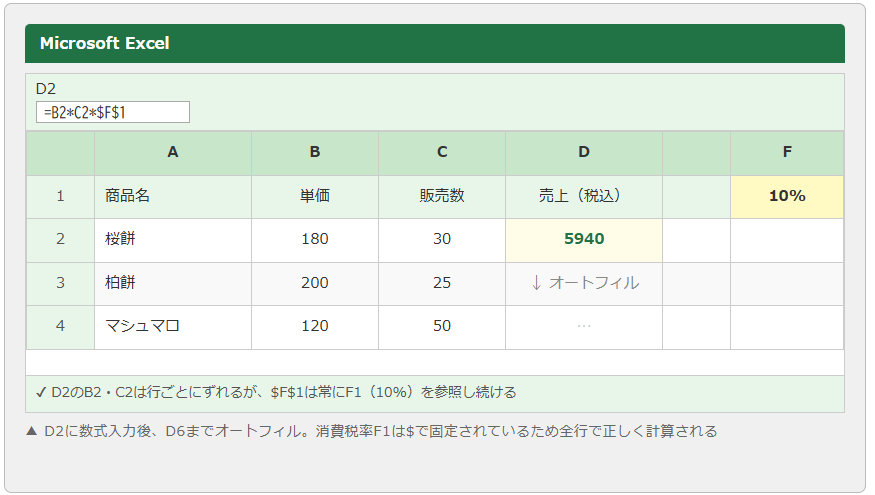
=B2*C2*$F$1 → F1の消費税率を固定して参照
D2セルにこの数式を入力してD6までオートフィルすると、B列・C列の参照はD3では「B3*C3」、D4では「B4*C4」とずれていきますが、$F$1は常にF1セルのまま固定されます。
このように、変動してほしい参照と固定したい参照を使い分けることが$の本質的な使い方です。
$を素早く入力するF4キーの使い方
数式内でセル参照を選択した状態でF4キーを押すと、$が自動的に切り替わります。
F4を1回押すと「$A$1」(絶対参照)、2回で「A$1」(行のみ固定)、3回で「$A1」(列のみ固定)、4回で「A1」(相対参照に戻る)という順番で切り替わります。
数式入力中に参照部分にカーソルを置いてF4を押すだけでよく、手動で$を入力するよりも圧倒的に速い操作方法です。
数式を入力したあとでも、セルをダブルクリックして数式編集モードにし、参照部分を選択してF4を押せば後からでも変更できます。
【操作のポイント】$は列番号・行番号の前に付けることで参照を固定します。F4キーを使うと絶対参照・行固定・列固定・相対参照を素早く切り替えられるため、必ず覚えておきましょう。消費税率や目標値など定数を参照する際は$F$1のように両方固定するのが基本です。
相対参照・絶対参照・複合参照の違いを表で整理して理解する
Excelの参照方式は3種類あり、それぞれで数式コピー時の動作が異なります。
違いを正確に理解することが、$を適切に使いこなすための第一歩です。
| 参照方式 | 記述例 | 列のずれ | 行のずれ | 主な用途 |
|---|---|---|---|---|
| 相対参照 | B2 | ずれる | ずれる | 一般的な計算 |
| 絶対参照 | $B$2 | 固定 | 固定 | 定数・税率・目標値 |
| 複合参照(列固定) | $B2 | 固定 | ずれる | 縦方向へのコピー |
| 複合参照(行固定) | B$2 | ずれる | 固定 | 横方向へのコピー |
相対参照が適している場面と注意点
相対参照は最もシンプルな参照方式で、縦や横にオートフィルする際に参照が自動的に追従してくれます。
サンプルデータでD2セルに「=B2*C2」と入力してD6までオートフィルすれば、各行の単価と販売数を掛け合わせた売上が自動計算されます。
参照がずれてほしいのか固定してほしいのかを意識せずに使うと、コピー先でまったく意図しないセルを参照してしまうことがあるため要注意です。
特に固定すべき定数セルへの参照を相対参照のまま使ってしまうことが、Excelの初心者がよく犯すミスのひとつです。
絶対参照($A)が最も役立つシーン
絶対参照が特に威力を発揮するのは、複数の数式から同じ1つのセルを参照する場面です。
消費税率や割引率、目標売上額など「シート全体で共通して使う定数」を1つのセルに入れておき、それを$で絶対参照することで、定数の変更が1箇所で済むシートを作れます。
たとえばF1セルの税率を10%から8%に変更するだけで、$F$1を参照しているD列すべての計算が自動で更新されます。
「定数はセルに持ち、$で参照する」という設計が、保守性の高いExcelファイルの基本です。
複合参照の$B2と Bの使い分け
複合参照は、列だけまたは行だけを固定する参照方式です。
「$B2」は列Bを固定し、行は数式コピー時にずれます。縦にオートフィルしながら列は変えたくない場合に使います。
一方「B$2」は行2を固定し、列はずれます。横にオートフィルしながら行は変えたくない場合が典型的な用途です。
複合参照が最も活躍するのは、縦横両方向にデータが広がる「マトリクス表」を作るときです。これについては後の章で詳しく解説します。
【操作のポイント】相対参照・絶対参照・複合参照の使い分けは「コピー方向と固定したい軸を意識する」ことが基本です。縦横両方にずれてよいなら相対参照、両方固定なら絶対参照、片方だけ固定なら複合参照を選びましょう。
絶対参照($)を使った実践的な数式パターン
$の仕組みを理解したところで、実際の業務でよく使われる数式パターンを見ていきましょう。
これらを身につけることで、$を「知っている」から「使いこなせる」レベルにステップアップできます。
=D2/SUM($D$2:$D$6)
| A | B | C | D(売上) | E(構成比) | |
| 1 | 商品名 | 単価 | 販売数 | 売上 | 構成比 |
| 2 | 桜餅 | 180 | 30 | 5400 | 20.5% |
| 3 | 柏餅 | 200 | 25 | 5000 | ↓ オートフィル |
| 4 | マシュマロ | 120 | 50 | 6000 | … |
▲ E2に数式入力後E6までオートフィル。分母のSUM範囲を$で固定することで正しい構成比が算出される
売上構成比を計算する$の使い方
各商品の売上が全体に占める割合(構成比)を求めるには、個別売上を全体合計で割る数式を使います。
=D2/SUM($D$2:$D$6)
D2は行ごとにずれて各商品の売上を参照しますが、SUM($D$2:$D$6)は絶対参照で固定されているため、どの行にコピーしても常に全商品の合計を分母として使います。
もしSUMの範囲が相対参照(D2:D6)のままだと、E3にコピーしたときに「D3:D7」にずれてしまい、計算が狂ってしまいます。
構成比計算はExcelの実務で最もよく使われる$の活用パターンのひとつです。
VLOOKUP・XLOOKUP関数での検索範囲を$で固定する
VLOOKUP関数の検索範囲(第2引数)は、数式を縦にコピーするとずれてしまいます。
これを防ぐために、検索範囲を絶対参照で固定するのが正しい使い方です。
=VLOOKUP(A2, $A$2:$D$6, 2, FALSE)
$A$2:$D$6と書くことで、数式を何行下にコピーしても検索範囲はA2:D6から動きません。
検索範囲が下にずれると「本来あるべき行のデータが対象外になる」という問題が起き、VLOOKUPが正しく機能しなくなります。
XLOOKUP関数でも同様に、検索列・返す列の範囲引数は$で固定するのが基本です。
条件付き書式や入力規則での$の役割
条件付き書式のルールを数式で設定する際にも$の使い方が重要になります。
たとえば、D列の売上がF1セルの目標値を下回る行全体を赤くハイライトする条件を設定する場合、数式を「=$D2<$F$1」と書きます。
「$D2」は列Dを固定したまま行はずれていく複合参照で、行全体に書式を適用しながら常にD列で判定することができます。
$F$1は絶対参照で目標値セルを固定します。
条件付き書式の数式での$のミスは書式が正しく適用されない原因になるため、設定後に動作を必ず確認しましょう。
【操作のポイント】構成比計算では分母のSUM範囲を$で固定、VLOOKUPでは検索範囲を$で固定、条件付き書式では列を$で固定して行はずれる複合参照を使うのが鉄則です。用途ごとに固定すべき軸を意識して$を配置しましょう。
複合参照($B2・B)を使ったマトリクス表・掛け算表の作り方
複合参照の真価が最も発揮されるのが、縦横両方向にデータが広がるマトリクス表の作成です。
行ヘッダーと列ヘッダーを掛け合わせる九九の表のような構造を、複合参照を使えば1つの数式だけで全セルに展開できます。
マトリクス表の設計と複合参照の考え方
たとえば、行方向に商品の単価、列方向に数量の倍率を並べ、交差するセルに「単価×倍率」を表示するシートを作るとします。
H列(H2:H6)に単価が並び、1行目(I1:L1)に倍率(1倍・2倍・3倍・4倍)が並んでいる構成です。
I2セルに入力する数式は次のようになります。
=$H2*I$1
「$H2」はH列を固定しつつ行をずらす複合参照(列固定)で、縦にコピーしても常にH列の単価を参照します。
「I$1」は1行目を固定しつつ列をずらす複合参照(行固定)で、横にコピーしても常に1行目の倍率を参照します。
I2にこの数式を入力し、右方向・下方向に一括でコピーするだけで表全体が完成します。
複合参照が正しく機能するかの確認方法
複合参照を使った数式が正しく設定されているかを確認するには、コピー先のセルをクリックして数式バーを見ます。
縦方向にコピーしたセルでは行番号だけが変化し、列は固定されているはずです。
横方向にコピーしたセルでは列記号だけが変化し、行は固定されているはずです。
もし意図したとおりにずれていない場合は、$の付く位置が間違っている可能性があります。
F4キーで切り替えながら$の位置を確認し、「$H2」「I$1」の形式が正確に入力されているかを再確認しましょう。
複合参照でCOUNTIF・SUMIFを縦横に展開する
複合参照はCOUNTIF関数やSUMIF関数の条件範囲・合計範囲の指定にも活用できます。
たとえば担当者ごと・月ごとの売上クロス集計表を作る場合、SUMIF関数の引数に複合参照を組み合わせることで、1つの数式を縦横に展開して全セルを埋めることができます。
=SUMIF($D$2:$D$6, $H2, $B$2:$B$6)
条件範囲と合計範囲を$で固定しながら、条件値($H2)は行だけずれる複合参照にすることで、縦方向への展開に対応できます。
集計表の設計では複合参照と絶対参照の組み合わせが必須であり、これを使いこなせるかどうかが中・上級者の分かれ目となります。
=$H2*I$1
| H(単価) | I(×1) | J(×2) | K(×3) | L(×4) | |
| 1 | 倍率→ | 1 | 2 | 3 | 4 |
| 2 | 180 | 180 | 360 | 540 | 720 |
| 3 | 200 | 200 | 400 | 600 | 800 |
| 4 | 120 | 120 | 240 | 360 | 480 |
▲ 複合参照を使うと1つの数式でマトリクス表全体を作成可能。$の位置が肝心
【操作のポイント】マトリクス表では「$H2(列固定・行ずれ)」と「I$1(行固定・列ずれ)」を組み合わせた複合参照が基本形です。I2セルに数式を入力した後、右・下両方向にコピーすることで全セルが自動計算されます。$の付く位置を間違えると全体が崩れるため、コピー後に数式バーで確認しましょう。
$に関するよくある間違いとトラブルシューティング
$を使い始めた初心者がよく陥る間違いや、使っているつもりがうまくいかない場面について整理します。
トラブルの原因を知っておくことで、問題が起きても素早く対処できるようになります。
「$をつけたのに参照がずれる」場合の確認ポイント
$を付けたはずなのに数式コピー後に参照がずれてしまう場合、最も多い原因は$の付く位置が意図と違うことです。
たとえば「B$2」と入力したつもりが「$B2」になっていたり、$がどちらの前にも付いていなかったりするケースがあります。
数式をコピーした後、コピー先のセルをクリックして数式バーで実際の参照内容を確認するのが確実な方法です。
また、F4キーで$を切り替えた際にどこまで切り替わったかを確認せずに確定してしまうケースも多く、入力後の確認を習慣化することが重要です。
テーブル機能の構造化参照と$の関係
Excelのテーブル機能(Ctrl+T)を使うと、セル参照の代わりに「[@単価]」などの構造化参照が使われます。
この構造化参照では$のような絶対参照の概念が適用されず、テーブル内の数式は常に「現在行の列」を参照する動作になります。
テーブル外のセル(税率など)を参照する場合は通常の$付き絶対参照を使い、テーブル内のデータ参照には構造化参照を使うという使い分けが自然な設計です。
テーブルと通常セルの混在する数式では、どちらの参照方式を使っているかに意識を向けることが重要です。
名前付き範囲を使って$の代わりにする方法
絶対参照の代替として、セルや範囲に名前を付ける「名前付き範囲」を活用する方法もあります。
たとえばF1セルに「税率」という名前を付けると、数式内で「=B2*C2*税率」と記述でき、$を書かなくても常に同じセルを参照します。
名前付き範囲は「数式」タブ→「名前の定義」から設定でき、$よりも可読性が高い数式を作れます。
複数人が使うシートや、数式が長くなりがちなファイルでは、名前付き範囲と$を組み合わせることで数式の保守性が高まります。
【操作のポイント】$がずれる場合は数式バーで$の付く位置を必ず確認しましょう。テーブル機能の構造化参照と$は別の参照方式であり、テーブル外のセルを参照する場合は通常の$が必要です。名前付き範囲を使うことで$を使わずに絶対参照と同等の動作が実現できます。
まとめ:エクセルのドルマーク($)・絶対参照・複合参照・数式への影響を正しく使いこなそう
本記事では、Excelのドルマーク($)の意味と使い方を、相対参照との違い・絶対参照の基本・複合参照の活用・実践的な数式パターン・よくある間違いまで幅広く解説しました。
$は列番号や行番号の前に付けることでセル参照を固定する記号であり、絶対参照($A$1)・列固定の複合参照($A1)・行固定の複合参照(A$1)という3つの使い方があります。
絶対参照は消費税率や目標値など定数セルへの参照に使い、複合参照はマトリクス表や集計表のように縦横両方向にコピーする場面で活躍します。
F4キーを使えば$の入力と切り替えが素早く行えるため、必ず操作を身につけておきましょう。
VLOOKUPや構成比計算・条件付き書式など多くの場面で$は必須の知識であり、正しく使いこなすことでオートフィル時のミスが大幅に減少します。
ドルマーク($)・絶対参照・複合参照・数式への影響を正確に理解し、保守性の高い実用的なExcelファイルを作り上げていきましょう。