Wordで右揃えにした文字列の端がそろわない、左揃えなのに開始位置が微妙に違う、表の中だけ位置が合わないと感じることがあります。
この現象は、文字を入力した位置だけでなく、段落のインデント、タブ、全角スペース、表のセル余白、フォントの文字幅などが重なって起こります。
見た目だけを空白キーで直そうとすると、改行や編集のたびにずれが再発しやすくなります。
段落の設定と表の設定を順に確認すれば、右揃えと左揃えの位置を安定して整えられます。
右揃えがずれるときの確認ポイント
・段落の右インデントと左インデント
・タブ文字と全角スペース
・表のセル内余白と段落設定
・フォントや文字間隔の設定
ここでは、Wordで文字の位置が合わない場合に、原因を見分けて調整する方法を詳しく解説します。
ワードで右揃えの位置をそろえる方法【段落のインデント調整】
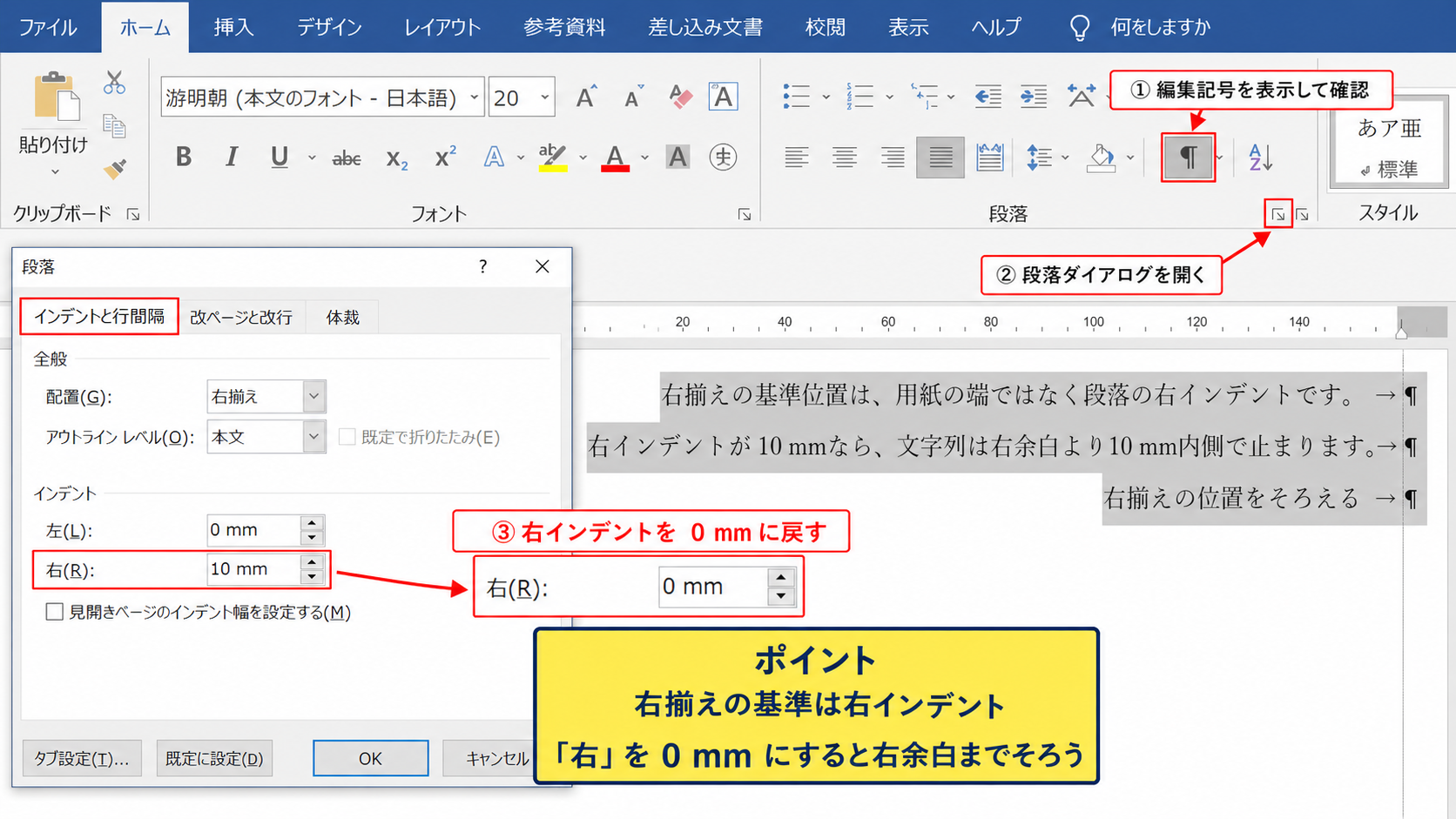
それではまず、右揃えの端を正しい位置へ戻すための段落設定について解説していきます。
右揃えの位置は、ページの右端ではなく、その段落に設定された右インデントの位置を基準に決まります。
そのため、右揃えボタンを押しても端がそろわない場合は、配置ボタンではなくインデントを確認することが近道です。
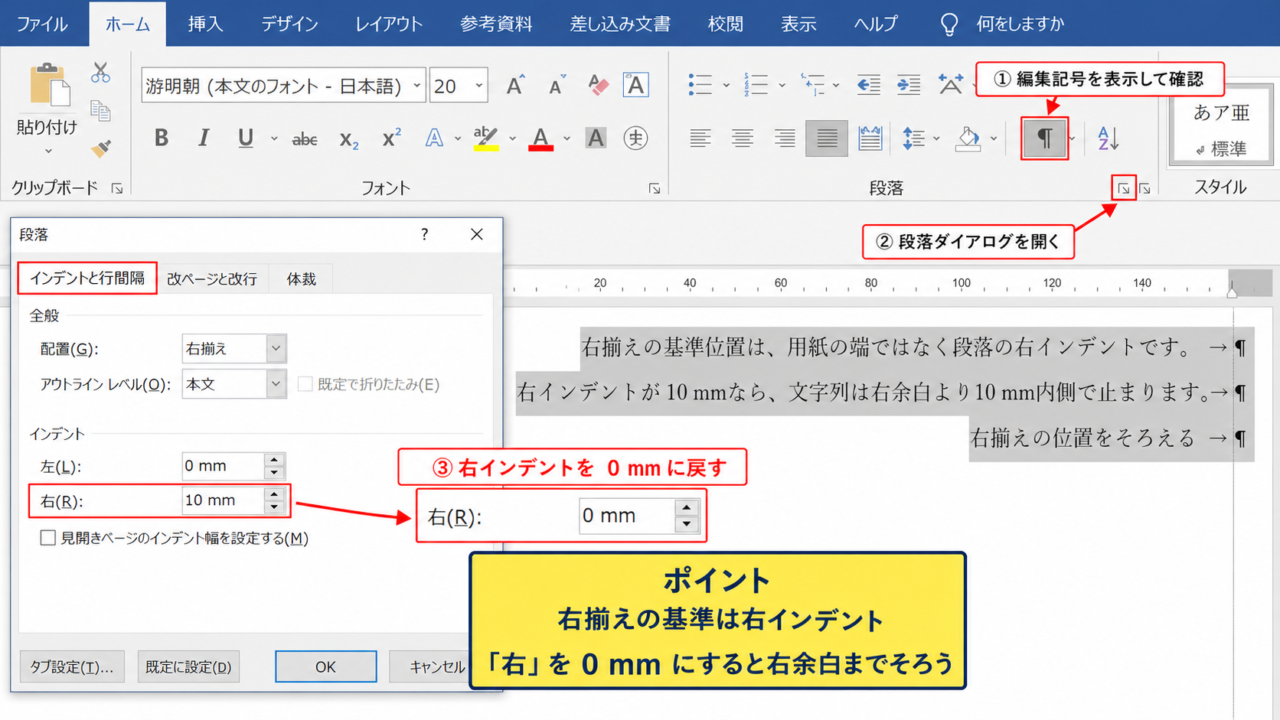
右揃えの基準位置は、用紙の端ではなく段落の右インデントです。
右インデントが10mmなら、文字列は右余白より10mm内側で止まります。
段落記号を表示してずれの範囲を確認
まず、ずれている文字列を含む段落を選択します。
ホームタブの段落グループにある編集記号の表示ボタンを選ぶと、段落記号、タブ、スペースなどの見えない文字を確認できます。
右揃えの行末にタブ記号や複数の空白が入っていると、見た目の判断を誤ることがあります。
段落記号が同じ位置にあっても、段落ごとに設定が違う場合は文字の開始位置や終了位置が一致しません。
確認時は、そろっている段落とずれている段落をまとめて見比べると違いを見つけやすくなります。
不要な全角スペースやタブが見つかった場合は、文字列を右揃えにしたまま削除してから位置を確認しましょう。
右インデントをゼロに戻す手順
対象の段落を選択した状態で、ホームタブの段落グループ右下にある小さな起動ツールをクリックします。
段落ダイアログボックスが開いたら、インデントと行間隔タブで右の値を確認します。
右の入力欄に数値が入っていれば、その段落の右端は用紙の右余白より内側になります。
一般的な本文なら、右の値を0字または0mmに設定すると、右余白の位置までそろいます。
左の値も0になっているか確認すると、左揃えへ戻したときの開始位置も安定します。
設定後にOKを選び、ホームタブの右揃えをクリックすれば、段落の右端を基準に文字列が配置されます。
【操作のポイント】ルーラーの三角マークをドラッグする方法もありますが、数値入力なら複数段落を同じ位置に正確にそろえられます。
ルーラーで左右の基準線を合わせる方法
画面上部にルーラーが表示されていない場合は、表示タブでルーラーにチェックを入れます。
ルーラー左側には、先頭行インデント、ぶら下げインデント、左インデントを表す印があります。
右側の小さな四角い印は右インデントです。
右揃えの位置が一部の段落だけ違うときは、この右インデントの印が他の段落と異なる位置にないか確認します。
ルーラーを使う場合でも、複数の段落を選択してから操作することが大切です。
一行だけを選択すると、その行だけの書式になり、後から文章を追加した際に位置がまた変わるかもしれません。
段落全体を選び、右インデントを同じ目盛りに合わせると、右揃えと左揃えのどちらでも基準が統一されます。
【操作のポイント】ルーラー上で位置をそろえた後は、段落ダイアログで数値を確認すると意図しない微差を防げます。
タブと空白文字による右揃えのずれ
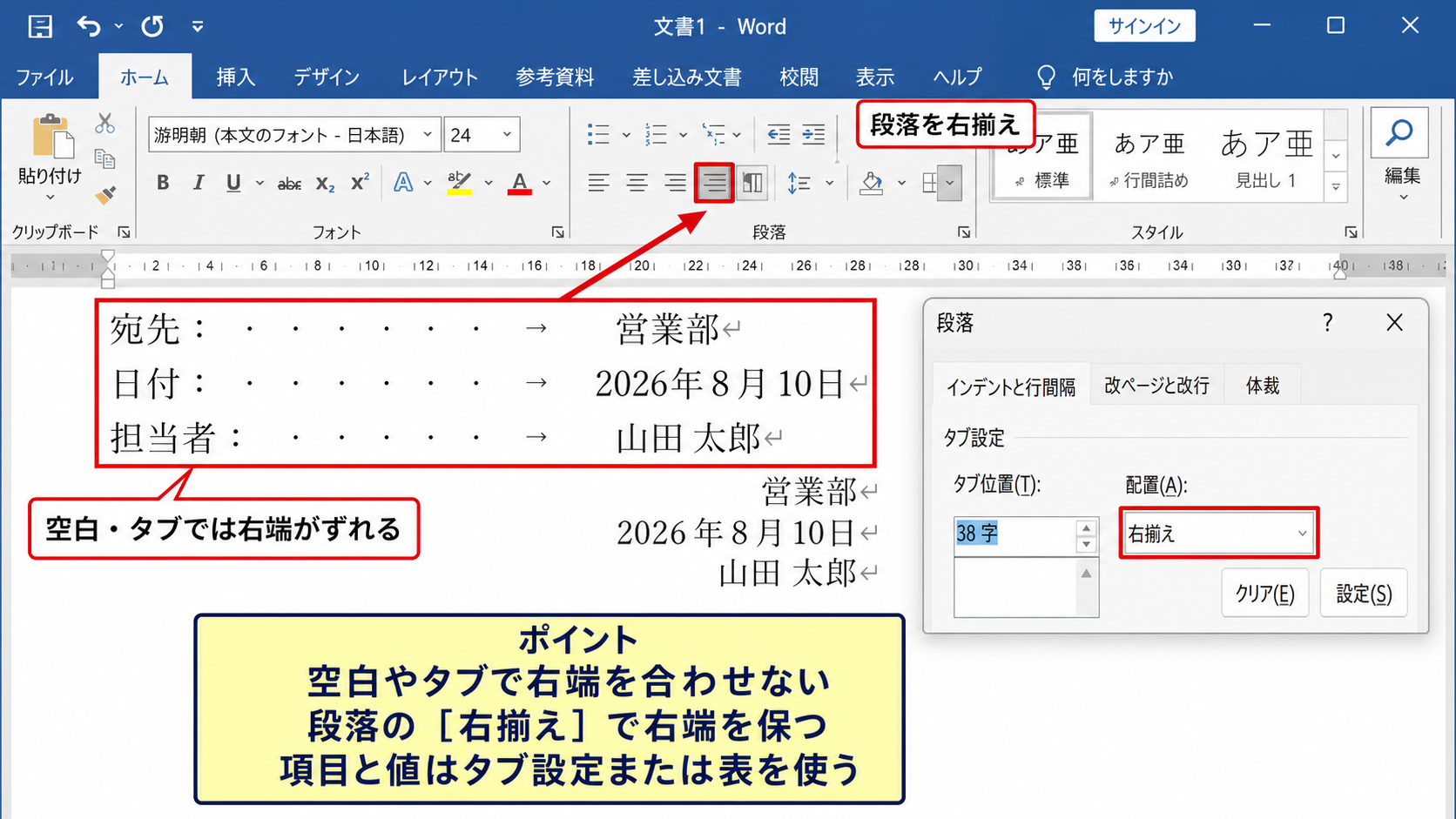
続いては、タブ文字やスペースが原因で位置が合わなくなるケースを確認していきます。
Wordでは、空白キーを繰り返して文字を右へ送ると、フォントや文字数の違いによって位置がずれます。
右揃えに見える文章でも、実際には左揃えの段落にスペースやタブを入れているだけということがあります。
空白文字による調整は、文字内容が変わると基準も変わります。
段落の右揃えは、文字数が変わっても右端を保てる設定です。
全角スペースと半角スペースの違い
日本語文書では、全角スペースが一文字分の幅を持ちます。
半角スペースは使用中のフォントや英数字の設定により幅が異なるため、同じ数だけ入れても位置が一致しない場合があります。
とくに日本語と半角英数字が混在する行では、スペースによる右端合わせは不安定です。
編集記号を表示すると、半角スペースは小さな点、全角スペースは四角い記号として表示されます。
右揃えに直す段落では、行頭や行末の不要なスペースを削除し、段落全体に右揃えを適用します。
住所や担当者名のように、左側の項目と右側の値を並べる場合も、空白ではなくタブ設定または表を使う方法が向いています。
右揃えタブの設定と解除
タブを使っている文書では、右揃えタブが設定されている位置で文字列の右端をそろえられます。
例えば、左に項目名、右に日付や金額を置くときは、右余白付近に右揃えタブを設定すると整然と表示できます。
ただし、別の段落に異なる位置のタブが設定されていると、同じように入力しても右端が一致しません。
段落ダイアログのタブ設定を開き、不要なタブ位置を選んでクリアを実行します。
その後、必要な位置を指定して右揃えを選び、設定をクリックします。
段落全体を右揃えにする場合は、右揃えタブそのものが不要になることもあります。
タブでそろえるのか、段落を右揃えにするのかを一つに決めると、修正しやすい文書になります。
【操作のポイント】項目と値を一行内に配置する場合だけ右揃えタブを使い、段落全体の行末をそろえる場合は段落の右揃えを使います。
段落末尾の改行記号と手動改行
Shiftキーを押しながらEnterキーを押すと、段落を変えずに改行する手動改行が入ります。
手動改行の前後は同じ段落書式を引き継ぐため、一見すると別の行なのに右揃えやインデントを個別に変えられないことがあります。
編集記号を表示すると、通常の段落記号と手動改行記号は形が異なります。
行ごとに別の右揃え位置を設定したい場合は、手動改行を削除してEnterキーで段落を分けましょう。
反対に、同じ段落内で複数行を同じ基準に保ちたい場合は、手動改行を残す考え方もあります。
表示がずれた行だけを直す前に、その行が独立した段落かどうかを確認することが重要です。
【操作のポイント】編集記号を常に確認できる状態にしておくと、改行とスペースが原因のずれを早く見つけられます。
左揃えが微妙にずれる段落書式
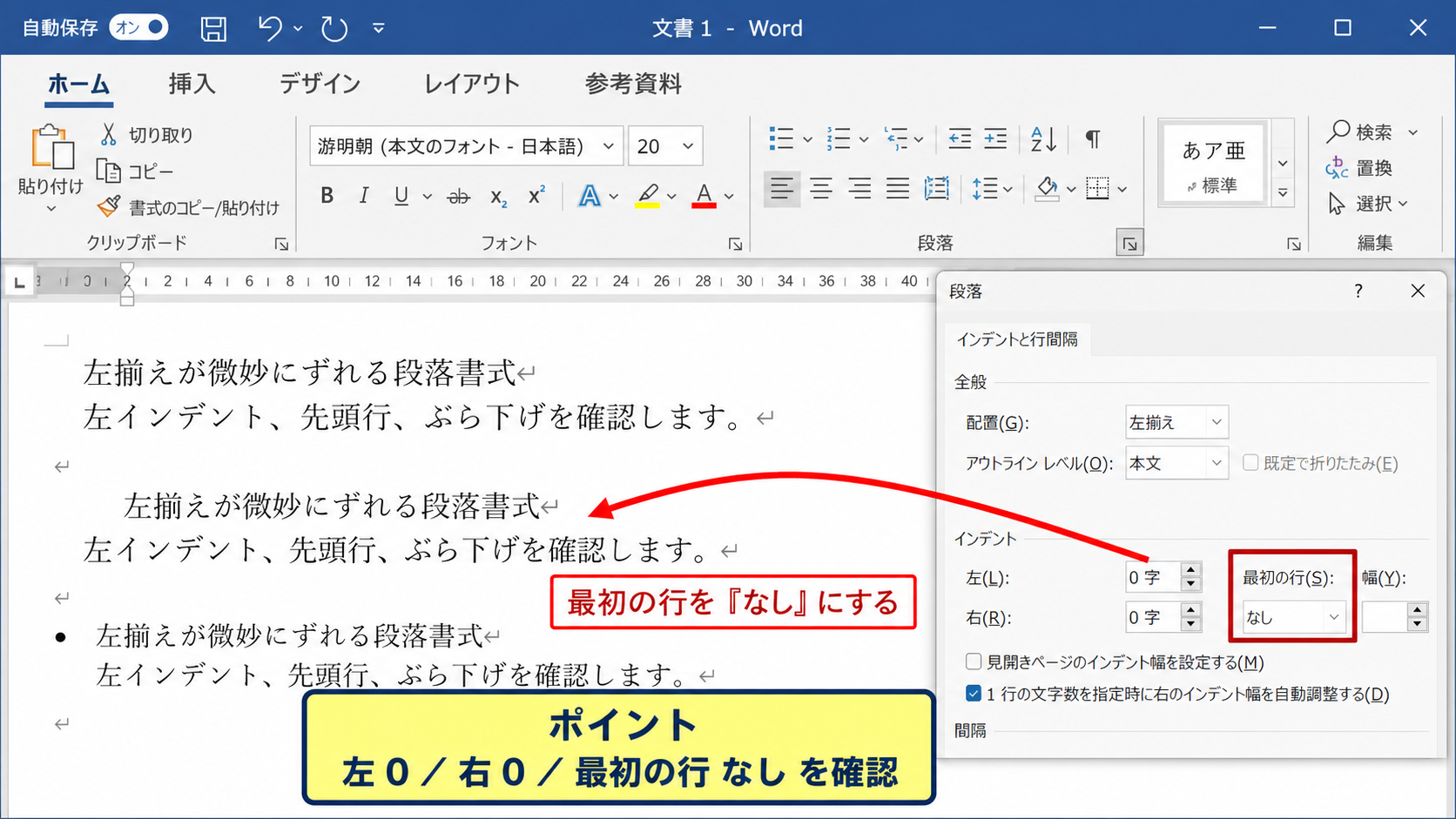
続いては、左揃えなのに開始位置がそろわない段落書式について確認していきます。
左揃えのずれは、先頭行インデント、ぶら下げインデント、箇条書き、段落前後の設定が影響する代表的なトラブルです。
文字そのものは左端にあるように見えても、段落ごとに基準線が違えば文書全体は不ぞろいに見えます。
左揃えの見た目は、配置の種類だけでは決まりません。
左インデント、先頭行、ぶら下げ、リストの字下げを同時に確認します。
先頭行インデントとぶら下げインデント
先頭行インデントは、段落の一行目だけを右へ下げる設定です。
ぶら下げインデントは、二行目以降を一行目より右へ下げる設定です。
これらが入っていると、左揃えを選んでもすべての行が同じ左端にはなりません。
段落ダイアログの最初の行の項目がなし以外になっていないか確認しましょう。
通常の本文としてそろえたいなら、左を0、右を0、最初の行をなしに設定します。
引用文や番号付きの説明文では、あえてぶら下げインデントを使う場合もあります。
その場合は、同じ種類の段落だけに同じ数値を設定して、本文段落とは混在させないことが整ったレイアウトにつながります。
箇条書きと番号の字下げ設定
箇条書きや段落番号を使った行は、通常の左揃え段落とは異なる字下げ設定を持ちます。
番号の位置、本文の開始位置、タブ位置が別々に設定されているため、単純に左揃えをクリックしても本文と同じ位置にならないことがあります。
箇条書きの行を右クリックし、リストのインデントの調整を選ぶと、記号の位置と文字のインデントを見直せます。
本文と同じ左端に見せたい場合は、箇条書き記号の位置を左余白に近づけるのではなく、本文開始位置との関係を確認します。
リストを解除した後に余分なインデントだけが残ることもあるため、解除後も段落設定を確認します。
文書内のリスト形式を統一すると、行ごとの微妙なずれが目立たなくなります。
【操作のポイント】番号の見た目だけを空白で動かさず、リストのインデントの調整から位置を変更します。
書式のコピーと標準スタイルの活用
正しい位置に整った段落が一つあるなら、書式のコピーを使うと他の段落にも同じ設定を適用できます。
ホームタブの書式のコピー貼り付けを選び、直したい段落をドラッグすると、配置、インデント、行間隔などがまとめてコピーされます。
複数箇所へ適用する場合は、書式のコピー貼り付けボタンをダブルクリックしてから対象を順番に選びます。
長い文書では、標準スタイルや見出しスタイルを整える方法も有効です。
スタイルに段落書式を登録すると、新しく入力する文章も同じ左端と右端を保ちやすくなります。
直接書式を何度も重ねるより、用途別のスタイルを使うほうが後から修正しやすいでしょう。
【操作のポイント】完成した段落を基準に書式をコピーすると、数値を一つずつ入力する手間を減らせます。
表内の文字位置とセル余白
続いては、表の中だけ右揃えや左揃えが合わない場合の設定を確認していきます。
表内の文字は、セルの左右にある余白を基準に配置されるため、本文の段落とは条件が異なります。
表の列幅が同じでも、セル内余白や段落インデントが違えば、文字列の端はそろいません。
表内の右端位置 = セルの右端 - 右セル余白 - 右インデント
表内の左端位置 = セルの左端 + 左セル余白 + 左インデント
セル内の右揃えと段落の右揃え
表のセルを選択して右揃えを実行すると、セル内の段落に右揃えが設定されます。
金額や日付を並べる表では、同じ列のセルをまとめて選択し、ホームタブの右揃えを選ぶと効率的です。
表の右端まで文字が届かない場合は、右揃えが失敗しているのではなく、セルの右余白が働いている可能性があります。
セル内余白は、文字と罫線が密着しないようにするための余白です。
各セルに異なる段落インデントが残っていると、同じ右揃えでも位置がそろいません。
表の列全体を選び、段落ダイアログで左と右のインデントを0に戻してから、配置を適用します。
数値列では、桁数が違っても右端をそろえることで比較しやすくなります。
表のプロパティでセル余白を統一
表全体を選択し、表ツールのレイアウトからプロパティを開きます。
表のオプションでは、既定のセルの余白として上、下、左、右の値を確認できます。
右揃えの数値が一部だけ内側に寄って見える場合、セルごとに余白の設定が異なっていることがあります。
左右のセル余白を統一すると、罫線から文字までの距離がそろいます。
表内の見た目を整えるときは、列幅だけでなくセル余白も同じ条件にすることが大切です。
余白を極端に小さくすると文字が罫線に近づきすぎるため、読みやすさも確認しましょう。
【操作のポイント】表のすべてのセルに同じ余白を適用してから、数値列だけを右揃えにすると整いやすくなります。
列幅と均等割り付けによる見た目の調整
文字位置が合わない原因が、実は列幅の違いであることもあります。
表ツールのレイアウトで列の幅を確認し、同じ幅にしたい列を選択して幅の数値を入力します。
複数列を均等にしたい場合は、列の幅を揃える機能を利用できます。
ただし、金額列のように右端をそろえる列は、内容に合わせた幅を残したほうが見やすい場合もあります。
表内で文字列を均等割り付けにすると、文字間が広がり、右揃えや左揃えとは別の印象になります。
右端をそろえたい数値には均等割り付けを使わず、右揃えを基本にします。
表全体の幅、列幅、セル余白、段落インデントを順番に見直すと、細かなずれの原因を切り分けられます。
【操作のポイント】列幅を変更した後は、右揃えの列を再確認し、セル余白と段落インデントも合わせて確認します。
フォントと文字間隔による見た目の差
続いては、設定上はそろっているのに、文字の端が微妙にずれて見えるフォントと文字間隔の要因を確認していきます。
右揃えの基準線は同じでも、文字の形や余白の取り方によって、人の目には端が違って見えることがあります。
文字の見た目の端と、Wordが配置の基準にする文字領域の端は完全には一致しない場合があります。
フォントごとの文字幅と記号の余白
游ゴシック、メイリオ、MS明朝などのフォントは、同じ文字サイズでも字面の大きさや文字の周囲の余白が異なります。
句読点、かっこ、ハイフン、円記号などは、とくに右端の印象に影響しやすい文字です。
右揃えにした行の末尾が句点の行と数字の行では、基準は同じでも視覚的に端が違うように見えることがあります。
フォントが混在している文書では、まず対象範囲のフォントとサイズを統一します。
数字だけ別フォントになっている場合もあるため、ホームタブのフォント欄を確認しましょう。
文書の目的に応じて本文フォントを統一すると、左右の位置だけでなく行間や改行位置も安定します。
文字間隔とカーニングの確認
フォントダイアログの詳細設定では、文字間隔を広くする、狭くする、または倍率を変更する設定があります。
一部の文字列だけにこの設定が入っていると、文字数が同じでも行の長さが変わります。
右揃えでは右端自体はそろっていても、左側の開始位置がずれるため、不自然に感じる場合があります。
文字間隔を標準、倍率を100パーセント、位置を標準に戻すと、通常の文字幅に戻せます。
コピーした文章には、見えにくい文字間隔の書式が含まれていることがあります。
書式のクリアを使う前には、太字や色などの必要な書式まで消える点に注意しましょう。
【操作のポイント】文字列だけが細く見える、広く見える場合は、段落設定ではなくフォントの詳細設定を確認します。
互換モードと貼り付け書式の影響
古いWord形式の文書を互換モードで開いている場合、段落やフォントの処理が通常の文書と異なることがあります。
また、Webページやメールから貼り付けた文章には、独自のインデントやフォント情報が含まれることがあります。
貼り付け時にテキストのみ保持を選ぶと、貼り付け元の細かな書式を持ち込みにくくなります。
すでに貼り付けた文章は、正しい段落の書式をコピーして整える方法が安全です。
見た目のずれが直らないときは、文字列を一度別の場所へ貼り付け、書式の影響を切り分けます。
互換モードの文書を新しい形式で保存する場合は、レイアウトが変わらないか確認してから進めましょう。
【操作のポイント】他の資料から貼り付けた直後にずれた場合は、貼り付け元の書式が原因である可能性を優先して確認します。
まとめ ワードで右揃えがうまくいかない(一番右にいかない・ならない・微妙にずれる・位置が合わない)場合の調整方法
Wordの右揃えや左揃えが微妙にずれる場合は、まず段落の左インデントと右インデントを確認することが基本です。
右揃えの文字列は右インデントを基準に配置されるため、右端をそろえたい段落では不要な数値を取り除きます。
空白キーや全角スペースで位置を合わせている場合は、段落の配置やタブ設定へ置き換えると、文章を編集しても崩れにくくなります。
表の中でだけ位置が違うときは、セル余白、列幅、セル内の段落書式を確認しましょう。
フォント、文字間隔、貼り付け元の書式も、見た目の微妙な差を生む要因です。
見えない編集記号を表示して、段落、タブ、スペース、改行の状態を確認する習慣が、ずれの解決を早めます。
正しい段落を一つ作って書式をコピーし、必要に応じてスタイルへ登録すれば、文書全体の左右位置をきれいに統一できるでしょう。