JPEG画像を保存するときに表示される圧縮率や品質設定は、ファイル容量と見た目を左右する重要な項目です。
数値を小さくすれば容量は減らせますが、文字のにじみや写真の輪郭の荒れが発生しやすくなります。
一方で高品質に設定しすぎると、見た目の差が小さいにもかかわらず、Webサイトやメールで扱いにくい重い画像になりがちです。
用途に応じた目安を知り、元画像を基準に確認しながら保存することが、画質と容量のバランスを整える近道です。
JPEG圧縮率と画質の目安
それではまずJPEG圧縮率と画質の目安について解説していきます。
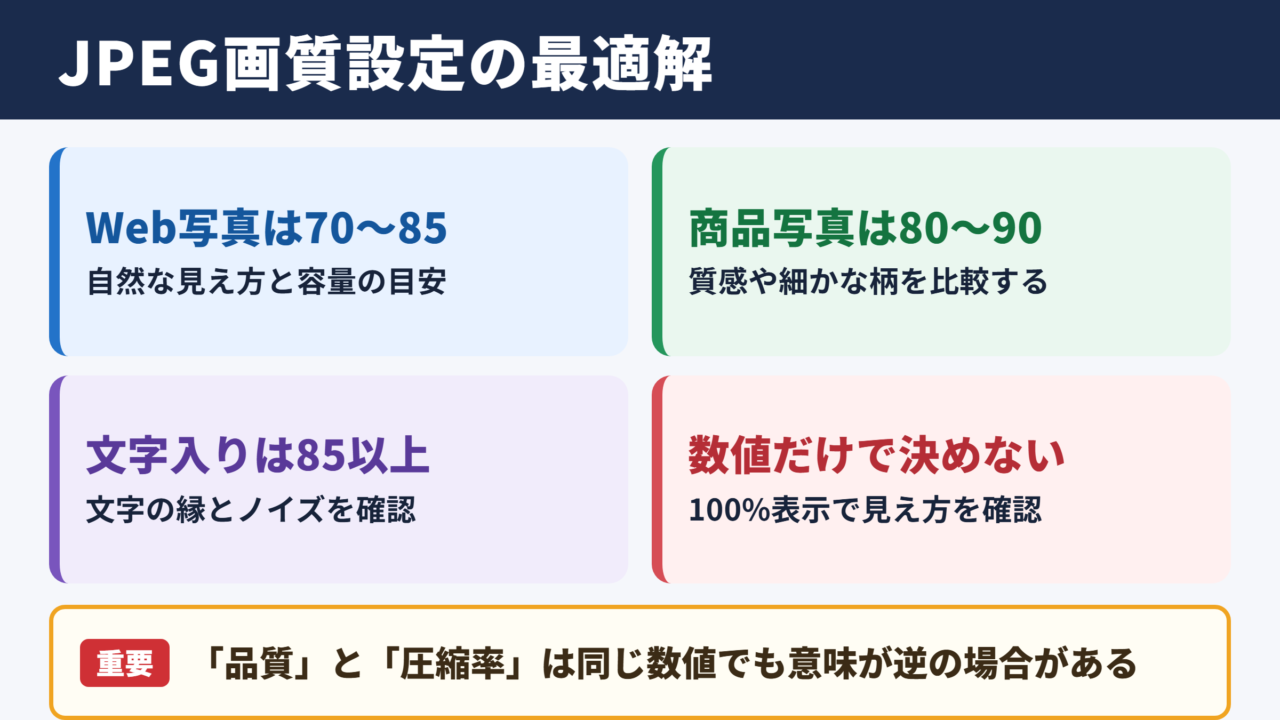
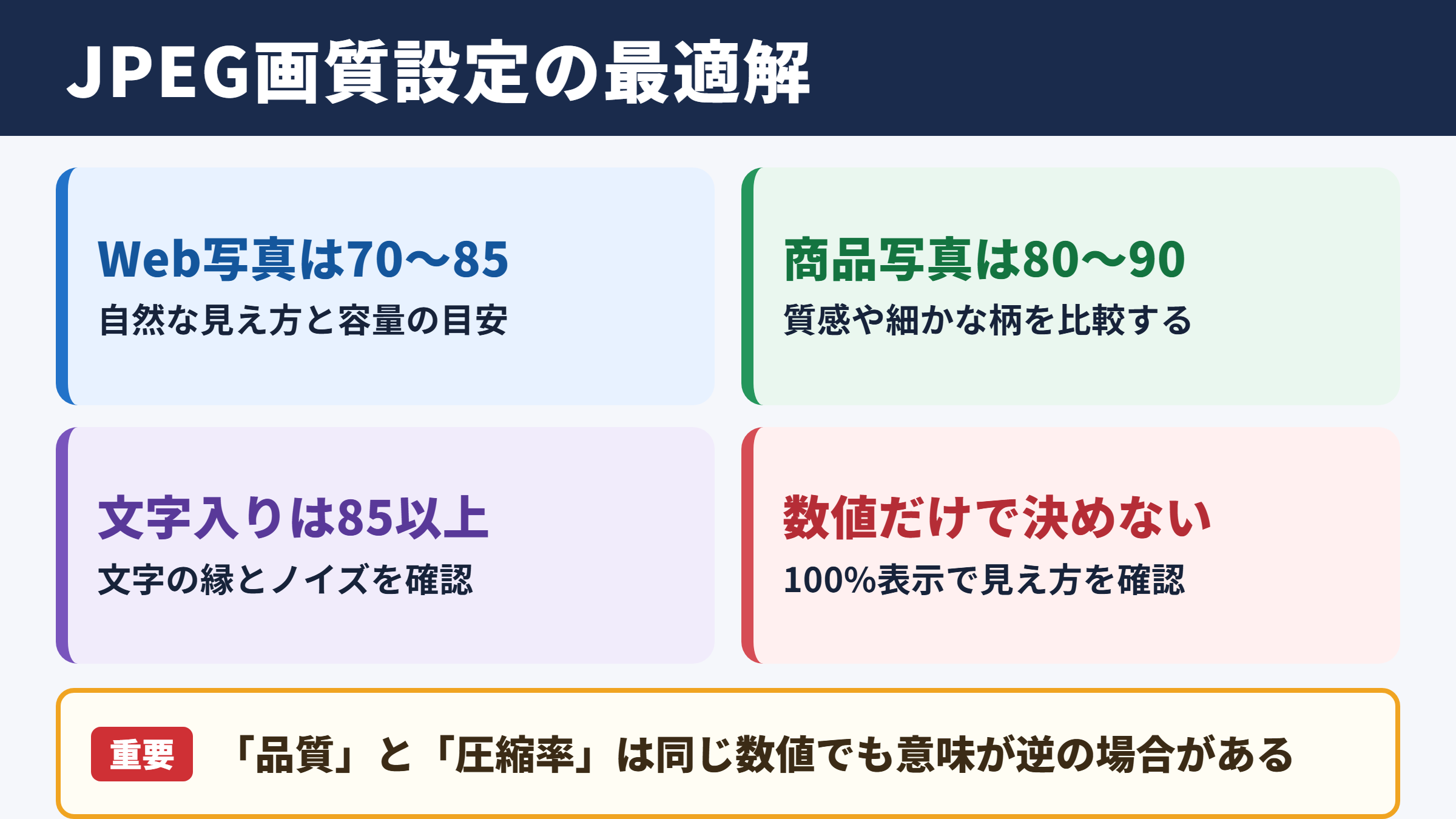
結論からいうと、一般的な写真をWeb掲載する場合は品質70から85前後を起点にし、文字や細部が多い画像は85以上で確認する方法が実用的です。
圧縮率という表現はソフトごとに意味が異なるため、品質数値と実際の見え方を一緒に判断しましょう。
圧縮率と品質設定の違い
JPEGでは、保存画面に品質、画質、クオリティ、圧縮率といった表示が使われます。
品質90は高画質を示すケースが多い一方、圧縮率90は強く圧縮する意味で使われる場合もあり、同じ数値でも結果が逆になることがあります。
そのため、設定名だけを見て判断するより、保存後の画像を100パーセント表示で確認する姿勢が大切です。
品質が高いほど必ず容量が大きくなるという傾向はありますが、増え方は写真の内容によって変わります。
用途別に考える品質数値
人物や風景などの写真は、品質75から85でも自然に見えることが少なくありません。
商品写真では質感や輪郭が購入判断に関わるため、品質80から90程度で比較すると安心です。
文字入りのバナー、図表、画面キャプチャは圧縮ノイズが目立ちやすく、JPEGよりPNGやWebPが向く場合もあります。
| 主な用途 | 品質の目安 | 確認したい点 |
|---|---|---|
| ブログ内の写真 | 70から85 | 人物の肌、空、建物の輪郭 |
| ECサイトの商品画像 | 80から90 | 素材感、色味、細かな柄 |
| SNS投稿用の写真 | 75から85 | 投稿先での再圧縮後の見え方 |
| 印刷用データの確認画像 | 90以上 | 元データの保存場所と解像度 |
| 文字入りバナー | 85以上 | 文字の縁、グラデーション |
画質の目安を決める基本手順
まず元画像を複製し、品質90、80、70のように複数パターンで書き出します。
次にスマートフォンとパソコンの両方で開き、画像の重要部分を拡大して比較すると違いを見つけやすくなります。
目立つ劣化がない中で最も容量が小さい設定を選べば、無理のない最適化につながるでしょう。
JPEGの品質設定は、数値だけで正解を決めるものではありません。
画像の用途、閲覧環境、掲載サイズを踏まえ、見た目に問題がない最低限の品質を選ぶことが重要です。
JPEG圧縮で容量が減る仕組み
続いてはJPEG圧縮で容量が減る仕組みを確認していきます。
JPEGは人の目が気付きにくい色情報や細かな変化を整理して、画像データを小さくする形式です。
この特徴により写真との相性は良好ですが、何度も保存し直すと画質が戻らない点には注意が必要です。
色の情報を整理する処理
JPEGは画像を小さな区画に分け、明るさや色の変化を数値として扱います。
人間の視覚は明るさの変化には敏感で、色の細かな差には比較的気付きにくいとされています。
そこで色に関する情報を減らすことで、写真らしさを保ちながらデータ量を抑えます。
空や壁のように緩やかな色の変化がある部分では、圧縮が強すぎると帯状の模様が現れることがあります。
不可逆圧縮による画質変化
JPEGは不可逆圧縮の画像形式です。
一度削減された細部の情報は、後から品質100で保存しても元の状態には戻りません。
編集前の写真はPNGやRAW、元のJPEGなどで別に保管し、公開用だけを圧縮して書き出す運用がおすすめです。
元画像を品質80で保存した後、さらに品質80で保存し直すと、二回分の圧縮が加わります。
編集を繰り返す場合は、途中保存をJPEGだけに頼らず、元データを残したまま最後に一度だけ書き出す方法が適しています。
写真によって変わるファイルサイズ
同じ横幅と同じ品質設定でも、画像の容量は一定ではありません。
背景が単純な商品写真は比較的小さくなりやすく、木の葉、髪の毛、夜景、細かな模様のある写真は容量が増えやすい傾向です。
高画質に見える画像でも、情報量が少なければ軽く保存できる場合があります。
容量削減では品質だけでなく、不要な余白を切り取り、掲載サイズに合わせてピクセル数を減らすことも有効です。
JPEG圧縮率の計算方法
続いてはJPEG圧縮率の計算方法を確認していきます。
圧縮率を正しく把握するには、圧縮前と圧縮後のファイルサイズを比べます。
ただし、ソフトの品質設定と実際の圧縮率は同じではないため、それぞれを分けて考えることが必要です。
圧縮率を求める基本式
圧縮率は、圧縮後の容量が圧縮前の容量に対してどの程度残ったかを示す割合として計算できます。
圧縮後のファイルサイズ ÷ 圧縮前のファイルサイズ × 100
たとえば10MBの画像が2MBになった場合、2 ÷ 10 × 100で20パーセントです。
この場合は元の20パーセントまで小さくなった、または80パーセント削減できたと表現できます。
説明資料やチーム内の会話では、残存率と削減率が混同されやすいため、どちらを指すか明確にしておくとよいでしょう。
非圧縮データとの比較
JPEGの圧縮効果を知るには、非圧縮に近い画像データと比較する方法もあります。
RGBカラーで横3000ピクセル、縦2000ピクセル、各色8ビットの画像なら、おおよその非圧縮データ量を計算できます。
横幅 × 高さ × 3バイト
3000 × 2000 × 3で18,000,000バイトとなり、およそ18MBが目安です。
JPEG保存後に3MBなら、画像内容を大幅に整理していることが分かります。
実際にはファイルヘッダーやメタデータも加わるため、これは容量感をつかむための概算です。
品質設定と計算結果の注意点
品質80という設定が、必ず20パーセントの圧縮率を意味するわけではありません。
品質設定は主に情報をどの程度残すかの目安であり、最終的なファイル容量は色数、模様、解像度、メタデータで変わります。
品質数値とファイル容量の比率を直接結び付けないことが、JPEGを扱う際の基本です。
圧縮率の計算は、保存設定を決めるための補助情報です。
最終判断では容量の数値だけでなく、実際の掲載場所で画質を確認してください。
画質劣化が目立ちやすい場面
続いては画質劣化が目立ちやすい場面を確認していきます。
JPEGの劣化は画像全体に均一に現れるわけではなく、細部や境界、なめらかな色の部分で気付きやすくなります。
先に弱点を知っておけば、保存前のチェックポイントを絞り込めます。
文字と直線の輪郭
小さな文字、細い罫線、ロゴの直線部分は、JPEG圧縮の影響を受けやすい要素です。
文字の周囲にモヤのようなにじみが出たり、輪郭がギザギザに見えたりすることがあります。
画面キャプチャや資料画像を使う場合は、JPEGで無理に容量を削るより、PNGやWebPも比較してみるとよいでしょう。
文字の可読性を優先すべき画像では、数十キロバイトの差より読みやすさが重要になります。
空と肌のような滑らかな階調
青空、夕焼け、白い壁、人物の肌など、色が少しずつ変化する部分では階調の乱れが起こる場合があります。
本来は滑らかにつながる色が段階的に見える現象は、バンディングと呼ばれます。
品質を少し上げる、画像サイズを適切にする、加工を強くしすぎないといった対策が役立ちます。
特に暗部を持ち上げた写真はノイズが増えやすく、圧縮後の変化も目立ちやすいでしょう。
細かな模様と高コントラスト部分
芝生、木の葉、布地、髪の毛、建築物の細かな窓などは情報量が多い部分です。
圧縮を強くすると、四角い区画が見えるブロックノイズや、不自然な粒状感が出ることがあります。
黒い文字を白背景に置いた画像のように明暗差が大きい箇所も、輪郭の周囲にノイズが生じやすい場所です。
JPEGを確認するときは、画像全体を眺めるだけでは不十分です。
文字、顔、空、商品表面など、閲覧者が最初に注目する部分を拡大して確認すると判断しやすくなります。
用途別のJPEG最適化
続いては用途別のJPEG最適化を確認していきます。
適切な圧縮設定は、保存先と閲覧者の行動によって変わります。
見た目の美しさだけでなく、表示速度、通信量、更新のしやすさまで考えると、画像運用が安定します。
Webサイト掲載時の考え方
Webサイトでは、必要以上に大きな画像をアップロードしないことが基本です。
表示幅が1200ピクセル程度なら、横5000ピクセルの元画像をそのまま使う必要は通常ありません。
掲載場所に合う幅へ縮小してから品質75から85前後で書き出すと、表示速度と画質の両立を図りやすくなります。
ピクセル数の見直しは品質数値の調整以上に容量へ効くことも多いため、最初に確認したい項目です。
SNSとメール配信時の工夫
SNSでは投稿後にサービス側で画像が再圧縮されることがあります。
最初から極端に圧縮した画像を投稿すると、再圧縮によって細部がさらに崩れる可能性があります。
投稿先が推奨する画像サイズに合わせ、少し余裕のある品質で書き出すと安定しやすいでしょう。
メール添付では容量制限も意識し、複数画像を送る場合は横幅を抑えた別ファイルを用意する方法が便利です。
印刷と保存用データの扱い
印刷に使う画像は、Web用よりも解像度と品質を慎重に扱う必要があります。
ただしJPEGの品質100が常に最良とは限らず、印刷会社の入稿ルールやカラープロファイルも確認することが欠かせません。
長期保管する原本は編集可能な形式や高品質の元データで残し、用途ごとにJPEGを派生させると管理しやすくなります。
公開用JPEGと保管用の元データを分ける運用が、再利用時の劣化や作業ミスを防ぎます。
JPEG圧縮率と画質のまとめ
JPEGの圧縮率は、画像の容量を抑えるうえで便利な考え方ですが、品質設定の数値と同じ意味ではありません。
Web用の写真では品質70から85前後を出発点にし、用途や被写体を見ながら最適な設定を探すとよいでしょう。
文字、ロゴ、滑らかな空、細かな模様は劣化が目立ちやすいため、保存後に重要箇所を拡大して確認することが大切です。
また、容量を減らしたいときは品質を下げるだけでなく、画像の横幅と縦幅を掲載サイズへ合わせる工夫も欠かせません。
元画像は別に保管し、公開用JPEGは必要なときに書き出す形にすれば、画質を守りながら軽い画像を継続して用意できます。