大学のレポートは、内容がよくてもWordの書式や構成が整っていないと、読み手に伝わりにくくなることがあります。
特に初めてレポートを作成する場合は、表紙は必要なのか、目次はどこに入れるのか、参考文献はどのように書けばよいのか迷いやすいポイントです。
レポート作成では、課題の条件を確認したうえで、本文の構成、Wordの設定、引用と参考文献を順に整えることが大切です。
大学レポート作成の基本
・課題文から目的と条件を把握する
・表紙、本文、目次、参考文献の順に構成する
・見出し機能を使って目次とページ番号を整える
・引用箇所と参考文献の情報を対応させる
この記事では、Wordを使った大学課題向けのレポートについて、書き方から表紙作成、目次設定、参考文献のまとめ方まで確認していきます。
大学レポートの基本構成と書き始め方
それではまず、提出しやすく読みやすい大学レポートの基本構成について解説していきます。
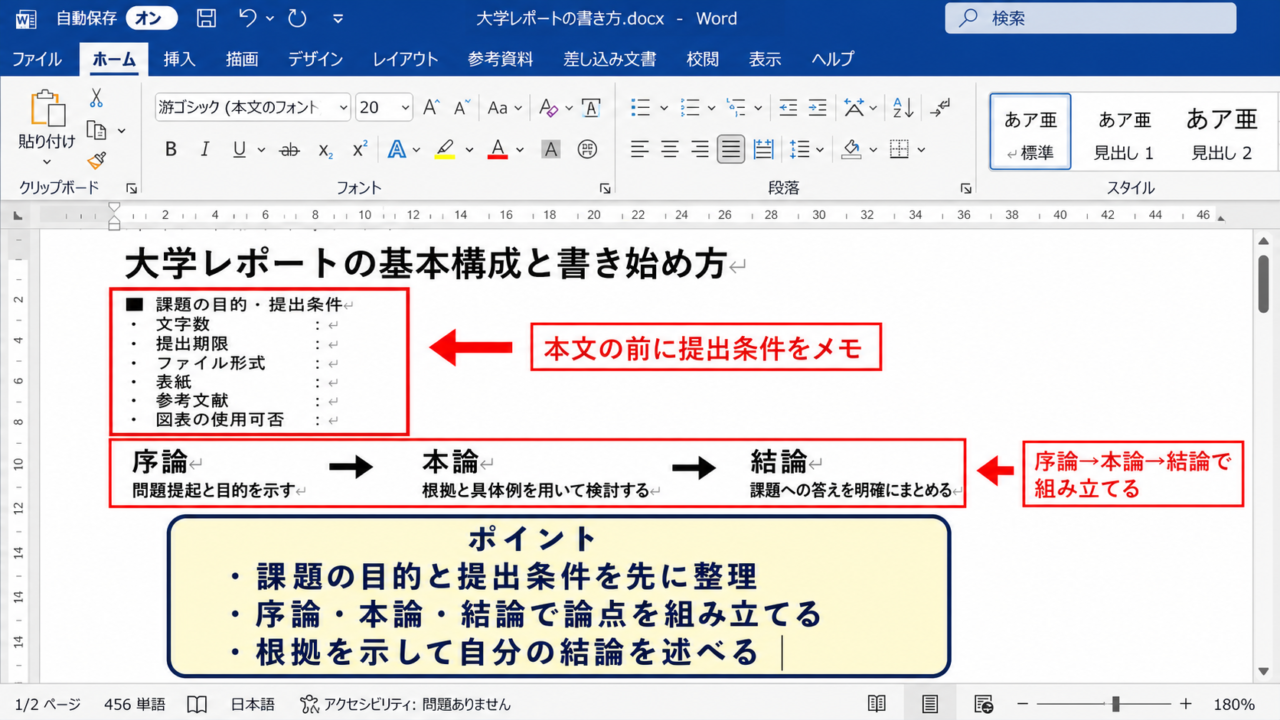
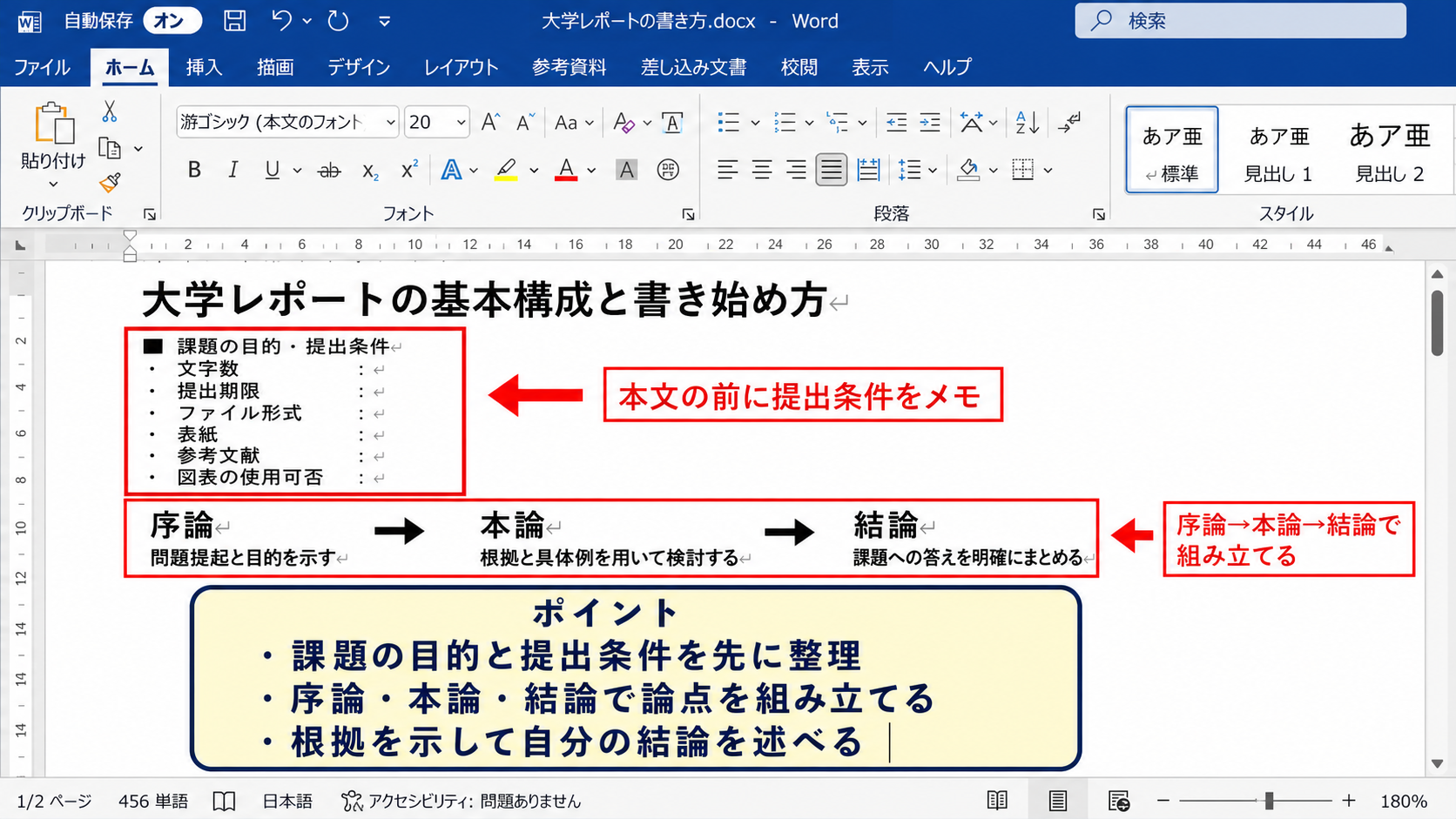
【作成のポイント】本文を書き始める前に、課題の目的と提出条件をメモに分けておくと、論点のずれを防ぎやすくなります。
課題文から読み取る提出条件
大学課題では、最初にテーマだけを見るのではなく、課題文全体を丁寧に確認する必要があります。
文字数、提出期限、ファイル形式、表紙の要否、参考文献の必要性、図表の使用可否などは、授業ごとに異なります。
「自分の考えを書きなさい」とある課題では、資料の内容を並べるだけでは不十分であり、根拠を示したうえで自分の結論を述べる必要があります。
たとえば二千字程度のレポートであれば、導入で問題を示し、本文で複数の根拠を検討し、最後に結論をまとめる形が基本です。
提出条件を見落とすと、内容以前に減点の対象になるかもしれません。
課題文に「授業資料を参照すること」と書かれている場合は、資料名、配布日、担当教員名などを控えておくと、参考文献欄を作る際に役立ちます。
本文の骨組みとなる序論・本論・結論
レポート本文は、序論、本論、結論という三つの役割に分けると組み立てやすくなります。
序論では、何について考えるのか、なぜそのテーマを扱うのか、どのような順序で検討するのかを簡潔に示します。
本論では、資料、データ、先行研究、授業内容などを根拠にしながら、主張を具体化します。
結論では、本論で述べた内容を繰り返すだけでなく、課題に対する答えを明確にまとめましょう。
一つの段落には一つの中心的な話題を置くと、文章の流れが安定します。
段落の最初に主張を置き、その後に理由や具体例を続けると、採点者にも論理が伝わりやすくなります。
文章構成の目安
序論では問題提起と目的を示します。
本論では根拠と具体例を用いて検討します。
結論では課題への答えと考察を簡潔に示します。
Word文書を最初に整える設定
文章を書き始める前に、Wordの余白、文字サイズ、フォント、行間を設定しておくと、後から全体を直す負担を減らせます。
フォントは大学や授業の指定があればそれを優先し、指定がなければ明朝体や游明朝など、本文が読みやすい書体を選ぶ方法が一般的です。
文字サイズは十ポイントから十二ポイント程度が使われることが多いものの、必ず授業の指示を確認してください。
段落の最初を一字下げにする場合は、スペースを手入力するのではなく、段落設定で字下げを指定します。
空白行を何度も入力して位置を調整すると、修正時にレイアウトが崩れやすくなります。
改ページ、段落前後の間隔、ページ番号など、Wordの機能で整える習慣が重要です。
レポート表紙の作成と記載事項
続いては、大学課題で求められやすいレポート表紙の作成方法を確認していきます。
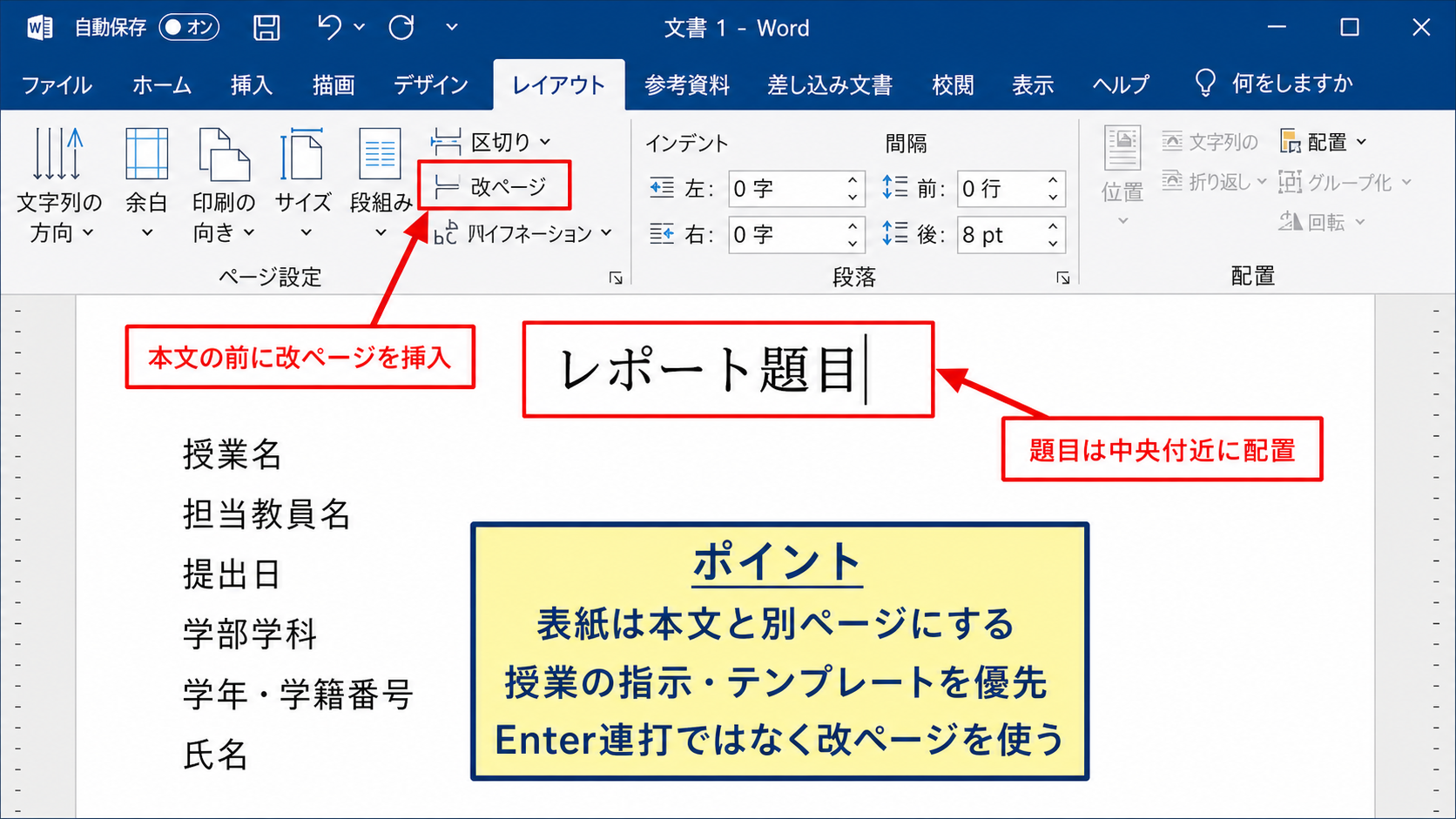
【表紙のポイント】表紙に書く情報は授業の指示を優先し、本文とは別ページにまとめます。
表紙に入れる基本情報
レポートの表紙には、一般的にレポート題目、授業名、担当教員名、提出日、学部学科、学年、学籍番号、氏名を記載します。
ただし、すべての授業で同じ項目が必要とは限りません。
授業の提出要領にテンプレートがある場合は、その並び方や表記を優先しましょう。
表紙は見栄えを華やかにする場所ではなく、提出者と課題を正確に識別してもらうためのページです。
タイトルの文字を極端に大きくしたり、装飾的なフォントを使ったりすると、かえってレポートらしさが失われることがあります。
表紙の題目は、課題文の表記と異なる言葉に勝手に変更しないことが安全です。
副題を付ける場合も、授業の指示がない限りは簡潔な表現にとどめます。
中央揃えと改ページの使い分け
Wordで表紙を作るときは、題目をページの中央付近に配置し、その下に授業名や氏名などの情報を置く形式がよく使われます。
文字を中央に見せるために空白行を大量に入れると、フォント変更や行間変更によって位置がずれる場合があります。
垂直方向の配置を整えたいときは、ページ設定や段落前の間隔を使って調整するほうが安定します。
表紙を書き終えたら、本文の前に改ページを挿入してください。
Enterキーを連打して次のページへ送るのではなく、Wordの改ページ機能を使うことが基本です。
改ページを使えば、本文を編集しても表紙と本文の境目が保たれます。
表紙にページ番号を表示しない考え方
大学レポートでは、表紙にはページ番号を表示せず、本文の最初のページから番号を付ける形式がよくあります。
この設定には、表紙と本文の間にセクション区切りを入れ、ヘッダーとフッターのリンクを解除する方法を使います。
ただし、短い課題では表紙を含めて連続したページ番号を求められることもあります。
提出要領に指定がなければ、ページ番号の表示方法について担当教員の配布資料を確認するのが確実です。
表紙を一枚追加したことで、本文のページ数や指定文字数の扱いが変わる場合もあるため注意が必要です。
見出しスタイルを使った目次設定
続いては、Wordの見出し機能を利用して目次を設定する流れを確認していきます。
【目次のポイント】文字を大きくしただけの見出しでは自動目次を作れないため、必ず見出しスタイルを適用します。
見出しスタイルを本文に適用する方法
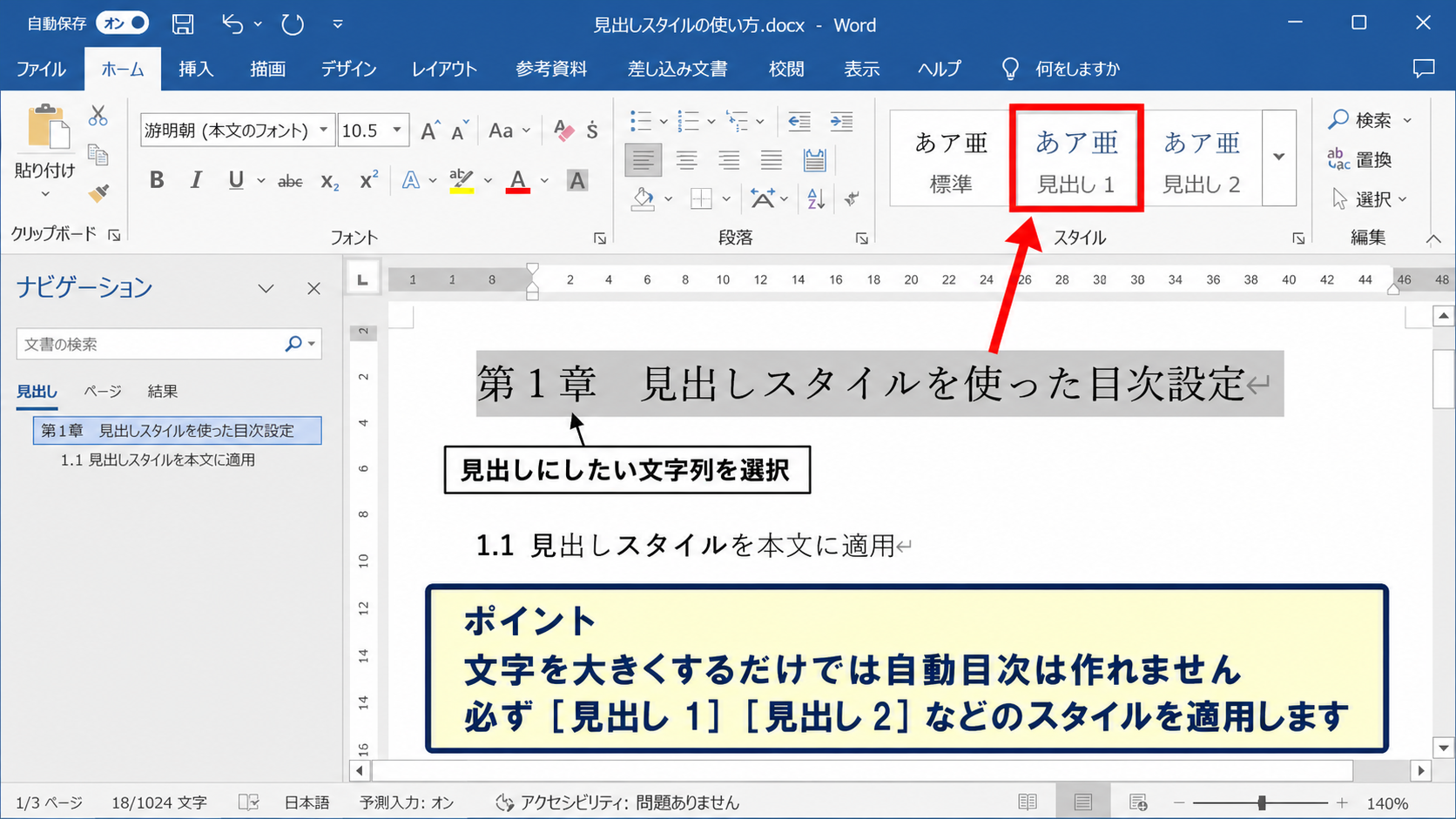
Wordのホームタブには、標準、見出し一、見出し二などのスタイルが表示されています。
章のタイトルに見出し一を適用し、その中の小見出しには見出し二を適用すると、文書の階層構造をWordが認識します。
見出しにしたい文字列を選択してから、ホームタブのスタイル一覧で該当する見出しをクリックしましょう。
フォントサイズを変えるだけでは、Wordに見出しとして認識されないため、自動目次やナビゲーションに反映されません。
デザインが気になる場合は、見出しスタイルそのものを変更できます。
見出しの階層例
見出し一は大きな章の題名に使います。
見出し二は章の中の論点に使います。
見出し三は必要な場合だけ補足的な小項目に使います。
自動目次を挿入する手順
見出しスタイルを設定した後、目次を入れたいページにカーソルを置きます。
通常は表紙の次、本文の前に目次ページを設けます。
Word上部の参考資料タブを開き、目次を選択すると、自動作成用の目次デザインを選べます。
目次が挿入されると、見出し名とページ番号が自動的に一覧表示されます。
目次を作成した後に本文を修正した場合は、目次を右クリックして更新を実行しましょう。
ページ番号だけを更新するのか、目次全体を更新するのかを選べるため、見出しを変更したときは目次全体を更新します。
目次と本文の整合性を確認する視点
目次は単なる飾りではなく、レポート全体の構成を読み手に示す案内です。
目次に並んだ見出しだけを読んでも、何をどの順番で論じるレポートなのかが伝わる状態を目指しましょう。
同じ階層の見出しでは、文末の形や言葉の粒度をそろえると、文書全体が整って見えます。
たとえば一つが問いの形で、別の一つが文章の形になっていると、構成の意図が伝わりにくいことがあります。
目次を最終更新してからPDF化または提出することが、ページ番号のずれを防ぐ最後の確認になります。
Wordで整える本文・ページ番号・引用表記
続いては、本文の読みやすさを保ちながら、ページ番号と引用表記を整える方法を確認していきます。
【編集のポイント】本文の体裁と引用ルールを同時に確認すると、提出直前の修正を減らせます。
段落設定による読みやすい本文
レポート本文では、文章の内容だけでなく、段落の区切り方も読みやすさに影響します。
新しい話題に移るときは段落を変え、各段落の主張が長くなりすぎないように調整します。
段落の最初に一字下げが必要な場合は、ホームタブの段落ダイアログから最初の行を一字に設定できます。
行間や段落間隔も、同じ文書内で統一しましょう。
コピーした文章には別の書式が含まれていることがあるため、貼り付け後にフォントや行間を確認する必要があります。
本文を整える際は、改行記号を表示すると、不要な空白行、連続スペース、手動改行を見つけやすくなります。
ページ番号を挿入して位置を調整する方法
ページ番号は、挿入タブからページ番号を選び、ページの上部または下部に入れます。
レポートでは下部中央や下部右側に置く形式が多いものの、指定がある場合はそれに従ってください。
表紙に番号を表示しない場合は、表紙の後にセクション区切りを入れ、本文側で開始番号を指定します。
ページ番号が本文の途中から一になっているか、目次の番号と一致しているかを確認しましょう。
ページ番号の設定後に表紙や目次を追加すると番号が変わるため、提出直前に再確認することが必要です。
引用文と自分の意見を区別する書き方
資料から文章やデータを利用する場合は、どこまでが引用で、どこからが自分の説明なのかを明確にします。
短い引用であれば、かぎ括弧を使って本文中に入れ、直後または文末に出典を示す方法があります。
長い引用は独立した段落にし、本文より少し字下げするなどして視覚的にも区別します。
引用の前後には、自分がその資料を取り上げる理由や、引用から何を読み取るのかを説明する文章を加えましょう。
引用部分がレポートの大半を占めると、自分で考察した文章が少ないと受け取られる可能性があります。
引用の確認事項
引用文は原文の意味を変えないように扱います。
引用した資料は参考文献欄にも必ず記載します。
自分の意見と資料の記述が混ざらないように文章をつなぎます。
参考文献と引用元のまとめ方
続いては、レポートの信頼性を支える参考文献と引用元のまとめ方を確認していきます。
【参考文献のポイント】本文で使った資料だけを、必要な書誌情報とともに一貫した形式で記載します。
書籍を参考文献に記載する形式
書籍を参考文献に載せる場合は、著者名、書名、出版社、出版年を基本情報として記載します。
授業で指定された書式があれば、その書式を最優先してください。
指定がない場合でも、一冊目と二冊目で順番や記号の使い方を変えないことが重要です。
本文中で一度も触れていない本を、読んだように見せるためだけに参考文献へ加えることは避けるべきです。
必要な情報は、本の奥付、図書館の検索画面、出版社の書誌情報などで確認できます。
書籍情報を記録するときは、著者名だけでなく、版、編者、翻訳者、出版年も確認します。
特に改訂版の書籍では、引用した版が分かるようにしておくと正確です。
Webサイトを参考にした場合の注意点
Webサイトを参考にした場合は、運営者名、ページ名、URL、閲覧日を記載する形式が一般的です。
ただし、インターネット上の情報は更新や削除が行われる可能性があります。
誰が作成した情報なのか、公開日や更新日は分かるか、根拠が示されているかを確認してください。
個人ブログや匿名投稿だけに依存すると、レポートの根拠として弱くなるかもしれません。
大学、官公庁、学会、研究機関、出版社などが公開する一次情報や公的資料は、出典を確認しやすい資料です。
URLを貼り付けるだけで終わらせず、どのページのどの情報を参照したのかを本文でも説明しましょう。
参考文献一覧と本文中の出典を対応させる方法
参考文献欄は、本文を書き終えた最後に急いで作るのではなく、資料を使うたびに情報を控えておくと正確に仕上がります。
本文中で引用した著者名や資料名と、末尾の参考文献一覧が対応しているかを確認してください。
本文で引用したのに参考文献欄にない資料、参考文献欄にはあるのに本文で使っていない資料がないかを見直します。
並び順は、著者名の五十音順、本文で登場した順、資料種別ごとの分類などが考えられます。
どの順番を選ぶ場合も、レポート全体で一つのルールに統一することが大切です。
まとめ ワードレポートの書き方と参考文献・目次設定
ワードレポートを作成するときは、まず課題文から目的、文字数、提出形式、表紙や参考文献の条件を確認します。
本文は序論、本論、結論の流れを意識し、一つの段落で一つの論点を扱うと、読み手に伝わりやすい文章になります。
表紙は必要な提出者情報を正確に示し、本文との区切りには改ページを使用しましょう。
目次が必要な場合は、Wordの見出しスタイルを使って章や小見出しを設定してから、自動目次を挿入します。
本文の書式、ページ番号、引用表記を整えたうえで、参考文献欄に使った資料の情報を統一した形式で記載することも重要です。
提出前には、課題への答えが結論に書かれているか、目次のページ番号が最新か、引用元と参考文献が対応しているかを確認しましょう。
内容と形式の両方を整えることで、大学課題として読みやすく、根拠の伝わるレポートに近づきます。