PowerPointで箇条書きや説明文を入力していると、2行目だけが左に寄ったり、行頭の位置がばらついたりして、スライド全体が整って見えないことがあります。
とくに長い文章を含むテキストボックスでは、Enterキーで改行した場合と、文字数に応じて自動で折り返された場合で位置が異なるため、インデントや段落設定を理解しておくことが重要です。
この記事では、パワポで改行位置を揃える方法を、行頭と2行目の関係、ルーラー、箇条書き、テキストボックスの設定に分けて解説します。
2行目を揃える基本操作は、ルーラーのインデントマーカーを調整することです。
行頭だけを動かしたい場合と、段落全体を動かしたい場合では、操作するマーカーが異なります。
見た目を整えるだけでなく、読みやすい資料づくりにもつながるため、用途に合う揃え方を確認していきましょう。
パワポで改行位置を揃える方法1【ルーラーによるぶら下げインデント】
それではまず、2行目以降を同じ位置に揃える基本操作について解説していきます。
文章の1行目だけを見出しのように左側へ出し、2行目以降を少し右から始めたいときは、ぶら下げインデントを設定します。
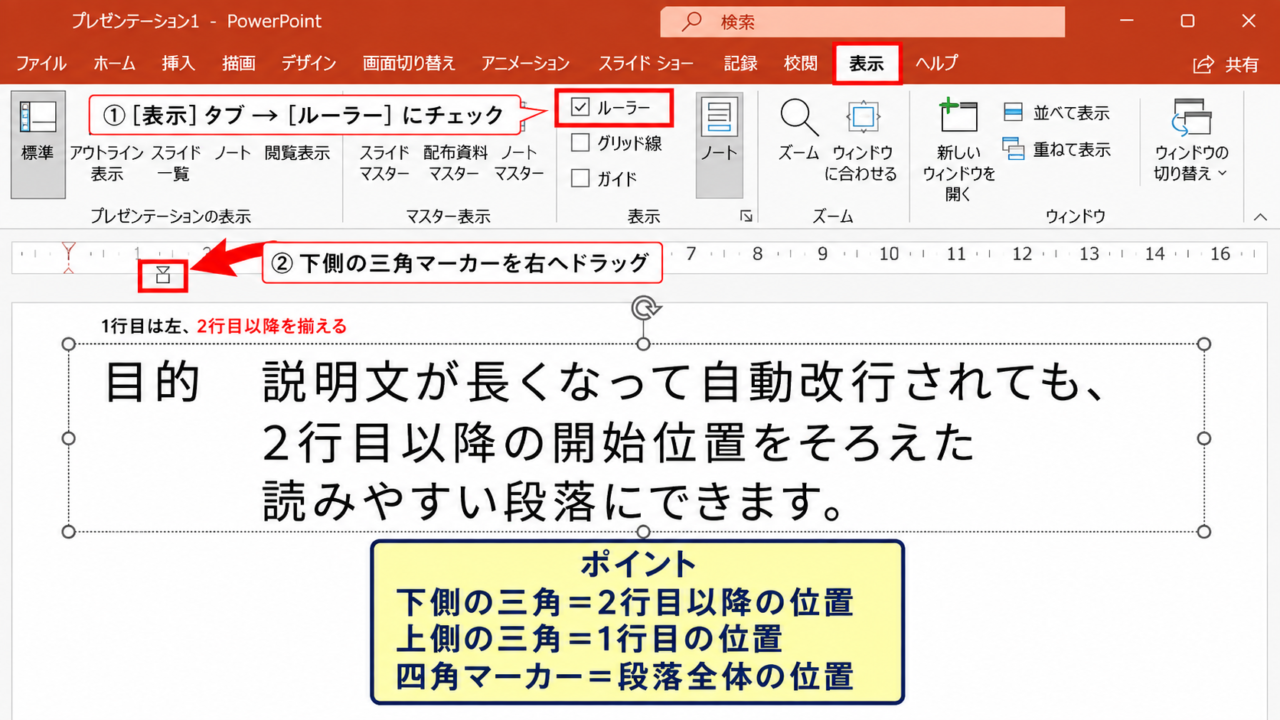
この設定を使うと、説明文が長くなって自動改行されても、2行目以降の開始位置をそろえた読みやすい段落にできます。
ぶら下げインデントは、1行目の位置と2行目以降の位置を分けて決める段落設定です。
用語、番号、短い見出しの後に説明を続けるスライドと相性がよい方法です。
ルーラーの表示操作
改行位置を揃える前に、PowerPointの画面上部へルーラーを表示します。
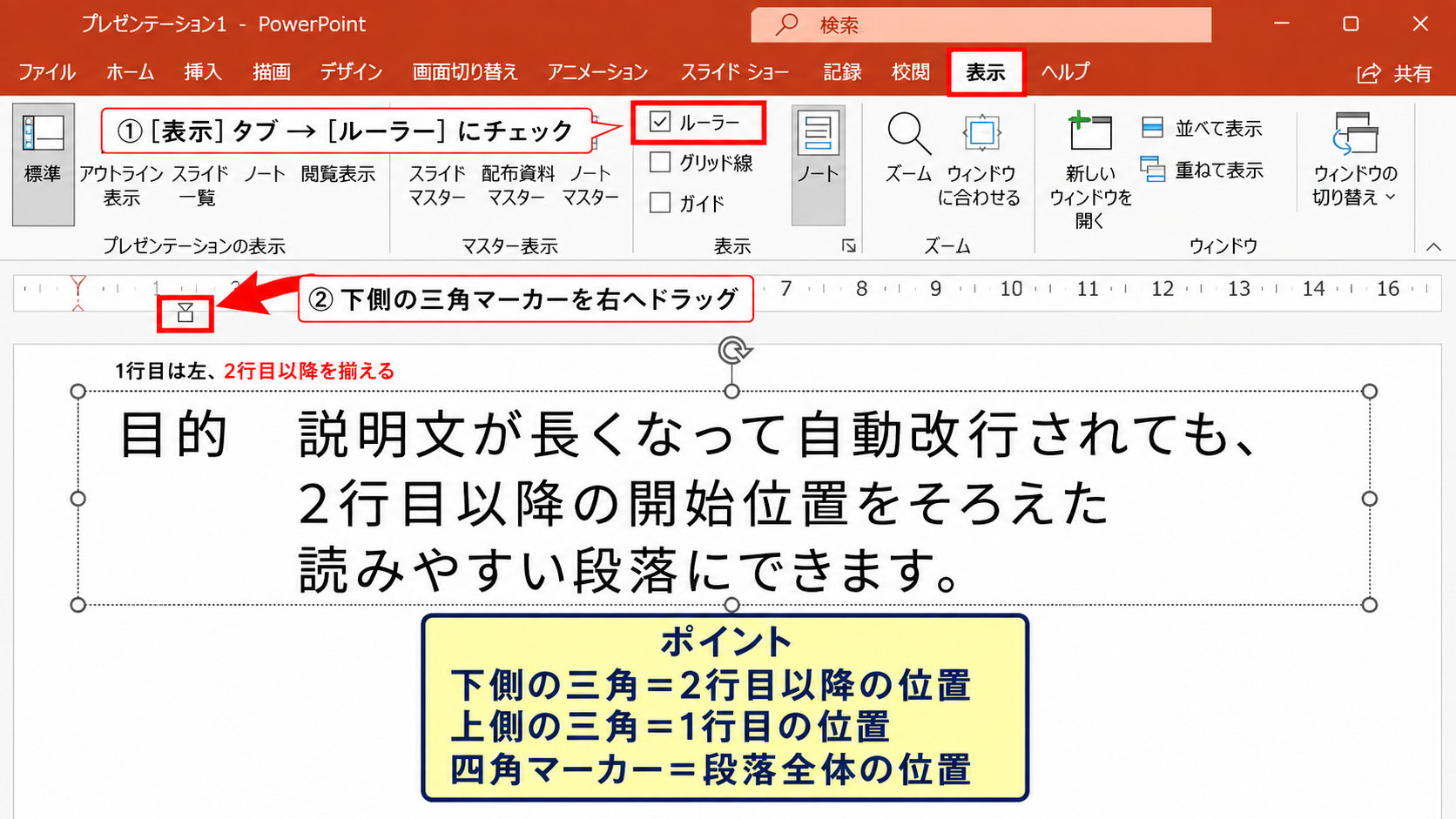
リボンの「表示」タブを開き、「表示」グループにある「ルーラー」にチェックを入れましょう。
編集しているスライドの上端と左端に目盛りが表示されれば準備完了です。
テキストボックス内をクリックすると、横方向のルーラー上に小さな三角形と四角形のマーカーが現れます。
ルーラーが表示されていないと、ドラッグ操作での細かな位置調整が難しくなります。
【操作のポイント】ルーラーはテキストボックスを選択してから確認すると、段落のインデント位置を把握しやすくなります。
下側の三角マーカーの調整
ルーラーに表示される下側の三角形は、2行目以降の開始位置を決めるぶら下げインデントマーカーです。
改行位置を揃えたい段落を選択し、この下側の三角形を右へドラッグしてください。
すると1行目は元の位置に残り、2行目以降だけがドラッグした位置から始まります。
たとえば、先頭に「目的」という語を置き、その後に長い説明文を入力する場面では、説明文の2行目が「目的」の下に回り込むことを防げます。
1行目の位置 = 上側の三角マーカー
2行目以降の位置 = 下側の三角マーカー
段落全体の位置 = 下部の四角マーカー
インデントの量は、文字サイズやスライドの横幅に合わせて調整しましょう。
余白を広く取りすぎると本文の表示領域が狭くなり、かえって読みにくくなるかもしれません。
【操作のポイント】複数段落をまとめて選択してからマーカーを動かすと、同じ設定を一度に適用できます。
自動改行とEnterキー改行の違い
PowerPointでは、テキストボックスの幅を超えたときに自動改行される場合と、Enterキーを押して段落を改める場合があります。
自動改行で増えた2行目以降には、ぶら下げインデントの設定がそのまま反映されます。
一方、Enterキーを押すと新しい段落として扱われるため、前の段落と異なる設定になっていると位置がずれることがあります。
段落ごとの設定差が、同じテキストボックス内で行頭がそろわない主な原因です。
段落を分けずに行だけを変えたい場合は、Shiftキーを押しながらEnterキーを押すと、同じ段落内で改行できます。
ただし、スライドを後から修正する可能性がある場合は、手動改行を多用しすぎないほうが管理しやすいでしょう。
【操作のポイント】文章の構造を保ちたいときは段落改行、見た目だけを一時的に調整したいときはShiftキーを使った改行を検討します。
パワポで行頭を揃える方法2【段落全体のインデント】
続いては、1行目と2行目をまとめて同じ位置へ移動する段落全体のインデントを確認していきます。
見出しと本文の左端をそろえたい場合や、図形の位置に合わせて文章全体を少し右へ寄せたい場合に便利な設定です。
段落全体を移動させる操作と、2行目だけを移動させる操作を混同しないことが、レイアウト崩れを防ぐ近道になります。
行頭がそろわないと感じたときは、まず段落全体の位置が違うのか、2行目だけが違うのかを見分けます。
ずれている対象を見極めると、必要以上に書式を変更せずに済みます。
四角マーカーによる段落移動
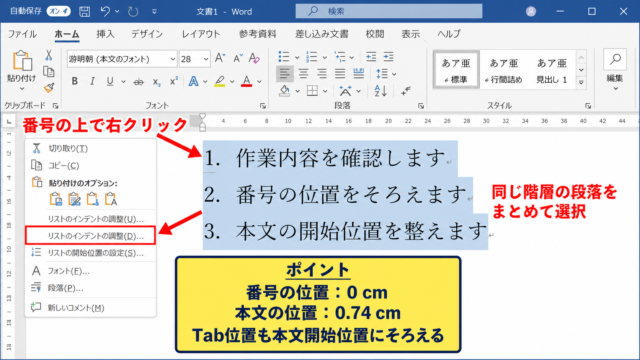
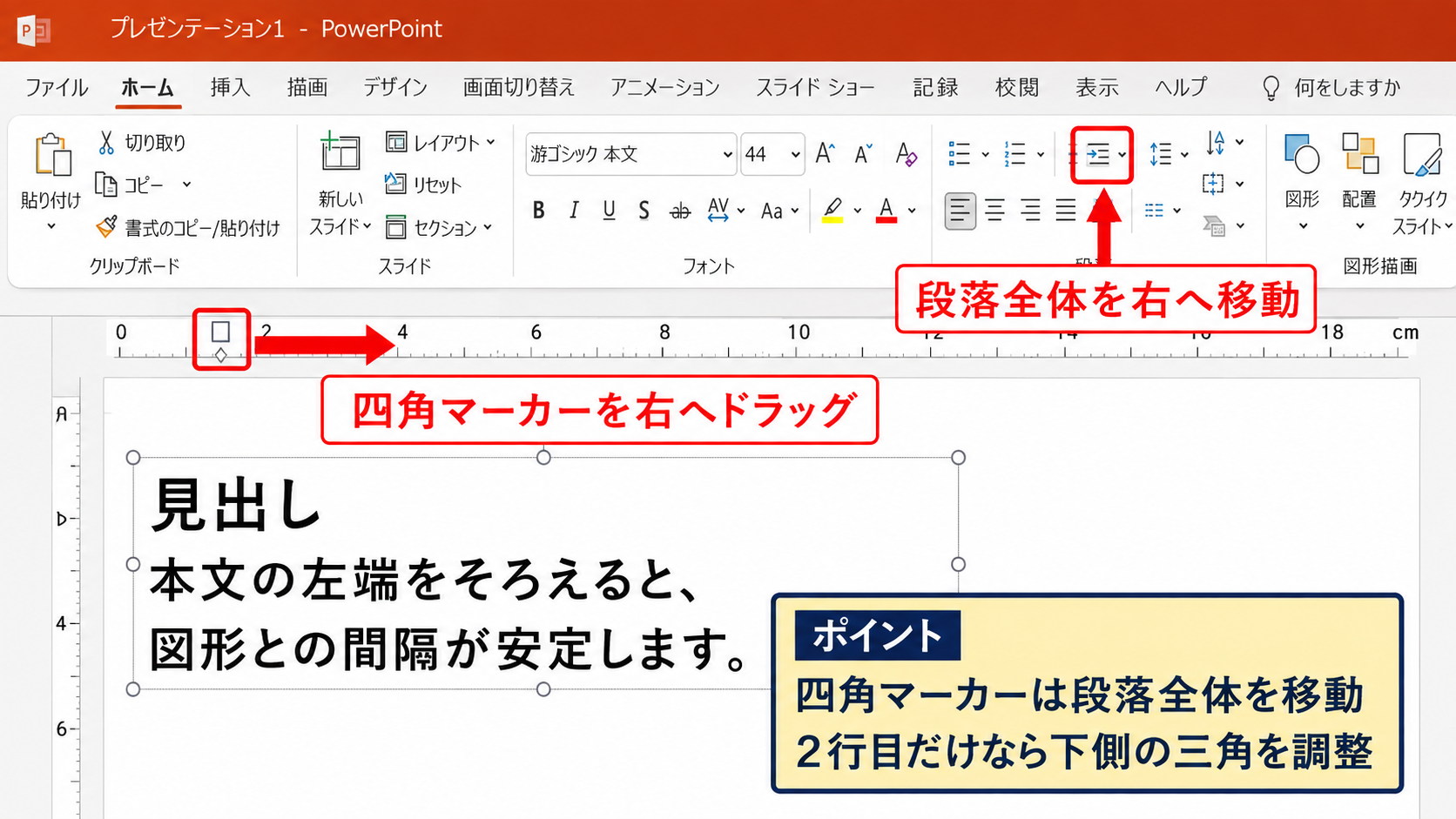
横ルーラーの左側にある四角形のマーカーは、段落全体の左インデントを調整するためのものです。
この四角形を右へドラッグすると、1行目と2行目以降が同じ幅だけ右へ移動します。
左へドラッグすれば、文章全体を左側へ戻せます。
図やアイコンの右側に文章を配置するスライドでは、図形との間隔をそろえる目的で使うと見栄えが安定します。
四角マーカーは段落全体を動かすため、ぶら下げインデントだけを変えたいときには操作しません。
【操作のポイント】段落全体を移動した後に2行目の位置も確認し、必要なら下側の三角マーカーだけを微調整します。
ホームタブからのインデント設定
ルーラーを使わずに設定したい場合は、「ホーム」タブにある段落関連のコマンドも利用できます。
「インデントを増やす」をクリックすると、選択中の段落を一定量だけ右へ移動できます。
反対に「インデントを減らす」をクリックすれば、左方向へ戻すことが可能です。
この方法は細かな数値指定には向きませんが、箇条書きの階層を一段上げる、または下げる操作には便利です。
段落の左端をそろえる作業では、すべてのテキストボックスで同じ基準線を意識します。
たとえば本文の左端をスライド左端から2センチ程度にそろえると、ページごとの統一感が出やすくなります。
複数のテキストボックスを選択して同時に設定するよりも、段落内の位置調整は個別に確認するほうが意図しない変化を防げます。
【操作のポイント】階層を変える目的ならホームタブ、数ミリ単位で位置をそろえる目的ならルーラーを使い分けます。
テキストボックス内部の余白設定
ルーラーのマーカーをそろえても、テキストボックスごとに行頭が違って見える場合があります。
このときは、テキストボックス内部の左余白が異なっている可能性があります。
テキストボックスの枠線を選択し、右クリックして「図形の書式設定」を開きます。
「テキストのオプション」から「テキストボックス」を選び、左余白の数値を確認してください。
段落のインデントとテキストボックスの内部余白は、別々に加算される位置情報です。
同じデザインのテキストボックスでは、余白の値も統一しておくと、コピーや複製を行った際にも位置が安定します。
【操作のポイント】行頭が数ミリだけずれるときは、インデントより先にテキストボックスの左余白を比較します。
箇条書きの2行目を揃える方法3【ぶら下げ設定】
続いては、箇条書きで2行目を整えるためのぶら下げ設定を確認していきます。
箇条書きの記号と本文の間隔、さらに折り返した2行目の位置をそろえると、内容を短時間で読み取れる資料になります。
PowerPointでは箇条書きの自動設定が適用されるため、通常の文章と同じように見えても、段落の構造が異なることがあります。
箇条書きでは、記号の位置と文字の開始位置を別々に調整できます。
文章の折り返し位置まで確認することが、読みやすいリストを作るポイントです。
箇条書き記号と本文開始位置
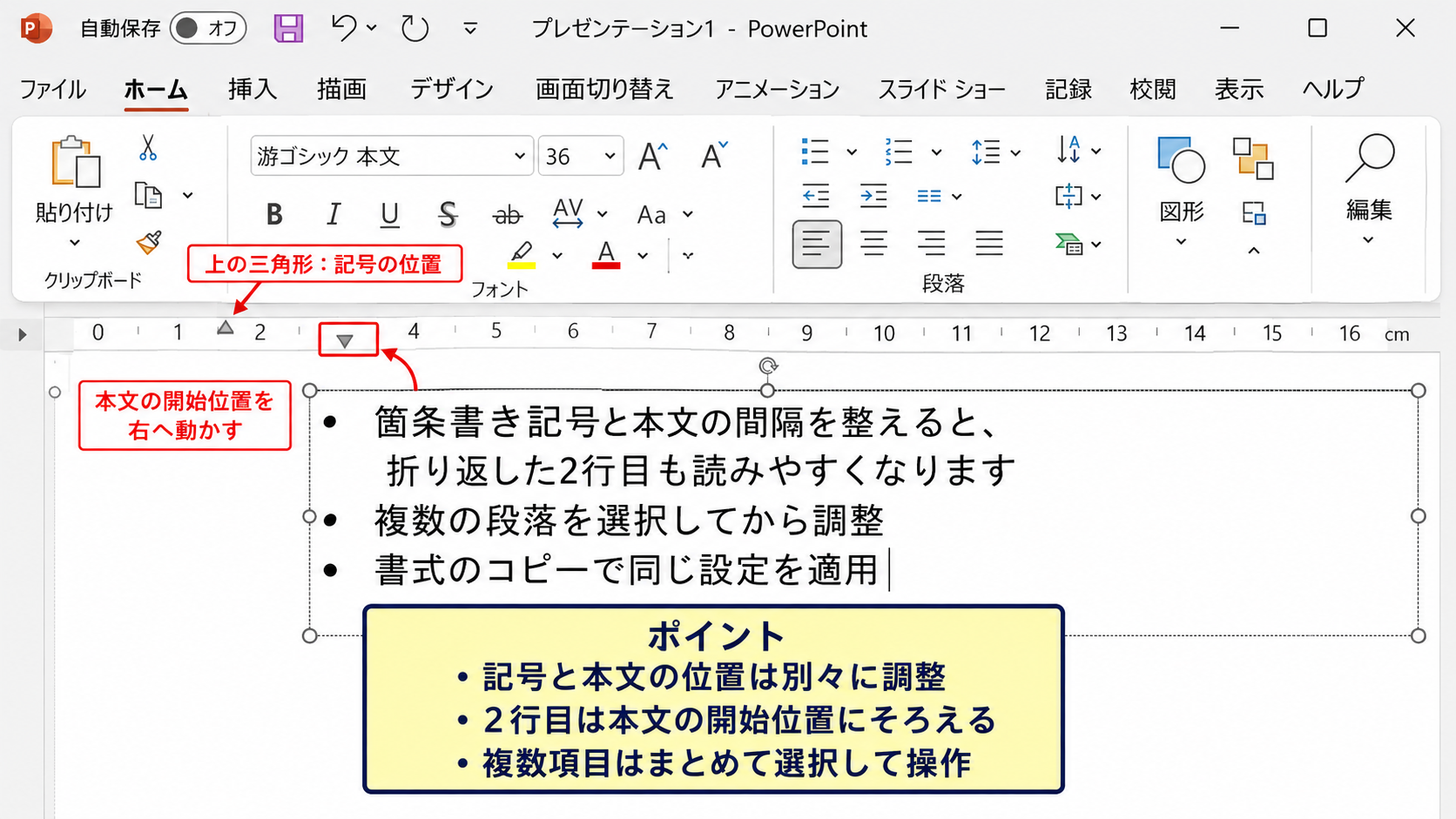
箇条書きの行にカーソルを置くと、ルーラー上には複数のインデントマーカーが表示されます。
一般に上側の三角形は箇条書き記号の位置、下側の三角形は本文が始まる位置と関係します。
本文の開始位置を少し右へ動かすと、記号と文字の間に適度な余白を確保できます。
長文の項目でも2行目以降が本文の開始位置にそろうため、記号の真下に文章が回り込むことを防げます。
箇条書きの2行目は、記号ではなく本文の開始位置に合わせると視線が流れやすくなります。
【操作のポイント】記号と本文の間隔は広げすぎず、本文の先頭が見分けられる程度にとどめます。
複数項目への書式コピー
1つの箇条書きだけを整えても、ほかの項目に同じ設定が反映されるとは限りません。
複数項目を同じ位置にそろえたいときは、対象となる段落をまとめて選択してからルーラーを操作します。
すでに整っている段落がある場合は、書式のコピーと貼り付けを利用する方法もあります。
「ホーム」タブの書式のコピーをクリックし、設定を適用したい段落をドラッグすると、フォントや段落位置を含む書式を移せます。
ただし、文字サイズや色まで変わることがあるため、適用後には内容に合った見た目か確認しましょう。
箇条書きの位置を統一する基準は、記号の左端、本文の左端、2行目の左端の3つです。
この3点をスライド内でそろえると、項目数が多い資料でも整然と見えます。
【操作のポイント】書式コピーを使う前に、コピー元の段落が目的の配置になっているか確認します。
Tabキーによる階層変更
箇条書きの途中でTabキーを押すと、項目が一段下の階層へ移動します。
階層が変わると、記号の種類やインデント位置も自動的に変化します。
そのため、2行目だけが大きく右へずれたように見える場合は、意図せず階層が変わっていないか確認してください。
反対に、Shiftキーを押しながらTabキーを押すと、階層を一段上へ戻せます。
Tabキーは単なる空白入力ではなく、箇条書きの構造を変更する操作です。
字下げを空白文字で調整すると、編集時に位置が崩れやすくなるため、インデント機能を使うほうが安全です。
【操作のポイント】箇条書きのずれを直す前に、Tabキーによる階層変更が原因ではないかを確認します。
段落ダイアログによる改行位置の数値設定
続いては、ルーラーでのドラッグが難しい場合に役立つ、段落ダイアログからの数値設定を確認していきます。
複数のスライドで同じ位置を再現したいときや、細かな数値で行頭を合わせたいときには、数値指定が有効です。
視覚的な調整と数値設定を組み合わせると、資料全体でぶれない文字組みを作りやすくなります。
段落設定画面の開き方
設定したい文章を選択し、「ホーム」タブの「段落」グループ右下にあるダイアログ起動ツールをクリックします。
段落に関する詳細設定画面が開いたら、インデントと行間隔の項目を確認します。
左インデント、最初の行、ぶら下げなどの項目を使うことで、ルーラーと同じ内容を数値で指定できます。
画面の表示はバージョンによって少し異なりますが、段落の設定画面で確認する項目はほぼ共通です。
【操作のポイント】数値設定を行う前に、変更対象の文章全体を選択しておくと一部の行だけがずれる失敗を防げます。
ぶら下げ幅の入力
2行目を右へそろえたい場合は、「最初の行」の設定で「ぶら下げ」を選択します。
次に幅の入力欄へ、必要な値を入力します。
たとえば幅を1センチにすると、1行目よりも2行目以降が1センチ右から始まる設定になります。
2行目以降の開始位置 = 左インデント + ぶら下げ幅
左インデントが0センチ、ぶら下げ幅が1センチなら、2行目以降は左端から1センチの位置にそろいます。
文字数が多い説明文では、ぶら下げ幅を大きくしすぎると改行回数が増えるため、表示領域とのバランスを見ながら設定しましょう。
通常は0.5センチから1センチ程度を起点にすると、箇条書きや短い見出し付きの文章に使いやすい配置になります。
【操作のポイント】幅は数値で統一し、スライドごとに異なる値を使いすぎないようにします。
行間と段落間隔の確認
改行位置をそろえても、行間が広すぎたり、段落後の間隔がばらばらだったりすると、整った印象が弱くなります。
段落設定画面では、行間や段落前後の間隔も同時に確認できます。
同じ本文では行間を統一し、見出しの後だけに適度な余白を設けると、情報のまとまりが伝わりやすくなります。
インデントは横方向、行間と段落間隔は縦方向の整列に関わる設定です。
改行位置の修正後に文章が詰まって見える場合は、フォントサイズを下げる前に行間を確認するのもよいでしょう。
【操作のポイント】位置を整えた後は、スライドショー表示でも確認し、投影時に読みにくくならないかを判断します。
テキストボックスの改行ずれを防ぐ設定
続いては、編集途中に改行位置が変わってしまう問題を防ぐ、テキストボックスの設定について確認していきます。
PowerPointは文字入力に応じてテキストを縮小したり、ボックスを拡大したりする場合があり、意図しない折り返し位置の変化につながることがあります。
あらかじめ文字列の収まり方を決めておくと、修正後にもレイアウトを保ちやすいスライドになります。
文字列の自動調整
テキストボックスを選択して「図形の書式設定」を開くと、文字列の自動調整に関する項目を確認できます。
文字があふれたときに自動で縮小する設定では、文字サイズの変化によって改行位置も変わります。
一方で、文字列に合わせて図形のサイズを調整する設定では、テキストボックス自体が大きくなり、周囲の図形との位置関係が変化することがあります。
スライドのデザインを固定したい場合は、テキストボックスの大きさを決めた上で、文章量を調整する方法が扱いやすいでしょう。
文章を追加する可能性が高いスライドでは、最初から少し余裕のあるテキストボックスを用意します。
余白を確保しておくと、数語の修正で改行位置が大きく変わる場面を減らせます。
【操作のポイント】文字サイズの自動縮小を使う場合は、ほかのテキストボックスとの文字サイズ差が生まれていないか確認します。
幅と高さの固定
本文の折り返し位置は、テキストボックスの横幅に大きく左右されます。
同じ種類の説明欄では、横幅をそろえることで改行位置もそろいやすくなります。
複数のテキストボックスを選択した後、「図形の書式」タブからサイズの数値を入力すると、幅と高さを統一できます。
文章量が異なる場合でも、幅だけを共通にして高さに余裕を持たせると、左右の整列を保ちやすくなります。
テキストボックスの幅が1つだけ違うと、同じインデント設定でも改行位置は一致しません。
【操作のポイント】複数の本文欄を作るときは、最初に基準となるテキストボックスを作成して複製すると効率的です。
コピー後の書式確認
既存のスライドからテキストボックスをコピーすると、インデントや余白も引き継がれます。
これは統一感を出すうえで便利ですが、コピー元にずれがあると、そのまま新しいスライドにも引き継がれます。
貼り付け後は、ルーラーのマーカー位置、箇条書きの階層、内部余白を確認しましょう。
とくに外部から貼り付けた文章は、元の書式情報が混ざることがあります。
貼り付けた直後に文字の位置が不自然な場合は、貼り付けオプションでテキストのみを保持し、PowerPoint側の書式を適用する方法もあります。
書式の統一では、フォント、文字サイズ、行間、左インデント、ぶら下げ幅、テキストボックス余白を順番に確認します。
一つずつ確認することで、改行位置がずれる原因を切り分けやすくなります。
【操作のポイント】コピーした文章にずれがあるときは、空白文字を増減させる前に段落設定を確認します。
まとめ パワポで改行位置を揃える方法
PowerPointで行頭や2行目の改行位置を揃えるには、まずルーラーを表示し、どのインデントマーカーを動かすべきかを確認します。
2行目以降をそろえる場合は下側の三角マーカーによるぶら下げインデント、段落全体を移動する場合は四角マーカーを使います。
箇条書きでは記号の位置と本文の開始位置を分けて整えることが、読みやすさにつながります。
ルーラーでの調整が難しいときは、段落設定画面で左インデントやぶら下げ幅を数値入力すると、複数スライドでも同じ配置を再現できます。
また、テキストボックスの内部余白、横幅、文字列の自動調整も改行位置に影響します。
空白文字や手動改行だけで見た目を合わせるのではなく、PowerPointの段落機能とテキストボックス設定を使って、修正に強い資料へ整えていきましょう。