PowerPointで箇条書きを作成すると、文章の先頭や記号の位置がそろわず、スライド全体が見づらくなることがあります。
特に、改行後の文章だけが大きくずれたり、複数のテキストボックスで行頭位置がそろわなかったりすると、内容が正しくても資料の印象が下がるかもしれません。
パワポの箇条書きは、スペースを追加して見た目を合わせるのではなく、インデント、タブ、ルーラー、段落設定を使い分けることが大切です。
箇条書きの記号位置はぶら下げインデント、本文の開始位置はテキストインデントで調整します。
改行した文章の位置をそろえたい場合は、EnterとShift+Enterの役割も確認しておきましょう。
この記事では、PowerPointで箇条書きをきれいにそろえる操作、改行後のずれを直す方法、複数スライドへ設定を反映する考え方を解説します。
パワポで箇条書きを揃える方法【インデントの調整】
それではまず、箇条書きの記号と本文をそろえる基本操作について解説していきます。
箇条書きがずれたときは、文字の前にスペースを入れるのではなく、段落ごとのインデントを調整する方法が基本です。
ルーラー表示による位置確認
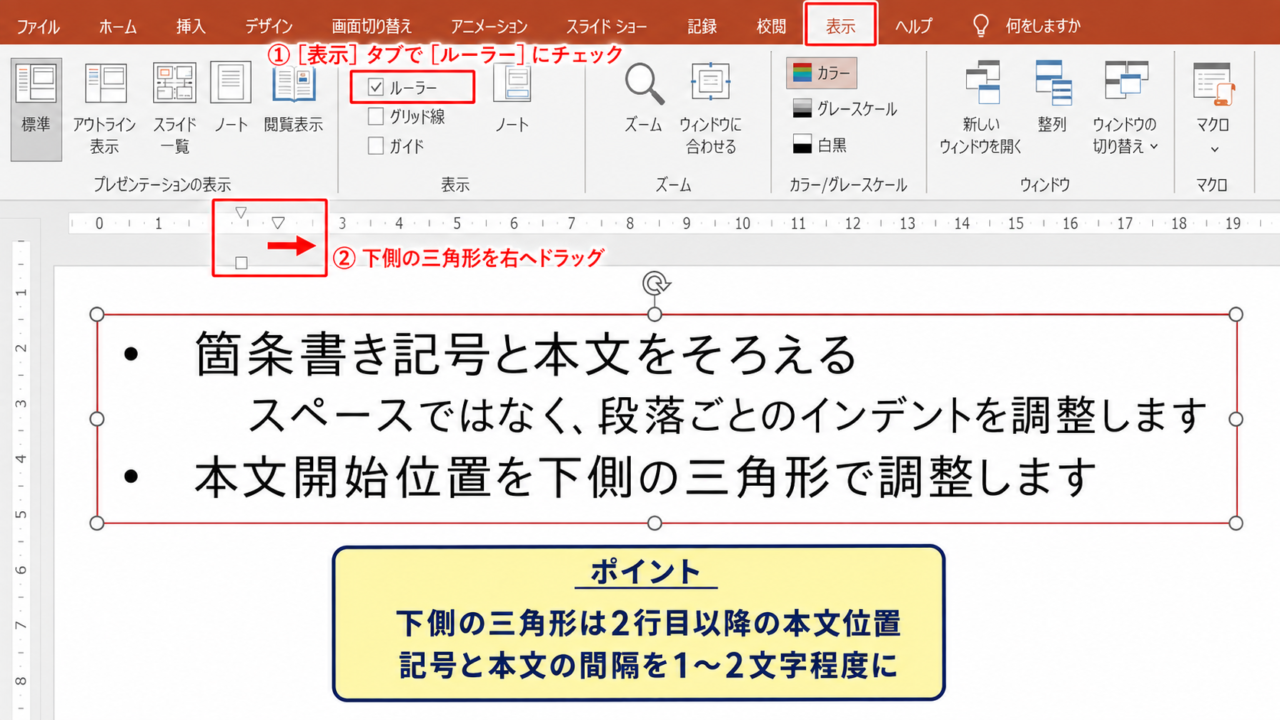
箇条書きの位置を調整する前に、画面上部のルーラーを表示すると、どこがずれているかを判断しやすくなります。
リボンの「表示」タブを開き、「ルーラー」にチェックを入れましょう。
テキストボックスをクリックすると、横方向のルーラー上に小さな三角形と四角形のマーカーが表示されます。
上側の三角形は箇条書き記号など、段落の1行目の位置を示すマーカーです。
下側の三角形は2行目以降の本文位置を示すマーカーであり、長い文章が折り返されたときの開始位置に関係します。
下部の四角形は段落全体を移動するためのマーカーです。
ルーラーを使えば、箇条書きの記号、本文、改行後の文字を別々に確認できます。
表示されている三つのマーカーを理解すると、原因不明に見えるずれも整理しやすくなります。
ぶら下げインデントの設定
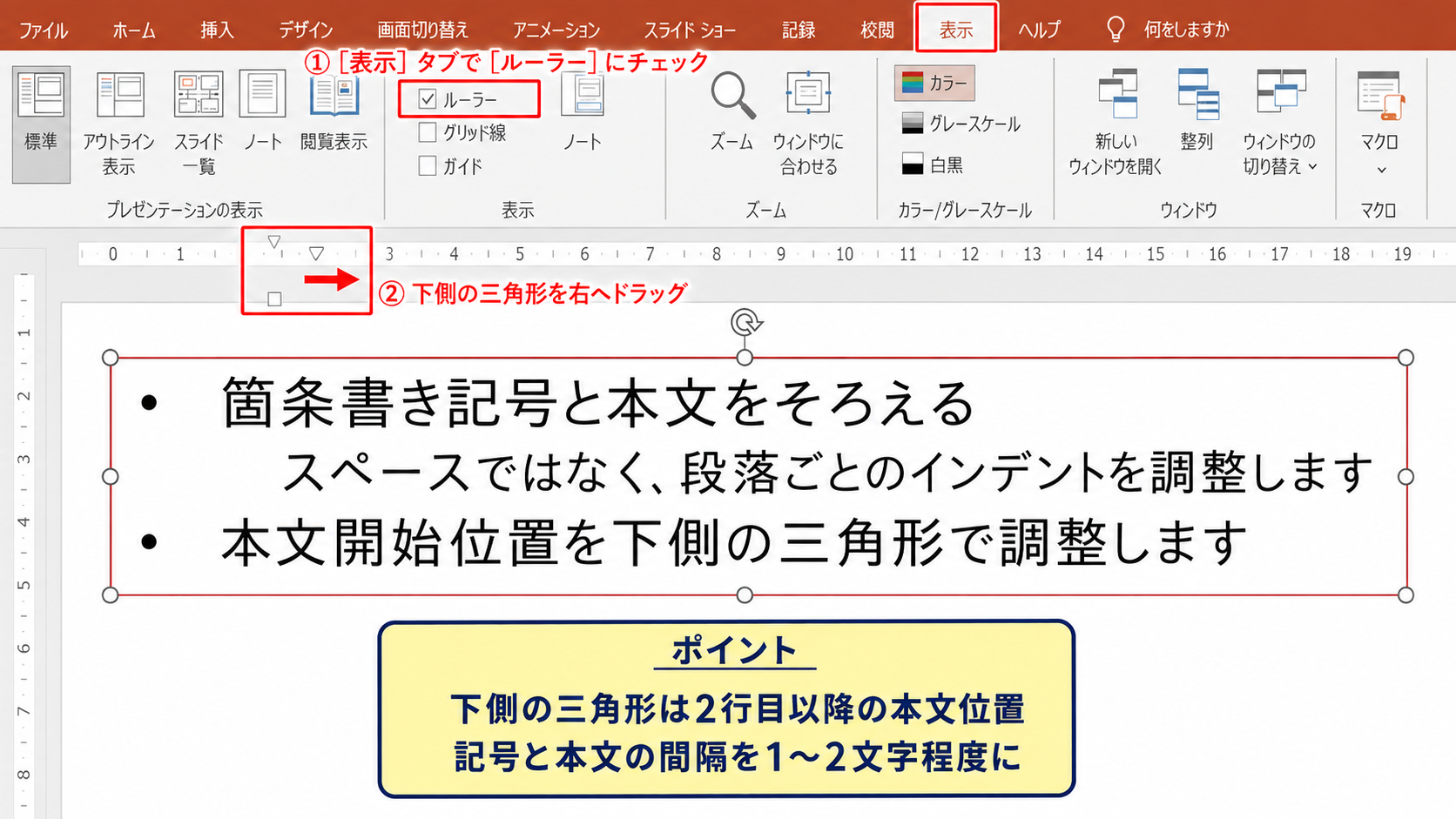
箇条書きの記号だけを左に置き、本文を少し右から始める形を、ぶら下げインデントと呼びます。
多くの箇条書きでは、このぶら下げインデントが適切に設定されていると、2行目以降も本文の先頭がそろいます。
調整したい箇条書きの段落を選択し、ルーラーの下側の三角形を左右へドラッグしてください。
本文の開始位置だけを調整したい場合は、下側の三角形を動かし、上側の三角形は必要以上に動かさないことがポイントです。
記号と文字の間隔が狭すぎる場合は、下側の三角形を少し右へ移動します。
反対に、文章が右へ寄りすぎている場合は、下側の三角形を左へ戻しましょう。
一般的なスライドでは、箇条書き記号の位置と本文開始位置の差を、文字1文字から2文字程度にすると読みやすくなります。
ただし、スライドの横幅、フォントサイズ、文章量により最適な間隔は変わります。
数値を無理に固定するより、折り返し後の行頭がそろっているかを優先してください。
段落全体をそろえる操作
複数の箇条書きが左端からばらばらに見える場合は、段落全体の開始位置がそろっていない可能性があります。
このときは、ルーラーの下部にある四角形のマーカーをドラッグして、段落全体をまとめて移動します。
上側と下側の三角形を別々に動かすのではなく、四角形を動かすと、記号と本文の間隔を保ったまま位置を変えられます。
別のテキストボックスにある箇条書きをそろえるときも、同じ位置を目安にして四角形を調整すると整いやすくなります。
スライド内で見出し、本文、箇条書きの左端を一定のルールでそろえると、情報の階層が伝わりやすくなります。
箇条書きの段落を選択してから操作しないと、意図しない段落まで変わることがあるため注意しましょう。
【操作のポイント】記号と本文の間隔を変えるときは三角形、段落全体を移動するときは四角形を使い分けます。
改行後の文字位置を揃える方法【EnterとShift+Enter】
続いては、改行後だけ箇条書きがずれる場合の入力方法を確認していきます。
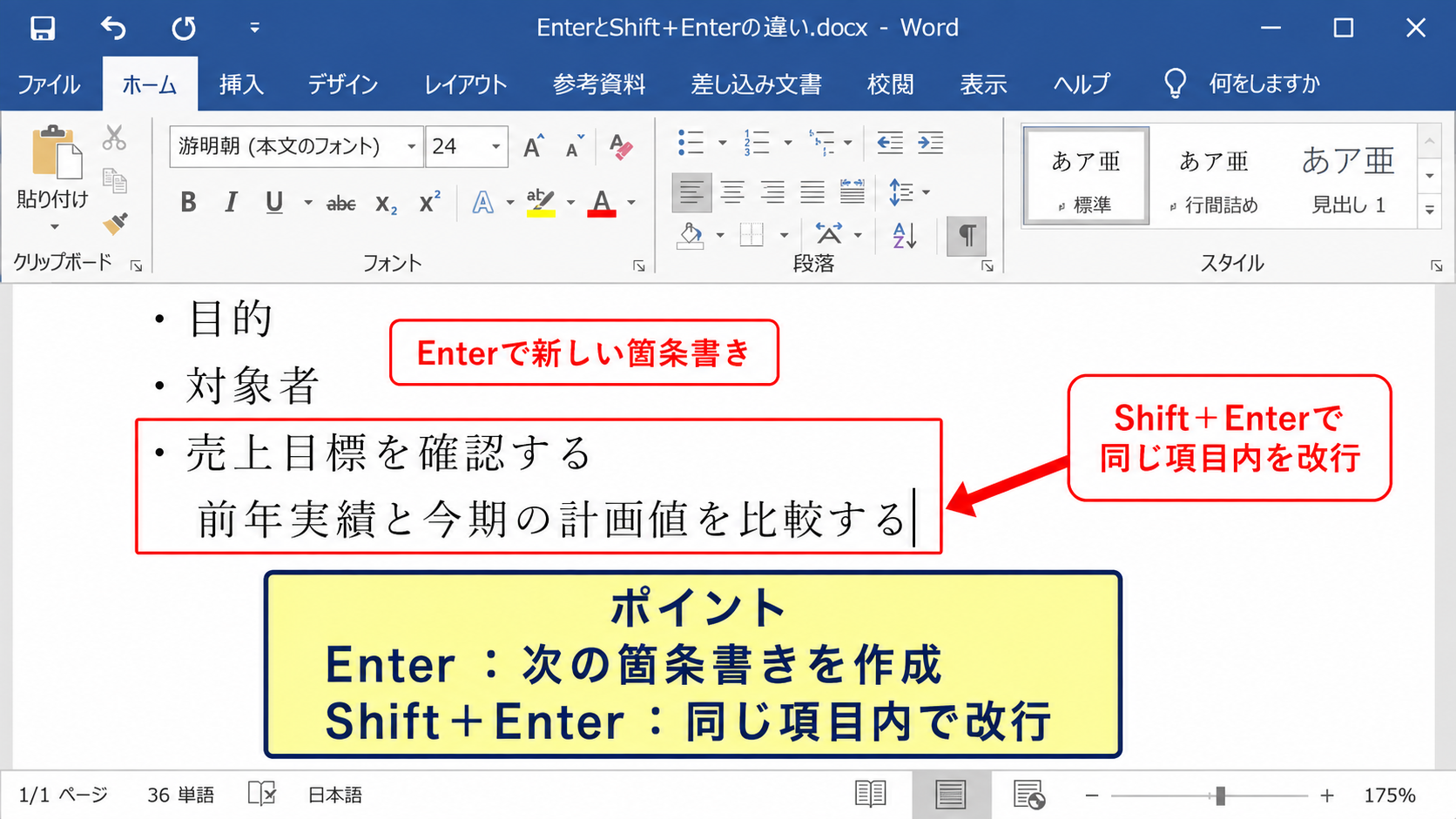
箇条書きを継続して次の項目へ進むならEnter、同じ項目の途中で行だけを変えるならShift+Enterを使います。
Enterによる新しい箇条書き
箇条書きの入力中にEnterキーを押すと、通常は次の行に新しい箇条書き記号が作成されます。
これは別の項目として内容を追加したいときに適した操作です。
たとえば、目的、対象者、期限のように、独立した情報を並べる場合はEnterで区切るとわかりやすくなります。
Enterで作成した各段落は、それぞれ同じ階層の箇条書きとして扱われます。
そのため、同じレベルの段落をまとめて選択すれば、インデントや文字サイズ、行間を一括で変更できます。
ただし、説明文を単に折り返したいだけなのにEnterを押すと、不要な記号が増えてしまいます。
新しい要点を増やす操作なのか、同じ要点の説明を続ける操作なのかを意識することが重要です。
Shift+Enterによる同一項目内の改行
一つの箇条書き項目の中で文章を改行したい場合は、Shiftキーを押しながらEnterキーを押します。
この操作では、新しい箇条書き記号を作らずに、現在の項目内で行を変えられます。
項目名の下に補足説明を置きたい場合や、長い文章を読みやすい位置で分けたい場合に便利です。
Shift+Enterで改行した2行目は、基本的に本文の開始位置へそろって表示されます。
もし2行目が記号の位置まで戻ってしまう場合は、ぶら下げインデントの設定が崩れていないか確認しましょう。
入力例
・売上目標を確認する
前年実績と今期の計画値を比較する
このように、1行目の要点と2行目の補足を同じ項目として扱いたい場合に、Shift+Enterが役立ちます。
空白行によるずれの防止
箇条書きの間隔を広げるために、空の段落を追加する方法は一見簡単ですが、レイアウトが崩れる原因になりやすい方法です。
空白行には段落書式が残るため、ほかの箇条書きと異なるインデントが混ざることがあります。
また、スライドをコピーしたり、フォントサイズを変更したりしたときに、空白行だけが不自然に広がる場合もあります。
項目間の余白を整えたいときは、段落設定の「段落後」や行間を使用するほうが安定します。
ホームタブの段落グループから行間の設定を開き、段落後の間隔を調整してください。
空白行で見た目を調整するより、段落設定で余白を管理するほうが編集に強いスライドになります。
【操作のポイント】同じ箇条書き内の改行はShift+Enterを使い、項目間の余白は段落後の設定で整えます。
タブとスペースによる箇条書きのずれ対策
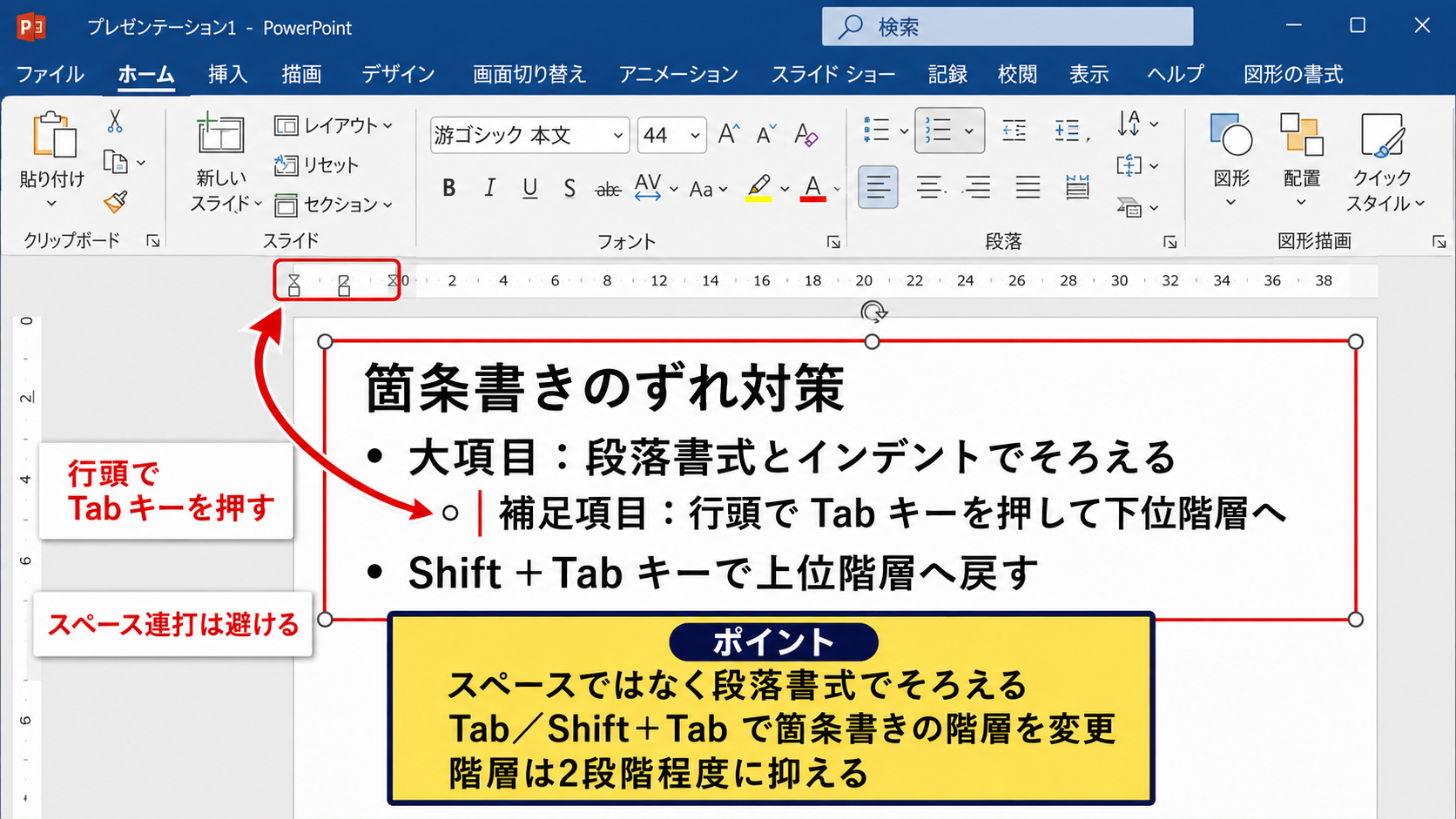
続いては、文字入力時のタブやスペースが原因で起こる箇条書きのずれを確認していきます。
スペースやTabキーは一時的に見た目を整えられますが、フォントや文字数が変わると位置関係が崩れやすい要素です。
スペース連打を避ける理由
箇条書きの先頭をそろえるために、全角スペースや半角スペースを何度も入力する方法はおすすめできません。
スペースの幅はフォントによって異なり、PowerPointの表示環境が変わると整列状態が変化する可能性があります。
また、文字サイズを大きくしたとき、スペースで作った余白も大きくなります。
その結果、同じスライド内で行頭がそろわなくなったり、文章が早く折り返されたりします。
特に、日本語と英数字が混在する資料では、文字幅の違いによるずれが目立ちやすくなります。
見た目をそろえる役割はスペースではなく、段落書式とインデントに任せるのが基本です。
Tabキーによる階層変更
箇条書きの先頭でTabキーを押すと、項目を下位階層へ変更できる場合があります。
たとえば、大項目の下に補足項目を置きたいときは、Tabキーでレベルを一つ下げる操作が便利です。
反対に、Shift+Tabキーを押すと、上位階層へ戻せます。
この操作は単なる空白の追加ではなく、箇条書きのレベルを変更するため、記号の種類やインデント位置も連動して変わります。
階層を増やしすぎるとスライドが読みにくくなるため、一般的には2階層程度に抑えると見やすい構成になります。
Tabキーを押してもインデントが変わらない場合は、テキストボックス内のカーソル位置を確認しましょう。
段落の途中ではなく、箇条書きの行頭付近にカーソルを置くと操作しやすくなります。
貼り付け後の書式整理
Webページ、Word、Excel、メール本文などから文章を貼り付けると、見えないタブや独自の段落書式が持ち込まれることがあります。
貼り付けた直後はそろって見えても、後から編集すると箇条書きだけがずれるケースもあります。
そのようなときは、貼り付けた文章を選択し、ホームタブの「すべての書式をクリア」を使って不要な設定を整理する方法があります。
ただし、文字色、太字、フォントサイズなども初期化されるため、必要な装飾は事前に確認してください。
貼り付ける段階で「テキストのみ保持」を選ぶと、余分な書式を避けやすくなります。
外部から貼り付けた文章のずれは、入力ミスではなく、持ち込まれた段落書式が原因であることも少なくありません。
【操作のポイント】スペースで位置を合わせず、階層はTabキー、不要な書式は貼り付けオプションで整理します。
段落ダイアログによる数値調整
続いては、ルーラーでは合わせにくい箇条書きを数値で整える方法を確認していきます。
複数のテキストボックスを厳密にそろえたい場合は、段落ダイアログでインデントの値を統一すると効率的です。
段落設定画面の開き方
調整したい箇条書きの段落を選択し、ホームタブの段落グループにあるダイアログボックス起動ツールをクリックします。
小さな矢印のボタンが見つからない場合は、選択した段落を右クリックして「段落」を選択しても設定画面を開けます。
段落ダイアログでは、配置、インデント、行間、段落前後の間隔などをまとめて設定できます。
箇条書きの左右位置をそろえる場面では、「テキストの前」「最初の行」「ぶら下げ」などの項目を確認します。
PowerPointのバージョンによって表示名や画面構成が多少異なることがありますが、段落関連の設定場所を探す考え方は共通です。
インデント数値のそろえ方
同じデザインの箇条書きを複数配置する場合は、本文開始位置と最初の行の位置を同じ数値にそろえます。
たとえば、本文開始位置を0.63センチメートル、最初の行をマイナス0.63センチメートルとする設定では、記号を左へ出し、本文を一定位置から始める形になります。
数値はスライドのデザインにより異なりますが、同じ役割の箇条書きには同じ値を使うことが大切です。
異なる値が混在すると、記号はそろっているのに本文だけがずれて見えることがあります。
数値で調整する利点は、目視で微調整した複数のテキストボックスにも同じ基準を適用できる点です。
文字数が多い箇条書きでは、右端での折り返し位置も確認してください。
本文開始位置を右へ寄せすぎると、1行に入る文字数が減り、行数が増えてしまいます。
行間と段落後の間隔
箇条書きがそろっていても、行間や項目間隔が不均一だと、雑然とした印象になります。
長い説明文を含む項目では、行間を少し広げると文章を追いやすくなります。
一方で、短い単語を並べる箇条書きでは、行間を広げすぎると項目のつながりが弱く見えることがあります。
段落後の間隔は、各項目の区切りを作るための設定です。
Enterで空白行を入れる代わりに段落後へ一定値を設定すると、項目を追加しても余白のルールを保てます。
情報量が多いスライドでは、本文の行間よりも、箇条書き項目どうしの段落後の余白を少し広げると、要点の区切りが伝わりやすくなります。
【操作のポイント】複数の箇条書きを整えるときは、インデントだけでなく、行間と段落後の数値も統一します。
スライド全体で箇条書きを統一する方法
続いては、作成済みのスライドや複数ページにある箇条書きの見た目を統一する考え方を確認していきます。
一枚ずつ手作業で修正する前に、書式のコピーやスライドマスターを使えるか確認すると作業時間を減らせます。
書式のコピーによる反映
すでに整っている箇条書きが一つある場合は、書式のコピーを利用すると効率的です。
正しい書式の段落を選択し、ホームタブの「書式のコピー」をクリックします。
続けて、修正したい箇条書きの段落をドラッグすると、フォント、インデント、箇条書き記号、段落間隔などの書式を反映できます。
複数の場所へ連続して反映したい場合は、「書式のコピー」をダブルクリックしてから対象を順番に選択します。
作業を終えるときはEscキーを押すと、書式のコピー状態を解除できます。
文章内容までコピーする操作ではないため、既存の文言を残したまま見た目だけをそろえられます。
スライドマスターによる標準化
社内資料、営業資料、研修資料のように、同じ形式のスライドを繰り返し作成する場合は、スライドマスターの活用が向いています。
表示タブから「スライドマスター」を開くと、タイトルや本文プレースホルダーの標準書式を編集できます。
本文プレースホルダーに設定した箇条書きのインデント、フォント、色、レベルごとの記号は、新しく作成するスライドの基準になります。
後から個別のテキストボックスへ直接書式を設定すると、マスターのルールと異なる見た目になることがあります。
テンプレートを作る段階で、見出し用、本文用、補足用の箇条書きルールを決めておくと、資料全体の品質を保ちやすくなります。
スライドマスターは、箇条書きの位置を毎回そろえる作業を減らすための基盤です。
テキストボックス間の整列
同じスライド内に複数のテキストボックスがある場合は、テキスト内部のインデントに加えて、ボックス自体の位置もそろえる必要があります。
複数のテキストボックスをShiftキーを押しながら選択し、図形の書式タブにある配置機能を使うと、左端、中央、右端などへ整列できます。
箇条書きの本文開始位置が同じでも、テキストボックスの左端が異なれば、スライド上ではずれて見えます。
逆に、ボックスだけをそろえても、内部インデントが異なれば記号や本文はそろいません。
外側の位置と内側の段落設定を分けて確認することが、整ったレイアウトへの近道です。
【操作のポイント】テキストボックスの配置と、ボックス内のインデントは別の設定として確認します。
まとめ パワポの箇条書きを揃える方法(改行後・インデント)
パワポで箇条書きを揃えるには、スペースを使って見た目だけを合わせるのではなく、段落設定を使って位置関係を整えることが重要です。
ルーラーの上側の三角形は1行目、下側の三角形は2行目以降、四角形は段落全体の位置に関係します。
改行後の文字位置を整えたい場合は、ぶら下げインデントを確認し、同じ項目内の改行にはShift+Enterを使用しましょう。
新しい箇条書き項目を作るときはEnterキーを使い、余白を広げたい場合は空白行ではなく段落後の間隔を調整します。
複数のスライドで統一感を出したい場合は、書式のコピーやスライドマスターも有効です。
記号、本文、改行後の文章、テキストボックスの位置を順番に確認すれば、読みやすく整ったPowerPoint資料を作れるようになります。