Wordで文書を編集していると、文字が途中から右へずれたり、改行後だけ位置が変わったり、上下の位置がそろわなくなったりすることがあります。
見た目だけの問題に思えても、段落設定、インデント、文字間隔、表、画像の折り返しなど、原因は複数あります。
文字を直接スペースで動かして直そうとすると、後から文章を追加した際に再びレイアウトが崩れやすくなります。
文字位置がずれたときは、段落記号の表示、インデント、配置、文字間隔、改行の種類を順に確認することが近道です。
この記事では、Wordで文字位置がずれる主な原因と、文書の見た目を安定させる直し方を解説します。
ワードで文字位置をそろえる基本操作【段落設定のリセット】
それではまず、文字位置がずれたときに最初に試したい段落設定のリセットについて解説していきます。
特定の行だけ文字が右や左に寄っている場合は、文字そのものではなく段落に設定された書式が影響しているケースが多くあります。
編集記号によるずれの確認
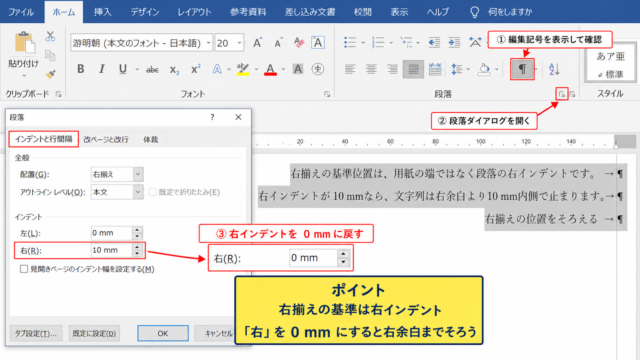
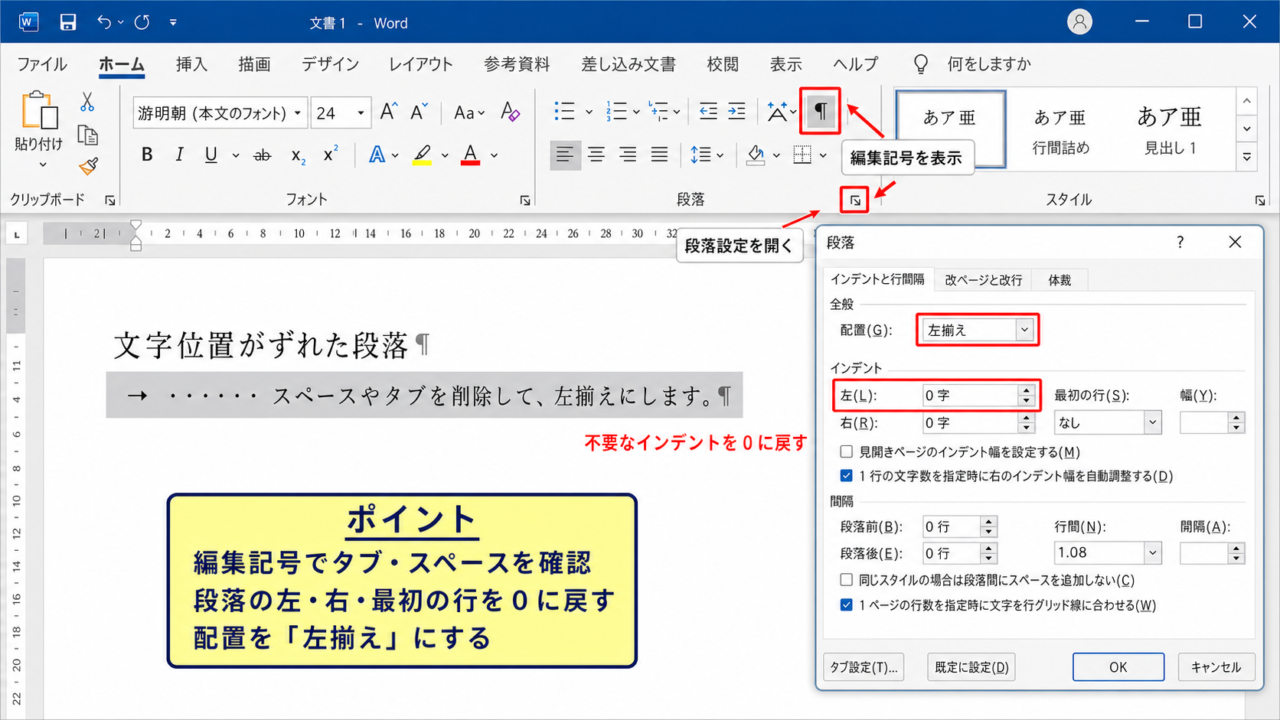
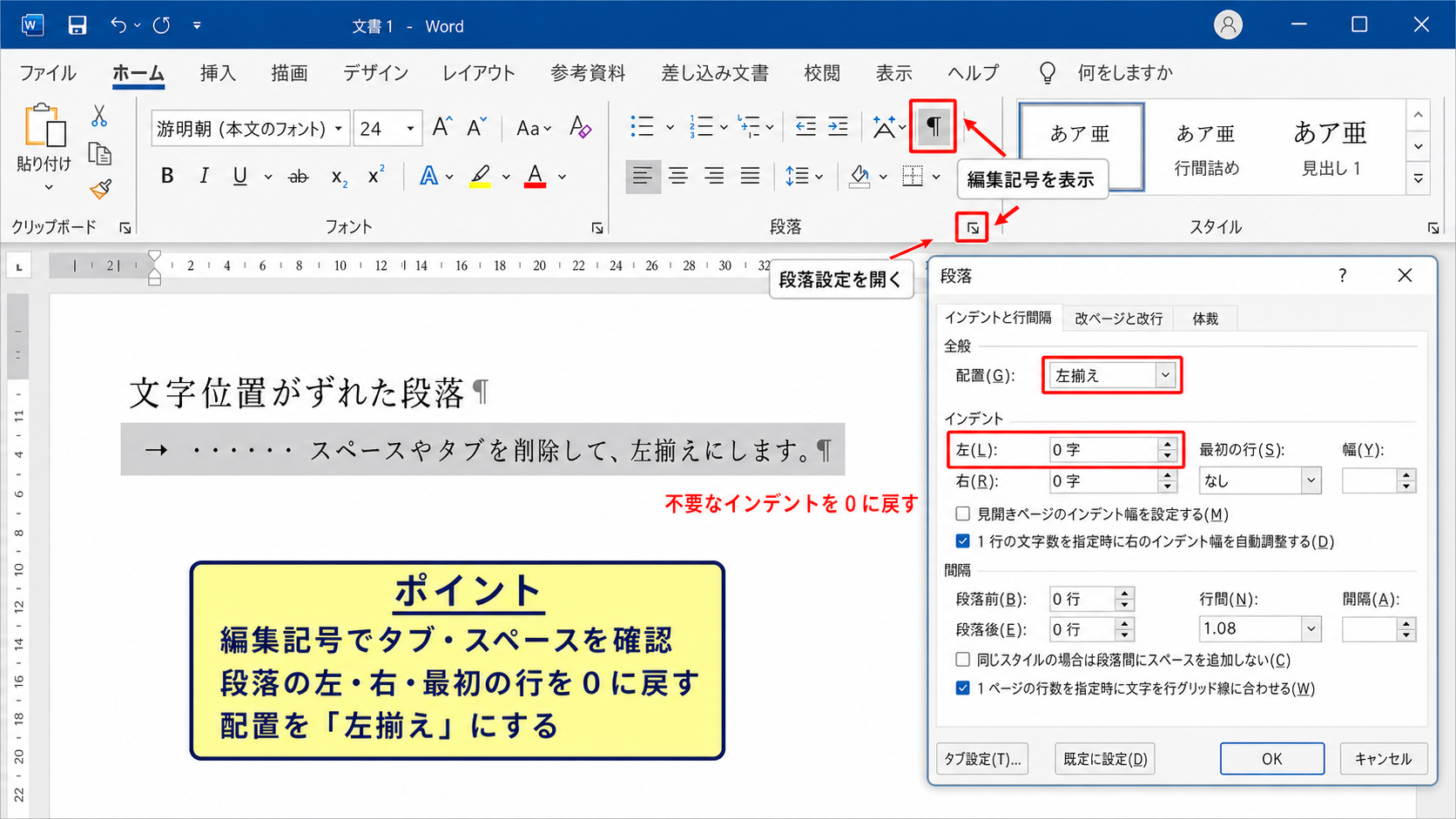
最初に、ホームタブの段落グループにある編集記号の表示ボタンをクリックします。
段落記号、スペース記号、タブ記号、改行記号が表示されるため、目に見えなかった原因を確認しやすくなります。
行頭に矢印のような記号が見える場合はタブが入っており、点が連続している場合はスペースが入力されています。
タブやスペースを何個も使って文字をそろえていると、フォント変更や余白変更で位置がずれることがあります。
不要なスペースやタブを削除し、段落のインデントで位置を指定しましょう。
段落書式の解除
ずれている段落をドラッグして選択し、ホームタブからすべての書式をクリアする操作を行うと、手動で付いた文字書式を外せます。
ただし、見出しや太字なども解除されるため、段落の位置だけ直したいときは段落ダイアログボックスを使う方法が向いています。
ホームタブの段落グループ右下にある小さな起動ツールを押し、インデントと行間隔を開きます。
左、右、最初の行の設定値が意図しない数値になっていないかを確認してください。
不要な設定なら数値をゼロに戻し、配置を左揃えに指定すると、標準的な位置へ戻せます。
配置ボタンによる左右位置の修正
文字が中央や右側へ動いて見えるときは、中央揃え、右揃え、両端揃えが設定されている可能性があります。
対象の段落内にカーソルを置き、ホームタブの左揃えをクリックしてください。
ショートカットでは、左揃えはCtrlキーとLキー、中央揃えはCtrlキーとEキー、右揃えはCtrlキーとRキーです。
段落の一部だけを選択しなくても、カーソルがその段落内にあれば配置設定を変更できます。
【操作のポイント】文字単位ではなく段落単位で選択し、スペースではなくインデントと配置ボタンで位置を整えます。
改行や段落で文字がずれるときの調整
続いては、改行した後や段落を変えた後に文字位置がずれる場面を確認していきます。
Enterキーで作る段落区切りと、Shiftキーを押しながらEnterキーで作る改行は、Wordでは別の働きをします。
段落区切りと任意改行の違い
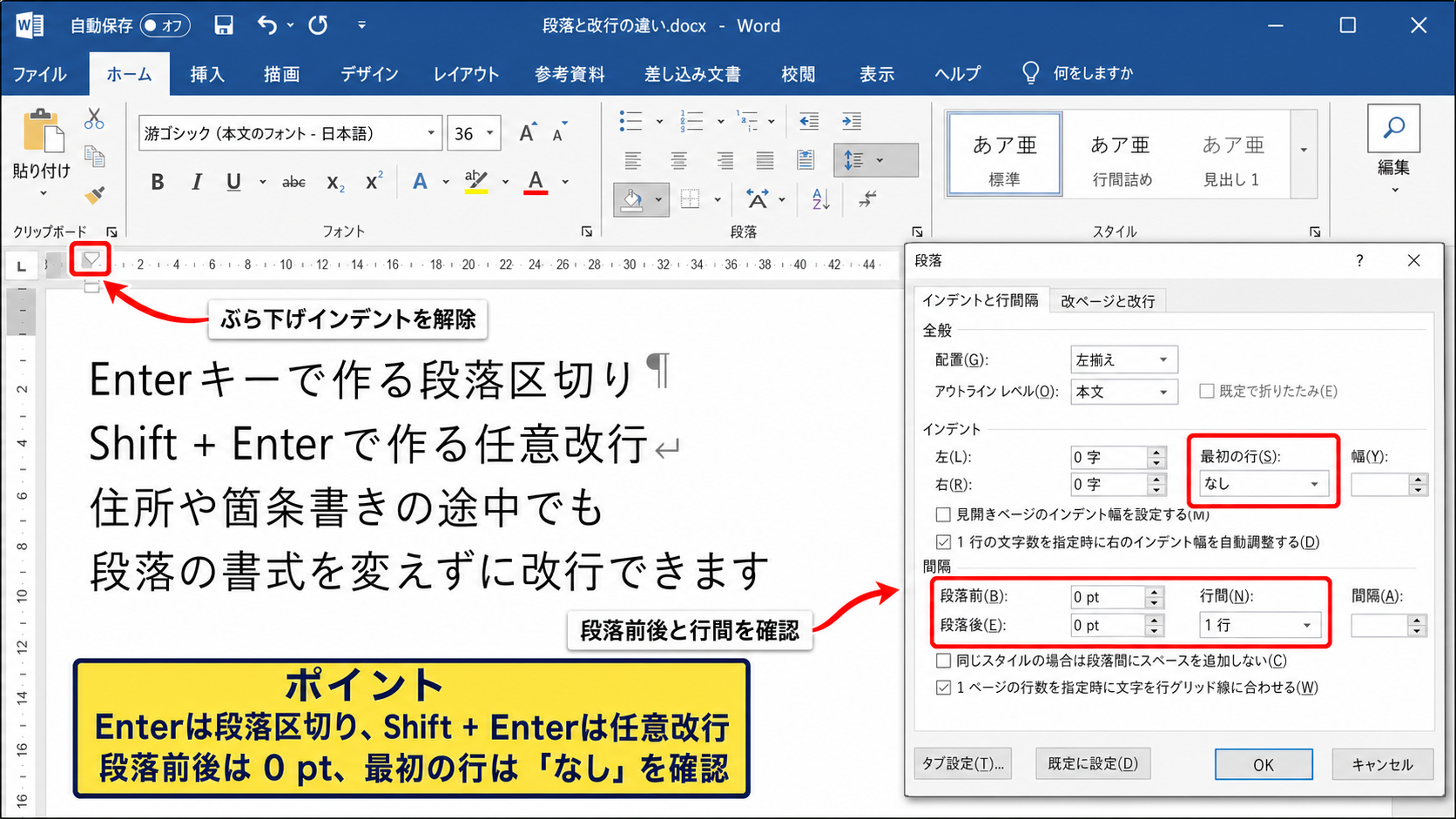
Enterキーを押すと、新しい段落が作成されます。
新しい段落には、前の段落の配置、インデント、行間などが引き継がれることがあります。
一方で、ShiftキーとEnterキーを同時に押すと、同じ段落内で行だけを変える任意改行になります。
住所や箇条書きの途中など、段落の書式を変えずに次の行へ移りたい場合は任意改行が便利です。
編集記号を表示すると、段落区切りは段落記号、任意改行は折れた矢印の記号として区別できます。
ぶら下げインデントの解除
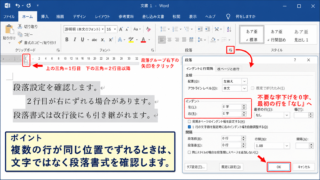
段落の二行目以降だけが右へ下がる場合は、ぶら下げインデントが設定されていることがあります。
これは、番号付きリストや参考文献の作成では役立つ設定ですが、通常の本文では文字位置のずれに見えやすい要素です。
対象段落を選択して段落ダイアログボックスを開き、最初の行の項目をなしに変更します。
ルーラーが表示されている場合は、左側にある下向き三角形のマーカーを左端へ戻しても調整できます。
上向き三角形と四角形を一緒に動かすと段落全体が移動するため、操作対象を見分けることが大切です。
段落前後の間隔と行間の見直し
文字が下にずれたように見えるときは、段落前または段落後の間隔が広く設定されている場合があります。
段落ダイアログボックスの間隔欄で、段落前と段落後の数値を確認します。
標準的な本文にそろえるなら、段落前と段落後をゼロポイントにし、行間を一行または固定値ではない標準的な設定へ戻します。
貼り付けた文章だけ行間が広い場合は、貼り付け元の書式が残っていることもあります。
【操作のポイント】Enterキーで増えた空行を削除する前に、段落前後の間隔と任意改行の有無を確認します。
途中から文字が横にずれる原因【インデントとタブ】
続いては、文章の途中から文字が横方向へずれる原因となるインデントとタブを確認していきます。
見た目には同じ空白でも、Word内部ではスペース、タブ、インデントが別々に処理されています。
ルーラーによるインデント位置
画面上部の表示タブからルーラーにチェックを入れると、文書の左右にある余白とインデント位置を確認できます。
左側のルーラーには、先頭行インデント、ぶら下げインデント、左インデントを表すマーカーが重なって表示されます。
先頭行だけずれる場合は上向き三角形、二行目以降だけずれる場合は下向き三角形を確認します。
段落全体を左または右へ動かしたいときは、四角形の左インデントマーカーをドラッグします。
タブ記号とタブ位置の削除
文字列が一定の位置まで飛んでいる場合は、行頭または文章中にタブが入っていることがあります。
編集記号を表示し、右向き矢印のタブ記号を探してください。
不要なタブなら、その記号の前後にカーソルを置いてBackspaceキーまたはDeleteキーで削除します。
表のように項目を整列したいときは、スペースを重ねるよりタブ位置を使うほうが安定します。
ただし、複数環境で編集する文書や印刷位置を厳密にそろえる文書では、タブより表を使う選択も有効です。
貼り付け書式が引き起こす位置の差
Webページ、メール、別のWord文書から文章を貼り付けた直後にずれた場合は、元のインデントやタブ設定が持ち込まれた可能性があります。
貼り付け後に表示される貼り付けのオプションから、テキストのみ保持を選ぶと、不要な書式を減らせます。
すでに貼り付けた文章は、対象範囲を選んで段落設定を確認し、必要なら書式のクリアを行います。
本文の位置をそろえる目的なら、空白文字を足すより、左インデント、先頭行、タブ位置を明示して管理する方法が適しています。
【操作のポイント】途中からの横ずれは、まず編集記号でタブを探し、次にルーラーの三角形マーカーを確認します。
文字が上下や下にずれる原因【フォントと行間】
続いては、同じ行にある文字の高さが合わない、文字だけ下に落ちて見える場合の原因を確認していきます。
上下位置の違和感は、フォントサイズだけでなく、文字の配置やルビ、行間の固定値によって起こります。
文字の配置を標準へ戻す操作
一部の文字だけ上付きまたは下付きのように見える場合は、フォントの詳細設定にある文字の位置が変更されていることがあります。
ずれている文字を選択し、ホームタブのフォントグループ右下にある起動ツールをクリックします。
詳細設定タブを開き、文字の位置が標準になっているかを確認してください。
上げるまたは下げるが設定されていると、文字サイズが同じでもベースラインがそろいません。
固定値の行間による文字切れ
文字が下へずれたように見えたり、上端や下端が切れたりする場合は、行間が固定値になっていることがあります。
固定値は行の高さをポイント数で固定する設定です。
大きいフォント、ルビ、上付き文字、図形を含む行では、固定値が小さすぎると文字が収まりません。
段落ダイアログボックスの行間を一行、倍数、または最小値へ変更すると、内容に合わせて高さを確保できます。
文字が欠ける症状では、フォントを小さくする前に行間の種類を確認することが重要です。
異なるフォントとルビの影響
日本語フォントと欧文フォントが混在している文章では、英数字や記号だけがわずかに上下へずれることがあります。
貼り付けた文字列の一部に別フォントが指定されていないか、フォント欄で確認してください。
ルビを設定した文字があると、その行だけ高さが増えることもあります。
ルビを残す必要がある場合は、周囲の段落の行間を調整し、文書全体で読みやすい高さに整えましょう。
【操作のポイント】上下のずれは文字位置、上付き下付き、固定値の行間、混在フォントの順で切り分けます。
文字間隔がずれるときの設定確認
続いては、文字と文字の間が広い、狭い、行末だけ不自然に空く場合の設定確認について解説していきます。
文字間隔は視認性に影響するため、本文では意図しない設定を残さないことが大切です。
文字幅と間隔の標準化
対象の文字列を選択してフォントダイアログボックスを開き、詳細設定タブを確認します。
文字間隔が標準以外になっていると、広く、または狭く表示されます。
文字幅が拡大や縮小に設定されていると、文字そのものが横長または細長くなり、位置がずれた印象につながります。
通常の本文では、文字間隔を標準、位置を標準、文字幅を100パーセントに戻すと自然な見た目に近づきます。
文字間隔の調整は見出しやタイトルでは有効ですが、本文全体へ多用すると改行位置やページ区切りにも影響します。
均等割り付けと両端揃えの解除
短い文字列だけが不自然に広がるときは、均等割り付けが設定されている場合があります。
均等割り付けは指定幅に合わせて文字の間隔を広げる機能で、宛名や見出しでは使われることがあります。
本文に適用されると、文字数が少ない行ほど空白が目立ちます。
ホームタブの段落グループで左揃えに戻し、必要に応じて両端揃えも解除してください。
両端揃えは段落の左右を整えますが、改行位置や文字数によっては文字間の広がりが目立つことがあります。
全角半角と禁則処理の確認
日本語文書では、全角と半角の英数字、記号、句読点が混在すると、文字間隔が不ぞろいに見える場合があります。
特にコピーしたURL、型番、日付、単位を含む文章では、半角文字だけが詰まって見えることがあります。
同じ用途の文字は全角または半角へ統一し、フォントもそろえると読みやすくなります。
句読点が行頭や行末へ移動する不自然さは、日本語の禁則処理や改行設定が関係することもあります。
文章全体を選択して設定を変える前に、ずれた文字列だけを選択し、文字間隔とフォントの状態を確認する方法が安全です。
【操作のポイント】文字間隔の異常は、フォントの詳細設定、均等割り付け、全角半角の混在を順に確認します。
表や図形で文字位置がずれる場合
続いては、表のセル内や図形、テキストボックス内で文字位置がずれる場合を確認していきます。
通常の段落設定とは別に、セルの配置やオブジェクトの文字列設定が影響するため、対象に合った操作が必要です。
表のセル内にある上下位置
表の中で文字だけが下に寄る場合は、セルの垂直方向の配置が中央または下揃えになっていることがあります。
対象セルを選択し、テーブルレイアウトタブの配置グループから上揃えを選択します。
セルの余白が大きく設定されている場合も、文字と罫線の距離が広く見えます。
表のプロパティからセルのオプションを開き、上下左右のセルの余白を確認しましょう。
表の行高を固定値にすると、文字が縦方向に収まらず見切れることがあるため注意が必要です。
図形とテキストボックスの内部余白
図形やテキストボックスの文字が左上から離れている場合は、内部余白が原因であることがあります。
図形を選択し、図形の書式設定から文字のオプション、テキストボックスを開きます。
左、右、上、下の内部余白を確認し、必要に応じて小さく調整してください。
図形内の縦位置も上、中央、下から選べるため、周囲の図形と統一すると整った資料になります。
図形の文字がずれたように見えるときは、段落のインデントより先に、図形固有の内部余白と縦位置を確認します。
画像の折り返しとアンカー位置
画像を挿入した後から本文の文字位置が変わった場合は、文字列の折り返し設定を確認してください。
画像を選択してレイアウトオプションを開くと、行内、四角、前面、背面などの設定を選べます。
行内は画像を一文字のように扱うため、文章の流れが比較的安定します。
四角や上下などの折り返しでは、画像の位置によって周囲の文字列が押し出されます。
文書の途中で文字が急に回り込むときは、画像や図形のアンカーと折り返しを疑いましょう。
【操作のポイント】表ではセルの配置、図形では内部余白、画像では折り返し設定を確認すると原因を分けやすくなります。
まとめ ワードの文字位置がずれる原因と直し方
Wordで文字位置がずれる問題は、スペースや改行だけが原因ではありません。
段落の左揃え、インデント、タブ、行間、文字の位置、文字間隔、表や図形の設定まで、ずれ方に応じて確認する必要があります。
まず編集記号を表示し、見えないタブや空白、段落区切りを確認することが、原因特定の第一歩です。
途中から横へずれる場合はインデントとタブを、文字が上下へ動く場合は文字位置と行間を、文字間が不自然な場合はフォント詳細設定と配置を確認しましょう。
見た目を整える操作は、スペースの追加ではなく、Wordが持つ段落、配置、インデントの設定で行うと、編集後も崩れにくい文書になります。
原因ごとに設定を一つずつ戻していけば、改行後や段落後の文字位置も安定し、読みやすいWord文書へ整えられます。