PDFをWordに変換したところ、文字が重なったり、表がはみ出したり、画像の位置が移動したりして困ることがあります。
PDFは見た目を固定して配布する形式である一方、Wordは文章や段落を再編集するための形式です。
そのため、PDFからWordへの変換では、文字の配置や図形、表、改行位置をWord側で再構築する必要があり、元ファイルと完全に同じレイアウトにならない場合があります。
ずれを直す近道は、変換直後に全体を手直しすることではなく、文字・段落・表・画像の順に原因を分けて修正することです。
PDFをWordへ変換した後の修正手順
・文字化けやフォントの違いを確認する
・段落記号と改行を表示して文章の流れを整える
・表の幅やセル内の余白を調整する
・画像の文字列の折り返しと位置を見直す
この記事では、PDFをWordに変換するとずれる場合の修正方法を、WindowsのWordを使う場面に沿って解説します。
変換前のPDFを残したまま作業すれば、途中で崩れても比較しながら復元できるため安心です。
PDFからWordへ変換後のずれを直す基本手順
それではまず、PDFをWordに変換した直後に行う基本的な修正手順について解説していきます。
最初に文章全体の構造を整えると、その後の表や画像の調整が進めやすくなります。
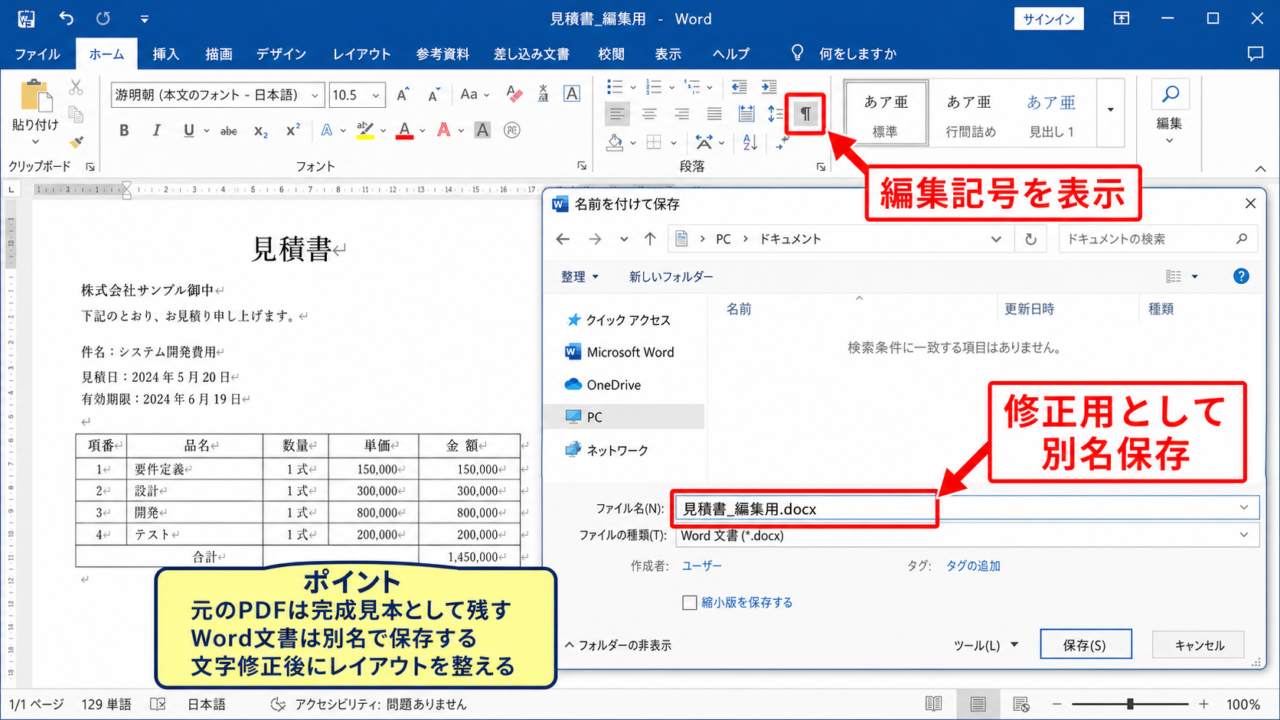
変換前のPDFと編集用Wordファイルの保存
PDFをWordに変換する前に、元のPDFを別名で保管しておきましょう。
WordでPDFを開くと、WordはPDFの内容を編集可能な文書へ変換します。
この処理ではPDFそのものが書き換えられるわけではありませんが、変換後の文書を保存する際に同じ場所へ似た名前で保存すると、元データと編集用データを取り違えやすくなります。
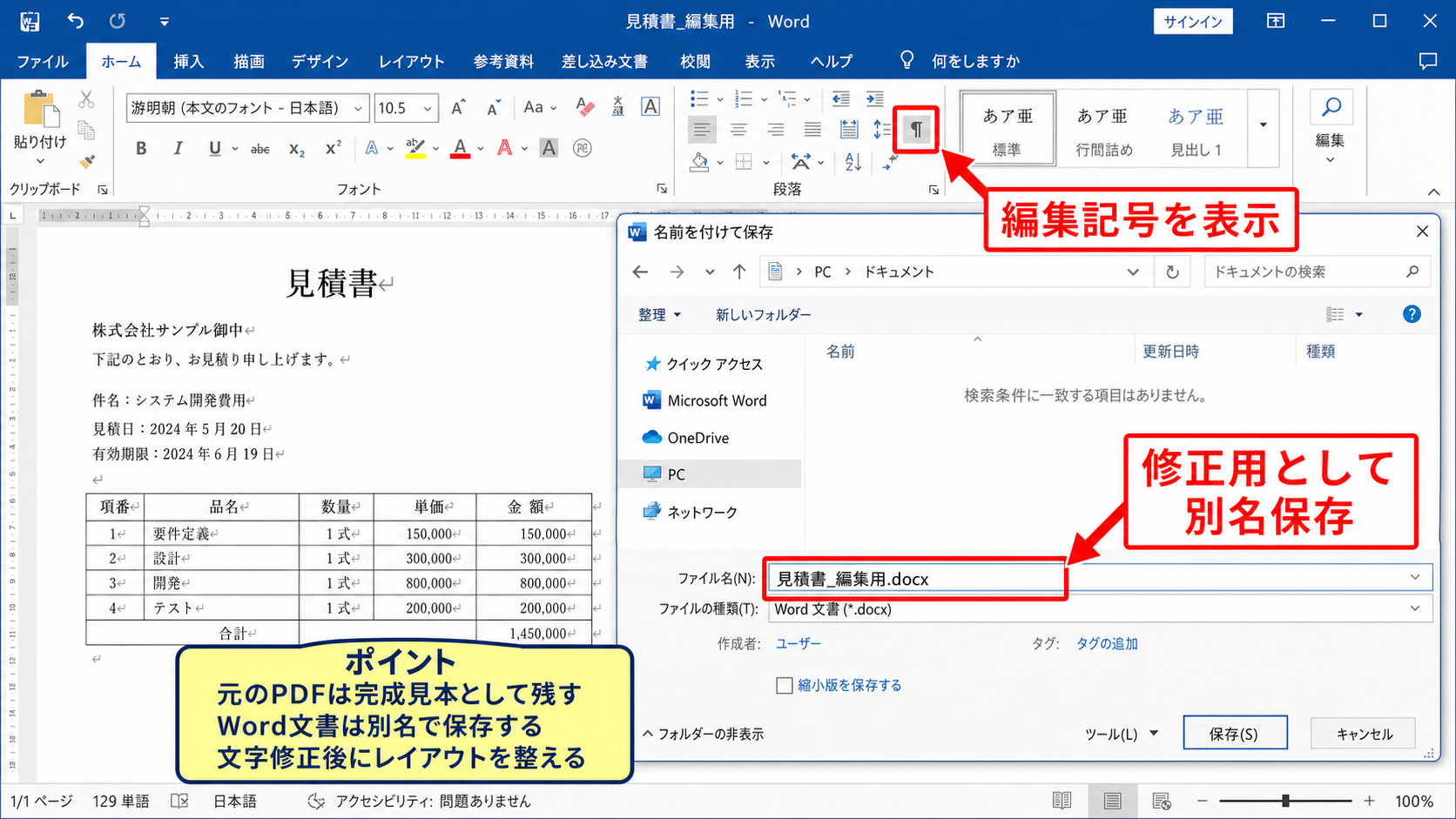
元のPDFは比較用の完成見本として残し、Wordファイルは修正用として別の名前で保存することが重要です。
たとえば、元ファイルが「見積書.pdf」の場合は、変換後に「見積書_編集用.docx」として保存すると区別しやすくなります。
おすすめの保存方法
元データ 見積書.pdf
編集途中 見積書_編集用.docx
完成版 見積書_修正版.docx
変換後にレイアウトが大きく崩れたときは、元PDFを画面の片側に表示し、Wordをもう片側に表示して見比べます。
ページ単位で比較すると、どこから段落の流れが変わったのかを発見しやすくなります。
PDFがスキャン画像だけで作られている場合は、文字を認識するOCRの精度によって結果が左右されることもあります。
この場合は、文字の修正を先に行ってからレイアウトを調整する流れが適しています。
【操作のポイント】変換前のPDFを閉じずに残し、修正するWord文書だけを別名保存すると、誤った変更を戻しやすくなります。
編集記号を表示して改行と段落を確認
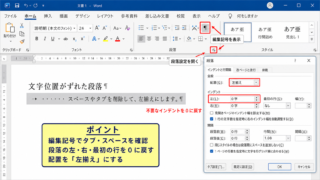
文章の行が不自然に切れたり、余白が突然広くなったりする場合は、Wordの編集記号を表示します。
ホームタブにある段落記号のボタンを選択すると、段落の終わりには「¶」、手動改行には折れた矢印のような記号が表示されます。
PDFでは見た目だけが保存されているため、変換時に1行ごとの改行が入ったり、本来不要な段落区切りが作られたりすることがあります。
文章が短い行ごとに区切れているときは、段落記号ではなく手動改行が大量に入っていないか確認しましょう。
不要な改行を消すと、文章が自然に折り返され、ページ内の空白も減る場合があります。
ただし、見出しや住所、詩、申請書の記入欄のように意図的に改行されている部分まで削除しないよう注意が必要です。
表示される主な記号の意味
¶ 段落の終わり
↵ ShiftキーとEnterキーによる手動改行
· 半角スペース
→ タブ文字
文章の途中に空白行が何行もある場合は、不要な段落記号を選択して削除します。
段落の間隔を空行で作っていたPDFでは、Word上でも空の段落が残ることがあります。
空行を削除してから段落前後の間隔を設定したほうが、後の編集で崩れにくい文書になります。
【操作のポイント】編集記号の表示は、ホームタブの段落グループから切り替えます。見た目の空白ではなく記号を見て原因を判断しましょう。
ページ単位ではなく文章単位で整える考え方
PDFとWordの大きな違いは、PDFがページ上の座標を基準に表示するのに対し、Wordが文章の流れを基準に配置する点です。
そのため、Wordで一部の文字を削除しただけでも、後ろの文章や画像が次のページへ移動することがあります。
PDFと同じページ位置へ無理に合わせるより、文章・表・画像が自然に流れる文書として整えるほうが再編集しやすくなります。
特に契約書、案内文、社内資料のように後から文言を追加する可能性がある文書では、空白や改行を連打して位置を合わせる方法は避けましょう。
段落の間隔、表の幅、画像の配置設定を使って整えると、修正後のページ崩れを抑えられます。
変換直後は、まず各ページの先頭と末尾、見出し、表、画像がある場所を確認します。
次に、文字の段落を整えてから表と画像を直すと、前の修正が後の作業を壊しにくくなります。
修正する順番の目安
文字の認識ミス
段落・改行・余白
表の幅・セルの高さ
画像・図形・テキストボックス
ページ番号やヘッダー、フッターの位置がずれている場合は、本文を整えた後に確認します。
本文の行数が変わる前にヘッダーとフッターを細かく調整すると、二度手間になることがあるためです。
【操作のポイント】空白や改行を増やしてページ位置を合わせる前に、段落設定とオブジェクトの配置設定を確認することが大切です。
PDF変換でレイアウトが崩れる主な原因
続いては、PDFからWordへ変換したときにレイアウトが崩れる主な原因を確認していきます。
原因を見分けられると、直すべき設定を絞り込めます。
フォントの置き換えと文字幅の違い
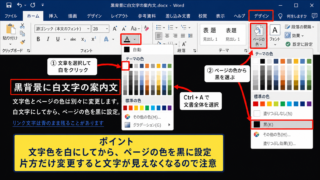
PDFで使われていたフォントがパソコンに入っていないと、Wordは似た別のフォントへ置き換えて表示します。
同じ文字サイズでもフォントごとに文字幅、行の高さ、英数字の間隔は異なります。
その結果、PDFでは1行に収まっていた文章がWordで折り返され、下にある表や画像まで押し下げられる場合があります。
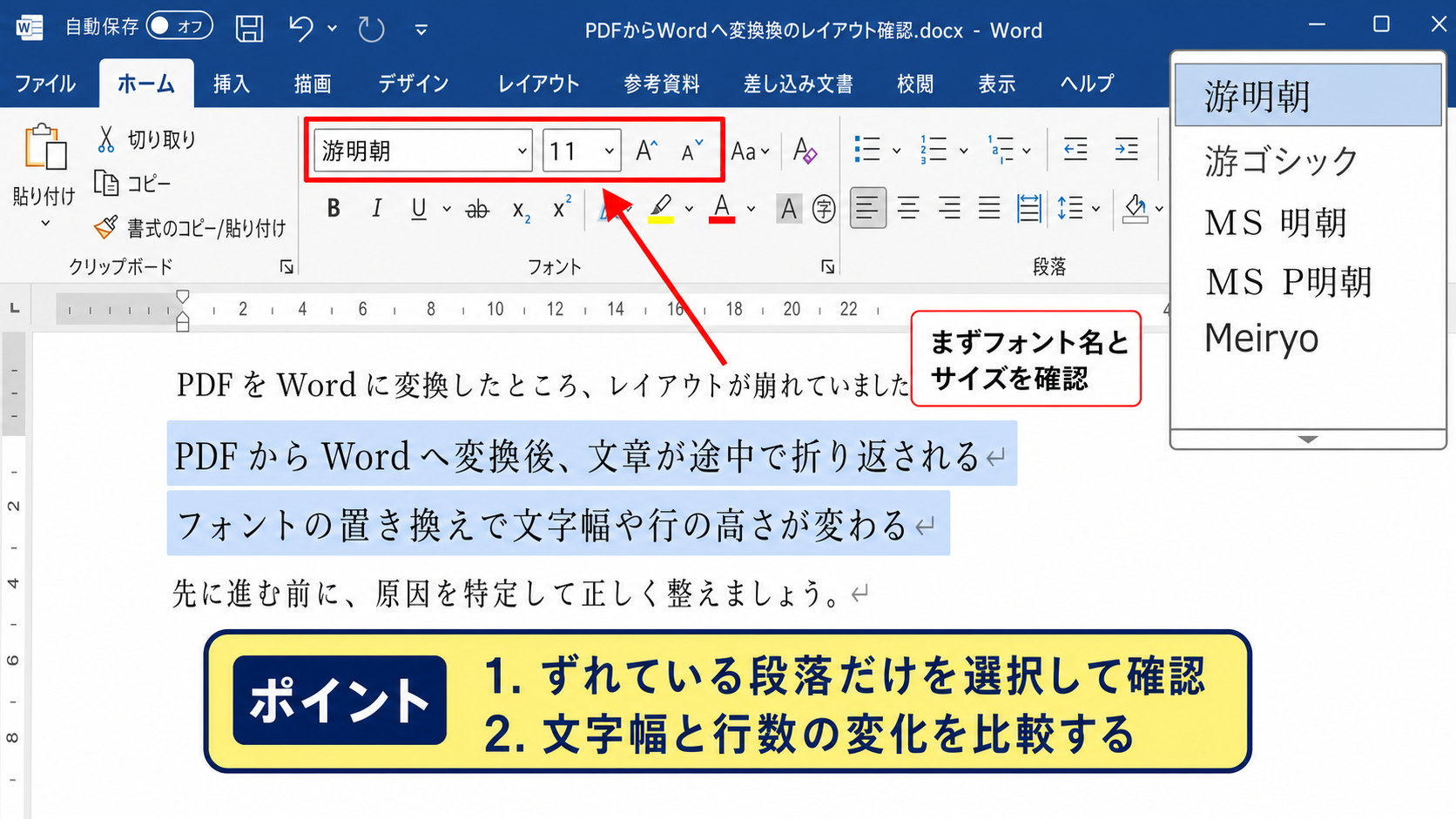
文字が途中で折り返される場合は、先にフォント名とフォントサイズを確認することが修正の近道です。
Wordで文字列を選択し、ホームタブのフォント欄を確認します。
日本語文書では游明朝、游ゴシック、MS明朝、MS P明朝、Meiryoなどの違いが、行数の変化につながることがあります。
元PDFに近いフォントが分かる場合は、該当箇所へ適用して比較しましょう。
文字の横幅が変わる主な要因
フォント名の違い
フォントサイズの違い
文字間隔の拡大・縮小
段落の左右インデント
文字の一部だけが大きく見える場合は、変換時に見出しと本文の書式が混在した可能性があります。
スタイルを一括で適用する前に、元PDFの見出しと本文の見た目を確認することが必要です。
【操作のポイント】全体のフォントを一度に変更する前に、ずれている段落だけを選択して文字幅と行数の変化を確認します。
固定配置の図形と文字列の折り返し
PDF内のロゴ、図、矢印、テキストボックスは、ページ上の決まった位置に固定されていることがあります。
Wordへ変換すると、これらが画像や描画オブジェクトとして扱われ、本文との関係が変わる場合があります。
画像が文章に重なったり、次のページへ飛んだりする場合は、文字列の折り返し設定を確認します。
画像の位置ずれは、画像そのものの座標よりも、文字列の折り返し設定が原因になっていることが少なくありません。
画像を選択すると、レイアウトオプションから「行内」「四角」「前面」「背面」などを選べます。
文中に置く小さな図なら「行内」が安定しやすく、本文の横に説明図を置くなら「四角」が扱いやすい設定です。
「前面」や「背面」は自由に動かせますが、文章を編集したときに意図せず重なる場合があります。
配置設定の選び方
文章と一緒に動かす画像 行内
文章の横へ回り込ませる画像 四角
背景の透かしや台紙 背面
図形が複数重なっている資料は、Wordで完全に元どおりに分離できないこともあります。
その場合は、PDFを画像として貼り直す方法と、編集しやすい形に作り直す方法を比較して選びましょう。
【操作のポイント】画像が意図せず移動する場合は、画像を選択して文字列の折り返しを「行内」または「四角」に変更します。
PDFの表組みとWordの表構造の差
PDF上で表のように見える部分が、Wordでも正式な表として変換されるとは限りません。
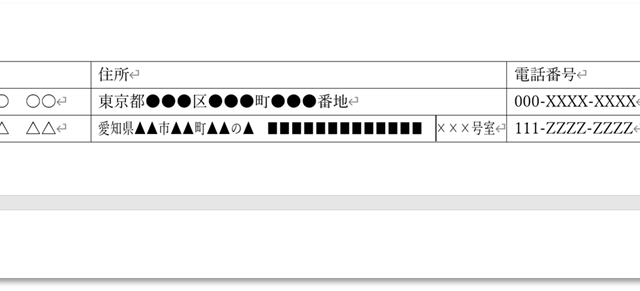
空白文字、タブ、罫線、個別のテキストボックスを組み合わせて作られたPDFは、変換後に列がばらばらになることがあります。
表の罫線が途中で切れる、セル内で改行される、列幅が不揃いになるといった現象は、PDFの作り方が影響している可能性があります。
変換された表が編集しにくい場合は、元の形を保とうとするより、Wordの表として作り直したほうが結果的に早いケースがあります。
特に請求書、見積書、申込書のようにセル数が少ない書類は、Wordの挿入タブから表を作成して内容を移し替える方法が有効です。
一方で数十行以上ある一覧表は、変換結果を土台にして列幅とセル内余白を調整したほうが作業量を抑えられます。
表を作り直す判断の目安
罫線と文字が別々に動く
列ごとに文字位置が揃わない
セルの選択ができない
入力内容を今後も更新する予定がある
【操作のポイント】表の一部だけを直しても列全体が乱れる場合は、Wordの表機能で再作成する判断が有効です。
Wordの段落とフォントを整える修正方法
続いては、文字のずれや不自然な改行を直すための段落とフォントの調整方法を確認していきます。
文章の土台を整えると、レイアウト全体の安定につながります。
段落ダイアログで行間と間隔を調整
Wordで文字が詰まりすぎて見える場合や、段落の間だけが広くなる場合は、段落設定を確認します。
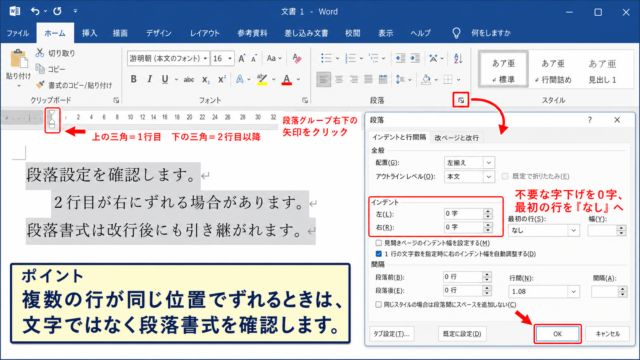
調整したい段落を選択し、ホームタブの段落グループ右下にある小さな矢印を選ぶと、段落ダイアログボックスを開けます。
ここでは左揃え、中央揃え、インデント、段落前、段落後、行間をまとめて設定できます。
PDF変換後に行間が不揃いなときは、行間を「1行」または「固定値」にそろえると改善することがあります。
ただし、文字サイズに対して固定値が小さすぎると、上下の文字が重なります。
10.5ポイント程度の本文なら、固定値を18ポイント前後から試し、印刷プレビューで確認すると調整しやすいでしょう。
行間を固定値にする場合の考え方
行間の目安 = 文字サイズより少し大きい値
例 10.5ポイントの文字に対して18ポイント前後
文字が重なる場合は値を大きくします。
段落前と段落後の設定が混在していると、空白行を削除しても段落間が広いままになることがあります。
段落前後を0ポイントにして見た目を確認し、必要な余白だけを設定すると原因を切り分けやすくなります。
【操作のポイント】空白行を削除しても間隔が変わらない場合は、段落前と段落後の数値を確認します。
Word画面でのフォントと段落設定の確認
実際のWord画面では、選択している文字列に対してフォントと段落の設定を確認しながら作業します。
赤枠で示した段落グループの起動ボタンを選ぶと、詳細な数値を確認できます。
選択範囲を限定して調整すれば、見出しまで本文と同じ書式になる失敗を防げます。
本文が複数ページにわたる場合は、同じ種類の段落をまとめて選択して設定すると効率的です。
【操作のポイント】段落の設定は本文だけに適用し、見出しや表内の文字列には必要に応じて別の設定を残します。
検索と置換で不要な改行を減らす方法
長いPDFを変換した場合、1行ごとに改行が入っていることがあります。
このような文書を一つずつ修正すると時間がかかるため、Wordの検索と置換を活用します。
ホームタブの置換を選び、検索する文字列に手動改行を表す記号を入力して置換できます。
ただし、すべての改行を一括で削除すると、見出しや箇条書き、住所の区切りまでつながるおそれがあります。
検索と置換は、必ずコピーしたWordファイルで試し、置換後の件数と見た目を確認してから保存しましょう。
安全に置換する流れ
編集用ファイルを複製する
少ない範囲で検索する
一件ずつ置換で結果を確認する
問題がなければ置換範囲を広げる
段落記号と手動改行は意味が違うため、置換対象を取り違えないことも重要です。
段落記号を消すと独立した段落がつながり、手動改行を消すと同じ段落内の折り返しがなくなります。
置換後は編集記号を表示したまま確認し、意図しないつながりがないかを見ます。
【操作のポイント】一括置換の前に、置換対象が段落記号なのか手動改行なのかを編集記号で確認します。
表と画像の位置を修正する操作
続いては、PDFから変換した表や画像がずれるときの修正操作を確認していきます。
表と画像は本文の流れへ影響しやすいため、文章を整えた後で調整するのが基本です。
表の自動調整を解除して列幅を固定
Wordへ変換された表では、文字数の増減に合わせて列幅が自動的に変わることがあります。
この状態では、一つのセルを編集しただけで隣の列が狭くなり、行の高さまで変わる場合があります。
表を選択して表ツールのレイアウトタブを開き、自動調整の設定を確認しましょう。
帳票や一覧表では、列の幅を固定してから文字サイズやセル内余白を調整すると、表全体が安定します。
列幅を固定した後に文字が収まらない場合は、文字サイズを極端に小さくする前に、セルの余白と段落のインデントを確認します。
セル内に不要な段落前後の間隔が入っている場合もあるため、表内の文字列を選択して段落設定を見直します。
表の横幅を考える目安
表全体の幅 = 各列の幅の合計
表全体の幅は、用紙の左右余白を除いた本文領域以内に収めます。
本文領域を超えると、右端の列がはみ出したり、次ページへ移動したりします。
【操作のポイント】表の幅を整えるときは、先に自動調整の状態を確認し、列幅を固定してからセル内の文字を調整します。
Word画面での表幅と画像配置の調整
表と画像を扱う画面では、表ツールと画像のレイアウトオプションを使い分けます。
赤枠の自動調整を確認し、表幅を固定したうえで列ごとの内容量に合わせて幅を決めます。
画像の横に文章を配置したい場合は、画像を選択して文字列の折り返しを「四角」にします。
画像を本文と完全に同じ流れで動かしたい場合は「行内」を選ぶと、画像が一文字のように扱われます。
【操作のポイント】表と画像が近い位置にある文書では、表を固定してから画像の折り返し設定を変更すると、ずれの原因を見分けやすくなります。
アンカーとページ内の位置関係の見直し
「行内」以外の画像や図形には、どの段落と関連付いているかを示すアンカーが設定されます。
アンカー先の段落が次のページへ移動すると、画像も一緒に移動する場合があります。
画像を選択してレイアウトオプションを開き、「文字列と一緒に移動する」や「ページ上で位置を固定する」の設定を確認しましょう。
説明文とセットで移動させたい画像は文字列と一緒に移動し、背景や印影のような要素はページ上で固定するという使い分けが基本です。
ただし、ページ上で位置を固定した画像は、本文を追加しても同じページ位置に残ります。
本文が押し下げられると画像と重なる可能性があるため、固定設定は必要なオブジェクトに限定します。
画像がずれるときの確認順
文字列の折り返しを確認する
アンカーが付いている段落を確認する
文字列と一緒に移動する設定を確認する
ページ上で位置を固定する必要性を判断する
複数の図形が重なっている場合は、選択ウィンドウを使うと対象を選びやすくなります。
不要なオブジェクトを削除する前に、元PDFと見比べて必要な図形かどうかを確認してください。
【操作のポイント】画像の位置だけをドラッグで直す前に、文字列の折り返しとアンカー先の段落を確認します。
変換精度を上げる保存形式と確認方法
続いては、修正作業を減らすために知っておきたい保存形式と確認方法を解説していきます。
PDFの種類に応じた方法を選ぶと、変換後のレイアウト崩れを抑えられます。
WordでPDFを直接開く場合の注意点
Wordでは、ファイルタブから開く操作でPDFを選択し、編集可能なWord文書へ変換できます。
文字中心のPDFでは便利な方法ですが、複雑な図面、複数段組み、細かな注釈、特殊なフォントを多用したPDFでは再現が難しい場合があります。
PDFをWordで直接開く方法は、文章を再利用したい文書に向いており、見た目を完全に保存したい文書には向きません。
変換後は、1ページ目だけで判断せず、ページの切れ目、表の右端、脚注、画像の周辺を確認しましょう。
特に2ページ目以降では、前ページの行数の違いが影響して、画像や表がずれていることがあります。
直接変換が向くPDF
文章が中心の案内文
段組みが少ない報告書
後から文章を追加・削除する資料
レイアウトを厳密に保つ必要がある帳票は、PDFを画像として挿入する方法も検討できます。
ただし画像化すると文字を直接編集できなくなるため、編集の目的に応じて選ぶことが必要です。
【操作のポイント】直接変換した後は、ページの先頭だけでなく、表・画像・脚注があるページ下部まで確認します。
スキャンPDFとOCR文字認識の確認
紙をスキャンして作成されたPDFには、文字情報ではなくページ全体の画像だけが入っていることがあります。
この場合はOCRによる文字認識が必要になり、誤認識した文字や不要な空白がレイアウト崩れの原因になります。
数字の0と英字のO、数字の1と英字のl、記号、縦線などは誤認識されやすい部分です。
スキャンPDFを変換した場合は、見た目の調整より先に、氏名・日付・金額・住所など重要な文字を原本と照合しましょう。
表の罫線が文字として認識されている場合は、そのまま修正するよりWordの表を新しく作るほうが読みやすい文書になります。
文字認識の精度は、原稿の傾き、解像度、汚れ、手書き文字の有無にも影響されます。
OCR後に優先して確認する項目
日付と金額
固有名詞と住所
表の見出し
記号と単位
元PDFが読みにくい場合は、無理に自動変換だけで完成させず、必要な文章を入力し直す選択も有効です。
短い書類なら、誤認識を何度も直すよりも、内容を確認しながら再入力したほうが正確になることがあります。
【操作のポイント】スキャンPDFでは、レイアウト調整の前にOCRの誤認識を確認し、重要情報を元PDFと照合します。
PDFへの再保存と印刷プレビューの最終確認
Wordで修正を終えたら、Word画面だけでなく印刷プレビューでもレイアウトを確認します。
表示倍率や画面幅によっては気付きにくいはみ出しも、印刷レイアウトでは確認しやすくなります。
完成した文書をPDFとして保存し直し、元のPDFと並べて比較する方法もおすすめです。
最終確認では、編集しやすさだけでなく、PDFとして保存した後に意図した位置で改ページされているかを見ることが大切です。
Wordでの編集結果が問題なく見えても、プリンター設定や用紙サイズが変わると改ページが変わることがあります。
提出先がA4指定なら、レイアウトタブで用紙サイズがA4になっているか、余白が意図どおりかを確認します。
最終確認の順番
Wordの印刷レイアウトを確認する
用紙サイズと余白を確認する
PDFへ保存する
保存後のPDFを開いてページごとに確認する
修正済みのWordファイルと完成PDFの両方を保存しておけば、後日内容を変更する必要が生じても対応しやすくなります。
【操作のポイント】完成前にPDFへ再保存し、改ページ、表の右端、画像の重なりをページ単位で確認しましょう。
まとめ PDFから変換したWordのレイアウトずれを修正する方法
PDFをWordに変換するとずれる問題は、PDFとWordで文書を配置する仕組みが異なることで起こります。
まず元のPDFを残したうえで、編集記号を表示し、不要な改行や段落の間隔を確認しましょう。
文字のずれはフォントと段落設定、表のずれは列幅とセル内余白、画像のずれは文字列の折り返しとアンカーを確認することが基本です。
フォントが置き換わっている場合は、元PDFに近い書体へ変更すると、行の折り返しが改善することがあります。
段落の空白は、空行だけでなく段落前後の間隔や行間設定も確認することが大切です。
表が崩れた場合は自動調整を見直し、修復が難しいときはWordの表として作り直す方法が役立ちます。
画像や図形が移動する場合は、文字列の折り返しを「行内」または「四角」に設定し、必要に応じてアンカーとの関係も確認します。
スキャンPDFではOCRの誤認識が含まれるため、金額、日付、氏名などの重要な情報を元PDFと照合してください。
最後にPDFへ再保存し、印刷プレビューと完成PDFの両方で改ページやはみ出しを確認すれば、読みやすく安定したWord文書に仕上げられます。