Wordで図形、画像、テキストボックスを組み合わせて資料を作成していると、複数のオブジェクトをまとめて動かしたい場面が出てきます。
グループ化を使えば、矢印と説明用の図形、画像とキャプション、複数の装飾パーツなどを一つのまとまりとして扱えます。
ただし、対象が文字列の折り返し設定や表の中にある状態では、グループ化のボタンが押せないことがあります。
グループ化できない原因の多くは、オブジェクトの選択方法と文字列の折り返し設定にあります。
この記事では、Wordでグループ化する基本操作、図形結合との違い、オブジェクト選択、グループ解除までを順番に確認します。
Wordのグループ化で押さえたいポイントです。
・複数の図形や画像を選択して一体化して扱います。
・画像を含める場合は文字列の折り返しを行内以外に設定します。
・形そのものを合体させる機能は図形結合です。
ワードでグループ化するやり方【複数のオブジェクトをまとめて選択】
それではまず、Wordで複数の図形や画像をグループ化する基本操作について解説していきます。
グループ化は、選んだオブジェクトを一つの部品のように移動、拡大、縮小、回転できる機能です。
操作の流れは、対象を複数選択してから、図形の書式または図の形式にあるグループ化を実行する流れです。
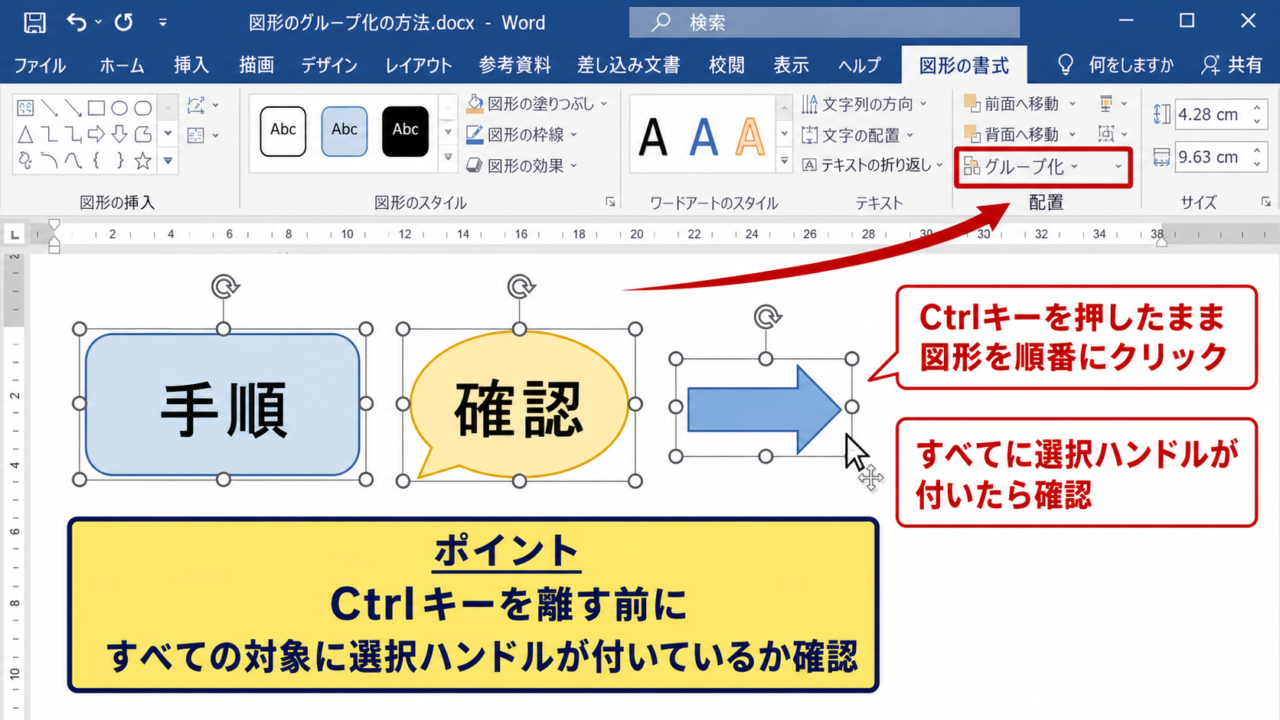
Ctrlキーで図形を複数選択する操作
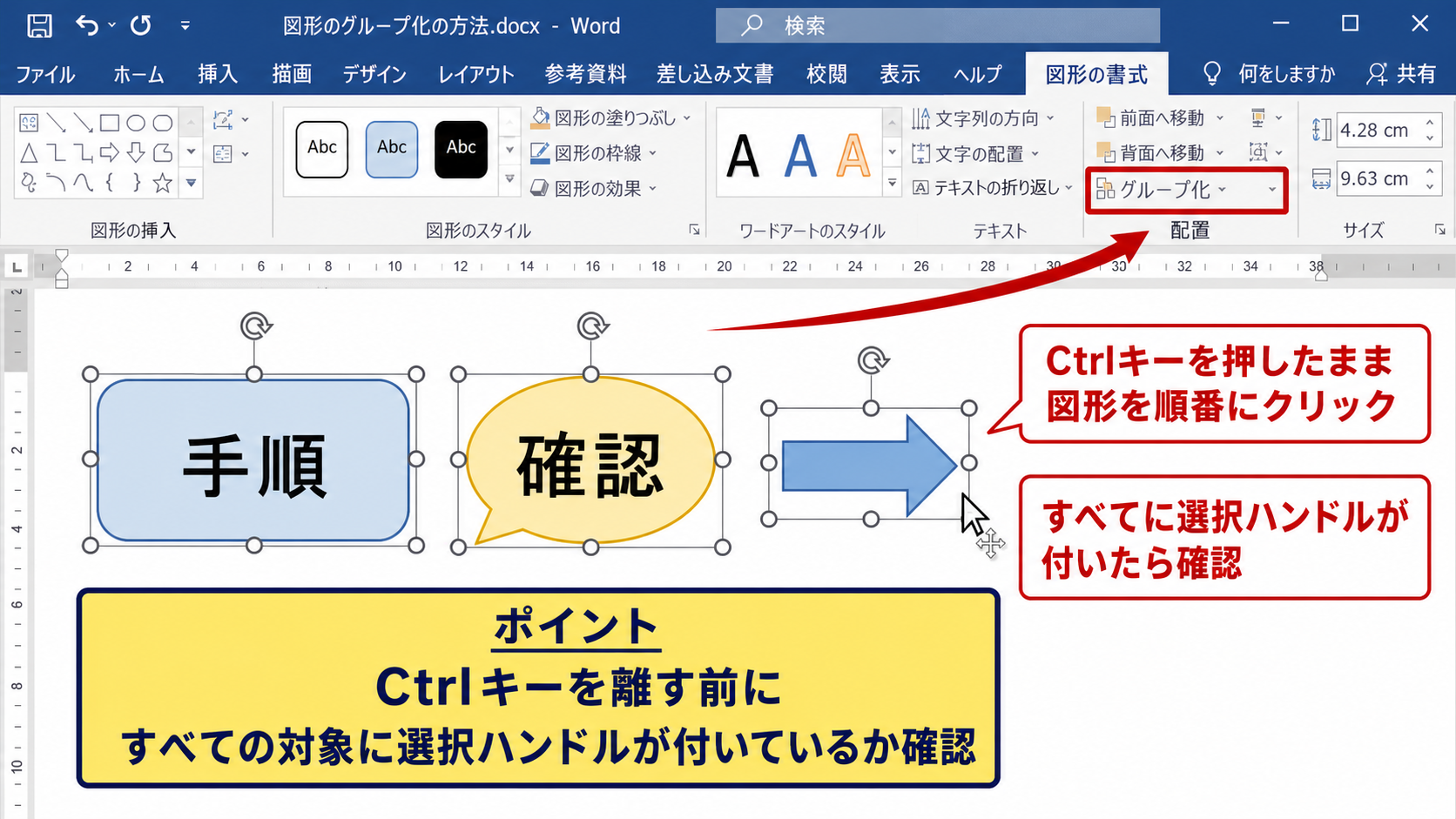
最も基本的な方法は、最初の図形をクリックした後にCtrlキーを押したまま、追加したい図形や画像を順番にクリックする方法です。
選択されたオブジェクトには白い丸や四角のハンドルが表示され、複数の対象を選べていることを確認できます。
WindowsのWordでは、Ctrlキーを押し続ける間だけ選択対象を追加できます。
誤って選んだオブジェクトがある場合は、Ctrlキーを押したままもう一度クリックすると、その対象だけを選択から外せます。
画像と図形を同時に選ぶ場合も同じです。
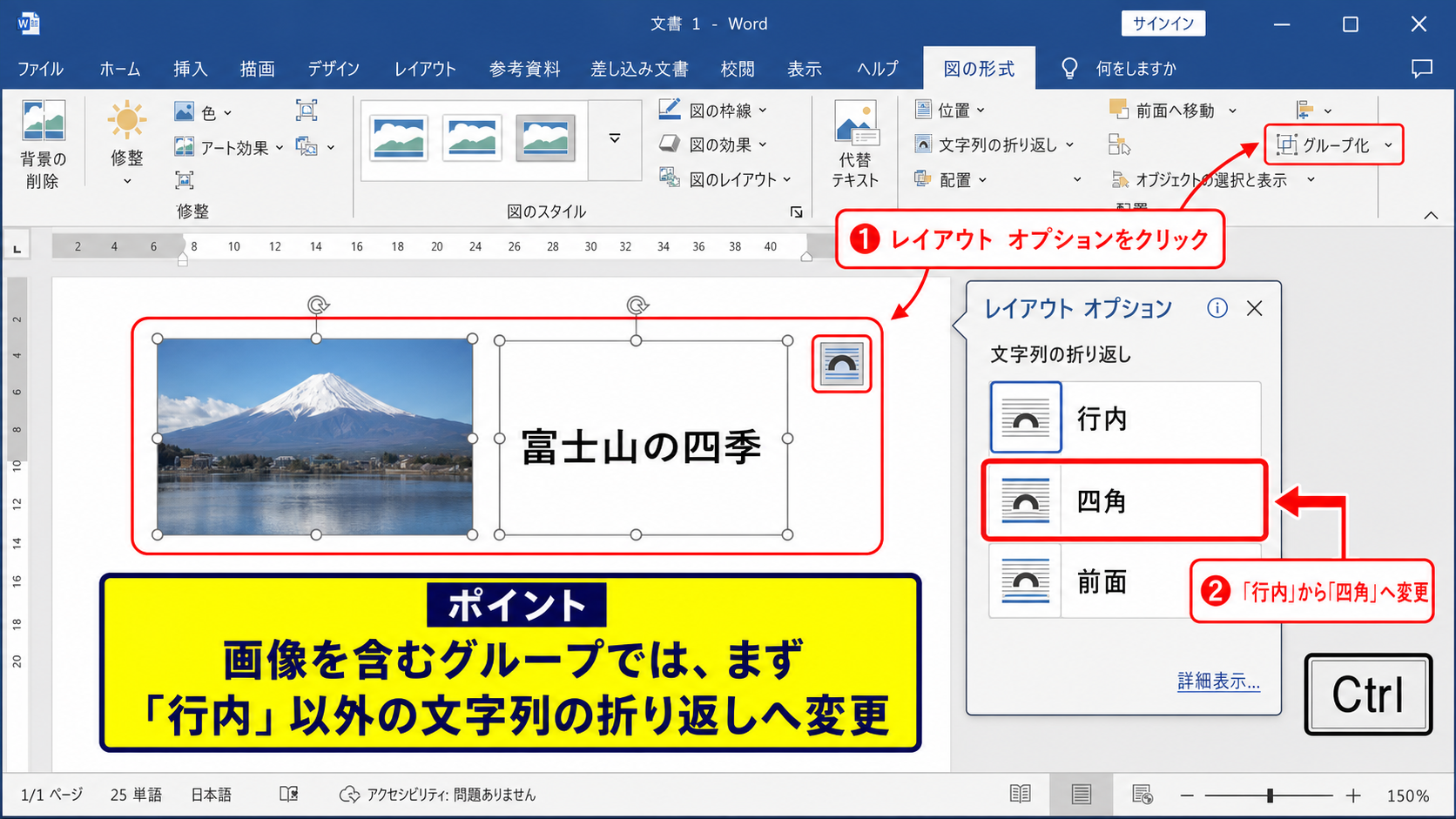
ただし、画像が行内として扱われていると、他の浮動配置の図形と一緒に選択できません。
この場合は画像を選択し、レイアウトオプションから文字列の折り返しを四角、外周、前面、背面などに変更しましょう。
行内に配置された画像は文字の一部として扱われるため、通常のオブジェクトグループには加えられません。
【操作のポイント】Ctrlキーを離す前に、すべての対象に選択ハンドルが付いているか確認します。
ドラッグによる範囲選択の使い分け
近い位置にある図形をまとめて選択したいときは、何もない余白からドラッグして選択範囲を作る方法が便利です。
ドラッグで作った四角形の中に完全に入った図形が、まとめて選択されます。
小さなアイコン、吹き出し、矢印を多数配置したレイアウトでは、クリックを何度も繰り返すより短時間で済むことがあります。
一方で、文章や段落を選択してしまうと図形の選択がうまくいきません。
図形の外側に十分な余白がないときは、表示倍率を上げるか、Ctrlキーで一つずつ選択する方法へ切り替えましょう。
選択範囲に一部でも触れた対象が選ばれるわけではなく、基本的には図形全体を囲む必要があります。
そのため、重なった図形や大きな背景図形がある文書では、次に紹介する選択ウィンドウも役立ちます。
【操作のポイント】ドラッグ選択は、図形の周囲に余白があるページレイアウトで特に使いやすい操作です。
グループ化コマンドを実行する手順
複数の対象を選択した状態で、リボンの図形の書式タブ、または図の形式タブを開きます。
配置グループにあるグループ化を選び、表示されたメニューからグループ化をクリックします。
Wordのバージョンによっては、配置の中にグループとして表示される場合があります。
右クリックのショートカットメニューから、グループ化、グループ化の順に選ぶこともできます。
完了すると、個別のハンドルではなく、全体を囲む一つの大きな枠が表示されます。
この状態では、ドラッグで全体を移動したり、角のハンドルを使って全体の大きさを変更したりできます。
グループ化後も、グループを選択してからもう一度クリックすると、構成する一部の図形を選択できます。
【操作のポイント】リボンのコマンドが見つからない場合は、選択中のオブジェクトを右クリックしてグループ化を探します。
グループ化できないときの文字列の折り返し設定
続いては、グループ化のメニューが灰色になって押せない場合の確認事項を見ていきます。
グループ化できないときは故障ではなく、Wordが異なる種類の配置方式を同じグループにできない状態であることがほとんどです。
グループ化できない場合は、対象が複数選択されているか、行内配置の画像が混ざっていないか、表やヘッダーの中にないかを確認します。
行内配置の画像を変更する手順
写真やスクリーンショットをグループ化したい場合は、まず画像だけをクリックして選択します。
画像の右上付近に表示されるレイアウトオプションをクリックし、文字列の折り返しを確認します。
行内が選ばれている場合は、四角を選択するのが分かりやすい設定です。
文字を画像の周囲に回り込ませたくないレイアウトなら、前面を選んでも構いません。
設定後に画像と図形をCtrlキーで選び直すと、グループ化のコマンドが利用できるようになることがあります。
文書の本文中で画像を文字と同じ行に置きたい場合でも、グループ化の作業中だけは四角などへ変更すると進めやすくなります。
グループ化した後は、レイアウトの見え方を確認して必要に応じて配置を調整します。
【操作のポイント】画像を含むグループでは、まず行内以外の文字列の折り返しへ変更することが基本です。
表の中やヘッダー内にあるオブジェクトの確認
Wordでは、本文、表、ヘッダー、フッター、テキストボックスの内部など、オブジェクトが置かれた領域によって扱いが変わります。
表のセル内に置いた図形と、表の外にある図形は、同時にグループ化できない場合があります。
ヘッダーに配置したロゴと本文に配置した図形も、別の編集領域に属するため同じグループにはできません。
このような場合は、グループ化したいオブジェクトを同じ編集領域へそろえることが必要です。
表の中で図解を作成するなら、必要な図形を同じセル内に置くか、表の外でグループ化してから配置する方法を検討しましょう。
ページ番号や会社ロゴのようにヘッダーへ置くものは、ヘッダー内だけでグループ化します。
選べるのにグループ化できない場合は、オブジェクトが別のストーリー領域にないかを確認することが大切です。
【操作のポイント】本文、表、ヘッダー、フッターをまたぐオブジェクトは、一つのグループにまとめられません。
オブジェクト選択と選択ウィンドウの活用
図形が重なっていてクリックしにくいときは、ホームタブまたは図形の書式タブから選択ウィンドウを開きます。
選択ウィンドウには、文書内にある図形、画像、テキストボックスなどが一覧表示されます。
Ctrlキーを押しながら一覧の項目をクリックすると、背面に隠れたオブジェクトも選択できます。
項目名を変更しておけば、矢印、見出し枠、背景のように役割を見分けやすくなります。
目のアイコンを使って一時的に非表示にすれば、重なりの奥にある図形を選ぶことも可能です。
オブジェクトの数が多い資料ほど、画面上でのクリックだけに頼らず選択ウィンドウを使う価値があります。
【操作のポイント】重なった図形は選択ウィンドウで名前を確認してから選ぶと、選択ミスを減らせます。
ワードの図形結合とグループ化の違い
続いては、混同しやすい図形結合とグループ化の違いを確認していきます。
どちらも複数の図形を扱う機能ですが、後から個別に編集できるかどうかという点で目的が異なります。
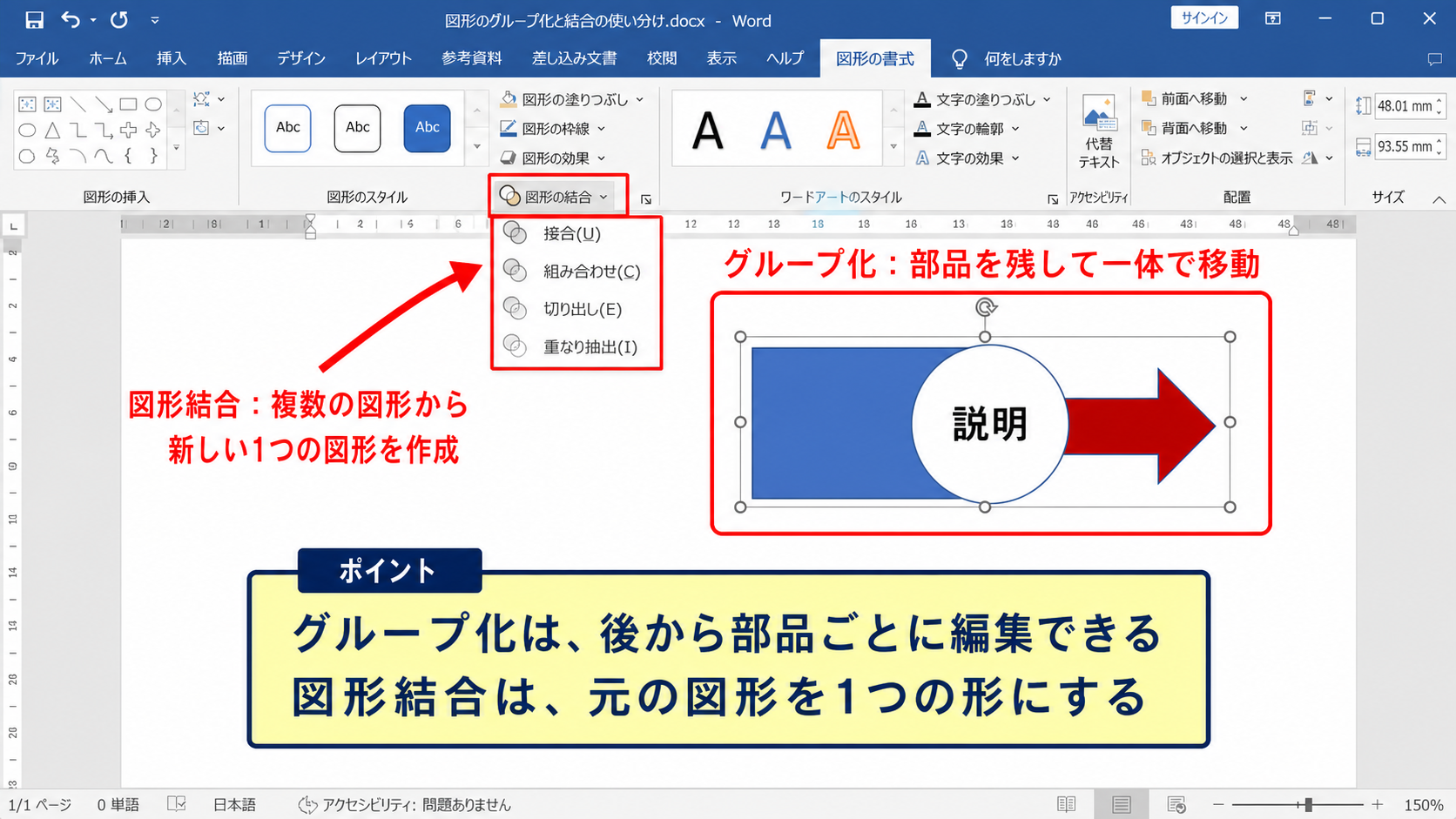
グループ化は複数の部品をまとめて扱う機能です。
図形結合は複数の図形から新しい一つの図形を作る機能です。
グループ化で保持される個別編集
グループ化は、見た目をまとめながらも、元の図形や画像をそれぞれ維持する方法です。
たとえば、青い四角形、白い文字入りの円、赤い矢印をグループ化しても、構成要素そのものは消えません。
グループを選択した後に、編集したい図形をもう一度クリックすれば、その部品だけ色や文字を変更できます。
資料のレイアウトを固定しつつ、説明文だけ後から差し替えたい場合に向いています。
また、画像と図形、テキストボックスを一緒に扱える点もグループ化の特徴です。
図解の位置関係を崩さず、後から細部を修正したいならグループ化が適しています。
【操作のポイント】部品を残したまま一体で動かしたいときは、図形結合ではなくグループ化を使います。
図形の接合と型抜きの用途
図形結合は、図形の書式タブにある図形の結合から利用できる機能です。
接合を使うと、重なった複数の図形を一つの輪郭へまとめられます。
型抜きを使うと、前面の図形を使って背面の図形に穴を開けるようなデザインを作れます。
組み合わせ、切り出し、重なり抽出もあり、図形の重なり方によって完成する形が変わります。
操作する前には、図形の前後関係を整えることが重要です。
図形結合を実行すると、元の図形ごとに分けて編集することは難しくなります。
複雑な図形を作る前には、元の部品をコピーして別の場所に保存しておくと安心です。
図形結合はロゴ風の形や装飾図形を作る操作です。
グループ化は既存の部品を一緒に移動する操作です。
【操作のポイント】図形の接合や型抜きは元の形を変えるため、作業前のコピーを残しておきます。
目的別に選ぶ操作の判断
画像に説明用の矢印と文字を重ね、まとめて位置を動かしたいときはグループ化が適切です。
複数の丸や四角を組み合わせて、独自のアイコンや複雑なシルエットを作りたいときは図形結合を選びます。
画像は図形結合の対象にできませんが、グループ化の対象にはできます。
テキストボックスも同様に、図解の構成要素としてまとめたいときにはグループ化が便利です。
迷った場合は、後から部品を動かしたいか、形そのものを変えたいかで判断しましょう。
社内マニュアルや手順書では修正が発生しやすいため、まずグループ化で管理して必要な部分だけ結合する考え方が扱いやすいでしょう。
【操作のポイント】画像や文字を含めてまとめるならグループ化、図形だけで新しい輪郭を作るなら図形結合です。
グループ解除と再グループ化の操作
続いては、グループ化したオブジェクトを解除し、必要に応じて再びグループ化する操作を確認していきます。
構成を大きく変更したいときや、一部の図形を別の場所で使いたいときにはグループ解除が役立ちます。
グループ解除をしても、図形や画像そのものが削除されるわけではありません。
解除後は、構成要素を個別に編集、移動、削除できます。
リボンからグループ解除する手順
まず、解除したいグループ全体をクリックして選択します。
図形の書式タブを開き、配置にあるグループ化をクリックします。
表示されたメニューからグループ解除を選ぶと、まとまっていた各オブジェクトが個別の状態へ戻ります。
右クリックメニューからグループ化、グループ解除と進んでも同じ結果になります。
解除直後は、各部品が元の位置を保ったまま配置されています。
意図せず一部だけ動かしてしまわないように、必要な部品を確認してから編集を始めると安全です。
グループ解除は、レイアウトを作り直す前や不要な部品を削除する前の基本操作です。
【操作のポイント】解除する前にグループ全体の外枠が表示されていることを確認します。
実際のWord画面を想定したグループ解除
グループ解除の位置を画面上で確認したい場合は、次のイメージを参考にしてください。
リボン上の配置グループにあるグループ化の下向き矢印を押すと、グループ化とグループ解除のメニューを切り替えられます。
メニューが表示されない場合は、選択しているものが本当にグループかどうかを確認します。
一つの図形だけが選択されている状態では、グループ解除は利用できません。
【操作のポイント】解除したいグループを選択してから、図形の書式、配置、グループ化の順に操作します。
再グループ化で配置を整える方法
グループ解除後に一部の図形を修正したら、同じ組み合わせを再びグループ化できます。
修正した部品をCtrlキーで選び直し、グループ化を実行するだけです。
このとき、以前のグループに含まれていたすべての部品を選ばないと、新しいグループの構成が変わります。
不要な図形を除外したり、新しい矢印を加えたりした状態でまとめ直せるため、図解の更新にも向いています。
サイズ変更の後に位置がずれた場合は、配置メニューの左右中央揃え、上下中央揃えなどを使うと整えやすくなります。
再グループ化の前に、図形の重なり順と文字列の折り返しも確認すると、文書内でのレイアウト崩れを防げます。
【操作のポイント】再グループ化では、必要な部品だけを選び直して新しいまとまりを作れます。
グループ化した図形と画像の編集方法
続いては、グループ化後の図形や画像を編集しながら、文書のレイアウトを整える方法を確認していきます。
グループ化は単に移動を楽にするだけでなく、図解を読みやすく保つためにも役立ちます。
グループ全体を選ぶと、位置、サイズ、回転、文字列の折り返しをまとめて調整できます。
グループ内の一部を選ぶと、個別の色、文字、線、画像などを編集できます。
グループ全体の移動とサイズ変更
グループを一度クリックすると、すべての部品を囲む外枠が表示されます。
枠の内側をドラッグすると、複数の部品の位置関係を保ったまま移動できます。
角にあるハンドルをドラッグすると、グループ全体の大きさを変更できます。
縦横比を保って拡大縮小したいときは、Shiftキーを押しながら角のハンドルを操作するとよいでしょう。
回転ハンドルをドラッグすれば、矢印や図形を含む全体を同じ角度で回転できます。
個別に動かすと崩れやすい図解でも、グループ化しておけば位置関係を保ったまま配置できます。
ページ上で文字と重なってしまう場合は、レイアウトオプションから文字列の折り返しを変更して調整します。
【操作のポイント】図解全体のサイズ変更は、外枠の角を使うと形のバランスを保ちやすくなります。
グループ内の一部だけを編集する手順
グループを選択した後、編集したい部品をもう一度クリックすると、その図形や画像だけを選択できます。
選択対象が切り替わると、小さなハンドルが個別の部品の周囲に表示されます。
この状態では、図形の塗りつぶし、枠線の色、文字の内容、フォントサイズなどを変更できます。
画像を選択した場合は、トリミングや明るさの調整など、図の形式にある機能も使えます。
個別編集の後に外側の余白をクリックすれば、グループ全体の選択へ戻れます。
小さな図形を選びにくいときは、選択ウィンドウから該当する項目を選択すると確実です。
【操作のポイント】グループを選択してから対象の部品をもう一度クリックすると、解除せずに個別編集できます。
重なり順と配置を維持する考え方
図形、画像、テキストボックスが重なる資料では、前面へ移動と背面へ移動の設定も重要です。
文字を入れたテキストボックスが画像の後ろへ隠れてしまう場合は、そのテキストボックスを前面へ移動します。
背景用の四角形は背面へ移動しておくと、文字やアイコンを選びやすくなります。
グループ内の重なり順も、個別の部品を選択した状態で変更できます。
グループをコピーして別のページへ貼り付けるときも、構成と重なり順を保ったまま複製されます。
複雑な図解では、背景、図形、矢印、文字の順で重なりを意識すると編集しやすくなります。
【操作のポイント】グループ化の前に重なり順を整えると、完成後の図解を修正しやすくなります。
まとめ ワードのグループ化と図形結合のやり方
ワードのグループ化のやり方、図形結合、オブジェクト選択、解除方法について確認しました。
図形や画像をまとめて移動、拡大、縮小したい場合は、Ctrlキーやドラッグで複数選択してからグループ化を実行します。
画像がグループ化できない場合は、文字列の折り返しが行内になっていないかを最初に確認しましょう。
表、ヘッダー、フッターなど別の編集領域にあるオブジェクトは、同じグループにまとめられない点にも注意が必要です。
形そのものを作り変えたいときは図形結合、部品を維持したまま一体で扱いたいときはグループ化を使い分けます。
グループ解除を使えば、個別の図形を編集、削除、追加した後に再グループ化することも可能です。
操作の基本を押さえれば、Wordで作る手順書、案内図、資料のレイアウトを効率よく整えられるでしょう。