ワードで文字列の幅をきれいに揃えたいのに、均等割り付けの文字数がうまく指定できず戸惑った経験はありませんか。
目次や見出し、表の項目名などを整えたいとき、均等割り付けは非常に便利な機能です。
ところが実際に操作してみると、できないと表示されたり、意図した文字数にならなかったりすることがあります。
この記事では【ワードで均等割り付けの文字数を指定する(できない・解除・ショートカット・バランスよく・文字間隔)方法】について詳しく解説していきます。
ポイントは
・文字の均等割り付けダイアログでの文字数指定
・できない場合に確認すべき原因
・解除の正しい手順
・ショートカットや自動化での効率化
・文字間隔を整えてバランスよく見せるコツ
です。
均等割り付けは選択した文字列を指定した文字数分の幅に均等に広げたり縮めたりする機能であり、インデントや中央揃えとは異なる考え方で動作します。
それでは詳しく見ていきましょう。
ワードで均等割り付けの文字数を指定する結論【バランスよく整える基本操作】
結論から言うと、均等割り付けの文字数を指定するには、対象の文字列を選択したうえで、ホームタブにある均等割り付けアイコンをクリックし、表示されたダイアログの新しい文字列の幅に数値を入力するだけです。
この操作だけで、見出しや表の項目名を美しく整列させることができます。
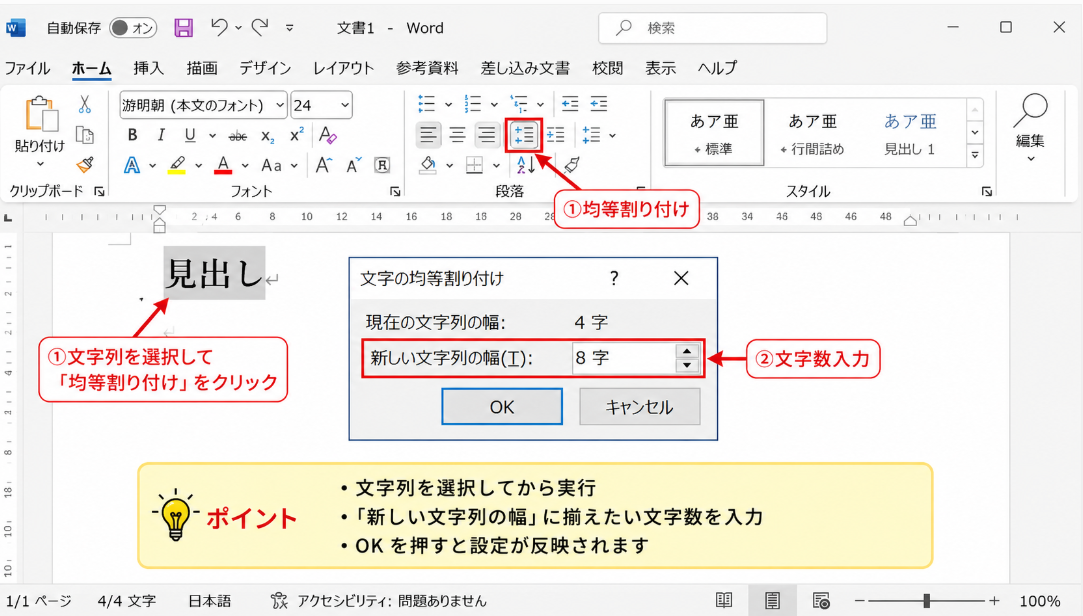
下の図は、実際にワードで均等割り付けダイアログを開いたときのイメージです。
均等割り付けの文字数指定の基本手順
まず、均等割り付けしたい文字列をドラッグして選択します。
次に、ホームタブの段落グループにある均等割り付けアイコンをクリックしましょう。
すると文字の均等割り付けというダイアログが表示され、現在の文字列の幅と新しい文字列の幅という二つの項目が確認できます。
新しい文字列の幅の欄に、揃えたい文字数を半角数字で入力し、OKを押せば設定が反映されます。
たとえば四文字の項目名を八文字分の幅に広げたい場合は、新しい文字列の幅に8と入力すれば完了です。
文字数指定時に気をつけたいポイント
文字数の単位は全角一文字を一として計算されるため、半角文字が混在していると見た目の幅と数値がずれることがあります。
また、指定できる文字数には上限があり、あまりに大きな数値を入力すると反映されない場合もあります。
選択する文字列が短すぎると、そもそも均等割り付けの効果がわかりにくくなることも覚えておきましょう。
複数行にまたがる文字列を選択した場合は、行ごとに均等割り付けが適用される点にも注意が必要です。
均等割り付けとインデントの違い
均等割り付けと似た機能にインデントがありますが、両者の役割はまったく異なります。
インデントは段落全体の開始位置や終了位置を移動させる機能であるのに対し、均等割り付けは選択した文字列そのものの幅を変える機能です。
そのため、表の項目名や短い見出しを均等に見せたい場合は、インデントではなく均等割り付けを使うのが正解です。
両者を混同すると、思ったようなレイアウトにならないことがあるため使い分けを意識しましょう。
【均等割り付けは選択範囲の文字列に対して新しい文字列の幅を数値で指定する機能であり、インデントとは目的が異なる】
均等割り付けの文字数を指定する詳しい操作方法
ここでは、均等割り付けの文字数を指定する具体的な操作方法を、シーン別に詳しく解説していきます。
本文中だけでなく、表のセル内でも同じ考え方で文字数を指定できます。
段落ダイアログから文字数を指定する方法
均等割り付けは、段落ダイアログからも設定することが可能です。
対象の文字列を選択したら、ホームタブの段落グループ右下にある小さな矢印アイコンをクリックし、段落ダイアログを開きます。
インデントと行間隔タブの配置という項目で均等割り付けを選択すると、段落全体が均等割り付けの状態になります。
ただし、この方法では文字数を細かく数値指定することはできないため、細かい文字数調整をしたい場合は先述のツールバーからの操作がおすすめです。
ツールバーの均等割り付けボタンを使う方法
下の図は、ホームタブに配置されている均等割り付けボタンの位置を示したイメージです。
このアイコンは左揃えや中央揃えのボタンと並んで配置されているため、初めて使う場合は見落としやすいかもしれません。
アイコンの形は、両端に矢印が付いた横棒のようなデザインになっています。
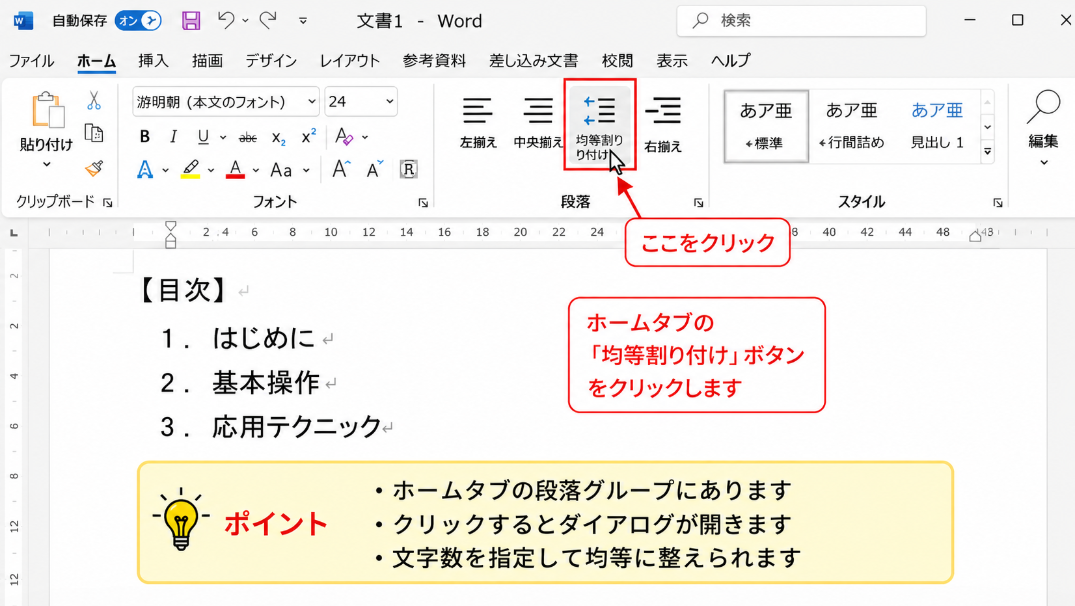
選択した文字列にこのボタンを適用するだけで、すぐにダイアログが表示され文字数を指定できます。
表のセル内で文字数を指定して均等割り付けする方法
表の項目名を整えたい場合も、同じ均等割り付けアイコンを使用します。
セル内の文字列を選択し、均等割り付けボタンをクリックすれば、セルの幅に関係なく文字列自体の幅を指定できます。
ここで注意したいのが、セルの配置設定にある均等割り付けと、文字の均等割り付けは別の機能であるという点です。
セルの配置設定は、セル内での文字の位置調整であり、文字数そのものを変更するものではありません。
項目名の文字数を統一してきれいな表を作りたいときは、必ず文字の均等割り付けを使うようにしましょう。
【表のセル内で均等割り付けを使う場合は、セルの配置設定ではなく文字の均等割り付け機能を選ぶことが重要】
ワードの均等割り付けができない時の原因と対処法
均等割り付けを試したのに反応がない、文字数が変わらないといったトラブルは意外と多く発生します。
ここでは代表的な原因と、それぞれの対処法を紹介します。
選択範囲や改行の設定が原因のケース
均等割り付けがうまく機能しない場合、まず疑うべきは選択範囲の指定ミスです。
文字列を正しく選択していないと、均等割り付けアイコンをクリックしても反応しないことがあります。
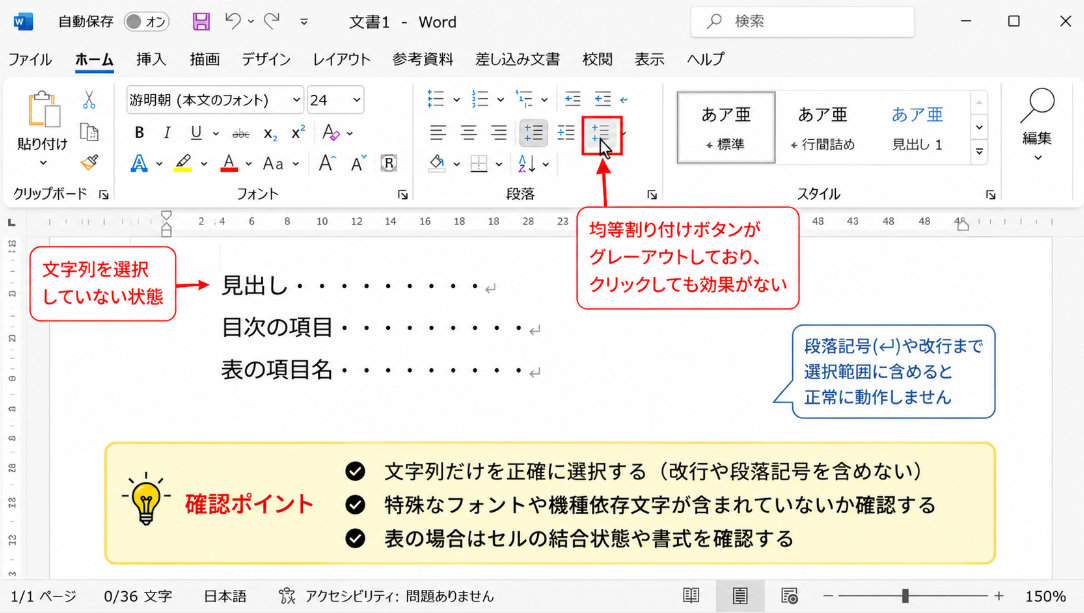
段落記号や改行記号まで選択範囲に含めてしまうと、正常に動作しないケースがある
ため注意しましょう。
文字列のみを正確にドラッグ選択してから操作することが大切です。
フォントや文字種が原因のケース
一部の特殊なフォントや、機種依存文字が含まれている場合、均等割り付けが正しく反映されないことがあります。
また、絵文字や特殊記号が混在していると、文字数のカウント自体がずれてしまうこともあるかもしれません。
この場合は、対象の文字列を標準的なフォントに変更してから再度試すと改善することが多いです。
表内のセル書式が原因のケース
表の中で均等割り付けができない場合は、セルが結合されていたり、特殊な書式が設定されていたりすることが原因である可能性があります。
セルの結合を一度解除してから均等割り付けを試すと、正常に動作することがあります。
それでも解決しない場合は、ワードのバージョンによる仕様差も考えられるため、最新版へのアップデートも検討しましょう。
【均等割り付けができない場合は、選択範囲・フォント・セルの結合状態の三点を順番に確認する】
均等割り付けを解除する方法
一度設定した均等割り付けを元に戻したい場合の手順を確認しておきましょう。
下の図は、均等割り付けを解除する際のダイアログイメージです。
均等割り付けボタンから解除する手順
均等割り付けが設定済みの文字列を選択し、再度ホームタブの均等割り付けアイコンをクリックします。
表示されるダイアログの下部にある解除ボタンをクリックすれば、元の文字数に戻すことができます。
この方法がもっとも手軽で、迷ったときはまずこの操作を試すとよいでしょう。
文字の均等割り付けダイアログから解除する手順
ダイアログ内の新しい文字列の幅を、現在の文字列の幅と同じ数値に書き換えてOKを押す方法でも、見た目上は解除に近い状態にできます。
ただし、内部的な均等割り付けの設定自体を完全に消したい場合は、先述の解除ボタンを使う方が確実です。
複数箇所に均等割り付けが設定されている場合は、一箇所ずつ解除していく必要がある点にも注意しましょう。
解除後にレイアウトが崩れた場合の直し方
解除した直後にレイアウトが崩れて見える場合は、周囲の余白やインデントの設定が影響していることがあります。
段落ダイアログを開き、インデントの数値を確認しながら微調整すると整いやすくなります。
どうしても元の状態に戻せない場合は、直後にクイックアクセスツールバーの元に戻すボタンを使うのも有効な手段です。
【均等割り付けの解除は、均等割り付けアイコンから開くダイアログの解除ボタンを使うのが最も確実な方法】
均等割り付けをショートカットで素早く設定する方法
均等割り付けには既定のショートカットキーが割り当てられていないため、頻繁に使う場合は自分で効率化する工夫が必要です。
クイックアクセスツールバーに登録する方法
均等割り付けアイコンを右クリックし、クイックアクセスツールバーに追加を選択すると、画面上部にいつでも使えるボタンが表示されます。
この状態にしておけば、Altキーとツールバー上の番号キーを組み合わせるだけで均等割り付けを呼び出せるようになります。
頻繁に均等割り付けを使う方には、この方法が最も手軽でおすすめです。
独自のショートカットキーを割り当てる方法
ファイルタブからオプションを開き、リボンのユーザー設定にあるショートカットキーのユーザー設定ボタンをクリックします。
分類の中からホームタブを選び、均等割り付けに該当するコマンドを探して、任意のキーの組み合わせを登録しましょう。
普段使わないキーの組み合わせを選ぶことで、既存のショートカットと衝突するのを防げます。
VBAマクロで文字数指定を自動化する方法
大量の項目に同じ文字数で均等割り付けを設定したい場合は、VBAマクロを使うと効率的です。
下記のコードは、選択した文字列に対して均等割り付けの幅を自動で設定する例です。
Sub SetDistributedWidth()
    Dim rng As Range
    Set rng = Selection.Range
    rng.FitTextWidth = CentimetersToPoints(2.5)
End Sub
このマクロは、選択している文字列の均等割り付け幅を約二点五センチメートルに設定するものです。
数値を変更すれば、任意の幅に統一した均等割り付けを一括で適用できます。
多数の見出しや項目名を一度に整えたい場合は、繰り返し処理と組み合わせるとさらに便利になるでしょう。
【均等割り付けを頻繁に使う場合は、クイックアクセスツールバーへの登録かVBAマクロによる自動化が効率的】
文字間隔を調整してバランスよく見せるコツ
均等割り付けだけでは、フォントの種類によって間隔が不自然に見えることがあります。
ここでは、文字間隔を調整してより美しく見せるためのコツを紹介します。
文字間隔(カーニング)の設定方法
対象の文字列を選択し、フォントダイアログの詳細設定タブを開きます。
文字間隔の項目で、標準・広い・狭いのいずれかを選び、必要に応じてポイント数を数値で指定します。
文字間隔の目安として、広めに見せたい場合は0.5pt程度、詰めたい場合は0.2pt程度から調整を始めるとバランスを取りやすいです。
均等割り付けとカーニングを組み合わせることで、より洗練された見た目に仕上げることができます。
全角と半角が混在する場合の注意点
全角文字と半角文字が混在していると、均等割り付けの計算基準がずれて見た目のバランスが崩れることがあります。
特に数字やアルファベットを含む項目名では、あらかじめ全角か半角かを統一しておくことが望ましいです。
統一が難しい場合は、均等割り付けの数値を大きめに設定し、余白で調整する方法も検討してみましょう。
フォント選びで整った印象にするコツ
均等割り付けを美しく見せるには、フォントの選び方も重要な要素です。
游明朝や游ゴシックなど、文字の幅が均一に設計されたフォントを使うと、均等割り付け後の見た目が安定します。
逆に文字幅が不均一なデザイン系フォントを使うと、同じ文字数でも間延びして見えることがあるため注意が必要です。
資料の用途に応じて、読みやすさと美しさのバランスを意識したフォント選びを心がけましょう。
【文字間隔とフォント選びを均等割り付けと組み合わせることで、より整った印象の文書に仕上がる】
まとめ ワードで均等割り付けの文字数を指定する方法(文字間隔・バランスよく・ショートカット・解除・できない)
ここまで、ワードで均等割り付けの文字数を指定する方法について解説してきました。
均等割り付けは、ホームタブの均等割り付けアイコンから文字列の幅を数値で指定するだけの、非常にシンプルな機能です。
できない場合は、選択範囲やフォント、表のセル結合状態を順番に確認することで、多くのケースは解決できます。
解除したいときは、同じアイコンから開くダイアログの解除ボタンを使うのが確実な方法です。
頻繁に使う場合は、クイックアクセスツールバーへの登録やVBAマクロによる自動化を取り入れると、作業効率が大きく向上します。
さらに文字間隔やフォントを工夫すれば、均等割り付けした文字列をよりバランスよく美しい印象に仕上げることが可能です。
ぜひこの記事を参考に、ワードでの均等割り付けを使いこなしてみてください。