PowerPointで資料の見出しを作る際、文字の後ろに点線を並べ、右端にページ番号や補足を表示したい場面があります。
しかし、スペースや句読点を繰り返して入力すると、文字数やフォントの違いで位置がずれやすく、編集のたびに整え直すことになりがちです。
見出しの点線を安定して揃えるには、スペースではなくタブとリーダーを使う方法が基本です。
点線を揃える基本の流れ
・文字列を入力する
・段落のタブ設定を開く
・右揃えのタブ位置と点線リーダーを指定する
・Tabキーで見出しとページ番号を分ける
この記事では、パワポの見出しで点線を揃える方法、タブ設定の考え方、ずれを防ぐ調整方法を解説します。
目次風のスライドや、項目と数値を対応させるレイアウトにも役立つ内容です。
パワポで点線を揃える方法1【タブとリーダーの設定】
それではまず、パワポで点線を揃える基本操作について解説していきます。
PowerPointでは、段落にタブ位置を登録し、リーダーと呼ばれる点線を指定することで、見出しの文字数に左右されずに右側の情報を揃えられます。
空白文字を連続入力して点線を作る方法は、フォントや文字サイズの変更で崩れやすいため避けるのが安心です。
テキストボックスへの見出し入力
最初に、点線を入れたい見出しを同じテキストボックスへ入力します。
たとえば「会社概要」「サービス内容」「お問い合わせ」といった項目を改行で並べ、各行の末尾にページ番号を入れる準備をします。
この時点では、見出しとページ番号の間にスペースや点を入力する必要はありません。
見出しの後ろでTabキーを1回押し、その後にページ番号を入力する構成にしておくと、後の設定を反映しやすくなります。
入力例
会社概要[Tab]3
サービス内容[Tab]5
お問い合わせ[Tab]12
[Tab]は実際には文字として入力せず、キーボードのTabキーを押す操作を表しています。
複数の行を選択してから設定すると、同じ基準で一括調整できます。
段落のタブ設定画面
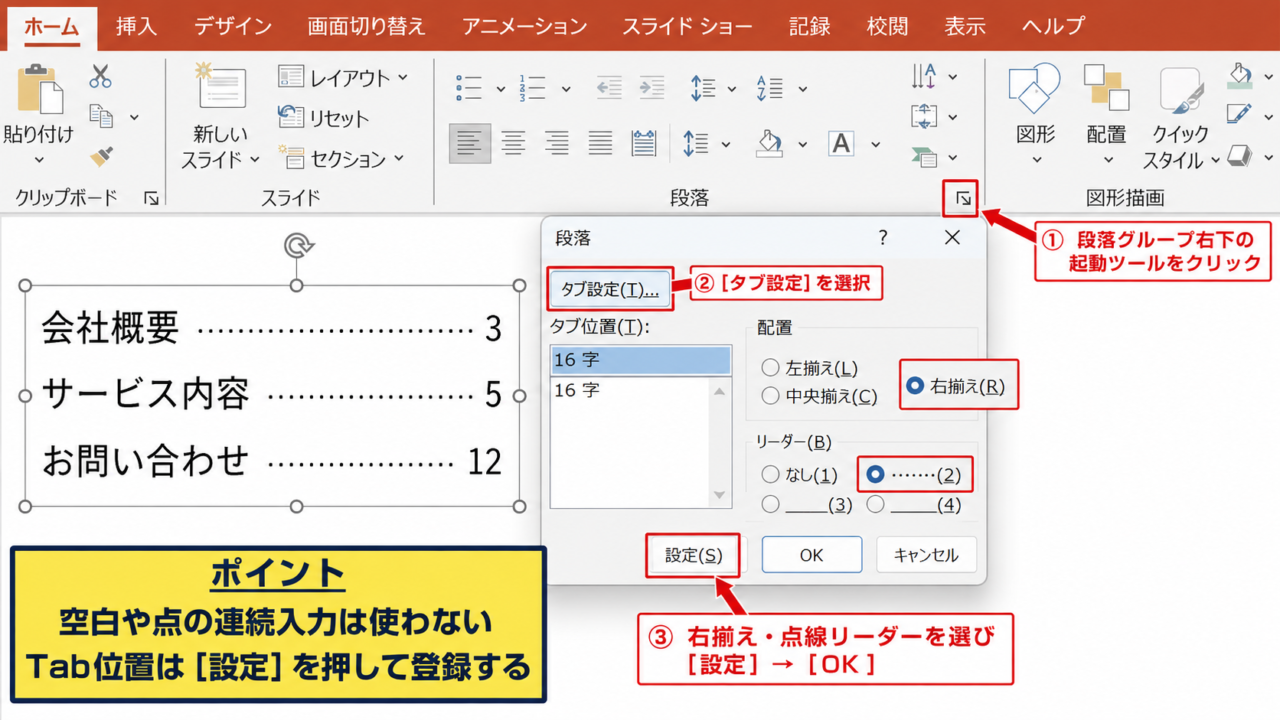
見出しの段落を選択したら、[ホーム]タブの[段落]グループ右下にある起動ツールをクリックします。
段落ダイアログボックスが開いたら、左下にある[タブ設定]を選択しましょう。
表示される画面では、タブ位置、配置、リーダーをまとめて指定できます。
右端にページ番号を置きたい場合は、タブ位置にテキストボックス内の右寄せたい位置を入力します。
次に配置は[右揃え]、リーダーは点線の種類を選び、[設定]を押してから[OK]で確定します。
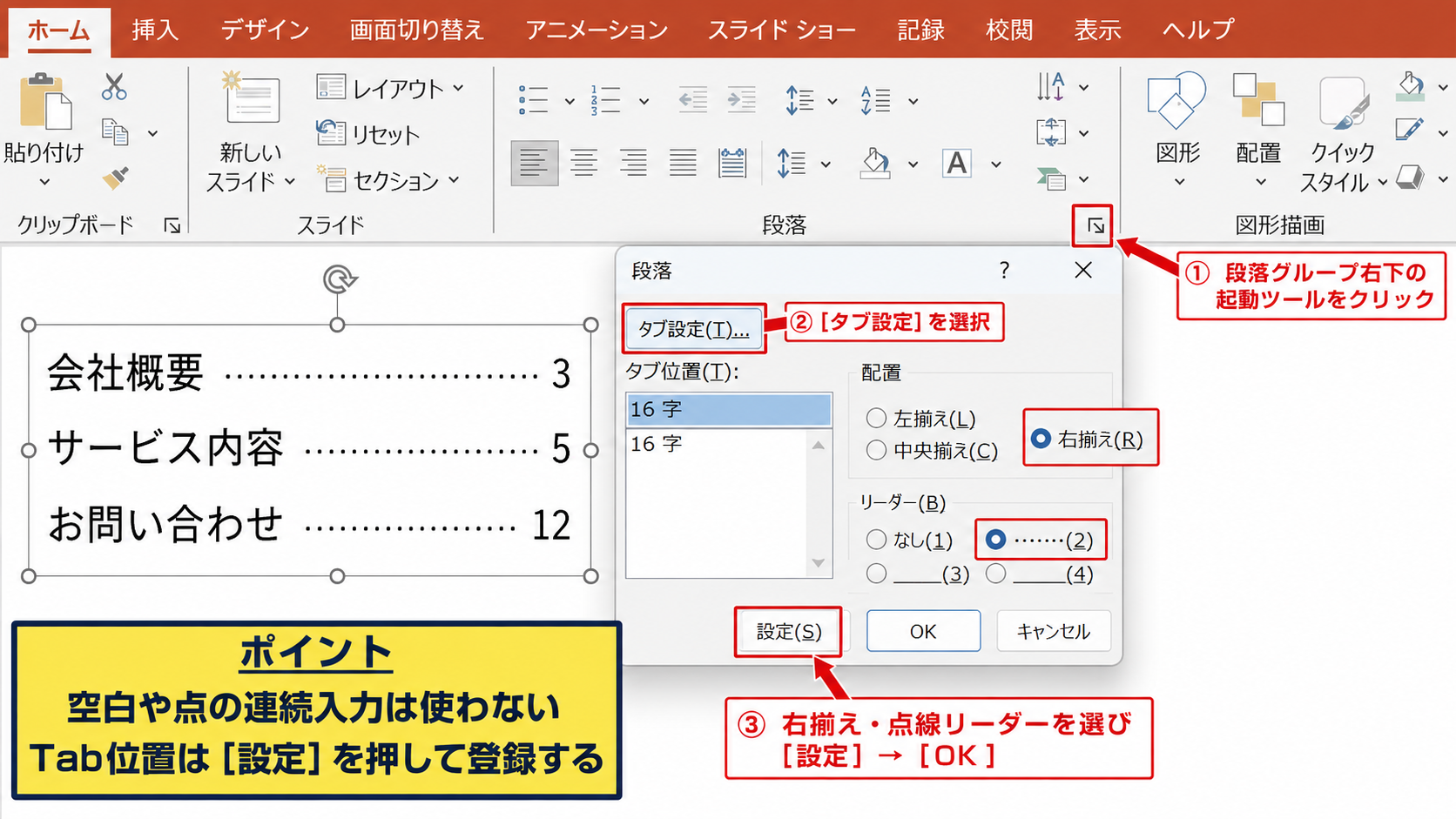
タブ位置を入力しただけでは登録されないため、必ず[設定]を押すことが大切です。
Tabキーによる点線の表示
タブ設定を確定した後、見出しとページ番号の間にあるTabキーの位置へカーソルを置きます。
設定したタブまでの空白部分に、選択したリーダーの点線が自動的に表示されます。
見出しが短くても長くても、ページ番号は同じタブ位置へ移動します。
つまり点線の長さは文字数に応じて変わりますが、右端の基準位置は変わりません。
この仕組みにより、目次のように整った見出し一覧を作成できます。
【操作のポイント】Tabキーを押す前にページ番号を入力すると、点線の開始位置を見失いやすくなります。見出し、Tabキー、ページ番号の順に入力すると作業が安定します。
タブ位置と右揃えの考え方
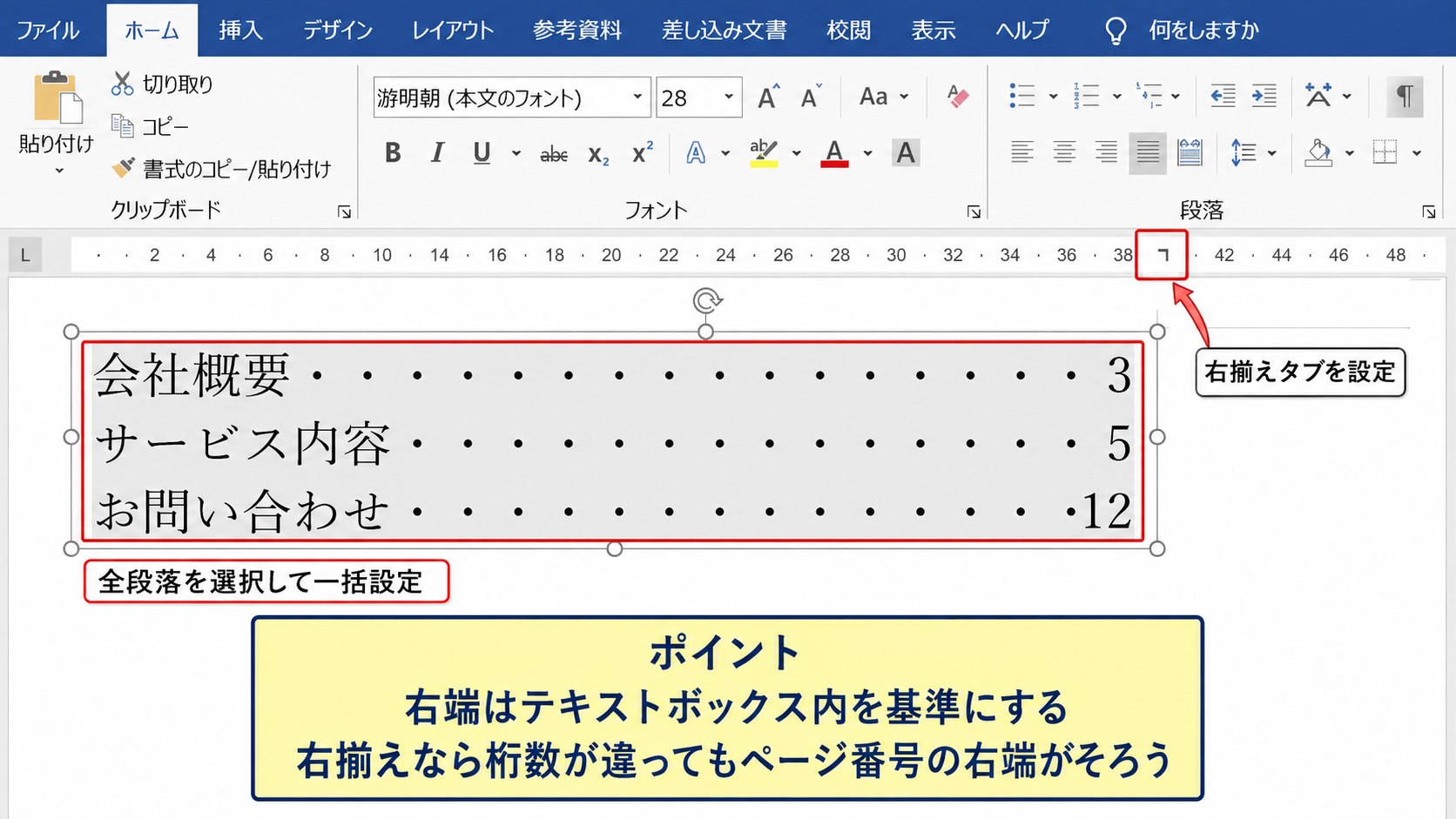
続いては、点線の終点を揃えるためのタブ位置と右揃えを確認していきます。
見出しを美しく見せるには、点線だけではなく、ページ番号や補足文の右端を揃える意識が重要です。
左揃えと右揃えの違い
タブの配置には左揃え、中央揃え、右揃えなどがあります。
左揃えは入力した文字の左端をタブ位置に合わせる設定です。
ページ番号に左揃えを使うと、「3」と「12」の左端が揃うため、数字の右端には段差が生まれます。
一方で右揃えを選択すると、数値や文字列の右端がタブ位置に合います。
目次のページ番号、金額、日付などをそろえる場合は、右揃えタブが見やすい選択です。
右揃えタブの表示イメージ
会社概要・・・・・・・・・・・・・・3
サービス内容・・・・・・・・・・・・5
お問い合わせ・・・・・・・・・・・・12
数字の桁数が違っても右端がそろうため、読む人はページ番号を素早く追えます。
テキストボックス幅との関係
タブ位置はスライド全体ではなく、基本的にはテキストボックスの内部を基準として考えます。
テキストボックスを横に広げれば、設定できる点線の長さも広がります。
反対に、細いテキストボックスに大きなタブ位置を設定しても、意図した位置まで届かないことがあります。
そのため、先に見出し欄の横幅を決め、余白を含めた上で右端の位置を設定しましょう。
スライド上の図形の端ではなく、文字を入れるテキストボックスの端を基準にすることがコツです。
複数段落への一括適用
目次や項目一覧では、すべての行に同じタブ設定を適用する必要があります。
行ごとに設定すると、わずかな入力差がずれにつながる可能性があります。
テキストボックス内の全段落をドラッグして選択し、まとめてタブ設定を行うと効率的です。
すでに一部の行だけ整っている場合も、全行を選択して同じタブ位置を登録し直すと基準を統一できます。
後から行を追加する場合は、既存の整った行を複製して文言だけ書き換える方法も便利です。
【操作のポイント】見出し一覧の行間やインデントを先に固定してからタブを設定すると、レイアウト全体を調整する回数を減らせます。
点線リーダーの種類と使い分け
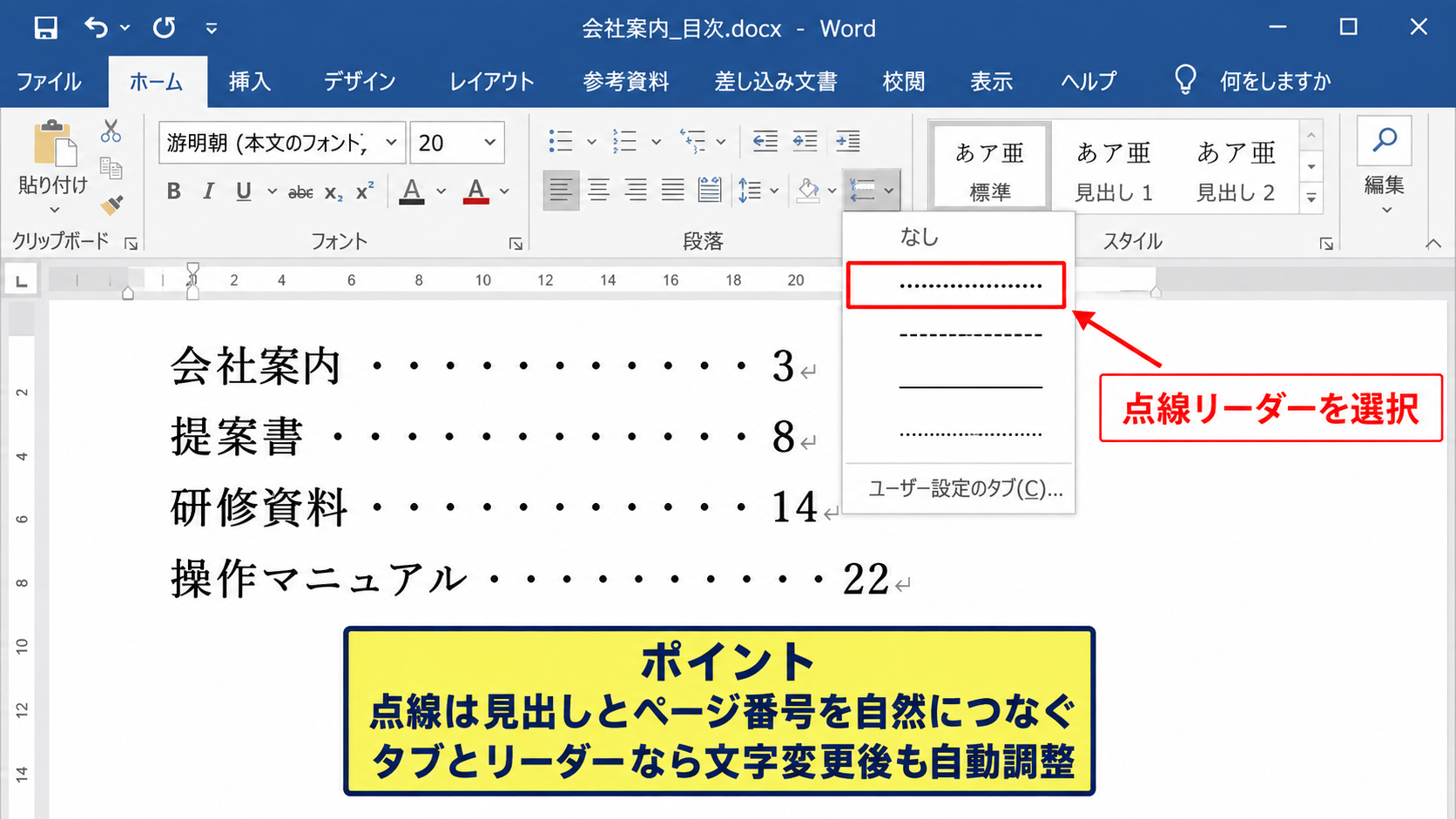
続いては、見出しに使う点線リーダーの種類と選び方を確認していきます。
リーダーは文字と文字の間を視線でつなぐための記号で、点線以外にも破線や実線を選べる場合があります。
点線リーダーが向くレイアウト
点線リーダーは、左側の見出しと右側のページ番号を自然につなげたいときに適しています。
特に、会社案内、提案書、研修資料、操作マニュアルの目次では定番の表現です。
点線は主張が強すぎず、見出しの文字を邪魔しにくい特徴があります。
情報の対応関係を示しながら、すっきりした余白も残したい場合に点線リーダーが活躍します。
ただし、項目数が少ないスライドや、写真を大きく見せたいデザインでは、点線を使わないほうが軽やかに見えることもあります。
点線リーダーが有効な場面
・目次とページ番号
・項目名と金額
・担当部署と内線番号
・工程名と予定日
点線の密度とフォントサイズ
点線の見え方は、選択しているフォント、文字サイズ、テキストボックスの幅によって変わります。
大きな文字で作った見出しに細かい点線を使うと、点線だけが弱く見える場合があります。
逆に小さい文字に長い点線を入れすぎると、画面が細かな記号で埋まり、読みづらくなることもあります。
見出しが20ポイント前後なら、点線を右端まで伸ばしても比較的読みやすい傾向です。
投影用の資料では、会場後方から見たときに点線が文字より目立ちすぎないかを確認しましょう。
記号入力で作る点線との違い
「・・・・・・」のように中黒やピリオドを連続入力する方法は、少量の文字なら手軽に見えます。
しかし、見出しを変更したとき、フォントを入れ替えたとき、テキストボックス幅を変えたときに再調整が必要です。
また、行ごとに点の数を合わせる手作業は、修正漏れの原因になります。
タブとリーダーなら、文字を差し替えても点線の範囲が自動調整されるため、更新に強い資料になります。
デザイン上どうしても記号の種類を自由にしたい場合を除き、見出しの整列にはタブ設定を優先しましょう。
【操作のポイント】点線は情報をつなぐ補助要素です。太字や大きな文字、濃い色を重ねすぎず、見出しそのものが最初に読める状態を保ちましょう。
ルーラーを使った見出しの調整
続いては、ルーラーを使って点線と文字位置を調整する方法を確認していきます。
段落ダイアログボックスで数値入力する方法に加え、ルーラーを表示すると、スライド上で位置関係を確認しながらタブを動かせます。
ルーラーの表示
PowerPointの[表示]タブを開き、[表示]グループにある[ルーラー]をオンにします。
スライドの上部と左側に目盛りが表示され、テキストボックス内の配置を視覚的に確認できるようになります。
ルーラーが見えない状態では、タブ位置やインデントを感覚だけで判断しがちです。
ルーラーを表示すると、見出しの始点、点線の終点、ページ番号の位置を同じ基準で調整できます。
複数のテキストボックスを使う資料でも、同じ目盛りを目安にすることで統一感を出しやすくなります。
ルーラー上のタブマーカー
段落内にカーソルを置くと、上側のルーラーにタブマーカーが表示されます。
このマーカーを左右へドラッグすると、点線が終わる位置と右揃えの基準を直感的に変更できます。
ページ番号がスライドの端に近すぎる場合は、マーカーを少し左へ動かしましょう。
見出しとページ番号の間隔が狭い場合は、右へ動かすことで点線の領域を広げられます。
ドラッグの調整は選択中の段落に対して反映されるため、対象の行を先に確認することが必要です。
調整の考え方
タブ位置を右へ移動するほど点線は長くなります。
タブ位置を左へ移動するほどページ番号は中央寄りになります。
右揃え設定を維持すると、数字の右端は常にタブ位置へ揃います。
インデントとタブの区別
ルーラーにはタブマーカーのほかに、左インデントやぶら下げインデントを調整するマーカーもあります。
インデントを動かすと、見出し全体の開始位置が変わります。
タブマーカーを動かすと、見出しの後ろにあるページ番号の基準位置が変わります。
両者を混同すると、点線を直したつもりで見出しの左端までずれてしまうことがあります。
左側の文字を動かしたいときはインデント、右側の値を揃えたいときはタブマーカーを操作します。
【操作のポイント】細かな位置をそろえる際は、ルーラーでドラッグした後にスライドショー表示でも確認しましょう。編集画面で整って見えても、投影サイズでは余白の印象が変わる場合があります。
点線がずれる原因と対処
続いては、点線が揃わないときに確認したい原因と対処を解説していきます。
同じように見える見出しでも、段落設定や文字の入力方法が異なると、点線やページ番号がそろわないことがあります。
スペースとTabキーの混在
もっとも多い原因は、スペースとTabキーが同じ行に混在している状態です。
見出しの後に複数のスペースを入れてからTabキーを押すと、見出しごとの文字数差が残り、点線の開始位置が不自然になります。
不要な空白を削除し、見出しの直後にTabキーを1回だけ入れ直しましょう。
点線リーダーはTabキーの位置から次のタブ位置までを埋めるため、余分な空白は不要です。
編集記号が見えない場合でも、カーソルを移動させながら不要な空白を丁寧に削除すると直せます。
段落ごとに異なる設定
一部の行だけページ番号がずれる場合、その行に別のタブ位置や配置が設定されている可能性があります。
特に、別のテキストボックスから文章をコピーして追加した場合は注意が必要です。
正常な行だけをコピーして使うか、すべての段落を選択してタブ設定を統一してください。
段落ダイアログボックスで不要なタブ位置を削除してから、必要な右揃えタブを1つだけ設定し直す方法も有効です。
見出しごとにフォントが異なる場合も、文字幅が変化して見た目の印象が変わるため、フォントを統一すると整います。
テキストボックスの自動調整
テキストボックスのサイズが文字量に合わせて自動調整される設定では、編集後に幅や高さが変わることがあります。
横幅が変われば、同じタブ位置でもスライド上の見え方は変化します。
目次のように整列が重要な箇所では、テキストボックスの幅を固定し、左右の位置を揃えておくと安心です。
文字の追加後に点線が短く見えるときは、タブ設定より先にテキストボックスの幅を確認しましょう。
ずれを直す確認順
・見出しの直後がTabキーになっているか
・全行に同じ右揃えタブが入っているか
・不要なスペースや古いタブ設定が残っていないか
・テキストボックスの幅が変わっていないか
【操作のポイント】ずれた行だけを目視で直すより、正しい段落設定を全行へ再適用するほうが、将来の更新でも崩れにくくなります。
まとめ パワポで見出しの点線を揃える方法
パワポで見出しの点線を揃えるには、スペースや記号を手入力するのではなく、段落のタブ設定とリーダーを利用します。
見出しの後にTabキーを入力し、右揃えのタブ位置と点線リーダーを登録すると、ページ番号や補足情報をきれいに整列できます。
ページ番号の右端を揃えたい場合は右揃えタブ、点線の位置を画面上で調整したい場合はルーラーを使うと作業しやすくなります。
点線がずれたときは、スペースとTabキーの混在、段落ごとの設定差、テキストボックス幅の変更を順番に確認しましょう。
タブ設定を一度テンプレート化しておけば、目次や資料一覧を更新するたびに整ったレイアウトを再現できます。