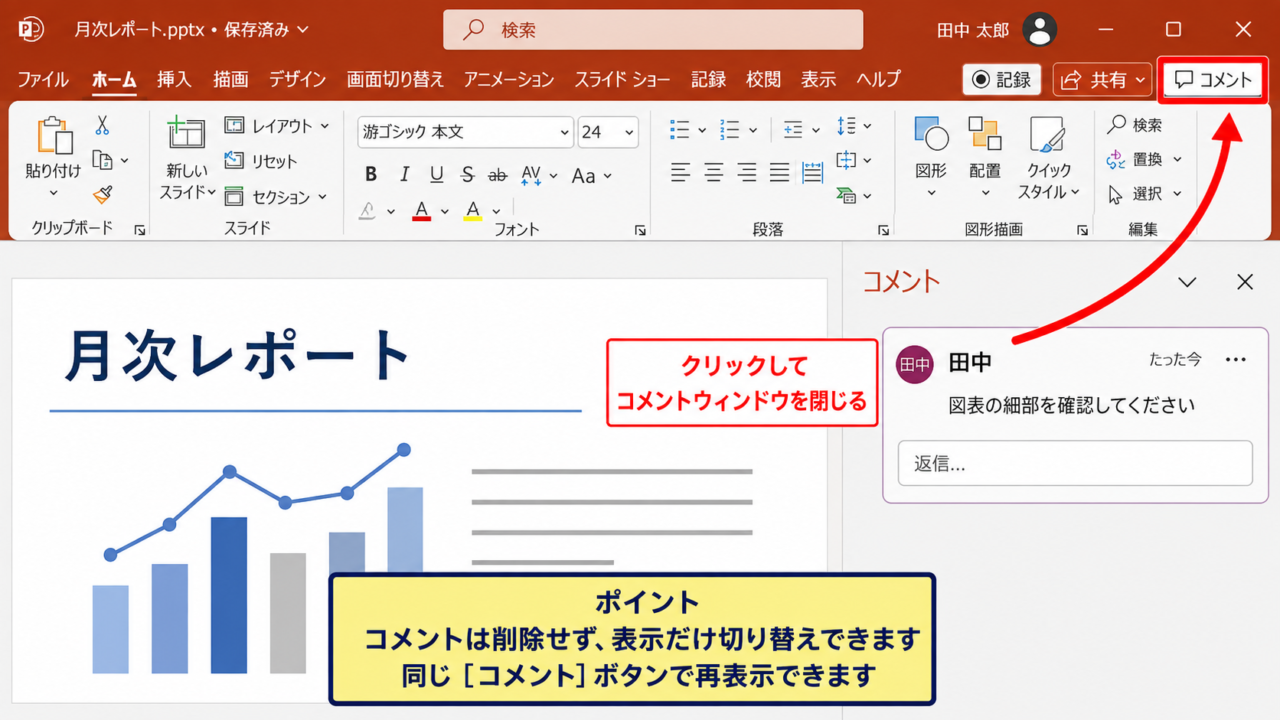
PowerPointで資料を確認しているとき、画面の右側にコメントの一覧が表示されて、スライドの内容に集中しにくいことがあります。
コメントは共同編集やレビューに便利な機能ですが、発表前の確認、画面共有、印刷前のレイアウト確認では、必要なときだけ表示できる状態が理想です。
パワポのコメントを非表示にする主な方法は、コメントウィンドウを閉じる、校閲タブからコメント表示を切り替える、表示設定を確認する、コメントを削除するという4つです。
なお、コメントを非表示にしても、通常はコメント自体が削除されるわけではありません。
表示を隠す操作と、コメントを完全に削除する操作は別物なので、共同編集している資料では特に違いを理解しておきましょう。
ここではWindows版PowerPointを中心に、コメントを見せない方法、印刷や発表時の注意点、削除する場合の手順まで詳しく解説します。
パワポのコメントを非表示にする方法【コメントボタンの切り替え】
それではまず、PowerPointのコメントをすぐに非表示にする基本操作について解説していきます。
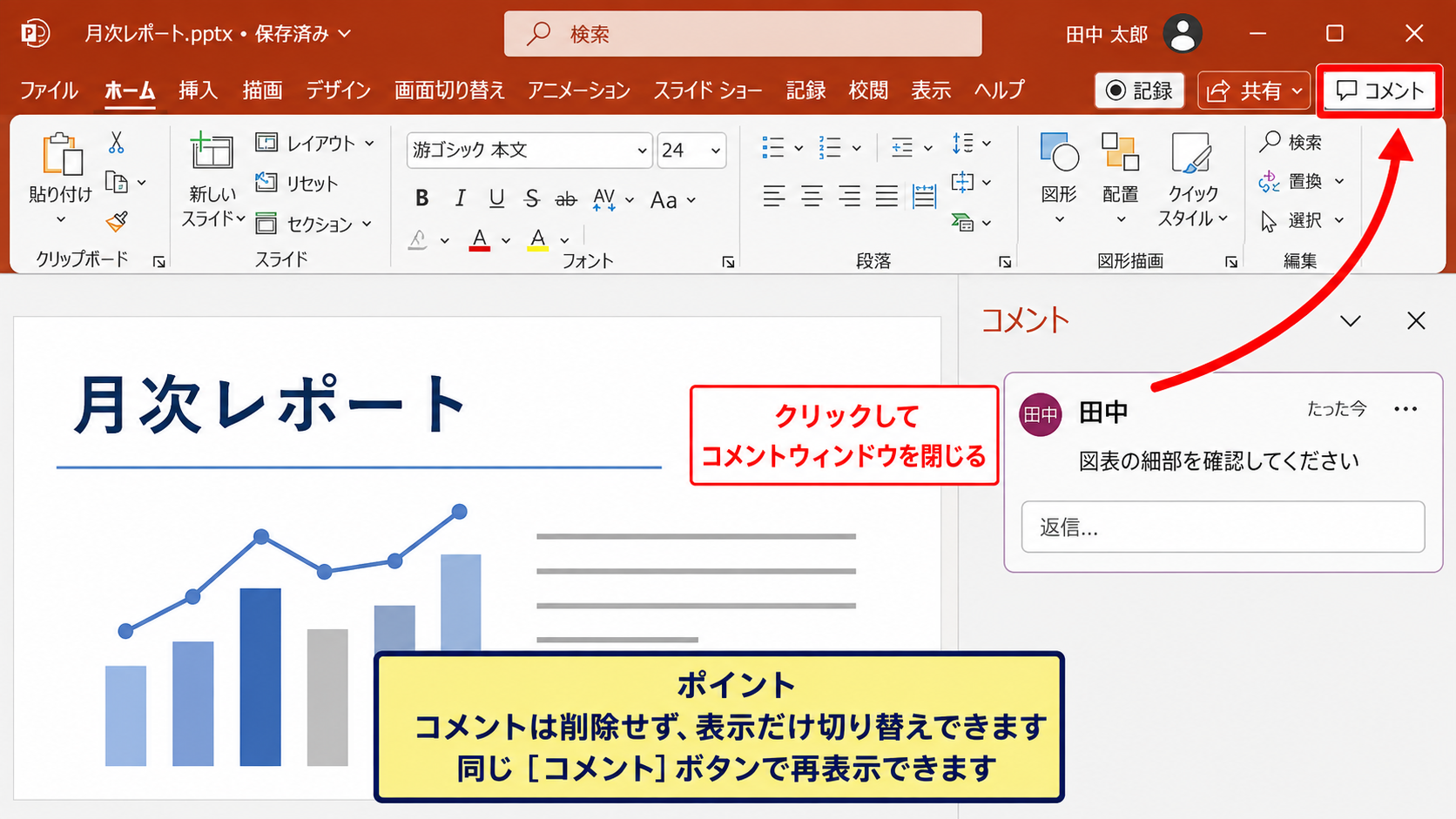
もっとも手軽なのは、画面右上付近にあるコメントのボタンを使い、コメントウィンドウを閉じる方法です。
この方法なら、コメントを消去せずに表示領域だけを広げられます。
コメントを隠したいだけなら、削除ではなくコメントウィンドウの表示切り替えを使うのが安全です。
右上のコメントボタンによる表示切り替え
PowerPointでファイルを開くと、画面右上に吹き出しの形をしたコメントボタンが表示されることがあります。
コメントペインが開いている状態でこのボタンをクリックすると、右側のコメント一覧を閉じられます。
再びコメントを確認したくなった場合は、同じボタンをクリックすれば表示を戻せます。
この操作はコメントの内容や投稿者、返信履歴を変更しないため、確認作業の途中でも安心して利用できます。
スライドの横幅を広く使いたいときや、図表の細部を確認したいときにも便利でしょう。
PowerPointの画面サイズが小さいノートパソコンでは、コメントペインを閉じるだけで編集しやすさが大きく変わる場合があります。
コメントが開いたままになる場合の確認
コメントボタンを押しても期待どおりに閉じない場合は、選択している画面モードを確認します。
通常表示では右側にコメントペインが表示されますが、閲覧表示やスライドショー表示では見え方が異なります。
また、PowerPointのバージョンによっては、コメントボタンの文字が「コメント」ではなく吹き出しアイコンだけで示されることもあります。
画面上部の右側、共有ボタンや記録ボタンの近くを探すと見つけやすいでしょう。
コメントの表示状態はスライドごとではなく、PowerPointの作業画面全体に関係することが多い点も押さえておくと迷いません。
特定のスライドだけにコメントがある場合でも、ペインを閉じれば一覧は表示されなくなります。
コメント非表示とスライド内容の関係
コメントを非表示にしても、スライド内のテキスト、図形、画像、アニメーション、ノートの内容には影響しません。
つまり、コメントペインを閉じる操作は、資料本体を編集する操作ではなく、閲覧しやすい画面に整える操作です。
レビュー担当者からの指摘を後で確認する予定があるなら、コメントを削除せず、まず表示だけを閉じる方法がおすすめです。
一方で、取引先へ提出するコピーや社外共有用のファイルでは、コメントそのものを残すべきかどうかを別途判断する必要があります。
コメントには修正指示や社内の検討内容が含まれることがあるためです。
【操作のポイント】コメントを一時的に見せたくないだけなら、右上のコメントボタンでペインを閉じる方法を選びましょう。
校閲タブから行うコメント表示の切り替え
続いては、リボンの校閲タブを使ってコメントの状態を確認する方法を解説していきます。
コメントの追加、移動、削除、表示は、主に校閲タブにまとめられています。
右上のボタンが見つからない場合や、コメントの位置を確認しながら操作したい場合に役立つ方法です。
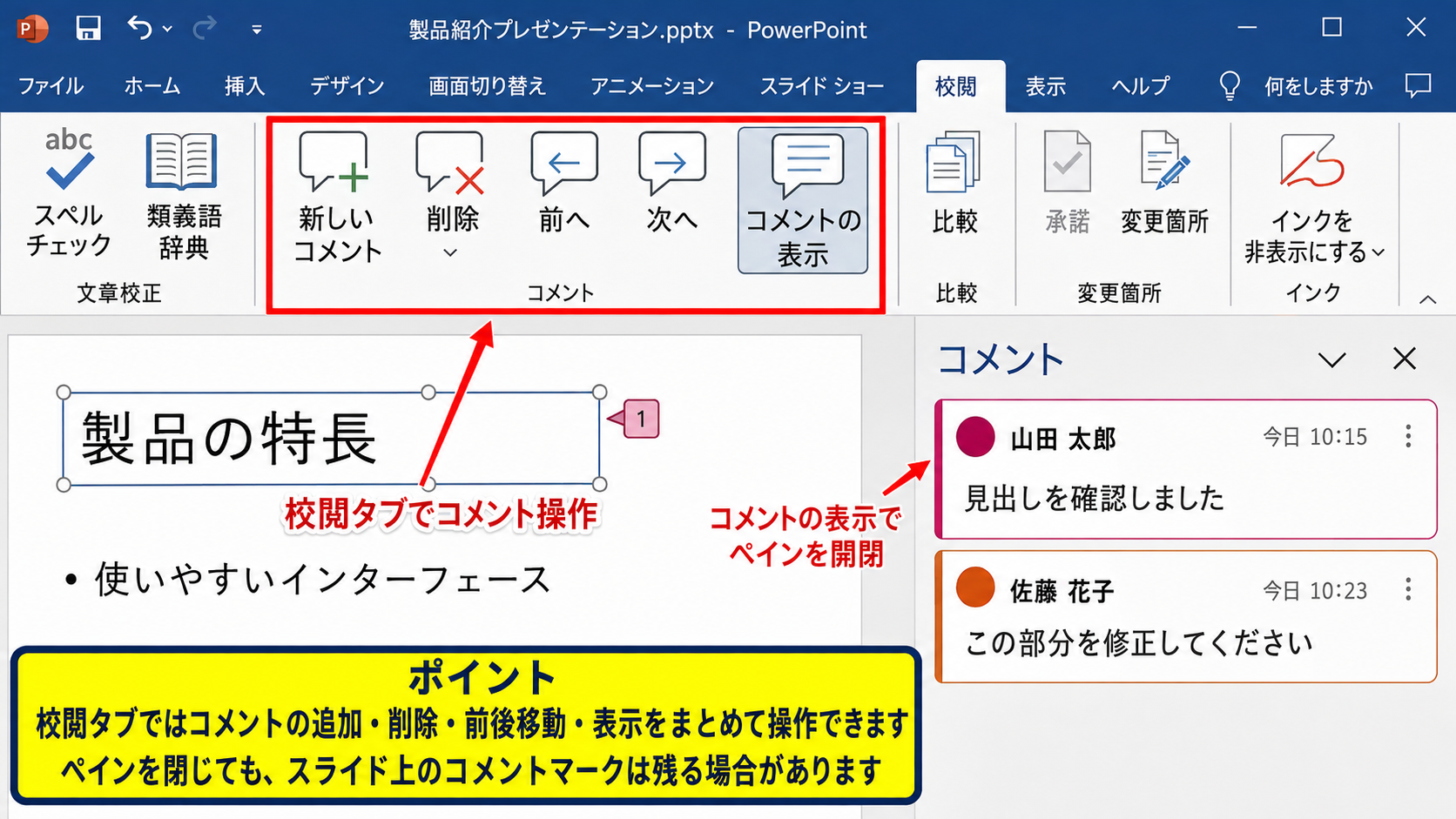
校閲タブでは、コメントの表示だけでなく、新しいコメントの追加、前後のコメントへの移動、削除まで行えます。
校閲タブにあるコメント関連のコマンド
PowerPoint上部のリボンから「校閲」タブをクリックすると、コメントに関するコマンドが表示されます。
環境によって表示名は少し異なりますが、「新しいコメント」「削除」「前へ」「次へ」「コメントの表示」などを確認できます。
コメント一覧を非表示にしたい場合は、コメントの表示に関係するボタンを選択して、ペインの開閉を切り替えます。
校閲タブは、コメントを読む場所だけでなく、レビュー作業を整理するための場所と考えると使い分けやすくなります。
複数のコメントがある資料では、「前へ」と「次へ」を使うと、コメントが付いているスライドへ順番に移動できます。
非表示にする前に未確認の指摘がないか確かめたいときにも便利です。
コメントペインを閉じてもマークが残る場合
コメントペインを閉じた後も、スライド上に小さな吹き出しやコメントの目印が残る場合があります。
これはコメント自体が存在していることを示すマークであり、ペインを閉じたこととは別の表示要素です。
コメントの対象を選択しているときや、特定のPowerPointの表示設定では、目印が見えやすくなることがあります。
発表用の画面を整えたい場合は、スライドショー表示に切り替えたときの見え方も確認しましょう。
編集画面で見えるコメントマークが、そのまま聴衆の画面に映るとは限りません。
ただし、発表者ツールや共有する画面の選択を誤ると、意図しない情報が見える可能性はあります。
共同編集時に表示を切り替える注意点
OneDriveやSharePointに保存したPowerPointを複数人で編集している場合、コメントは共同作業の重要な記録になります。
自分の画面でコメントペインを閉じても、他の編集者が見ているコメントまで消えるわけではありません。
そのため、コメントを非表示にする操作は、基本的に自分の作業画面を見やすくするための設定です。
修正が終わったコメントを整理したい場合は、担当者と確認したうえで解決済みにする、または削除する流れが適しています。
共同編集のコメントは、非表示と削除を混同しないことが大切です。
意見交換の証跡が必要な案件では、削除前に内容を議事録や別の管理表へ残す方法も検討しましょう。
【操作のポイント】校閲タブでは、コメントの表示切り替えと確認、削除を目的別に使い分けることが重要です。
スライドショーと画面共有におけるコメント表示
続いては、発表時やTeamsなどで画面共有するときのコメント表示について確認していきます。
編集画面でコメントが見えていると、発表相手にも表示されるのではないかと不安になるかもしれません。
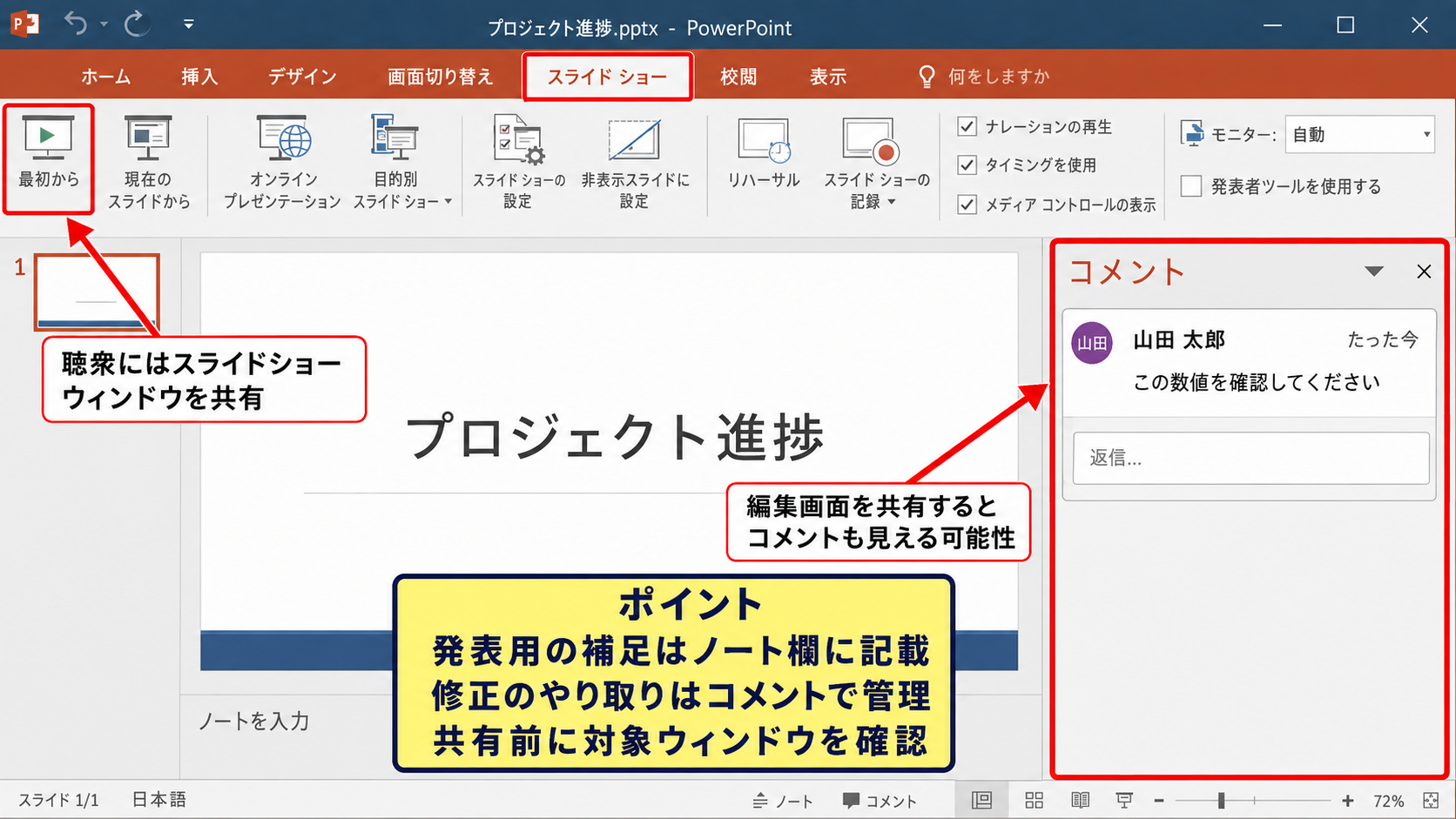
通常のスライドショーではコメントペインは表示されませんが、共有するウィンドウや画面の選び方には注意が必要です。
聴衆に見せる画面はスライドショー、編集者が確認する画面はPowerPointの通常表示というように、用途に合わせて分けることが基本です。
通常のスライドショーで見えるもの
PowerPointでスライドショーを開始すると、通常はスライド本体だけが全画面に表示されます。
編集時に右側へ表示されていたコメントペインやリボン、サムネイル一覧は、聴衆用のスライドショー画面には出ません。
このため、コメントを削除していなくても、一般的なプレゼンテーションではコメント内容が参加者に見えにくい仕組みです。
ただしスライドショー以外の編集画面を共有すると、コメントペインも共有対象になる可能性があります。
会議開始前には、共有対象が「画面全体」なのか「PowerPointのスライドショーウィンドウ」なのかを確認しましょう。
特に複数のモニターを使う環境では、共有先の画面を取り違えないよう注意が必要です。
発表者ツールでのコメントとノートの扱い
発表者ツールは、発表者だけがノートや次のスライドを確認できるPowerPointの機能です。
コメントと発表者ノートは別の機能であり、コメントを非表示にしてもノートが消えるわけではありません。
発表用の補足を記載するなら、コメントではなくノート欄を利用するのが一般的です。
コメントはレビューや修正依頼に向いており、発表中に読む台本としては管理しにくい傾向があります。
発表用の情報はノート、修正のやり取りはコメントという役割分担を意識すると、資料が整理されます。
発表直前にコメントを隠したい場合も、ノートの確認まで省略しないようにしましょう。
TeamsやZoomで共有する前の確認
TeamsやZoomで資料を共有する前には、PowerPointを一度スライドショー表示にして、参加者に見える状態を確認することが大切です。
画面全体を共有する場合は、通知、メール、チャット、コメントペインなども映るおそれがあります。
可能であれば、会議ツールでPowerPointのウィンドウだけを共有するか、PowerPoint Liveなどの資料共有機能を利用しましょう。
社内コメントに氏名、顧客情報、未公開の数値が含まれている場合は、共有前の確認を習慣にすると安心です。
コメントを隠す操作は、情報漏えいを防ぐための最終確認の一部として考えるとよいでしょう。
【操作のポイント】発表時はスライドショー画面を共有し、編集画面やコメントペインが映らないことを会議前に確認しましょう。
コメントの完全削除とドキュメント検査
続いては、PowerPointに残っているコメントを完全に削除する方法と、ファイルに情報が残っていないか確認する手順を解説していきます。
外部へ提出する資料や、最終版として保存する資料では、表示を隠すだけではなく、コメントそのものを削除したい場面があります。
この場合は個別の削除に加えて、ドキュメント検査を実行すると見落としを減らせます。
非表示は画面上で見せない処理、削除はファイル内のコメント情報を取り除く処理です。
選択中のコメントを削除する手順
不要なコメントだけを消したい場合は、対象のコメントを選択してから削除します。
コメントペインを開き、削除したいコメントのメニューから削除を選ぶ方法がわかりやすいでしょう。
または校閲タブの削除コマンドを使い、現在選択しているコメントを削除することもできます。
削除したコメントは共同編集者にとっても確認できなくなる可能性があるため、必要な内容かどうかを確かめてから実行しましょう。
特定の修正指示だけを消したいときは、コメント単位で削除する方法が適しています。
返信が付いているスレッドを削除すると、関連する会話も確認できなくなる場合があるため注意が必要です。
コメント
2 提案内容
3 まとめ
コメント付きのスライドを確認中
見出しの表現を修正してください
すべてのコメントを削除する操作
資料内のコメントをすべて削除したい場合は、校閲タブの削除メニューを確認します。
PowerPointのバージョンによっては、削除ボタンの横にある下向きの矢印から、プレゼンテーション内のコメントをまとめて削除する項目を選べます。
一括削除は短時間で完了しますが、後からレビュー履歴を復元しにくくなるため、提出用のコピーを作ってから作業すると安全です。
元ファイルを残し、提出用ファイルだけからコメントを削除する運用なら、社内での確認履歴も維持できます。
最終版を作るときは、名前を付けて保存してからコメントを一括削除する流れが実務的です。
ファイル名に「提出用」「外部共有用」「コメント削除済み」などを加えると、誤送信の防止にもつながります。
ドキュメント検査による残存情報の確認
コメントを削除した後は、ファイルタブの情報画面にあるドキュメント検査を利用すると安心です。
ドキュメント検査では、コメント、発表者ノート、非表示スライド、文書のプロパティ、個人情報など、意図せず残りやすい情報を確認できます。
検査を開始すると項目ごとに結果が表示され、削除可能な情報には「すべて削除」の選択肢が表示されます。
ただし、削除対象には発表に必要なノートや非表示スライドも含まれる可能性があるため、内容を理解してから削除しましょう。
社外へ送るPowerPointは、コメント削除後にドキュメント検査まで行うと確認漏れを防ぎやすいです。
【操作のポイント】提出前はコピーを作成し、コメントの一括削除とドキュメント検査を組み合わせて残存情報を確認しましょう。
コメントが表示されない場合の確認事項
続いては、反対にコメントを表示したいのに見つからない場合の確認事項について解説していきます。
コメントを非表示にしたあと、再び確認しようとしても一覧が出ない場合があります。
表示設定、ファイルの保存場所、PowerPointのバージョン、コメントの種類を順番に見直すと原因を切り分けやすくなります。
コメントが見えないときは、まず右上のコメントボタン、次に校閲タブ、最後にファイルの共有状態を確認する流れが効率的です。
コメントペインの再表示操作
最初に、PowerPoint右上のコメントボタンをクリックして、コメントペインが閉じていないかを確認します。
次に校閲タブを開き、コメントに関するコマンドが利用できるかを確認しましょう。
コメントが付いているスライドに移動していないと、コメントがないように見えることもあります。
サムネイル一覧を確認し、吹き出しの目印が付いたスライドがないか探す方法も有効です。
コメントはスライドごとに付くため、別のスライドへ移動すると一覧の内容も変化します。
前へ、次へといったコメント移動のコマンドを使えば、該当スライドを効率よく探せます。
新しいコメントと従来のコメントの違い
PowerPointには、Microsoft 365で利用される新しいコメントと、以前のバージョンで使われていた従来のコメントがあります。
ファイルを古い形式で保存している場合や、組織の設定によっては、画面に表示されるコメント機能や操作方法が異なることがあります。
共同編集者が別のPowerPointバージョンを使っている場合にも、コメントの見え方に差が出ることがあります。
コメントが急に見えなくなったと感じたら、ファイル形式がpptxか、互換モードで開かれていないかを確認しましょう。
PowerPointの更新状況やファイル形式によって、コメント機能の表示位置が変わる場合があります。
操作名が完全に一致しない場合でも、校閲タブと右上の吹き出しアイコンを中心に探すと見つけやすいでしょう。
共有権限と同期状態の確認
共同編集ファイルでは、共有権限や同期状態によってコメントが最新の状態で表示されないことがあります。
OneDriveやSharePoint上のファイルなら、保存状態や自動保存が有効かどうかを確認しましょう。
他の編集者が追加したコメントが表示されない場合は、ファイルを一度閉じてから開き直す、同期の完了を待つといった対応も有効です。
閲覧のみの権限では、コメントの投稿や削除が制限される場合があります。
コメントの問題が表示設定だけで解決しないときは、共有権限とクラウド同期も確認対象です。
社内の管理ポリシーが適用されたアカウントでは、管理者の設定が影響するケースもあります。
【操作のポイント】コメントが表示されないときは、ペインの開閉、該当スライド、PowerPointのバージョン、共有と同期の順に確認しましょう。
まとめ パワポのコメントを非表示にする方法
PowerPointのコメントを非表示にするには、まず画面右上のコメントボタンをクリックして、コメントペインを閉じる方法がもっとも簡単です。
校閲タブからもコメントの表示、移動、削除を操作できるため、資料のレビューを進めるときに活用できます。
コメントを隠してもファイル内のコメントは削除されないため、共同編集の履歴を残したいときにも安心です。
一時的に見せない場合は非表示、社外提出などで情報を残したくない場合は削除、提出前の最終確認にはドキュメント検査という使い分けが基本です。
スライドショーでは通常コメントペインは表示されませんが、TeamsやZoomで編集画面全体を共有すると、コメントが相手に見える可能性があります。
画面共有の前には、共有対象がスライドショー画面になっているかを必ず確認しましょう。
また、コメントが表示されない場合は、右上のコメントボタン、校閲タブ、ファイル形式、共有権限、同期状態を確認することが大切です。
コメント機能を適切に表示・非表示・削除と使い分け、PowerPointの資料作成と共同編集をスムーズに進めていきましょう。