PowerPointの資料を複数人で作ると、メールに添付したファイルが増え、どれが最新版なのか分からなくなることがあります。
Microsoft 365の共有機能を使えば、OneDriveやSharePointに保存したプレゼンテーションをメンバーへ渡し、同じファイルを見ながら編集できます。
共同編集では、共有先、編集権限、ファイルの保存場所を最初に整えることが、作業の行き違いを防ぐ近道です。
PowerPointを共同編集するときの基本ポイントです。
・ファイルはOneDriveまたはSharePointに保存します。
・共有リンクでは編集可否と対象者を設定します。
・同時編集時は変更内容とコメントを確認します。
この記事では、パワポを共有して共同編集する方法、同時編集の仕組み、権限設定の考え方を順番に解説します。
PowerPointで共同編集を始める共有方法
それではまず、PowerPointのファイルを共有して共同編集を始める方法について解説していきます。
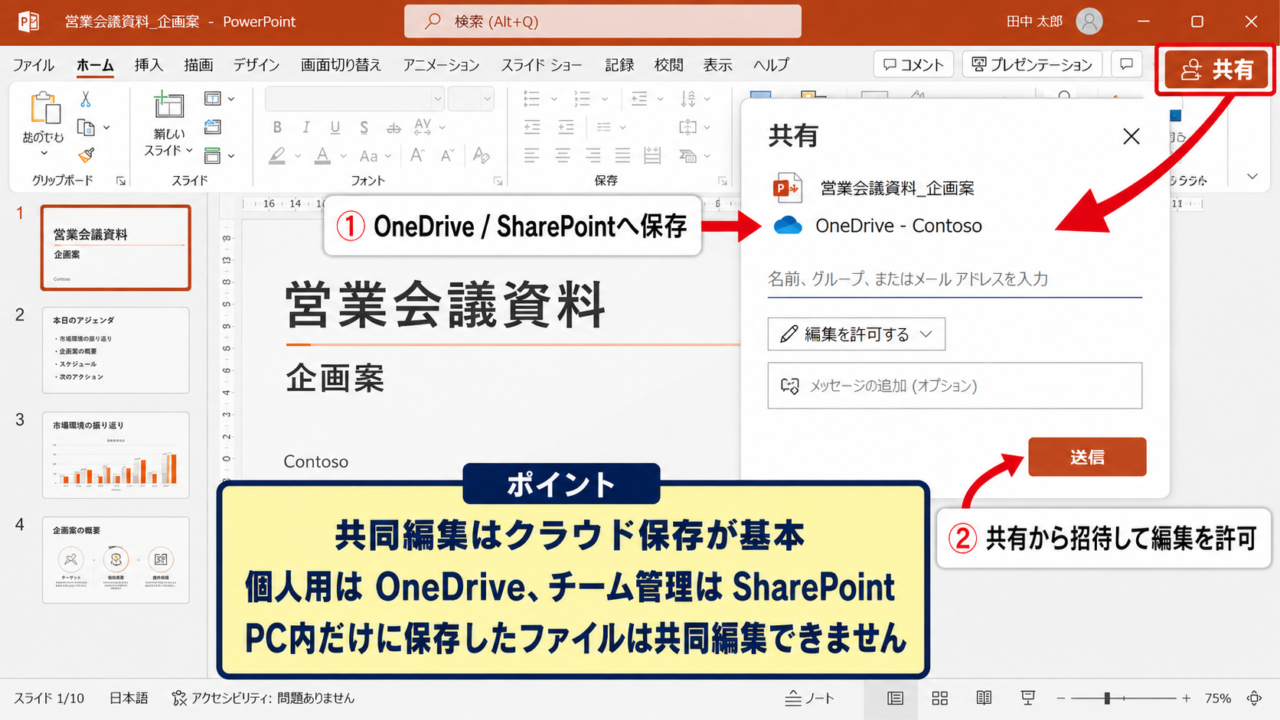
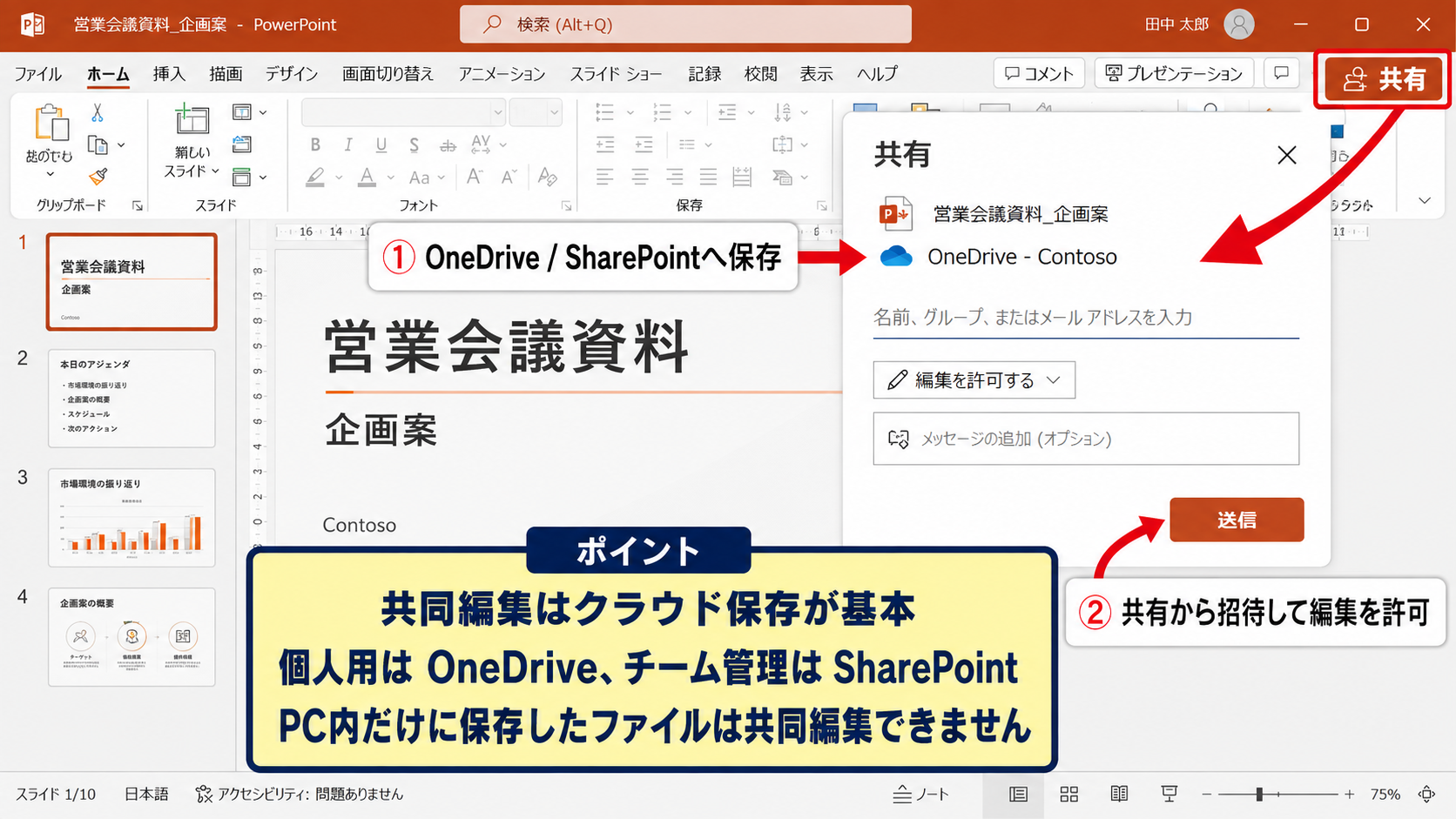
結論からいえば、PowerPointをOneDriveまたはSharePointへ保存し、右上の共有ボタンから編集を許可した相手へリンクを送る方法が基本です。
PC内だけに保存されたファイルは、原則としてリアルタイム共同編集の対象になりません。
OneDriveまたはSharePointへの保存
共同編集する前に、対象のPowerPointファイルをクラウドへ保存します。
PowerPointでファイルを開き、ファイルタブから名前を付けて保存を選択しましょう。
保存先としてOneDrive 個人用、OneDrive 会社名、またはSharePointのチームサイトを選びます。
会社や学校のアカウントで利用している場合は、組織のOneDriveやMicrosoft Teamsに関連付いたSharePointが候補に表示されることがあります。
共同編集用のファイルには、作成日や版数を何度も付けた複製を作るより、誰が見ても分かるファイル名を付ける運用が便利です。
たとえば営業会議用の資料なら、営業会議資料_企画案のように目的が分かる名称にします。
保存場所を一つに固定すると、最新版を探す時間や誤って古い資料を編集する事故を抑えられます。
共同編集の保存先は、個人だけで使う資料ならOneDrive、部署やプロジェクトで管理する資料ならSharePointが向いています。
異動や担当変更後も資料を残す必要がある場合は、個人のOneDriveではなくチームのSharePointに置くと管理しやすいでしょう。
共有ボタンから招待する手順
クラウドへ保存した後は、PowerPoint画面右上の共有を選択します。
共有画面では、相手のメールアドレスまたは名前を入力し、メッセージを必要に応じて追加します。
次に、リンクを知っている人ができる範囲を確認します。
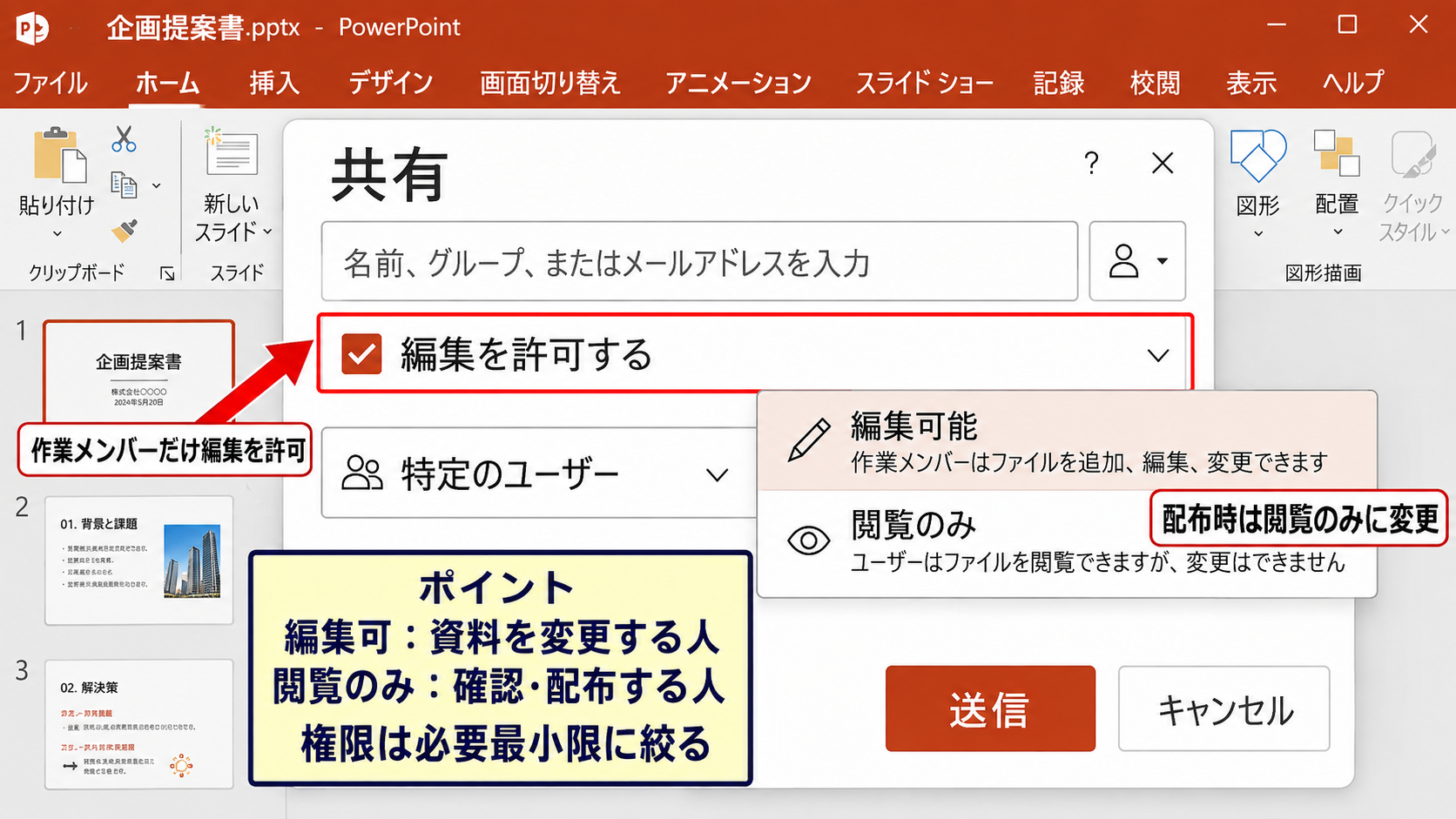
編集を一緒に行う相手には編集を許可する設定を選び、閲覧だけにしたい相手には編集を許可するチェックを外します。
送信を選択すると、相手にはファイルを開くための通知メールまたはアクセス案内が届きます。
組織内で相手の名前が候補に出る場合は、誤送信を避けるため、部署名やメールアドレスも見て対象者を確かめましょう。
メール添付でファイルを渡すのではなく、共有リンクで案内することが、共同編集を安定させるポイントです。
リンクをコピーしてチャットへ送る方法
Teamsや社内チャットで作業を依頼する場合は、共有画面のリンクをコピーを使う方法もあります。
リンクを作成する前に、リンクを受け取る対象が組織内のユーザーなのか、特定のユーザーなのか、リンクを知っている全員なのかを選びます。
社外の人を含む場合は、組織の管理者設定によって外部共有が制限されていることがあります。
コピーしたリンクはチャット本文へ貼り付け、編集してほしいスライド番号や期限も添えると依頼内容が伝わりやすくなります。
リンクを送った後に権限を変更しても、通常は同じリンクの設定が更新されます。
【操作のポイント】共有リンクを発行する前に、編集を許可する相手と閲覧だけの相手を分けて考えましょう。
同時編集中の変更内容と自動保存
続いては、複数人が同じPowerPointを開くときの同時編集と自動保存を確認していきます。
同時編集では、各ユーザーの変更がクラウド上の同じファイルへ順次保存され、開いているメンバーの画面にも反映されます。
編集前にファイルをコピーする必要はなく、同じ共有ファイルを開くことが前提です。
共同編集者の表示と編集範囲
共有中のファイルを開くと、PowerPoint右上に共同編集者のアイコンや名前が表示されることがあります。
相手がどのスライドを見ているか、どの箇所を操作しているかが表示される環境もあります。
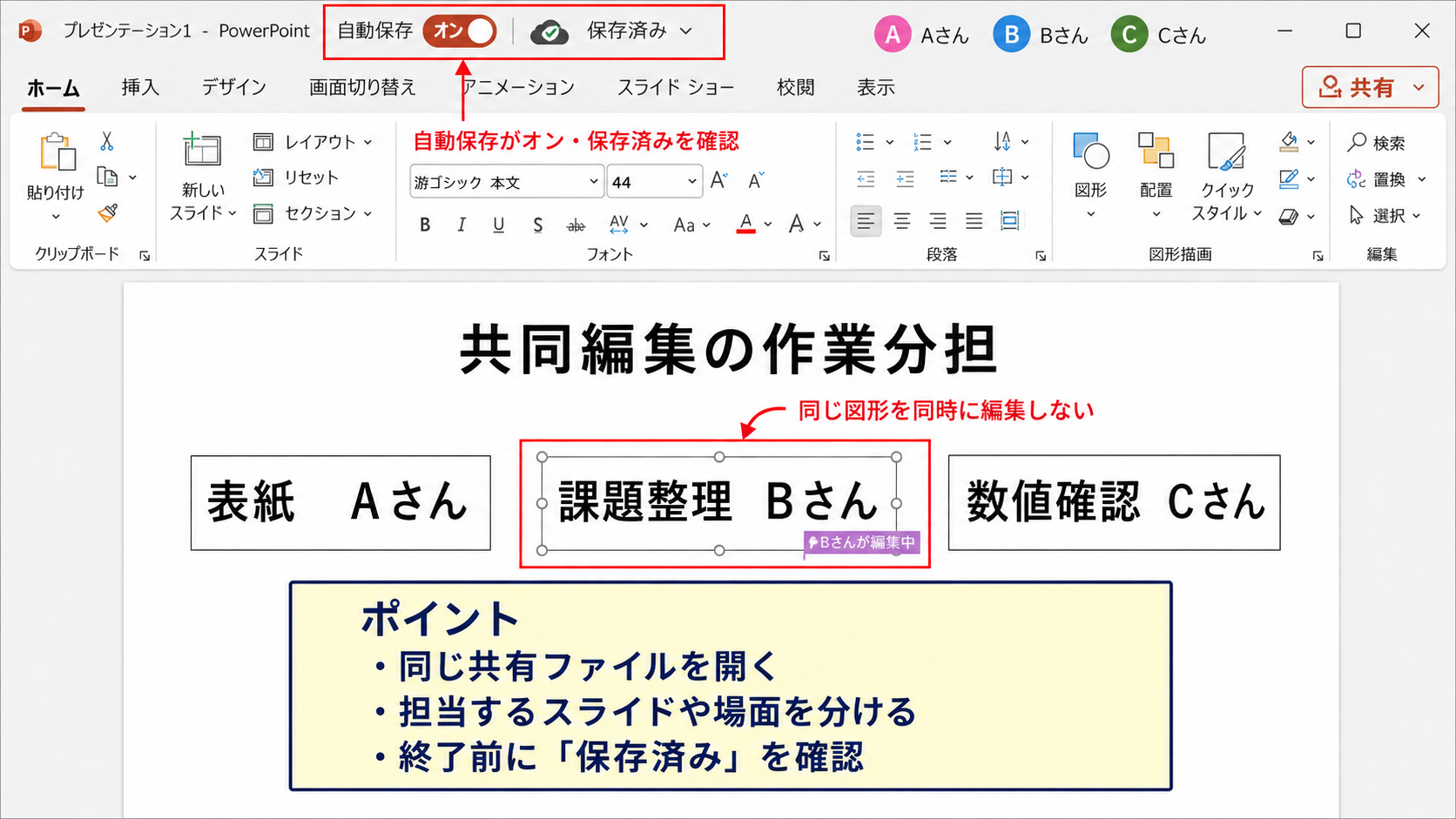
ただし、同じ図形やテキストボックスをまったく同時に編集すると、意図しない変更が起きる可能性があります。
担当者ごとにスライドを分ける、または編集する場面を分担すると、競合を減らせます。
表紙はAさん、課題整理はBさん、数値確認はCさんというように、作業範囲を決めておくと進行が滑らかです。
一つのスライドを複数人で直す場合は、先にコメントで担当や修正方針を知らせることが有効です。
自動保存と保存状態の確認
OneDriveやSharePointに保存したファイルでは、自動保存がオンになることがあります。
画面上部の自動保存スイッチがオンなら、変更は作業中にクラウドへ保存されます。
ただし、通信が不安定なときやサインイン状態に問題があると、保存が保留になる場合があります。
画面上部に保存済みや保存中といった表示があるかを確認し、作業終了前には同期が完了したことを確かめましょう。
自動保存を使う場合も、作業完了直後にPowerPointを閉じるのではなく、保存状態の表示を一度確認する習慣が大切です。
特に画像や動画を多く含む資料は、アップロードに時間がかかることがあります。
競合や古いバージョンへの対処
オフラインで編集していたり、古いPowerPoint環境を使用していたりすると、変更内容の競合が発生することがあります。
その場合は、どちらの変更を残すかを確認する画面が表示されることがあります。
慌てて片方を削除せず、スライド単位で内容を比べ、必要な文章や図形を残してください。
OneDriveやSharePointにはバージョン履歴が用意されているため、誤って大きく変更した場合でも以前の版を確認できることがあります。
復元が必要なときは、別名保存で現在の状態を残してから履歴を確認すると安全です。
【操作のポイント】同時編集では、保存ボタンの回数よりも、クラウドへの同期状態と担当範囲の共有を意識しましょう。
編集と閲覧を分けるアクセス権限設定
続いては、共同編集に欠かせないアクセス権限の設定について解説していきます。
PowerPointの共有は、単にリンクを送るだけではありません。
閲覧のみ、編集可能、特定のユーザーだけ許可といった権限を目的に応じて使い分けます。
資料を変更してよい人と、確認だけをしてほしい人を分けることが、完成版を守る基本です。
編集を許可するユーザーの設定
共同で文章、図形、アニメーション、スライド順を修正する相手には編集を許可します。
共有画面で相手を指定した後、編集を許可する設定が有効であることを確認します。
編集可能なユーザーは、内容の追加だけでなく、既存のスライド削除やデザイン変更も行える点に注意が必要です。
最終承認前の資料なら、作業メンバーだけに編集権限を付けるとよいでしょう。
編集者が多すぎると、意図しない修正の原因になりやすいため、必要最小限に絞る考え方が向いています。
編集を依頼する際は、どのスライドをいつまでに修正するのかも文章で伝えると、権限を付けた理由が明確になります。
閲覧のみで配布する設定
会議参加者、顧客、承認者など、資料を読むだけの相手には閲覧のみのリンクを使います。
共有設定で編集を許可する項目をオフにすると、相手は内容を確認できますが、通常は元ファイルを直接書き換えられません。
完成した提案資料や全社会議の配布資料では、閲覧専用にすることで、誤操作による変更を避けやすくなります。
閲覧者から修正意見を受けたい場合は、コメント機能を利用するか、別途フォームやチャットで連絡してもらう運用が考えられます。
閲覧のみは、ファイルを見せるための権限です。
編集可は、ファイルを変更するための権限です。
相手の役割が曖昧なまま編集可リンクを配らないことが、資料管理では重要になります。
共有リンクの対象者と有効期限
共有リンクには、特定のユーザーだけが開ける設定、組織内のユーザーが開ける設定、リンクを知っている全員が開ける設定などがあります。
機密性の高い資料は、特定のユーザーを指定する方式が安心です。
組織内向けの定例資料は、社内ユーザーに限定したリンクが使いやすいでしょう。
外部共有が必要な場合は、リンクを知っている全員がアクセスできる設定の影響を理解したうえで利用します。
利用できる契約や組織設定では、リンクの有効期限やダウンロード可否を設定できることもあります。
共有後に不要になったリンクは削除し、アクセスできる人を定期的に見直すと情報漏えいのリスクを下げられます。
【操作のポイント】編集可否だけでなく、誰がリンクを開けるかまで確認してから送信しましょう。
共有管理画面での権限変更とリンク停止
続いては、共有後に権限を変更したり、不要になったリンクを停止したりする手順について解説していきます。
プロジェクトの進行に合わせて、編集者を閲覧者へ変更したい場面や、外部共有を終了したい場面もあります。
共有設定は一度送信したら終わりではなく、資料の公開範囲に合わせて更新できます。
アクセスの管理画面を開く手順
PowerPointで対象ファイルを開き、右上の共有を選択します。
表示される画面からアクセスの管理、または共有設定に進むと、現在アクセスできるユーザーやリンクを確認できます。
ここでは、個別に招待したユーザーと、作成済みの共有リンクを分けて表示できる場合があります。
担当変更や会議終了などのタイミングで確認すると、不要な編集権限を残さずに済みます。
編集可から閲覧のみに変更する方法
アクセスの管理画面で、対象ユーザーの権限表示を選択します。
編集可能と表示されている場合は、表示可能、閲覧可能などの選択肢へ変更します。
変更を保存すると、そのユーザーは以後のファイル閲覧はできますが、内容の編集はできなくなります。
資料が承認済みになった時点で編集者を閲覧者へ切り替えると、完成版を守りやすくなります。
ただし、会議直前の軽微な修正を誰が行うのかは別途決めておかないと、対応が遅れるかもしれません。
最終版では、編集権限を持つ担当者を一人または少人数に限定する運用が実務向きです。
共有リンクを削除して公開を止める方法
共有リンクを停止したい場合は、アクセスの管理から該当リンクの設定を開きます。
リンクの削除、共有の停止、アクセスの削除などの項目を選ぶと、そのリンクからファイルを開けなくなります。
外部の取引先へ一時的に資料を渡した後や、公開前資料を差し替えた後に役立つ操作です。
個別ユーザーを削除した場合も、その人は共有ファイルへのアクセス権を失います。
ただし、相手がすでにダウンロードしたコピーまで自動で削除できるわけではありません。
共有を停止する前に確認したい項目です。
・会議やレビューが完了しているか。
・別の共有リンクが残っていないか。
・必要なメンバーが引き続きアクセスできるか。
【操作のポイント】権限変更後は、対象者の表示とリンクの状態を再確認し、設定漏れを防ぎましょう。
コメントと変更履歴を使うレビュー手順
続いては、共同編集したPowerPointをレビューするときのコメントと変更履歴の使い方について解説していきます。
共同編集では、直接文章を書き換えるだけでなく、コメントを使って確認事項を残す方法が便利です。
修正依頼をコメントとしてスライド上に残すと、何についての指摘なのかが明確になります。
コメントを追加して担当者へ通知する方法
確認したい文字、図形、またはスライドを選択し、校閲タブやコメントボタンから新しいコメントを追加します。
コメントには、修正してほしい内容、理由、期限を短く書くと伝わりやすくなります。
たとえば数値の根拠を確認してください、図表の出典を追記してください、というように具体的に記載します。
組織のMicrosoft 365環境では、相手をメンションすると通知につながる場合があります。
会話が完了したコメントは解決済みにすることで、未対応の事項だけを追いやすくなります。
変更内容を確認する考え方
PowerPointはWordの変更履歴のようにすべての操作を同じ形式で表示するわけではありません。
そのため、大幅なレビューではコメント、バージョン履歴、発表者との確認を組み合わせることが大切です。
特にスライドの削除、図表の差し替え、アニメーション設定の変更は、見た目だけでは気付きにくいことがあります。
重要な資料では、レビュー前後でPDFを書き出して比較する方法も役立ちます。
大きな変更を加える前にコメントで合意を取り、変更後に担当者が確認する流れを作ると安心です。
会議中に共同編集するときの注意点
オンライン会議中に資料を同時編集する場合は、画面共有している人と編集している人を明確にします。
複数人が同時にスライドの順番を動かすと、会議参加者の画面と編集画面の状態がずれることがあります。
会議中は、修正担当を一人に決め、ほかの参加者はコメントや口頭で指摘する進め方が安定します。
会議が終わったら、未解決コメントを確認し、誰が対応するかを決めましょう。
レビューの流れは、コメントで依頼、担当者が修正、依頼者が確認、解決済みに変更という順序にすると整理しやすくなります。
【操作のポイント】会議中の修正は担当者を絞り、意見はコメントへ残すと後から確認しやすくなります。
共同編集できない場合の確認項目
続いては、PowerPointの共有や同時編集がうまくいかない場合の確認項目について解説していきます。
相手が編集できない、変更が反映されない、共有ボタンが使えない場合は、保存先、アカウント、権限、アプリの状態を順に確認します。
問題が起きたときは、まず同じ共有リンクを開いているかを確認することが基本です。
ローカル保存やファイル形式の確認
ファイルがデスクトップやローカルフォルダだけに保存されていると、クラウドを前提とする共同編集が利用できません。
ファイルタブの情報画面で保存先を確認し、必要ならOneDriveまたはSharePointへ移動します。
また、古い形式のPowerPointファイルでは、機能に制限が出る場合があります。
共同編集を始める前に、現在のファイル形式と互換モードの表示も確認してください。
パスワード保護、読み取り専用、チェックアウトが必要なライブラリ設定も、編集を妨げる原因になります。
Microsoftアカウントとライセンスの確認
PowerPointでサインインしているアカウントと、共有されたアカウントが一致していないと、アクセス拒否になることがあります。
画面右上のアカウント情報を確認し、招待を受けたメールアドレスでサインインしているかを見直しましょう。
会社用アカウントと個人用Microsoftアカウントを両方使っている場合は、特に注意が必要です。
相手が編集権限を持っていても、ライセンスや組織のポリシーによって利用できる機能が異なることがあります。
共有元へ連絡するときは、表示されたエラーメッセージとサインイン中のアカウントを伝えると解決が早まります。
アプリとブラウザーの使い分け
デスクトップ版PowerPointで編集が不安定な場合は、共有リンクをブラウザーで開き、PowerPoint for the webで状態を確認する方法があります。
逆に、複雑なアニメーション、埋め込みオブジェクト、細かなデザイン調整はデスクトップ版のほうが扱いやすいこともあります。
アプリの更新が長期間行われていない場合は、Microsoft 365の更新状況も確認しましょう。
通信環境が原因の場合は、一度ファイルを閉じ、安定したネットワークで開き直すことで同期が回復する場合があります。
【操作のポイント】保存先、共有権限、サインイン中のアカウントの三点を順に確認すると、原因を切り分けやすくなります。
まとめ パワポを共同編集する共有方法と権限設定
パワポを共有して共同編集するには、まずOneDriveまたはSharePointへファイルを保存し、共有ボタンから相手へアクセス権を渡します。
同時編集するメンバーには編集可、完成資料を確認する人には閲覧のみを設定すると、資料の品質と安全性を両立しやすくなります。
共同編集の中心は、同じクラウド上のファイルを使い、必要な人だけに適切な権限を付けることです。
作業中は自動保存の状態を確認し、担当スライドを分け、修正依頼はコメントで残しましょう。
資料が完成した後は、編集権限を見直し、不要な共有リンクや外部アクセスを停止することも大切です。
共有、同時編集、権限設定、コメントの流れを整えれば、PowerPointの資料作成は一人で抱え込む作業ではなく、チームで進めやすい業務になります。