Excelで一覧表を扱っていると、必要な担当者名、商品名、日付、金額だけをすぐに見つけたい場面があります。
そのようなときに便利なのが、表の見出しごとに条件を指定して表示内容を絞り込めるフィルター機能です。
検索欄に言葉を入力する基本操作から、複数条件、数値条件、色による抽出まで理解すると、大量データの確認がぐっと速くなります。
Excelのフィルターは、行を削除せずに必要なデータだけを一時表示する機能です。
表の1行目を見出しにしておけば、氏名、部署、商品、売上、日付などの列ごとに検索できます。
この記事では、Excelで表を検索する方法と、フィルターで必要なデータを正確に絞り込むコツを解説します。
エクセルで表を検索する方法【フィルターの設定】
それではまず、表にフィルターを設定して検索できる状態にする操作について解説していきます。
| 担当者 | 部署 | 商品 | 売上 | 受注日 |
|---|---|---|---|---|
| 田中 | 営業一課 | ノートPC | 128000 | 2026/09/01 |
| 佐藤 | 営業二課 | モニター | 45000 | 2026/09/03 |
| 鈴木 | 営業一課 | ノートPC | 136000 | 2026/09/05 |
| 高橋 | 管理部 | キーボード | 9800 | 2026/09/06 |
上のように、1行目に項目名があり、その下にデータが続く表を用意します。
フィルターは、表全体のどこか1つのセルを選んだ状態で設定するのが基本です。
データ範囲を最初からドラッグ選択しなくても、表の内部を選べばExcelが連続した表を自動認識します。
データタブからフィルターを有効にする操作
表内のセルをクリックした後、リボンのデータタブを選択します。
並べ替えとフィルターのグループにあるフィルターボタンをクリックすると、1行目の各見出しに下向きの矢印が表示されます。
この矢印が表示されれば、表を列単位で検索する準備は完了です。
キーボード操作を好む場合は、表内のセルを選択してからCtrlキー、Shiftキー、Lキーを同時に押してもフィルターを切り替えられます。
ただし、結合セルが見出し行やデータ範囲に含まれていると、フィルターの設定や検索結果が期待どおりにならないことがあります。
検索用の表では、1行目の各列に重複しない項目名を付け、見出しセルを結合しない構成が扱いやすいでしょう。
【操作のポイント】フィルターを設定する前に、表の途中に空白行や空白列がないか確認します。
見出し行を1行目に置く表の作り方
フィルターの検索対象を明確にするため、1行目には担当者、部署、商品、売上、受注日といった見出しを入力します。
見出しは検索条件を選ぶ場所でもあるため、内容が分かりにくい名称より、意味がすぐ伝わる名称が適しています。
たとえば日付を管理する列には日付、売上金額を管理する列には売上というように、列の意味を短く統一しましょう。
同じ列の中には、できるだけ同じ種類のデータを入れることが大切です。
売上列に数字と文字列が混在すると、数値フィルターが使いにくくなり、並べ替え順も不自然になるかもしれません。
日付列には日付として認識される値を入力し、数値列には単位を混ぜずに数値を入力することが検索精度につながります。
良い見出しの例は、担当者、商品名、受注日、数量、売上です。
避けたい例は、内容、その他、メモのように検索条件として意味が広すぎる見出しです。
テーブル機能と通常のフィルターの違い
通常の範囲にフィルターを設定する方法に加えて、表をテーブルとして登録する方法もあります。
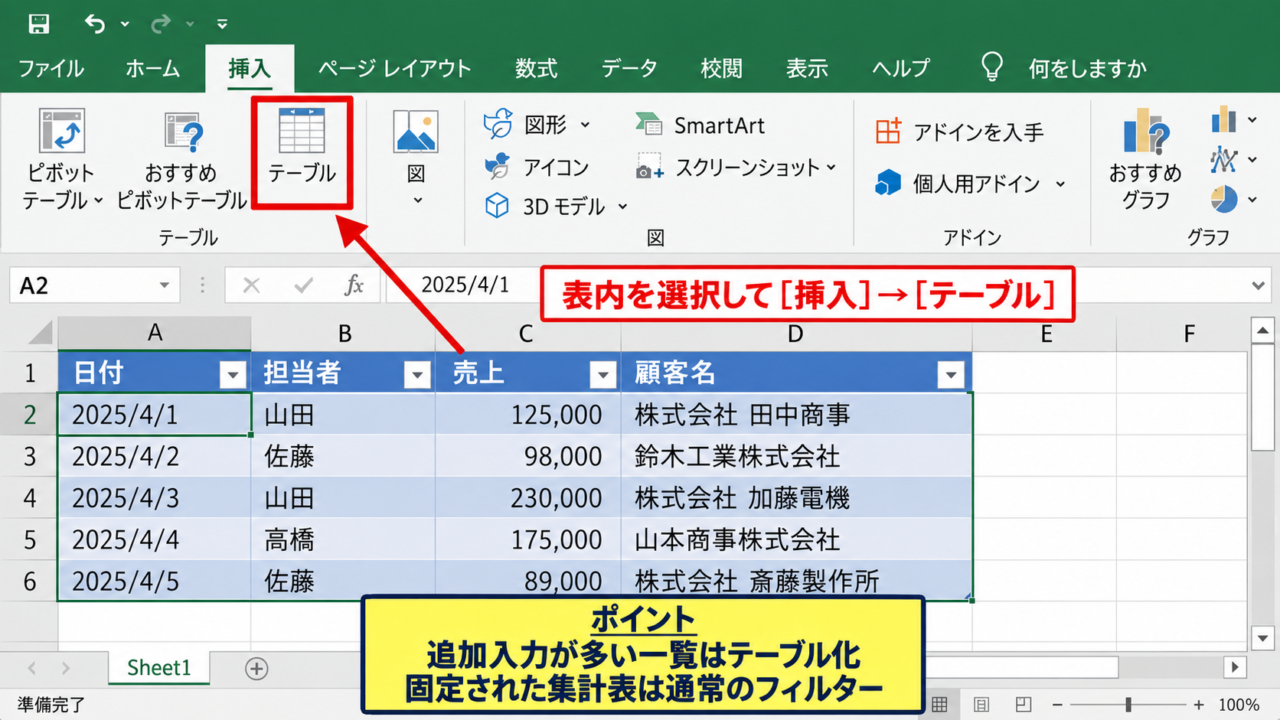
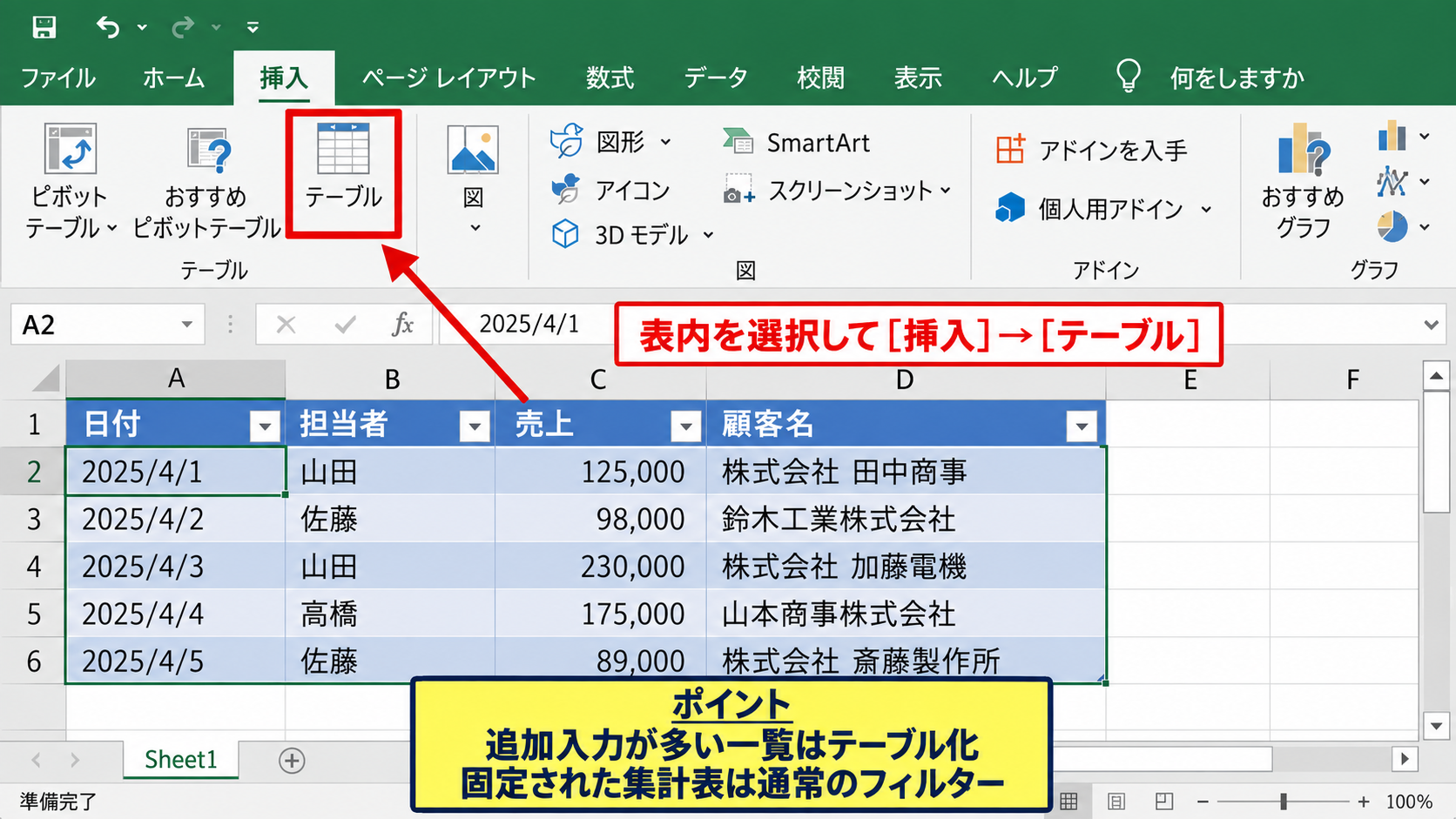
表内を選択して挿入タブからテーブルを選ぶと、見出し付きの一覧がExcelテーブルとして管理されます。
テーブルではフィルターが自動で付き、新しい行を追加したときも書式や数式が引き継がれやすくなります。
日々データを追記する売上表や顧客リストなら、通常のフィルターよりテーブル化が便利な場面も多いです。
一方で、印刷用に複雑なレイアウトを組んでいるシートでは、必要な範囲だけに通常のフィルターを設定したほうが分かりやすい場合があります。
どちらの方法でも、見出しの矢印から検索や絞り込みを行う流れは共通です。
【操作のポイント】追加入力が多い一覧はテーブル化、固定された集計表は通常のフィルターが使いやすい傾向です。
フィルター検索欄による文字列の絞り込み
続いては、フィルターの検索欄を使って担当者名や商品名を探す方法を確認していきます。
| 担当者 | 部署 | 商品 | 売上 | 受注日 |
|---|---|---|---|---|
| 田中 | 営業一課 | ノートPC | 128000 | 2026/09/01 |
| 佐藤 | 営業二課 | モニター | 45000 | 2026/09/03 |
| 鈴木 | 営業一課 | ノートPC | 136000 | 2026/09/05 |
| 高橋 | 管理部 | キーボード | 9800 | 2026/09/06 |
商品列からノートPCを探す場合は、商品見出しの矢印をクリックします。
メニュー上部にある検索欄へノートPCと入力すると、候補のチェック一覧が入力内容に合わせて絞り込まれます。
このように、フィルターはリボンの操作だけでなく、見出しの矢印から直接検索することもできます。
検索ボックスで項目を見つける手順
フィルターメニューを開いた直後は、その列に存在する値がチェックボックスで一覧表示されます。
対象が少ない場合は、不要な項目のチェックを外すだけで絞り込めます。
しかし、取引先や商品名が数百件ある場合は、検索ボックスに文字を入力するほうが効率的です。
検索欄へ一部の文字を入力すると、その文字を含む候補だけが表示されます。
たとえば田と入力すれば、田中、山田、田村のように文字を含む候補が残ります。
検索結果を確認したら、候補にチェックが入っていることを確認してOKを押すのが重要です。
検索欄へ文字を入れた状態でも、OKを押さずにメニューを閉じると表示中の条件が反映されないことがあります。
部分一致で探したいときは、商品名すべてを正確に入力する必要はありません。
たとえばモニターアームを探すなら、モニターだけを入力して候補を確認できます。
テキストフィルターによる条件指定
文字列をより細かく探したいときは、フィルターメニューのテキストフィルターを使用します。
指定の値に等しい、指定の値を含む、指定の値で始まる、指定の値で終わるなどの条件を選べます。
たとえば商品名にPCを含むデータだけを表示したい場合は、テキストフィルターから指定の値を含むを選び、PCと入力します。
完全に一致する商品だけを探すなら、指定の値に等しいを使うと誤って似た名称を含めずに済みます。
担当者コードの先頭がAで始まるデータだけを確認するなら、指定の値で始まるという条件が役立ちます。
検索ボックスは候補を探す操作、テキストフィルターは条件式を指定する操作と考えると使い分けやすいです。
【操作のポイント】表記ゆれがある列では、完全一致より指定の値を含むを選ぶと見落としを減らせます。
複数の候補を同時に選ぶ方法
営業一課と営業二課の両方を表示したい場合は、部署列のフィルターメニューで2つの候補にチェックを入れます。
最初にすべて選択のチェックを外してから、必要な候補だけを選ぶと分かりやすいでしょう。
検索欄を使う場合も、1つ目の候補を選択した後に検索語を変え、追加したい候補へチェックを入れられます。
複数の候補を選ぶと、それらのいずれかに該当する行が表示されます。
これはOR条件の動きであり、営業一課または営業二課という条件になります。
条件を変更した後に何が選ばれているか不安なときは、見出しのフィルター記号を再度開き、チェック状態を確認してください。
【操作のポイント】複数の値を残すときは、すべて選択を外して必要な候補だけにチェックを入れます。
複数列フィルターによる条件の組み合わせ
続いては、部署と商品、担当者と日付のように複数列を組み合わせて表を検索する方法を確認していきます。
| 担当者 | 部署 | 商品 | 売上 | 受注日 |
|---|---|---|---|---|
| 田中 | 営業一課 | ノートPC | 128000 | 2026/09/01 |
| 佐藤 | 営業二課 | モニター | 45000 | 2026/09/03 |
| 鈴木 | 営業一課 | ノートPC | 136000 | 2026/09/05 |
| 高橋 | 管理部 | キーボード | 9800 | 2026/09/06 |
複数列にフィルターを設定すると、Excelはそれぞれの条件を同時に満たす行だけを表示します。
営業一課に所属し、かつ商品がノートPCであるデータだけを見たいときに便利です。
部署と商品を組み合わせる検索条件
まず部署列の矢印をクリックし、営業一課だけにチェックを残してOKを選びます。
次に商品列の矢印をクリックし、ノートPCだけにチェックを残します。
これで、営業一課かつノートPCという2つの条件を満たす行だけが表示されます。
異なる列に設定したフィルターはAND条件として扱われます。
つまり、部署だけが営業一課でも商品が異なる行、商品だけがノートPCでも部署が異なる行は表示されません。
画面左下のステータスバーや行番号を見ると、対象件数が減っていることを確認できます。
部署列で営業一課を選び、商品列でノートPCを選んだ場合の条件は、営業一課かつノートPCです。
同じ列で田中と鈴木を選んだ場合の条件は、田中または鈴木です。
フィルター記号で絞り込み状態を確認する方法
条件が設定されている列の見出しでは、通常の下向き矢印ではなく、じょうごの形をしたフィルター記号が表示されます。
複数人でシートを確認する場合や、しばらく時間を置いて作業を再開する場合には、この記号が重要な手掛かりです。
表示件数が少ないのに理由が分からないときは、各列の見出しにフィルター記号が付いていないか確認しましょう。
隠れている行は削除されたわけではありません。
条件を解除すれば、元のデータは再び表示されます。
フィルター中の表をコピーすると、通常は表示されているセルだけをコピーすることができます。
抽出結果だけを別シートへまとめたいときにも活用できる機能です。
【操作のポイント】じょうごの記号が付いた列は、何らかの条件で絞り込み中です。
条件を一部だけ解除する操作
商品列の条件だけを取り消したいときは、商品列の矢印をクリックします。
表示されたメニューから商品からフィルターをクリアする項目を選ぶと、その列の条件だけが解除されます。
部署列の営業一課という条件は残るため、営業一課に属するすべての商品が表示されます。
すべての条件を一度に解除するなら、データタブのクリアを選びます。
ここで注意したいのは、クリアはフィルター設定そのものを消す操作ではなく、現在の絞り込み条件を外す操作だという点です。
見出しの矢印は残るため、すぐに別の検索条件を設定できます。
【操作のポイント】一部の条件だけ外すときは該当列からクリアし、全条件を外すときはデータタブのクリアを使います。
数値フィルターと日付フィルターの検索条件
続いては、売上金額や受注日など、数値と日付を条件にして表を検索する方法を確認していきます。
| 担当者 | 部署 | 商品 | 売上 | 受注日 |
|---|---|---|---|---|
| 田中 | 営業一課 | ノートPC | 128000 | 2026/09/01 |
| 佐藤 | 営業二課 | モニター | 45000 | 2026/09/03 |
| 鈴木 | 営業一課 | ノートPC | 136000 | 2026/09/05 |
| 高橋 | 管理部 | キーボード | 9800 | 2026/09/06 |
文字列の検索だけではなく、金額が一定以上の案件や、指定期間に受注した案件を探せるのがフィルターの強みです。
指定金額以上のデータを抽出する方法
売上列の矢印をクリックすると、数値フィルターという項目が表示されます。
数値フィルターから指定の値以上を選び、たとえば100000と入力すると、10万円以上の売上だけを表示できます。
指定の値以下、指定の値に等しい、指定の値の間なども選択可能です。
売上が50000円以上かつ150000円以下の案件を確認したい場合は、指定の値の間を使います。
100000円以上を検索する条件は、売上が100000以上です。
50000円から150000円までを検索する条件は、売上が50000以上かつ150000以下です。
売上列に円や税込といった文字が直接入力されていると、Excelが数値として扱えない場合があります。
単位はセルの表示形式で付け、元の値は数値だけにしておくと数値フィルターを正しく使えます。
【操作のポイント】金額条件を使う前に、売上列が文字列ではなく数値として認識されているか確認します。
日付の期間を指定する絞り込み
受注日列が日付として認識されている場合、フィルターメニューには日付フィルターが表示されます。
日付フィルターでは、今日、今週、先月、来月などの相対的な期間のほか、指定の期間内という条件も利用できます。
2026年9月のデータだけを表示したいなら、年、月の階層で2026年と9月を選ぶ方法があります。
開始日と終了日を明確に指定したいなら、日付フィルターから指定の範囲内を選択するのが確実です。
月ごとの集計前に対象月の明細を確認したいときや、締め日までの受注だけを抜き出したいときに役立ちます。
日付が左寄せで表示され、日付フィルターが出ない場合は、文字列として保存されている可能性があります。
その場合は日付形式への変換を行ってから、改めてフィルターを設定しましょう。
【操作のポイント】期間をまたぐ集計では、年月のチェックより開始日と終了日を指定すると条件を確認しやすくなります。
空白セルとエラー値を探す条件
入力漏れを見つけたいときは、フィルターの候補一覧にある空白の項目が便利です。
たとえば担当者が未入力の行だけを表示すれば、担当割り当てが済んでいない案件を確認できます。
商品名列で空白を選択すれば、登録漏れのデータを効率よく探せます。
数式が入った列では、エラー値が発生している行をフィルターで確認できる場合があります。
大量の一覧から計算エラーだけを探したい場合にも、条件による絞り込みは有効です。
空白が本当に未入力なのか、数式が空文字列を返しているのかは、数式バーで確認すると判断しやすいでしょう。
【操作のポイント】入力漏れの確認では、必要な列ごとに空白を抽出して担当者や商品名の未登録行を点検します。
検索結果の並べ替えと再表示の管理
続いては、絞り込んだ検索結果を見やすく並べ替え、必要に応じて元の表へ戻す方法を確認していきます。
| 担当者 | 部署 | 商品 | 売上 | 受注日 |
|---|---|---|---|---|
| 田中 | 営業一課 | ノートPC | 128000 | 2026/09/01 |
| 佐藤 | 営業二課 | モニター | 45000 | 2026/09/03 |
| 鈴木 | 営業一課 | ノートPC | 136000 | 2026/09/05 |
| 高橋 | 管理部 | キーボード | 9800 | 2026/09/06 |
フィルターは、必要な行を探すだけでなく、抽出した行を売上順や日付順に整理する場面でも活躍します。
検索後に売上順へ並べ替える操作
必要な部署や商品に絞り込んだ後、売上列の矢印をクリックします。
降順を選択すると、売上金額が大きい順に表示されます。
昇順を選べば、少額の案件から順に確認できます。
フィルターで非表示になっている行も、並べ替えの対象データとして位置が並び替わります。
元の入力順を保つ必要がある表では、並べ替え前に連番列や登録順列を用意しておくと復元しやすいです。
受注日で降順に並べ替えれば最新案件を上に表示でき、日々の確認作業も進めやすくなります。
売上の降順は高額案件を優先して確認したいときに向きます。
受注日の降順は新しい案件から処理したいときに向きます。
フィルターを解除して全件を表示する方法
検索を終えて全データを表示したい場合は、データタブからクリアを選択します。
または、各見出しの矢印からその列のフィルターをクリアしても解除できます。
フィルターの矢印自体を消したいときは、データタブのフィルターをもう一度クリックします。
この操作では絞り込み条件も解除され、表はフィルターなしの状態に戻ります。
他の人へファイルを渡す前に、意図しない絞り込みが残っていないか確認する習慣を付けると安心です。
検索結果だけが表示された状態で保存すると、次に開いた人にも同じ絞り込み状態が見えることがあります。
【操作のポイント】条件だけを外すならクリア、見出しの矢印も消すならフィルターボタンを再度クリックします。
検索条件を共有するときの注意点
フィルターは便利ですが、非表示の行があることに気付かずに集計やコピーを行うと、確認漏れにつながる可能性があります。
チームでファイルを共有するときは、何を条件に抽出したのかをシート上のメモやファイル名で伝えると親切です。
抽出結果を報告用に使う場合は、別シートへコピーして検索条件を記載しておくと、元データと混同しにくくなります。
元の一覧は全件表示のまま残し、報告用シートに検索結果を作る構成も実務で使いやすい方法です。
データの件数が変わる表では、フィルター後の表示件数と元データの件数を意識して確認しましょう。
検索条件が複数あるほど、どの列に条件が設定されているかを丁寧に確認することが大切です。
【操作のポイント】共有前はフィルター記号、表示件数、並べ替え順の3点を確認します。
まとめ エクセルで表をフィルター検索する方法
Excelで表を検索する方法は、表の1行目に見出しを置き、データタブからフィルターを設定することが出発点です。
担当者名や商品名を探す場合は、見出しの矢印をクリックして検索欄に文字を入力すると、候補をすばやく絞り込めます。
同じ列で複数項目を選ぶといずれかに一致する条件となり、別の列に条件を追加するとすべてを満たす条件になります。
売上のような数値には数値フィルター、受注日のような日付には日付フィルターを使うと、必要な範囲をより正確に検索できます。
検索後は売上順や日付順に並べ替えられますが、元の順番が必要になる可能性がある表では連番列を用意しておくと安心です。
最後にデータタブのクリアを使えば、フィルターの条件を外して全件表示へ戻せます。
フィルターはデータを消す機能ではなく、見たい行だけを一時的に表示する機能です。
基本操作を覚え、文字列、数値、日付、複数条件を使い分けながら、日々のExcel検索を効率化していきましょう。