Excelで作成した表に新しいデータを加えるとき、行や列をどこに追加すればよいのか迷うことがあります。
表の途中へ行を挿入する操作と、表の右側へ列を増やす操作を使い分ければ、入力済みの数式や罫線をなるべく崩さずに表を拡張できます。
特に1行目を見出し行とした売上表、名簿、在庫表では、追加位置を正しく選ぶことが大切です。
行の追加は行番号または表内セルを基準に行い、列の追加は列見出しまたは表内セルを基準に行います。
挿入した行や列には、周辺セルの書式や数式が引き継がれる場合があります。
操作前に追加したいデータの位置を決めておくと、表全体の並びを保ちやすくなります。
この記事では、エクセルで表に行や列を挿入し、表を追加して増やす基本操作から、テーブル機能や数式を使っている場合の注意点まで解説していきます。
エクセルで表に行を挿入する方法【行番号から追加】
それではまず、表の途中に新しい行を追加する基本操作について解説していきます。
| 商品名 | 数量 | 単価 | 金額 |
|---|---|---|---|
| りんご | 12 | 120 | 1440 |
| ここに新しい行を追加 | |||
| みかん | 8 | 150 | 1200 |
追加先の下にある行番号の選択
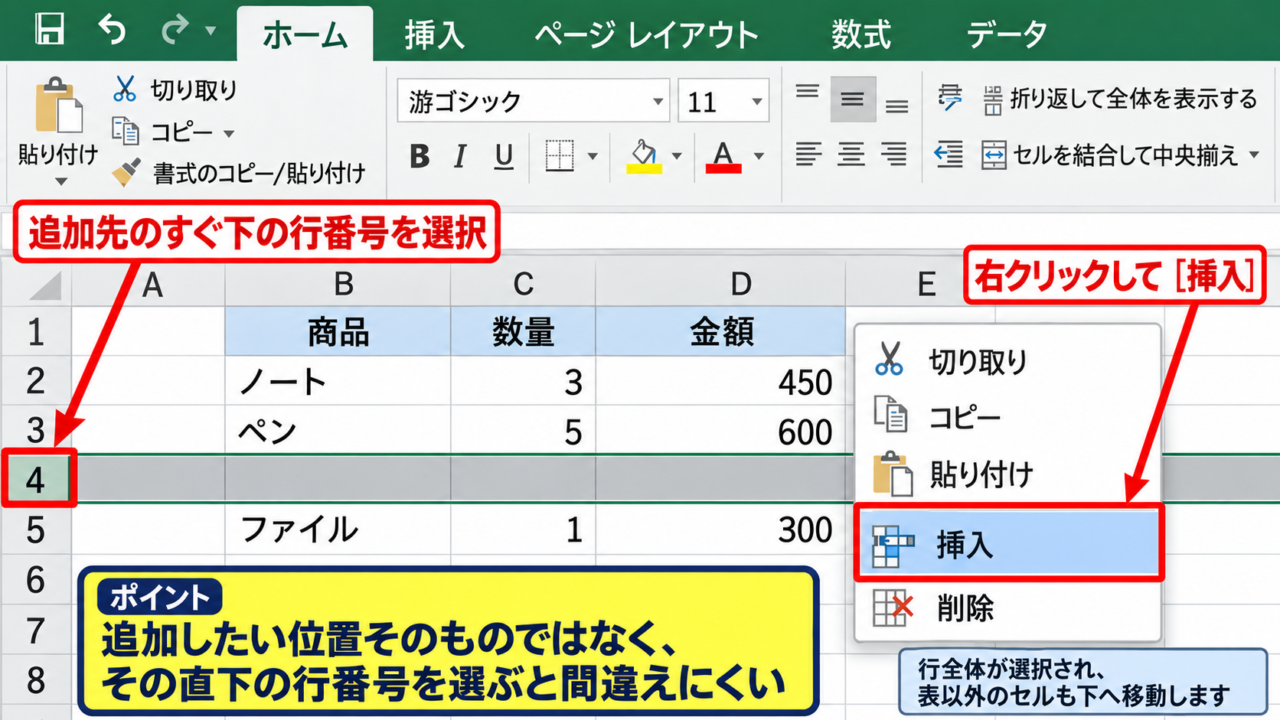
表の途中に1行を入れたいときは、追加したい場所のすぐ下にある行番号を選択するのが分かりやすい方法です。
たとえば表の3行目と4行目の間に新しいデータを入れるなら、4と表示された行番号をクリックします。
行番号を選択すると、ワークシートの横一列全体が選択状態になります。
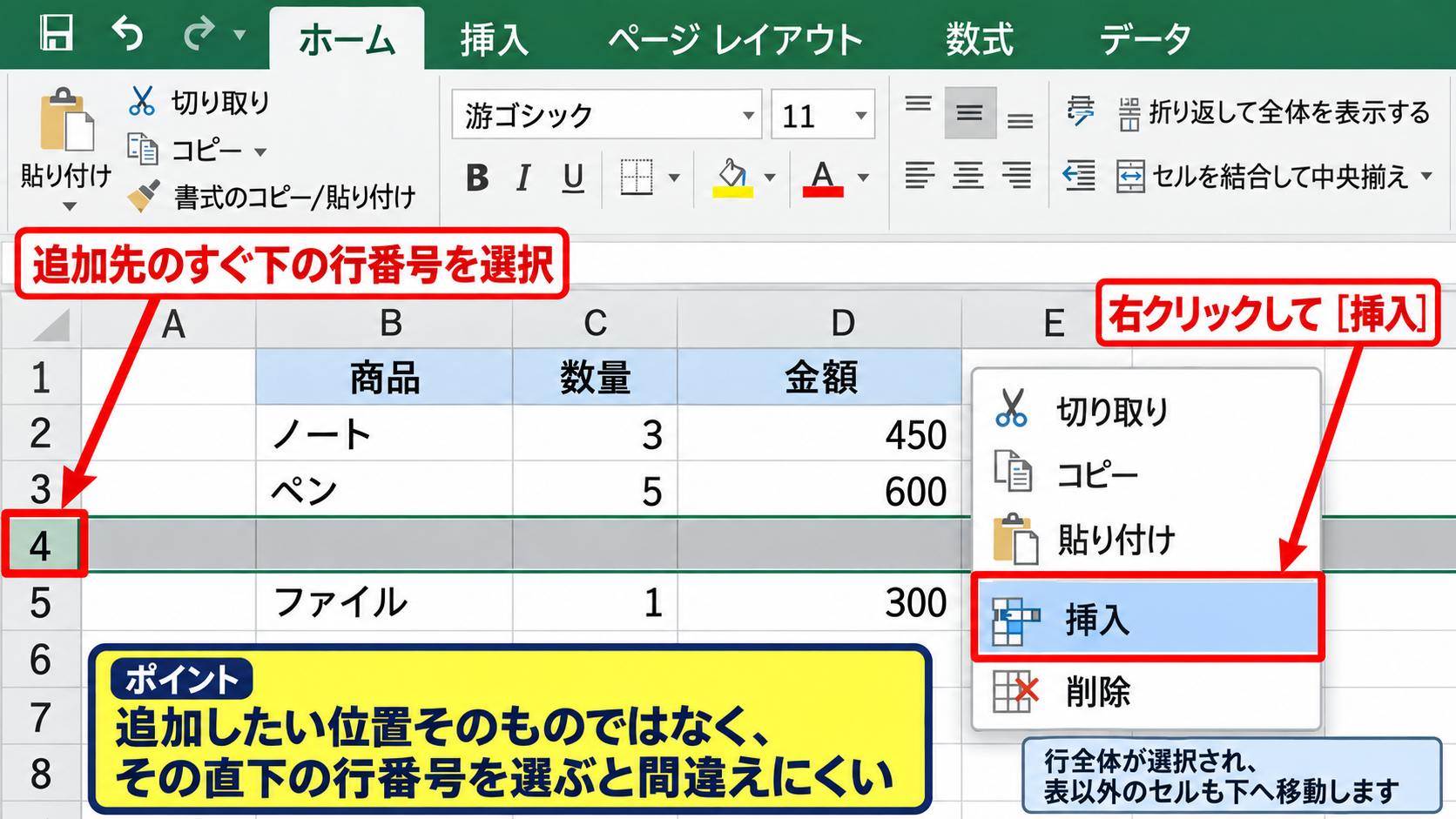
選択後に右クリックし、表示されたメニューから挿入を選びます。
これで選択していた行の上に空白行が作られ、下側のデータは1行分だけ下へ移動します。
表の一部だけではなく行全体を追加するため、表以外の場所に入力がある場合は、そのセルも下へ移動する点に注意しましょう。
【操作のポイント】追加したい位置そのものではなく、その直下の行番号を選ぶと挿入場所を間違えにくくなります。
右クリックメニューによる行の挿入
右クリックメニューでは、選択範囲に合わせた挿入操作を実行できます。
表内の任意のセルを右クリックした場合は、挿入を選んだあとにセルを右方向へ移動するか、下方向へ移動するかを指定する画面が出ることがあります。
表のレコードを1件増やす目的なら、行全体を選択してから挿入するほうが操作の意味を判断しやすいでしょう。
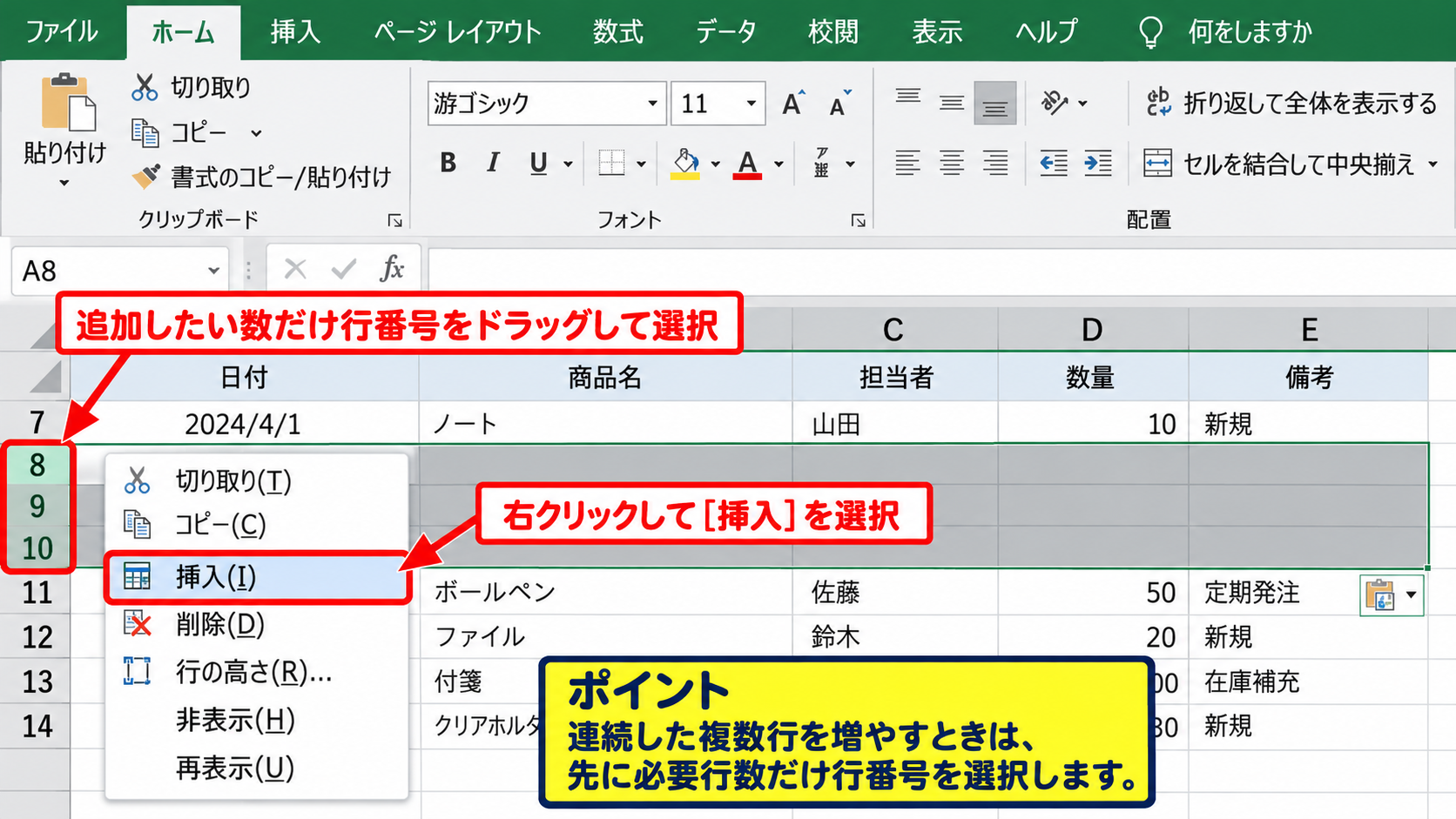
複数行を増やしたい場合は、追加したい数と同じ数の行番号をドラッグして選択してから挿入します。
3行分を選択して挿入すれば、選択範囲の上に空白行が3行まとめて追加されます。
何度も1行ずつ操作するより、必要な行数を先に選ぶほうが効率的です。
行を追加した直後に表示される小さなボタンからは、周囲の書式を引き継ぐ方法を選べることがあります。
罫線や背景色が表と合わない場合は、挿入後の表示を確認してから書式を調整しましょう。
【操作のポイント】連続した複数行を増やすときは、先に必要行数だけ行番号を選択します。
リボンの挿入コマンドによる追加
右クリックが使いにくい環境では、ホームタブにある挿入コマンドから行を追加できます。
まず表内のセル、または追加位置の下にある行番号を選択します。
ホームタブのセルグループにある挿入の▼をクリックし、シートの行を挿入を選択しましょう。
行番号を選んでいる場合は、その行の上に新しい行が入ります。
表内のセルを選んでいる場合は、挿入の種類を確認し、意図しないセル移動にならないよう注意が必要です。
ショートカットキーを使うなら、行またはセルを選択してからCtrlキーとプラスキーを押す方法もあります。
テンキーのプラスキーを使うと操作しやすいものの、キーボード構成によってはリボン操作のほうが確実かもしれません。
【操作のポイント】行全体を確実に増やしたい場合は、ホームタブからシートの行を挿入を選択します。
エクセルで表に列を挿入する方法【列見出しから追加】
続いては、表の項目を増やすために新しい列を追加する操作を確認していきます。
| 商品名 | 追加する列 | 数量 | 単価 |
|---|---|---|---|
| りんご | 分類 | 12 | 120 |
| みかん | 分類 | 8 | 150 |
追加位置の右側にある列見出しの選択
列を途中へ追加したいときは、新しい列を入れたい場所の右側にある列見出しをクリックします。
たとえば商品名と数量の間に分類列を作るなら、数量が入力されているB列の見出しを選択します。
その状態で右クリックし、挿入を選択すると、選んだB列の左側に新しい列が入ります。
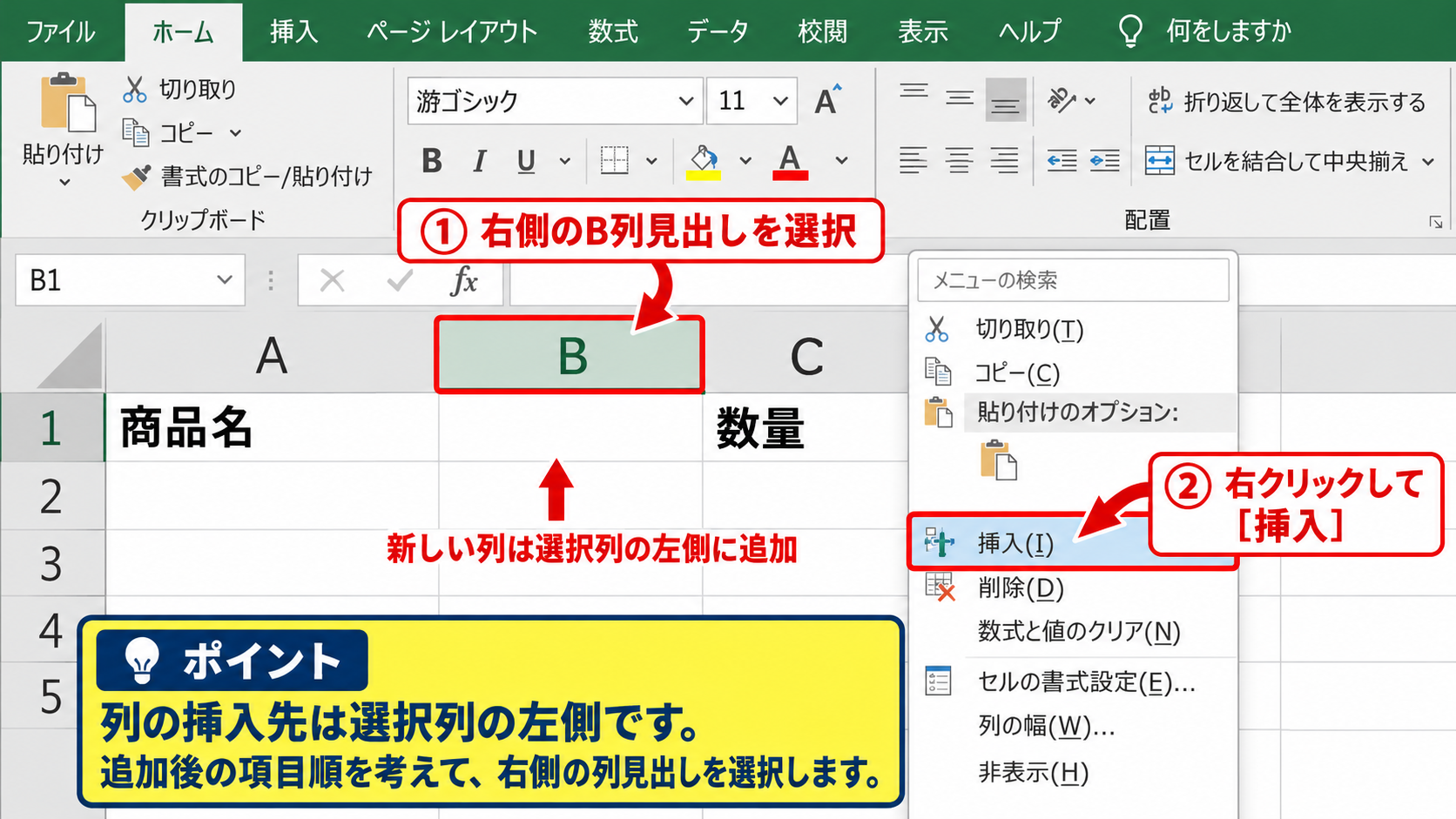
元のB列以降のデータは右へ移動するため、表の並びを保ったまま項目を増やせます。
列の追加では、選択した列の左側に入るという位置関係が重要です。
右側へ追加したい場合は、さらに右の列見出しを選択するか、表の右端にある列を基準に操作しましょう。
【操作のポイント】列の挿入先は選択列の左側です。追加後の項目順を考えて選択列を決めます。
複数列をまとめて増やす操作
担当者、部署、備考のように複数の項目をまとめて増やす場合は、必要な列数を選択してから挿入します。
2列追加するなら、追加位置の右側にある列見出しから2列分をドラッグして選択しましょう。
右クリックして挿入を選ぶと、選択数と同じ2列が左側に追加されます。
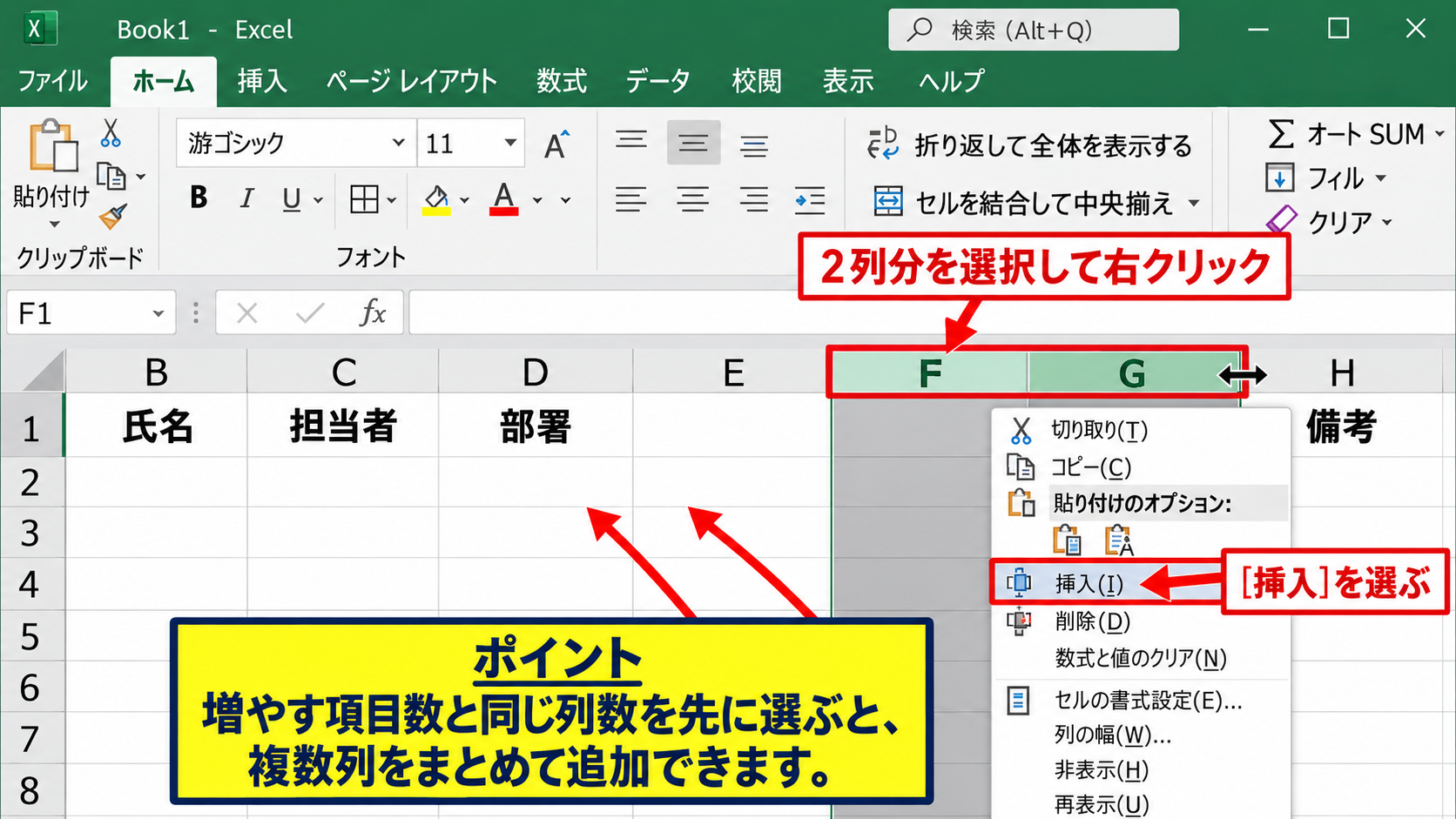
複数列を一度に追加すると、同じ幅の空白列がまとめて作成されます。
追加後は、見出しの文字数に合わせて列幅を調整すると表が見やすくなります。
列見出しの境目をドラッグするほか、境目をダブルクリックして文字列に合わせる方法も便利です。
列幅を自動調整するときは、列見出しの右端へマウスポインターを合わせます。
左右へ矢印が表示された状態でダブルクリックすると、その列で最も長い内容に合わせて幅が変わります。
【操作のポイント】増やす項目数と同じ列数を先に選ぶと、複数列をまとめて追加できます。
ホームタブからの列追加
ホームタブの挿入メニューには、シートの列を挿入というコマンドも用意されています。
追加位置の右側にある列見出しを選び、ホームタブ、挿入、シートの列を挿入の順にクリックします。
この操作でも選択列の左に新しい列が作られます。
列全体を追加すると、ワークシートの表以外にある入力内容も右へ移動します。
同じシート内に別の表やメモが並んでいるなら、列全体の移動で影響が出ないか確認しておきましょう。
表だけを広げたいケースでは、次に紹介するテーブル機能を使う方法が向いています。
【操作のポイント】シートに複数の表がある場合は、列全体を挿入する前に右側の配置を確認します。
テーブル機能で行や列を増やす操作
続いては、Excelのテーブルとして設定された表に行や列を追加する方法を確認していきます。
| 商品名 ▼ | 数量 ▼ | 単価 ▼ | 金額 ▼ |
|---|---|---|---|
| りんご | 12 | 120 | 1440 |
| みかん | 8 | 150 | 1200 |
| 次の行に入力 |
テーブル最終行へのデータ入力
テーブルでは、最終行のすぐ下にデータを入力するだけで、表の範囲が自動的に広がることがあります。
商品名、数量、単価などを新しい行へ入力すると、罫線、背景色、数式が引き継がれやすくなります。
日々データを追加する一覧表では、通常の範囲よりテーブルに変換しておくと管理しやすくなります。
テーブルを作るには、見出しを含めた範囲を選択し、挿入タブのテーブルをクリックします。
先頭行をテーブルの見出しとして使用するにチェックが入っていることを確認してからOKを選びます。
サンプルデータではA1に商品名、B1に数量、C1に単価、D1に金額という見出しがある状態を想定します。
1行目を見出しにすることで、並べ替えやフィルターのボタンも使えるようになります。
【操作のポイント】テーブル最終行の直下に入力すると、表の書式と計算式を引き継ぎやすくなります。
テーブル内の列の追加
テーブルの右端に隣接するセルへ新しい見出しを入力すると、表の列として自動認識されることがあります。
たとえば金額列の右隣に税込金額と入力すると、テーブルの範囲が右へ広がり、新しい列に同じ見出し書式が適用されます。
途中に列を入れる場合は、テーブル内のセルを右クリックして挿入を選び、テーブルの列を左に挿入を使います。
この方法なら、シート全体ではなくテーブルの列だけを増やせます。
表の横に別の情報が置かれているときにも、周囲への影響を抑えやすい操作です。
【操作のポイント】テーブル専用の挿入を選ぶと、ワークシート全体ではなく表の範囲だけを拡張できます。
Excel画面でのテーブル列追加
テーブル内の金額列を基準に、新しい税込金額列を左へ追加する画面イメージです。
右クリックメニューでテーブルの列を左に挿入を選択すると、金額列の左側へ新しい列が作られます。
追加後に見出しへ原価や分類などの項目名を入力すれば、既存のデータ構成に合わせて表を拡張できます。
【操作のポイント】テーブル内での列挿入は、赤枠で示したように追加位置の右側の列を基準に実行します。
数式と書式を保ちながら表を追加する注意点
続いては、計算式や表示形式が設定された表を増やすときの注意点を確認していきます。
| 商品名 | 数量 | 単価 | 金額 |
|---|---|---|---|
| りんご | 12 | 120 | =B2*C2 |
| みかん | 8 | 150 | =B3*C3 |
挿入後に数式がコピーされる仕組み
通常のセル範囲で行を挿入した場合、上下にある数式をExcelが自動で調整することがあります。
金額列にB列とC列を掛ける式が入っている場合、追加行にも数式がコピーされるかを必ず確認しましょう。
金額を求める基本の数式は、1行目が見出しの場合、D2に入力する=B2*C2です。
B2の数量とC2の単価を乗算し、結果をD2へ表示します。
3行目では相対参照によって=B3*C3となり、各行に対応した計算が行われます。
新しい行の金額セルが空白なら、上の行の数式をコピーして貼り付けるか、フィルハンドルで下へオートフィルします。
フィルハンドルは、選択セル右下に表示される小さな四角です。
数式の入った先頭セルを選び、右下の四角を下へドラッグすると、行番号を自動調整した数式を連続入力できます。
【操作のポイント】行を追加したら、金額列に数式が入っているか数式バーで確認します。
絶対参照を使う数式の確認
消費税率や割引率のように、表の外にある固定値を参照する数式では絶対参照を使うことがあります。
たとえばF1セルに税率10パーセントがあり、E2で税込金額を計算するなら、=D2*(1+$F$1)のように入力します。
=D2*(1+$F$1)
D2は各行の金額を参照するため、オートフィルでD3、D4へ変化します。
$F$1は税率セルを固定するため、どの行へ数式をコピーしてもF1を参照します。
行や列を追加したあとに計算結果がおかしい場合は、数式内の$記号と参照先を確認しましょう。
固定したいセルまで相対参照でコピーすると、税率を置いたセルから参照がずれてしまう可能性があります。
【操作のポイント】共通の税率や単価表を参照する数式では、絶対参照を使う範囲を見直します。
罫線と表示形式の整え方
追加した行や列には、数値の桁区切り、通貨表示、日付表示、罫線が十分に反映されないことがあります。
その場合は、完成している隣のセルをコピーし、貼り付けオプションから書式のみを選択すると整えやすくなります。
金額列は3桁区切り、日付列は日付形式にするなど、列ごとに表示ルールを決めると入力ミスにも気付きやすくなります。
見出し行の背景色と罫線を統一すると、後から表を増やしても読みやすさを維持できます。
列幅が狭くて####と表示された場合は、計算エラーではなく表示領域が不足している可能性があります。
列幅を広げ、値が正しく表示されるかを確認しましょう。
【操作のポイント】数式だけでなく、表示形式、罫線、列幅も追加後に確認すると表が整います。
行や列を挿入できない場合の確認項目
続いては、挿入コマンドが使えない、または表が期待どおりに増えない場合の確認項目について解説していきます。
| 確認項目 | 主な状況 | 対応の目安 |
|---|---|---|
| シート保護 | 挿入が選べない | 保護の解除を確認 |
| 結合セル | 操作時に警告が出る | 結合範囲を確認 |
| データ範囲 | 表が広がらない | テーブル範囲を確認 |
シート保護が設定されている場合
シートが保護されていると、行や列の挿入が禁止されていることがあります。
ホームタブや右クリックメニューの挿入が薄い色になって選べない場合は、校閲タブのシート保護を確認しましょう。
保護を解除するには、校閲タブからシート保護の解除を選択します。
パスワードが設定されているファイルでは、作成者や管理者へ確認が必要です。
共有ファイルでは、勝手に保護を解除せず、表の管理ルールを確認してから作業することが大切です。
【操作のポイント】挿入がクリックできないときは、まずシート保護の有無を確認します。
結合セルがある表の扱い
見出しなどにセル結合が使われている表では、行や列の挿入時にエラーが出たり、レイアウトが崩れたりすることがあります。
結合されたセルの一部だけを含む範囲へ挿入しようとすると、Excelは操作を受け付けない場合があります。
必要であればセルの結合を一度解除し、行や列を追加してから、改めて必要な範囲を結合します。
ただし、データ一覧ではセル結合を多用しないほうが、並べ替え、フィルター、コピーの操作がしやすくなります。
表形式のデータでは、結合セルよりも見出し行や列幅の調整で見やすさを作る方法が実用的です。
【操作のポイント】結合セルを含む表では、追加前に結合範囲と挿入範囲が重なっていないか確認します。
データの末尾に入力がある場合
ワークシートの最終行や最終列付近にデータが入っていると、行や列の挿入に制限がかかることがあります。
また、表の近くにメモや別表がある状態で行全体、列全体を挿入すると、関係のない内容まで移動します。
表だけを増やす目的なら、テーブルに変換して範囲内で追加する方法を検討しましょう。
通常のセル範囲を表として使う場合は、データの周囲に空白の行や列を確保しておくと、拡張時の操作が分かりやすくなります。
別の一覧表をすぐ隣に置かず、少し間隔を空けるのも管理しやすい配置です。
【操作のポイント】表の周囲に別データがあるときは、シート全体への挿入よりテーブル内への挿入を検討します。
まとめ エクセルで表に行や列を挿入する方法
エクセルで表に行や列を挿入する方法をまとめます。
表の途中へ行を追加する場合は、追加場所のすぐ下にある行番号を選択し、右クリックまたはホームタブから挿入を実行します。
列を増やす場合は、追加したい位置の右側にある列見出しを選び、その列の左側へ新しい列を入れます。
行は選択行の上、列は選択列の左に追加されることを覚えておくと、操作ミスを防げます。
複数の行や列が必要なときは、必要数と同じ範囲を先に選択してから挿入するとスムーズです。
日常的にデータを追加する一覧表は、テーブル機能を使うと書式、フィルター、数式を引き継ぎながら拡張しやすくなります。
数式を含む表では、追加後に計算式がコピーされているか、参照先が正しいかを確認しましょう。
金額計算では=D2*(1+$F$1)のように絶対参照を使う場面もあり、行や列を増やした後の計算確認が欠かせません。
挿入できない場合は、シート保護、結合セル、表の周囲にあるデータを順番に確認するのがおすすめです。
正しい位置を選んでから挿入すれば、既存データを保ちながら見やすい表へ増やしていけます。