PowerPointで文字や数式、表の内容を左揃えにしたいのに、中央揃えのまま変わらなかったり、図形全体だけが動いてしまったりして困ることがあります。
左揃えは文章を読みやすく整える基本の配置ですが、PowerPointでは文字段落、数式オブジェクト、表のセル、図形そのものの位置というように、揃える対象ごとに操作が異なります。
特に表では、セル内の文字を左揃えにしたいのか、表そのものをスライドの左側へ寄せたいのかを分けて考えることが大切です。
文字は[ホーム]タブの段落グループで左揃えにします。
数式は数式の編集状態で配置を確認し、必要に応じてテキストボックスを活用します。
表はセル内の文字配置と、表全体の配置を別々に調整します。
この記事では、パワポで左揃えにする方法を、文字・数式・表の順にわかりやすく解説します。
スライドの見た目をきれいにそろえ、説明資料やプレゼンテーションを読みやすく仕上げましょう。
パワポで文字を左揃えにする方法
それではまず、文字を左揃えにする基本操作について解説していきます。
文字列を選択して左揃えに変更する手順
文字の一部分だけを左揃えにしたい場合は、対象となる文字列をドラッグして選択します。
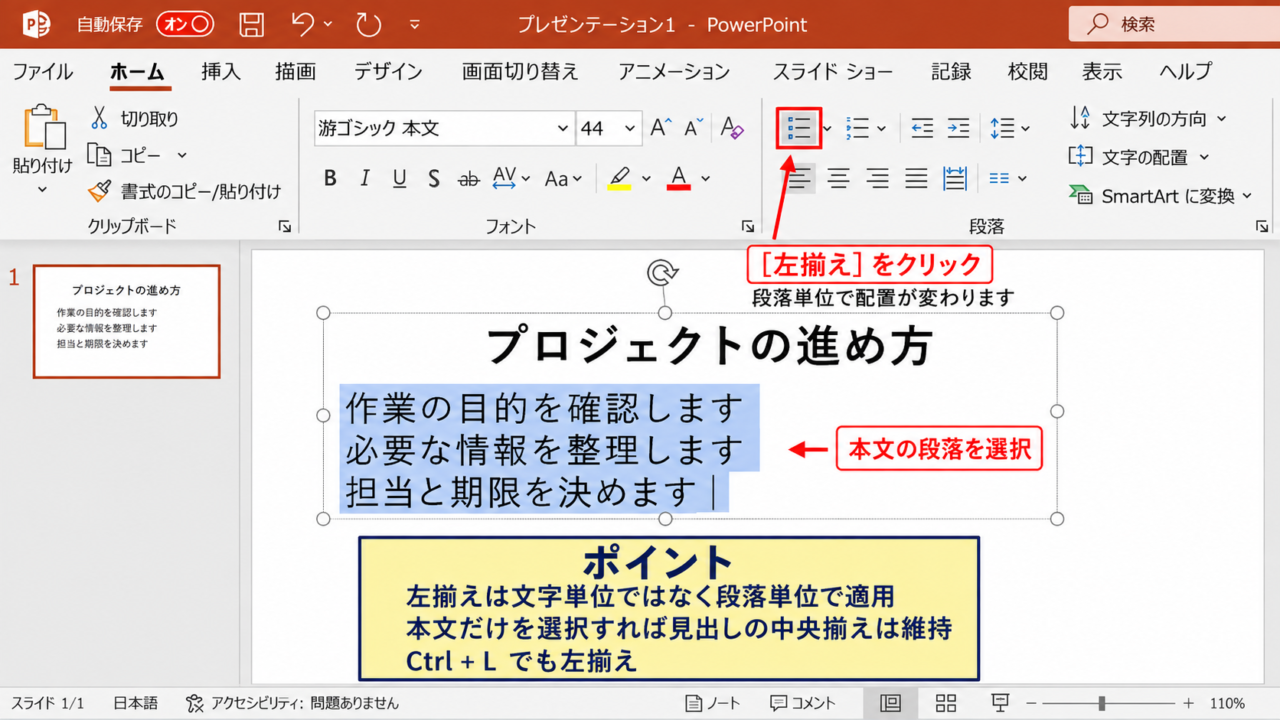
文字列を選択したら、リボンの[ホーム]タブを開き、[段落]グループにある[左揃え]をクリックします。
左揃えのボタンは、横線が左側にそろった形で表示されているアイコンです。
この操作により、選択した文字が含まれる段落の配置が、テキストボックスの左端を基準とする状態に変わります。
段落内の文字だけを範囲選択していても、実際にはその文字が入った段落単位で設定が反映されることがあります。
箇条書きの途中だけを整えるときは、段落記号ごとの違いにも注意が必要です。
たとえば見出しと本文が同じテキストボックスに入っている場合、本文の段落だけを選択して左揃えにすれば、見出しの中央揃えは維持できます。
文字を選択できているか不安なときは、段落内を一度クリックしてから左揃えを実行すると確実です。
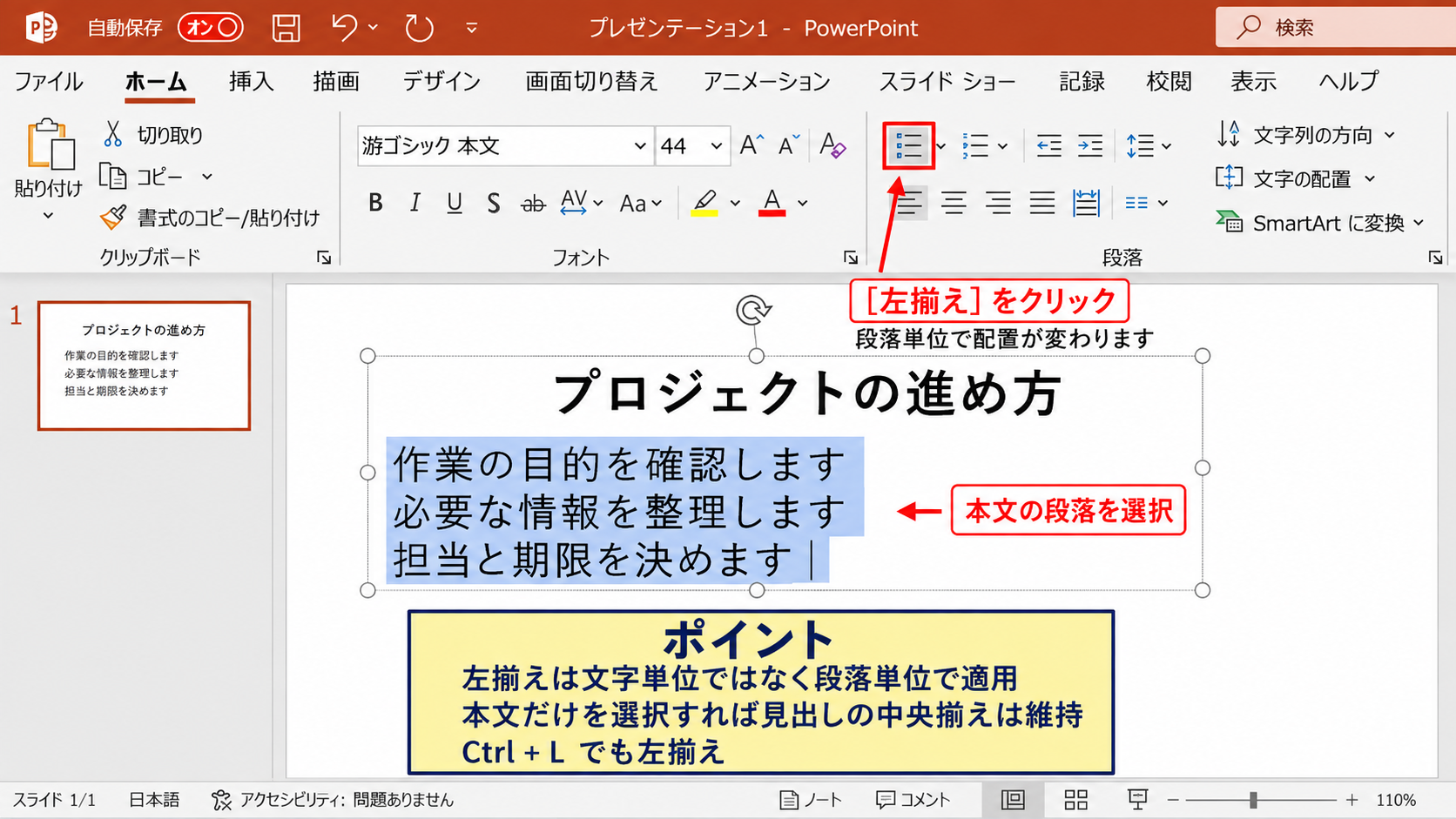
【操作のポイント】文字単位ではなく、配置の基準になる段落単位で左揃えが適用される点を意識します。
テキストボックス全体を左揃えにする操作
テキストボックス内のすべての文章を左揃えにしたいときは、文字列全体を選択して設定します。
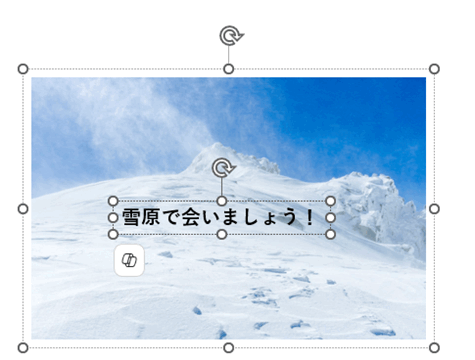
テキストボックスの枠線をクリックするだけでは、図形そのものが選択された状態になり、文字編集の状態にはなりません。
枠線を選択した後に左揃えボタンを押しても、意図したとおりに変化しない場合があります。
テキストボックスの中をクリックし、カーソルが点滅した状態でCtrlキーとAキーを押すと、そのテキストボックス内の文字をすべて選択できます。
そのまま[ホーム]タブの[左揃え]をクリックするか、キーボードのCtrlキーとLキーを同時に押します。
CtrlキーとLキーは、PowerPointで段落を左揃えにするショートカットです。
作業量の多い資料では、リボンを何度もクリックするよりも、ショートカットを覚えると編集が速くなります。
ただし、日本語入力の変換中や、図形の枠線だけを選択している状態ではショートカットが期待どおりに動作しないことがあります。
その場合はEscキーで状態を整え、文字編集モードに入り直しましょう。
文字列を左揃えにするショートカットはCtrlキーとLキーです。
中央揃えはCtrlキーとEキー、右揃えはCtrlキーとRキーで切り替えられます。
【操作のポイント】テキストボックスの枠ではなく、内部の文字を編集する状態でショートカットを使います。
インデントと箇条書きを整える設定
左揃えに変更しても、文字の開始位置が左端から離れたままに見えることがあります。
この原因は、左揃えの設定ではなく、段落に設定されたインデントや箇条書きの字下げであるケースが少なくありません。
左揃えは文字をどちら側にそろえるかを決める設定であり、文字の開始位置そのものを決める設定ではありません。
文字の開始位置を調整するには、[ホーム]タブの[段落]グループにある[インデントを増やす]または[インデントを減らす]を使用します。
より細かく設定したい場合は、テキストボックス内で右クリックし、[段落]を開きます。
ここで[インデント]や[最初の行]の数値を確認すると、余分な字下げを修正できます。
箇条書きでは、行頭記号と文字の間隔が広すぎることもあります。
その場合はルーラーを表示し、上側の三角マークで一行目の位置、下側の三角マークで二行目以降の位置を調整します。
左揃えにしても位置が直らないときは、配置ではなくインデントを確認するのが近道です。
【操作のポイント】左揃えとインデントは別の設定なので、文章の左端が不自然な場合は両方を確認します。
数式を左揃えにする操作
続いては、PowerPointで入力した数式を左揃えにする方法を確認していきます。
数式ボックス内の配置を左側へ変更する手順
[挿入]タブの[数式]から作成した数式は、通常の文字列とは編集方法が少し異なります。
まず数式をクリックして、数式ツールの編集状態にします。
数式の周囲に枠が表示され、内部に入力カーソルを置ける状態になったら、数式全体を選択します。
数式内でCtrlキーとAキーを押すと、数式の構成要素が選択されることがあります。
この状態で[ホーム]タブの[左揃え]を選択すると、数式が置かれた段落の配置を左側に寄せられます。
数式が単独の段落として扱われている場合は、数式の前後にある段落の設定も確認するとよいでしょう。
数式の前に空白やタブが入っていると、左揃えにしても数式が少し右へずれて見えます。
カーソルを数式の左側に置き、不要な空白やタブを削除することで、基準位置を整えられます。
数式の見た目が中央に残る場合は、数式本体ではなく段落の配置を変更できているかを確認します。
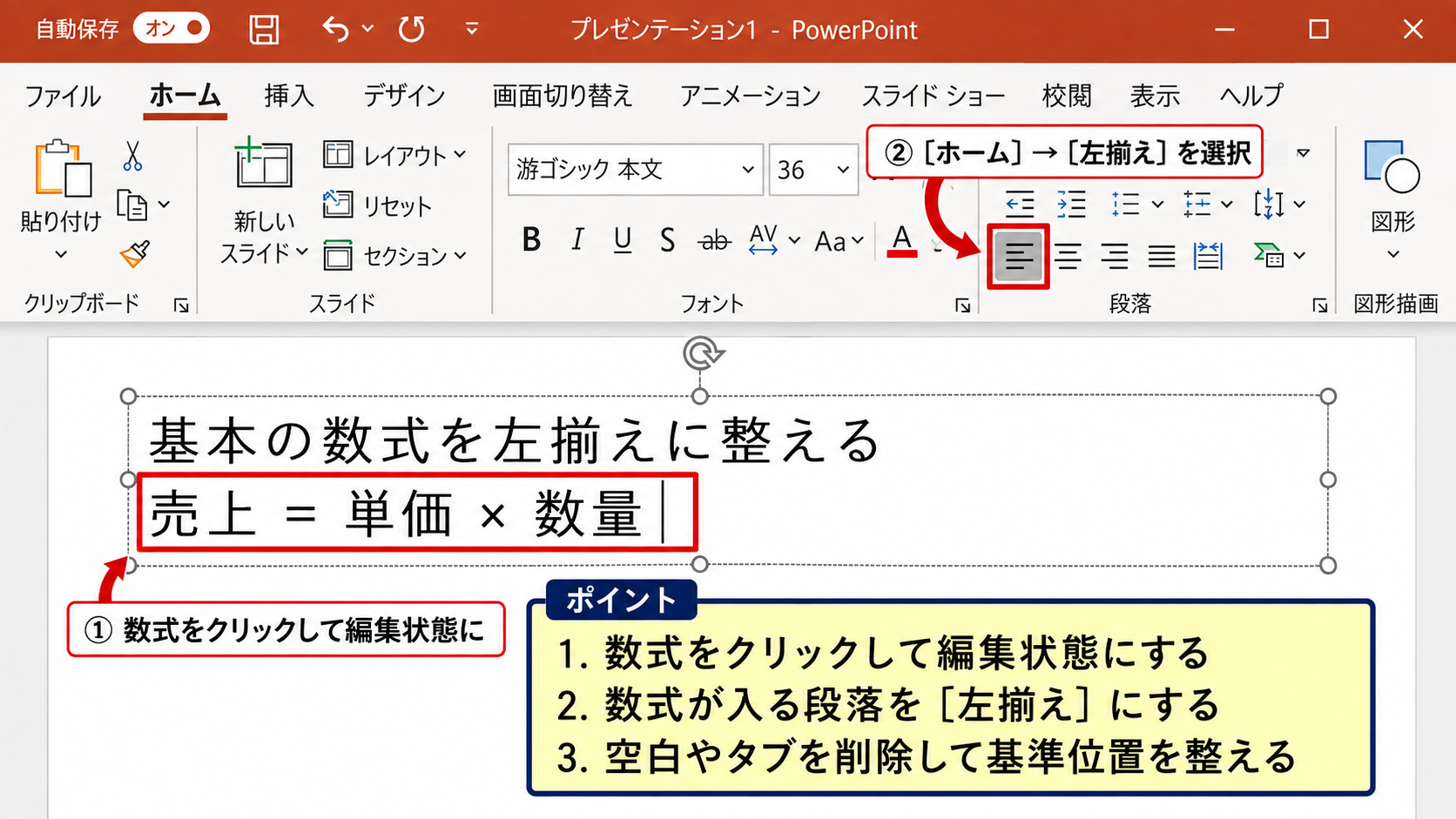
【操作のポイント】数式をクリックして編集状態にしてから、数式が入る段落の左揃えを指定します。
テキストボックスに数式を配置する方法
数式を説明文の左端とぴったり合わせたい場合は、専用のテキストボックスに数式を配置する方法が便利です。
最初に[挿入]タブから[テキストボックス]を選び、スライド上に横長のテキストボックスを作成します。
テキストボックスの左端を、本文や見出しの左端に合わせます。
次にテキストボックス内をクリックし、[挿入]タブの[数式]から必要な式を入力します。
テキストボックス内の段落を左揃えに設定しておけば、数式はそのボックスの左端を基準に配置されます。
数式と説明文を同じテキストボックスに入れる場合は、改行で段落を分けると、数式の前後に余白を作りやすくなります。
例として、売上の合計を説明する数式は次のように表せます。
合計売上 = 単価 × 数量
数式用の段落を左揃えにすると、文章の開始位置と式の開始位置をそろえやすくなります。
数式を大きく見せたい場合も、文字サイズだけを上げるのではなく、テキストボックスの横幅や左右の余白を確認しましょう。
ボックスが狭いと、分数や平方根などを含む式が折り返され、読みづらくなるかもしれません。
【操作のポイント】位置を安定させたい数式は、左端を合わせたテキストボックス内で管理します。
数式と説明文の左端をそろえる調整
数式を左揃えにしても、通常の文章と左端がわずかにずれて見えることがあります。
これは、数式フォントの余白、テキストボックスの内部余白、段落インデントなどが影響するためです。
まず数式が入ったテキストボックスを選択し、[図形の書式]タブから[図形の書式設定]を開きます。
[テキストのオプション]にある[テキストボックス]では、左余白を確認できます。
文章用テキストボックスと数式用テキストボックスで余白の数値をそろえると、見た目の基準線が整います。
配置の微調整には、矢印キーを使う方法も有効です。
図形を選択した状態でAltキーを押しながら矢印キーを使うと、環境によってはより細かい移動がしやすくなります。
また、[表示]タブの[ガイド]や[グリッド線]を表示すると、複数の数式を同じ左端に配置しやすくなります。
数式の整列では、数式自体の設定だけでなく、テキストボックスの内側の余白までそろえることが重要です。
【操作のポイント】数式と本文をそろえるときは、ガイドとテキストボックスの左余白を同じ基準で確認します。
表内の文字を左揃えにする方法
続いては、表のセル内にある文字を左揃えにする方法を確認していきます。
セルを選択して横方向の左揃えにする手順
PowerPointの表では、セル内の文字配置を横方向と縦方向に分けて設定できます。
左揃えにしたいセルをクリックし、必要に応じて複数のセルをドラッグして選択します。
表全体を左揃えにしたい場合は、表の左上に表示される移動ハンドルをクリックして、すべてのセルを対象にします。
セル内にカーソルを置いた状態で[ホーム]タブを開き、[段落]グループの[左揃え]をクリックします。
これで、セル内の文章や数値がセルの左側を基準に並びます。
列見出しだけは中央揃え、明細の文字列は左揃え、金額は右揃えというように、データの種類に応じて配置を使い分けると表が読みやすくなります。
商品名、担当者名、注記などの文字情報は左揃えにすると、文字の開始位置を追いやすくなります。
表の文字を選択しただけではなく、対象セルを選んだ状態で左揃えを適用すると作業が安定します。
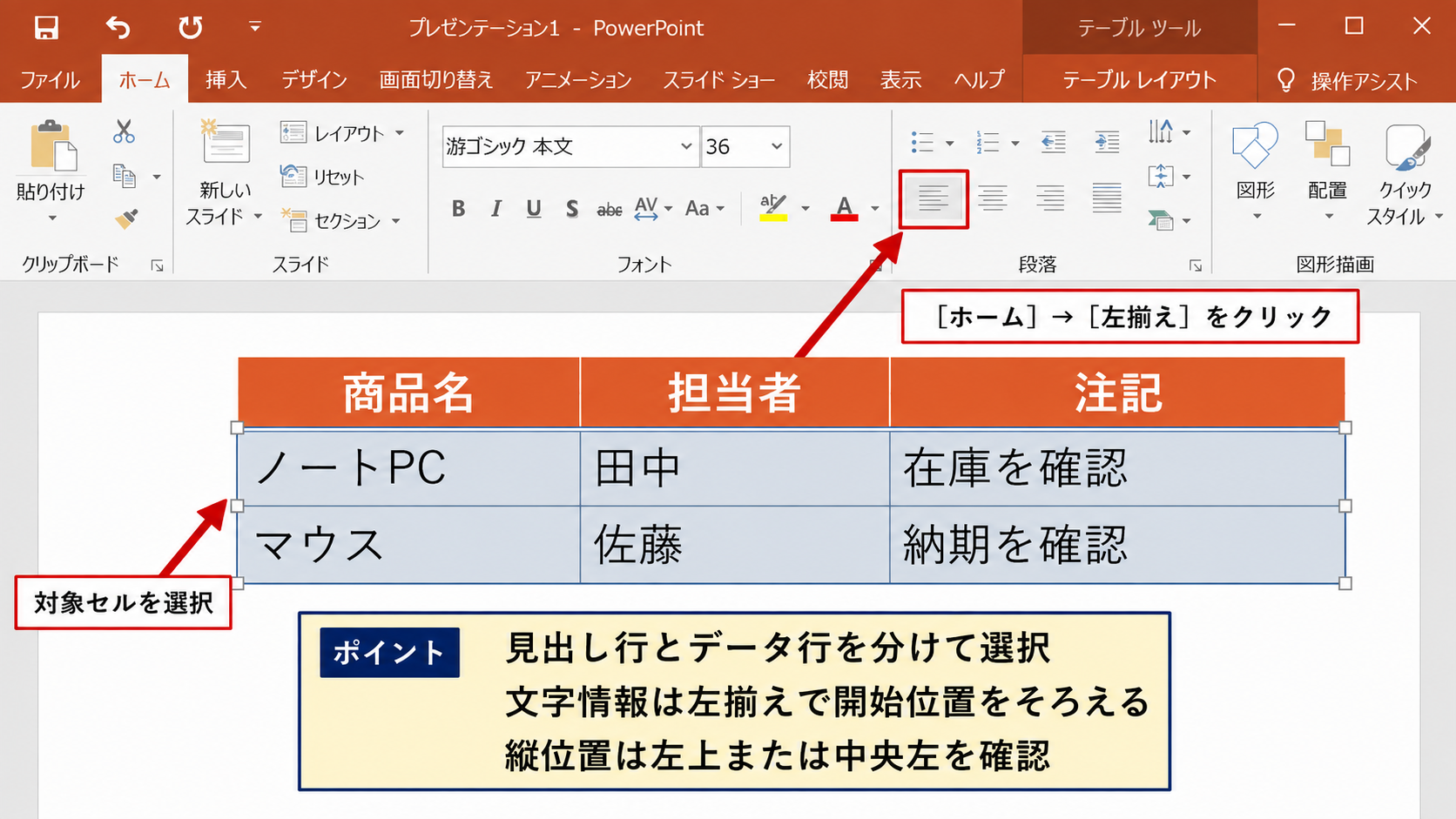
【操作のポイント】見出し行とデータ行を分けて選択し、情報の種類に合う横位置を設定します。
縦位置と余白をあわせて読みやすくする設定
表の文字を左揃えにした後、文字がセルの上部や中央に寄って見えることがあります。
横方向の左揃えとは別に、縦方向の配置も確認しましょう。
表内をクリックすると、リボンに[テーブル レイアウト]タブが表示されます。
[配置]グループには、左上、中央左、左下など、横と縦を組み合わせた配置ボタンがあります。
通常の一覧表では、文字を左上または中央左に設定すると見やすいことが多いです。
文章量が多いセルでは左上配置にすると、複数行に折り返されても読み始める位置がそろいます。
短い項目名や単語だけの表では、中央左にすると上下の空き方が均一になり、整った印象になります。
表の配置は横方向と縦方向を組み合わせて考えます。
説明文が多いセルは左上、短い文字を含む一覧は中央左が使いやすい設定です。
セル内の余白が広すぎる場合は、[テーブル レイアウト]タブの[セルの余白]から調整できる場合があります。
余白を小さくしすぎると文字が罫線に近づくため、資料全体の文字サイズとのバランスも確認してください。
【操作のポイント】横の左揃えだけで終わらせず、左上または中央左の縦位置も選んで可読性を整えます。
表内の数値と文字列を使い分ける配置
表を見やすくするには、すべてを左揃えにするのではなく、データの意味に応じて配置を分けることも大切です。
商品名や部署名、コメントなどは左揃えにすると、行ごとの内容を比較しやすくなります。
一方で金額、数量、割合、日付のように桁を比較したい項目は、右揃えにすると数字の末尾がそろい、大小を把握しやすくなります。
分類コードなど、短い記号を見せる列は中央揃えが適している場合もあります。
たとえば、項目名、内容、金額の3列がある表では、項目名と内容を左揃え、金額を右揃えにすると自然な構成になります。
表の左揃えは、文字列の列を読みやすくするための設定として使うと効果的です。
表の配置例です。
項目名と説明は左揃え、数量と金額は右揃え、区分記号は中央揃えにすると情報を探しやすくなります。
配置を統一した後は、列幅も確認しましょう。
左揃えの文章が頻繁に折り返される場合、文字サイズを小さくする前に、説明列の幅を少し広げるほうが読みやすさを保てます。
【操作のポイント】文字列は左揃え、数値は右揃えという基本を使うと、表の比較がしやすくなります。
表全体をスライドの左側に配置する方法
続いては、表そのものをスライドの左側へ寄せる操作について確認していきます。
表全体を選択して左端へ移動する手順
セル内の文字を左揃えにしても、表自体がスライド中央に置かれていれば、表の位置は変わりません。
表全体をスライドの左側に移動したい場合は、表の外枠を選択します。
表の上端または左端にマウスポインターを近づけ、四方向矢印の形になったところでクリックすると、表全体を選択できます。
選択後はドラッグ操作で表を左側へ移動できます。
ただし、マウス操作だけで位置を合わせると、他の図形や本文との左端がわずかにずれることがあります。
正確に整えるには、[図形の書式]タブの[配置]を利用します。
[配置]から[左揃え]を選ぶと、選択したオブジェクトを基準にして左端をそろえられます。
単独の表をスライド左端へそろえる場合は、[配置]のメニューで[スライドに合わせて配置]を有効にしてから[左揃え]を選びます。
セル内の左揃えと表全体の左揃えは、操作するタブも対象も異なります。
【操作のポイント】表の位置を動かすときは、セル内ではなく表の外枠を選択してから配置を指定します。
ガイドを使って本文や図形と左端をそろえる方法
表の左端を本文、見出し、画像などと正確にそろえるには、ガイドを利用すると便利です。
[表示]タブを開き、[ガイド]にチェックを入れると、スライド上に縦横の基準線が表示されます。
縦のガイドをドラッグし、本文テキストボックスの左端に合わせます。
次に表をドラッグすると、ガイド付近で吸着するように位置を合わせやすくなります。
PowerPointのスライドでは、タイトル、本文、表、図形の左端をそろえるだけで、全体が整然と見えます。
余白の基準がばらばらだと、個々の要素がきれいでも、資料全体に落ち着かない印象が出るかもしれません。
複数のスライドで共通の左端を使いたい場合は、スライドマスターでプレースホルダーの位置を整える方法もあります。
スライドの左端にぴったり寄せるより、本文と同じ左余白にそろえるほうが読みやすい資料になることがあります。
【操作のポイント】表だけを左端へ寄せるのではなく、本文や見出しの左端を基準にしてガイドでそろえます。
複数のオブジェクトを左揃えにする機能
表とテキストボックス、図形、画像などを同じ左端にそろえたい場合は、複数選択して[配置]の[左揃え]を使います。
最初のオブジェクトをクリックした後、Shiftキーを押しながら残りのオブジェクトをクリックすると、複数選択できます。
選択後に[図形の書式]タブの[配置]を開き、[左揃え]を選びます。
このとき、選択したオブジェクトのうち、最も左にある要素を基準としてそろうことがあります。
意図しない要素を基準にしたくない場合は、基準にしたいオブジェクトの位置を先に整えてから複数選択すると安心です。
オブジェクトの間隔も整えたい場合は、[配置]メニューの[上下に整列]や[左右に整列]を組み合わせます。
左端を統一すると、表・図・説明文の関係が一目で伝わりやすくなります。
【操作のポイント】複数選択で左揃えを使う前に、どのオブジェクトを基準にするかを決めておきます。
左揃えにならないときの確認項目
続いては、左揃えを選んでも思った位置にならない場合の確認項目を解説していきます。
文字ではなく図形を選択している状態
文字を左揃えにしたいのに変化がないときは、文字ではなくテキストボックスや図形の枠線を選択している可能性があります。
図形を選択した状態では、矢印キーを押すと図形自体が移動します。
一方、文字編集の状態では、カーソルが文字列の間に表示され、段落の配置を変更できます。
テキストボックスをダブルクリックするか、文字の上をクリックしてカーソルを表示させましょう。
その後に[ホーム]タブの[左揃え]またはCtrlキーとLキーを実行します。
配置が変わらない場合は、まず文字入力カーソルが表示されているかを確認します。
【操作のポイント】文字の配置変更と図形の位置変更を混同せず、選択状態を見分けます。
段落のインデントやタブが残っている状態
左揃えに設定済みなのに文字が右へ寄って見える場合、先頭に空白、タブ、またはインデントが残っていることがあります。
先頭へカーソルを移動し、Backspaceキーで不要な空白を削除します。
段落設定で左インデントが設定されている場合は、[ホーム]タブの[インデントを減らす]で調整できます。
テキストが箇条書きになっていると、行頭記号のために左端が揃わないように見える場合があります。
必要に応じて箇条書きを解除するか、箇条書きのインデント位置を調整しましょう。
左揃えは文字の整列方向を変える機能です。
文字の開始位置を変えるには、空白、タブ、インデント、セル余白を確認します。
【操作のポイント】左揃えの設定を繰り返す前に、先頭の空白と段落の字下げを確認します。
スライドマスターの書式が影響している状態
新しいスライドを作るたびに文字が中央揃えになる場合は、スライドマスターやレイアウトに設定された書式が影響しているかもしれません。
[表示]タブから[スライドマスター]を開くと、各レイアウトにあるタイトルや本文のプレースホルダーを確認できます。
本文用プレースホルダーをクリックし、文字編集状態で左揃えを設定すると、そのレイアウトを使う新規スライドへ反映できます。
既存のスライドだけを直したい場合は、スライドマスターを変更するより、該当するテキストボックスを直接修正するほうが安全です。
毎回同じ配置を直す必要があるなら、スライドマスターの段落設定を見直す価値があります。
【操作のポイント】新規スライドにも同じ問題が起きる場合は、個別の文字ではなくスライドマスターを確認します。
まとめ パワポで左揃えにする方法(表・数式・文字)
パワポで左揃えにする方法は、文字、数式、表のどれを整えたいかによって操作対象を分けることが重要です。
文字を左揃えにする場合は、文字編集状態で[ホーム]タブの[左揃え]をクリックするか、CtrlキーとLキーを使います。
数式は、数式が入った段落の配置を左揃えにし、必要に応じてテキストボックスの左余白も本文とそろえます。
表では、セル内の文字を左揃えにする操作と、表全体をスライド左側へ配置する操作を区別しましょう。
表全体の位置を整えるときは、[図形の書式]タブの[配置]やガイドを利用すると、本文や図形との左端をそろえやすくなります。
文字は段落、表内の文字はセル、表の位置はオブジェクト全体を対象にして操作することが、左揃えを成功させる基本です。
左揃えにしても位置が直らないときは、空白、インデント、セル余白、テキストボックスの内側の余白を確認してください。
スライド内の左端を統一すると、内容の順序や関係が伝わりやすくなり、PowerPoint資料の完成度も高まります。