PowerPointで資料を作ったものの、情報は入っているのに何となく野暮ったく見える、伝えたい内容が目に入りにくいと感じることは少なくありません。
パワポのデザインは、装飾を増やすことではなく、文字・色・余白・配置のルールをそろえて、聞き手が内容を短時間で理解できる状態に整える作業です。
おしゃれで見やすいスライドは、センスだけで完成するものではなく、再現できる基本ルールの積み重ねで作れます。
見やすいパワポを作る基本ポイントは、情報を絞ること、色数を抑えること、フォントと配置を統一することです。
この記事では、PowerPointのデザインをおしゃれに整える方法と、プレゼン資料で読みやすさを高める具体的なコツを解説します。
パワポをおしゃれに整える基本ルール
それではまず、パワポのデザインを見やすくおしゃれにするための結論となる基本ルールについて解説していきます。
最初に情報量と見た目の土台を決めておくと、後から各スライドを調整する手間も減らせます。
一枚一メッセージの情報整理
おしゃれなスライドを目指すと、背景画像や図形を加えたくなりますが、最初に行うべきことは情報整理です。
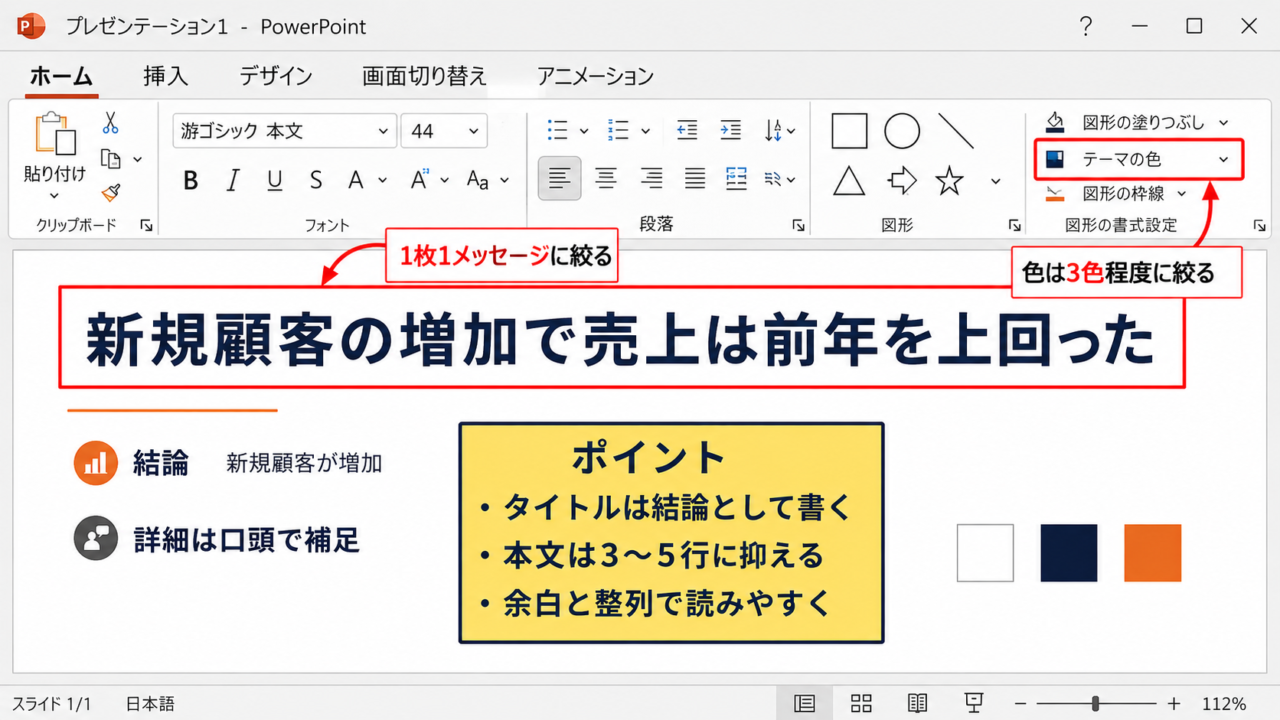
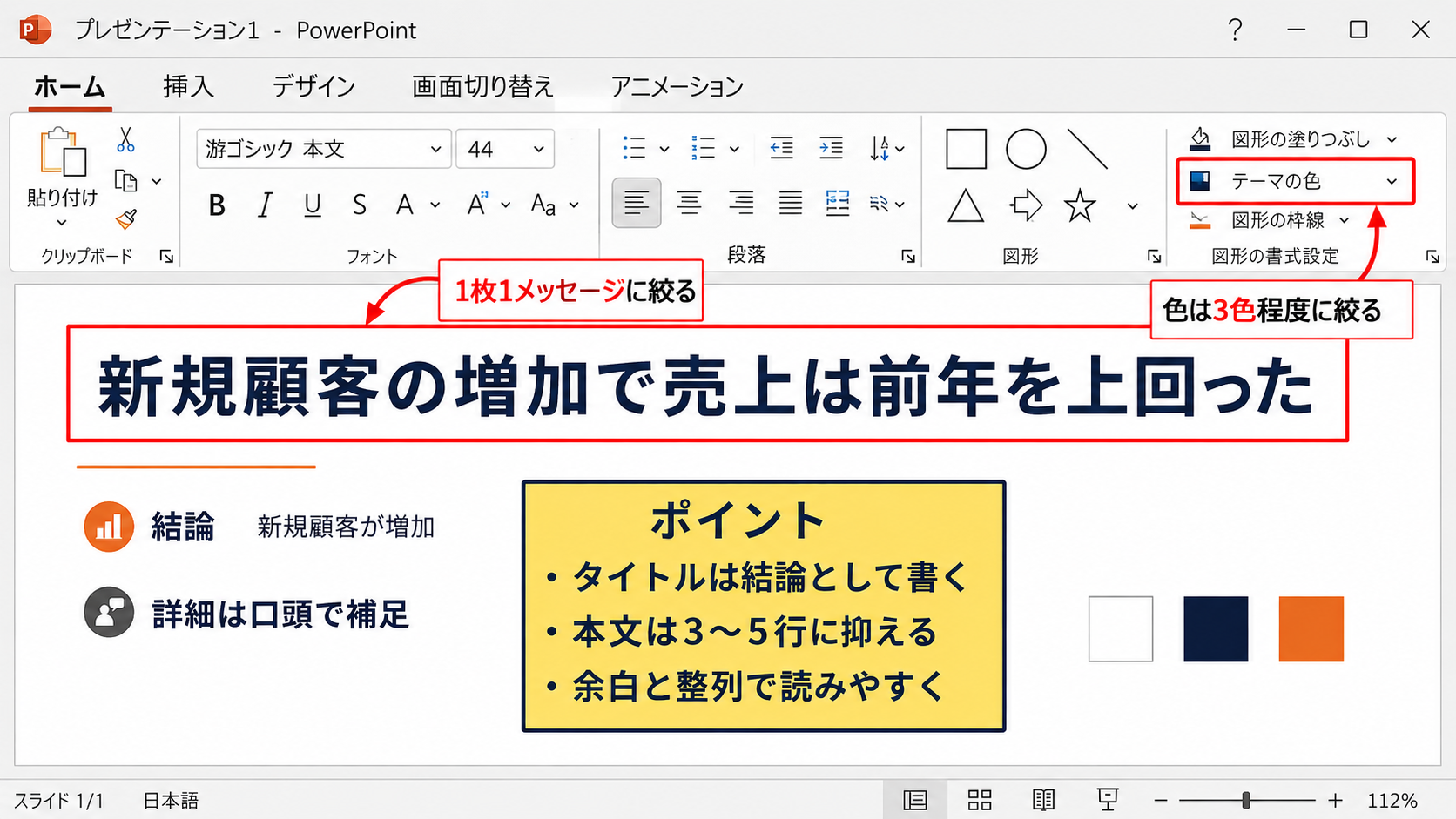
一枚のスライドで伝える中心メッセージを一つに絞り、タイトルを読んだだけで結論が分かる形にします。
たとえば「売上の推移」という見出しよりも、「新規顧客の増加で売上は前年を上回った」と書くと、グラフを見る前に聞き手が注目すべき点を把握できます。
タイトルは資料の見出しではなく、そのページで伝えたい主張として書くことが重要です。
説明文が長くなる場合は、文章をそのまま貼り付けず、結論、理由、補足の順に分解しましょう。
本文は三行から五行程度に抑え、詳細は口頭説明やノート欄に回すと、投影時にも読みやすくなります。
一枚のスライドに情報を詰め込みすぎると、聞き手は読むことに集中し、話を聞く余裕を失います。
配色を三色程度に絞る設計
色が多すぎる資料は、強調したい箇所が分からなくなり、全体にまとまりがない印象になります。
基本は背景色、本文色、アクセント色の三色程度を軸にして、必要なら補助色を一色だけ足す程度にすると安全です。
白い背景なら、本文は黒に近い濃いグレー、見出しや図形には企業カラーに近いメインカラー、重要な数値にはアクセントカラーを使うと整理しやすくなります。
赤・青・緑を同じ強さで多用せず、強調色は一つに決めると、視線の誘導がしやすくなります。
赤は注意や減少、青は信頼や標準、緑は成長や安心と受け取られやすい傾向がありますが、資料内で意味を一貫させることが大切です。
余白と整列による読みやすさ
余白は空いている部分ではなく、情報を読み分けやすくするための重要なデザイン要素です。
文字、写真、図形をスライドの端まで詰め込まず、外側に一定の余白を確保しましょう。
また、複数の要素の左端、上端、中央をそろえるだけでも、資料の完成度が大きく上がります。
整列がそろった資料は、内容を読む前から整理されている印象を与えます。
PowerPointの配置機能を使えば、目測では難しい均等配置や中央揃えも短時間で行えます。
【操作のポイント】最初に文章量を減らし、色数と余白の基準を決めてから図形や画像を追加すると、途中でデザインが崩れにくくなります。
スライドマスターによるデザイン統一
続いては、複数ページの資料を統一感のある見た目に仕上げるスライドマスターについて確認していきます。
毎ページで同じ設定を繰り返すより、共通ルールを先に登録するほうが、修正にも強い資料になります。
テーマフォントとテーマカラーの設定
資料全体の印象を統一するには、テーマのフォントと色を設定する方法が便利です。
日本語の本文には游ゴシックやメイリオなど、画面上でも読みやすい書体を選ぶと安定します。
見出しだけ別のフォントにしたい場合も、使う書体は二種類までに抑えると落ち着いた印象になります。
フォントの種類を増やすより、サイズ・太さ・色の違いで階層を表現するほうが読みやすいデザインです。
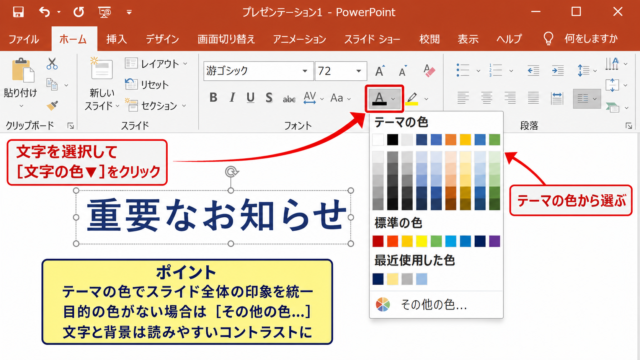
テーマカラーにメインカラーとアクセントカラーを登録しておけば、図形やグラフを追加する際にも色がばらつきません。
見出しは本文より大きく太くし、本文は投影を想定して小さくしすぎないことが基本です。
タイトルと本文のレイアウト登録
タイトル、本文、画像、注釈の位置を毎回変えると、ページごとに視線の動きが変わり、聞き手に負担をかけます。
スライドマスターでタイトルの位置、本文の開始位置、ページ番号、ロゴの位置を決めておくと、資料全体の骨組みが整います。
表紙、目次、章扉、通常ページ、比較ページなど、用途別にレイアウトを用意すると実務でも使いやすくなります。
特に社内報告書や営業提案書では、共通レイアウトを使うことで、複数人が編集してもデザイン品質を保ちやすい点がメリットです。
不要な装飾を減らす判断
影、グラデーション、立体効果、派手なアニメーションは、使い方によっては情報を目立たせる役割を果たします。
ただし、すべての要素に同じ効果を付けると、かえって古い印象や読みにくさにつながることがあります。
装飾を入れるときは、内容のグループ分けや重要箇所の誘導に役立つかを基準に判断しましょう。
迷った場合は、一度装飾を外してみて、情報の優先順位が見えるかを確認するのがおすすめです。
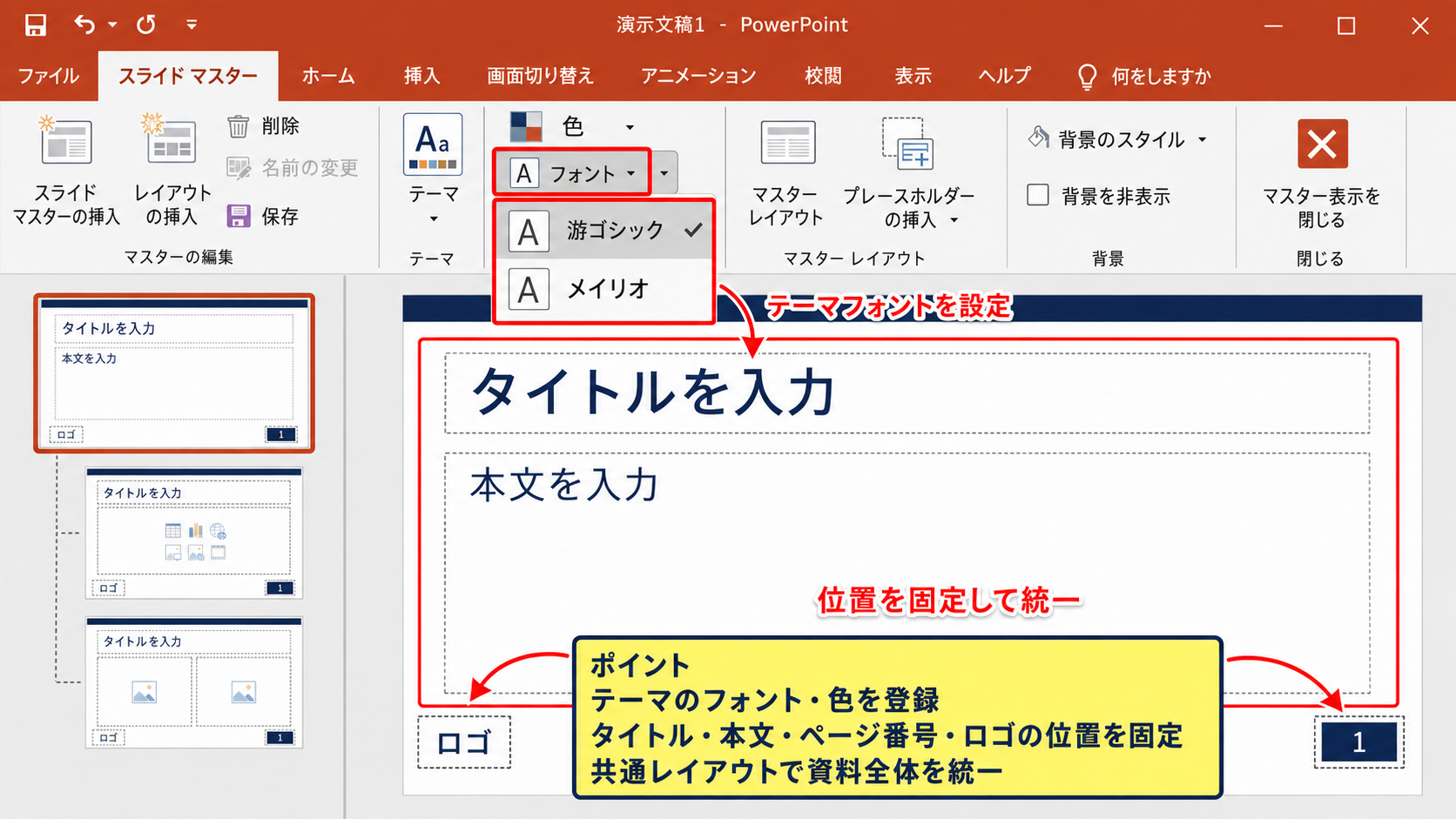
【操作のポイント】スライドマスターでフォント、色、タイトル位置を固定し、個別のページでは内容の差だけを作ると統一感が生まれます。
フォントサイズと文字組みの調整
続いては、読める資料に欠かせないフォントサイズと文字組みの調整について確認していきます。
投影資料では、パソコン画面で見やすいサイズと、会議室の後方から見やすいサイズが異なる点に注意が必要です。
見出しと本文のサイズ差
タイトル、見出し、本文、注釈の文字サイズに明確な差を付けると、聞き手は情報の重要度を直感的に判断できます。
一般的な会議用スライドでは、タイトルは三十ポイント前後、本文は二十ポイント前後を目安にすると読みやすくなります。
ただし、会場の広さや投影画面の大きさにより適切な文字サイズは変わります。
本文を小さくして情報量を増やすより、ページを分けて大きく見せるほうが、プレゼンテーションでは伝わりやすいでしょう。
文章を短く見せる改行
一行が長すぎる文章は、読む視線が横に移動し続けるため、理解に時間がかかります。
意味のまとまりごとに改行し、箇条書きにする場合も一項目を短いフレーズに整えます。
助詞の直後や意味が切れない場所で改行すると読みにくくなるため、述語までを一つのまとまりとして扱う意識が大切です。
文章を削れない場合は、重要な語句だけを残して図解や話し言葉で補う方法もあります。
悪い例は、説明を一つの段落に詰め込む形です。
良い例は、結論を先に示し、理由と数値を別の行に分ける形です。
強調表現の使い分け
重要な言葉を強調する際は、太字、アクセントカラー、図形の背景色などを使い分けます。
すべてを太字や赤字にすると効果が消えるため、各段落で本当に伝えたい言葉だけを選びましょう。
強調は一ページに二か所から三か所程度に抑えると、視線の流れを保ちやすくなります。
数字を見せたいスライドでは、数値を大きくし、単位や補足を小さく添えると、比較すべきポイントが明確になります。
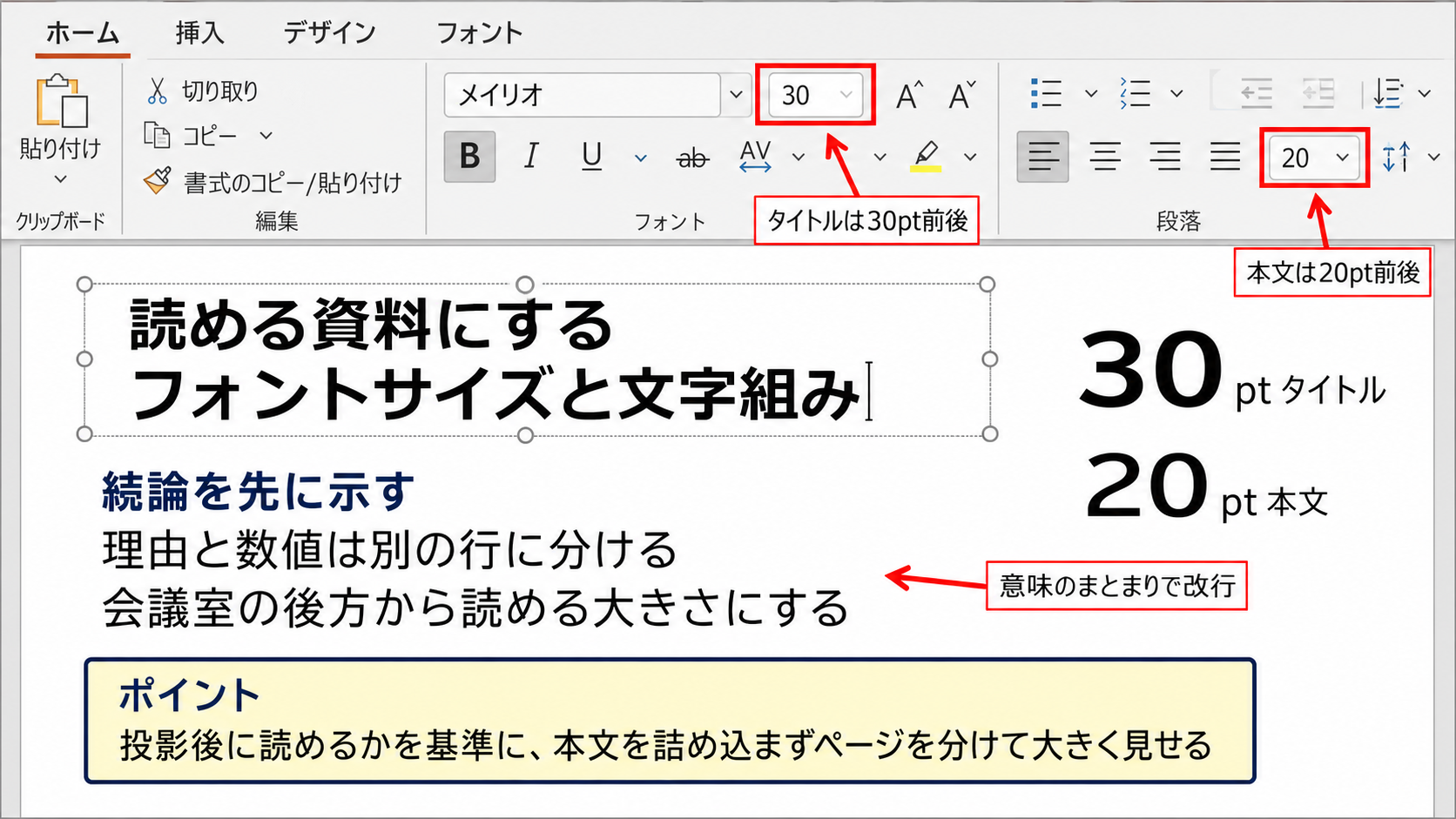
【操作のポイント】投影後に読めるかを基準にし、文字を小さくする前に文章を削るかページを分けることを検討しましょう。
図形と画像を使った視線誘導
続いては、図形や画像を活用して、スライドの内容を直感的に伝える視線誘導について確認していきます。
図形は飾りとして置くのではなく、情報の関係性を見せるために使うと効果的です。
図形の種類を絞る配置
角丸四角形、線、矢印、円など、使用する図形の種類をあらかじめ絞ると、資料の印象が整います。
たとえば手順を説明するページでは、同じサイズの角丸四角形を横に並べ、矢印で流れをつなぐと理解しやすくなります。
図形の大きさと間隔をそろえることは、情報を同じレベルとして認識させる効果があります。
一方で、結論や重要な数値だけを大きな図形に入れると、優先度の違いも自然に伝わります。
画像のトリミングと統一感
写真を使う場合は、縦横比、明るさ、人物の視線方向などをそろえると、資料が洗練されて見えます。
複数の写真を並べる際に元画像の比率をそのまま使うと、サイズや余白が不規則になりがちです。
PowerPointのトリミング機能で同じ比率に切り抜き、画像枠の大きさもそろえましょう。
画像の上に文字を載せる場合は、半透明の濃い図形を重ねるか、画像の余白部分を活用すると文字が読みやすくなります。
画像を選ぶ基準は、きれいさだけではありません。
資料の主張を補強し、文章を読まなくてもテーマが伝わる画像を選ぶことが大切です。
グラフとアイコンの見せ方
グラフでは、比較してほしい系列だけをアクセントカラーにし、それ以外は薄いグレーや淡い色にすると主張が明確になります。
凡例を何度も見なくても理解できるよう、可能ならデータの近くに項目名や数値を直接表示しましょう。
グラフは正確さに加えて、何を読み取ればよいかが一目で分かることが重要です。
アイコンは文章の先頭に小さく置くと、項目の種類を短時間で伝えられます。
ただし、アイコンのテイストを混在させず、線画か塗りつぶしかを統一することがきれいに見せるコツです。
【操作のポイント】図形・画像・グラフは、同じサイズ、同じ間隔、同じ色のルールを守ると、情報の関係性が伝わりやすくなります。
プレゼン目的別のデザイン調整
続いては、報告、提案、研修などの目的に合わせたデザイン調整について確認していきます。
同じ内容でも、誰に何を判断してほしい資料なのかによって、適切な見せ方は変わります。
社内報告資料の簡潔な構成
社内報告では、結論、根拠、次の対応を短時間で把握できる構成が求められます。
白背景に濃い文字を基本とし、部署や案件を識別する色をアクセントとして使うと、落ち着いた資料になります。
数値や進捗を扱う場合は、表を細かく見せるより、前月比や目標との差など、判断に必要な数字を大きく見せるほうが効果的です。
報告資料では、装飾性よりも判断スピードを優先すると考えましょう。
営業提案資料の印象設計
営業提案資料では、相手企業の課題に寄り添っていることが伝わる構成が重要です。
自社の説明から始めるのではなく、相手の現状、課題、解決策、期待できる効果の順に見せると、話の流れを作りやすくなります。
写真や導入イメージを使う場合も、華やかさを優先するのではなく、導入後の状態を具体的に想像できるものを選びます。
ブランドカラーを使う場合は、背景全面に使いすぎず、見出し線や数字、図形の一部に使うと上品です。
オンライン会議向けの視認性
オンライン会議では、参加者が小さなノートパソコン画面で資料を見ることもあります。
細い線、小さな注釈、淡すぎる色は見えにくくなるため、対面会議以上に文字と図形を大きくする必要があります。
画面共有では、細部よりも全体の要点が見えるかを優先することが大切です。
作成後はスライドショー表示にし、縮小した状態でもタイトル、数字、グラフの結論が読めるかを確認しましょう。
デザインの正解は一つではありませんが、聞き手が迷わず内容を理解できる状態が最も重要な基準です。
【操作のポイント】資料の利用場面を想定し、報告なら結論、提案なら課題と効果、オンラインなら文字の大きさを優先して調整しましょう。
まとめ パワポのデザインをおしゃれに作る方法と見やすく整えるコツ
パワポのデザインをおしゃれに作るには、派手な素材を増やすよりも、情報の優先順位を明確にし、色、フォント、余白、配置を統一することが近道です。
一枚一メッセージを意識し、タイトルには結論を書き、本文は短く整理すると、聞き手が資料の要点をつかみやすくなります。
テーマカラーとスライドマスターを活用すれば、複数ページでも統一感を維持できます。
見やすい資料とは、作り手の説明がなくても、聞き手が自然に視線を動かして理解できる資料です。
まずは文字を減らし、余白をそろえ、強調色を一つに決めるところから始めてみましょう。