PowerPointで写真やイラストを選択したのに、画像編集で使うはずの「図の形式」タブが見つからず、困ることがあります。
パワポの図の形式は常時表示されるタブではなく、画像を選択したときだけ表示されるコンテキストタブです。
このタブには、トリミング、背景の削除、色の変更、透明度、枠線、効果、画像の圧縮といった、資料の見栄えとファイル容量を整える機能がまとまっています。
図の形式が見つからないときの基本は、編集したい画像をクリックして選択状態にすることです。
画像を選択すると、リボンの右側に「図の形式」または「図の形式設定」が表示されます。
この記事では、図ツールの表示方法から写真の編集、トリミング、圧縮、保存時の注意点まで、Windows版PowerPointを中心に解説します。
画像が多いプレゼンテーションでは、編集前に元画像を複製しておくことも大切です。
元に戻す操作だけに頼らず、編集用のコピーを使えば、後からレイアウトを作り直す場面でも安心でしょう。
図の形式タブを表示する操作
それではまず、PowerPointで図の形式タブを表示する操作について解説していきます。
結論として、スライド上の画像をクリックして選択すれば、通常はリボンに図の形式タブが現れます。
図の形式タブは、画像の選択に連動して表示されるため、画像以外の場所をクリックすると非表示になります。
画像をクリックして選択する手順
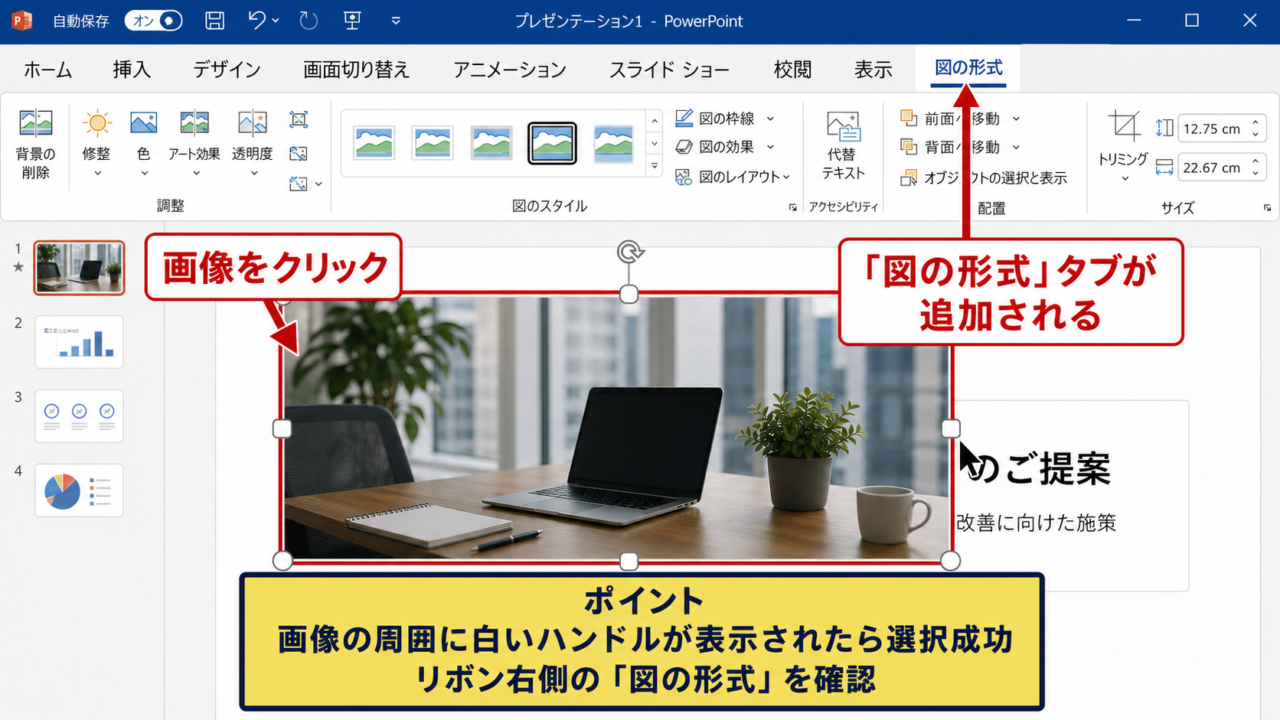
スライド上に配置された写真、スクリーンショット、イラストなどを一度クリックします。
画像の周囲に白い丸や四角のハンドルが表示され、外枠が選択状態になれば成功です。
この状態になると、リボンの「ホーム」「挿入」などが並ぶ右側に、図の形式というタブが追加されます。
PowerPointのバージョンによっては「図の形式」ではなく、より短い表示やアイコン中心の表示になることもありますが、画像用の編集コマンドが入ったタブである点は同じです。
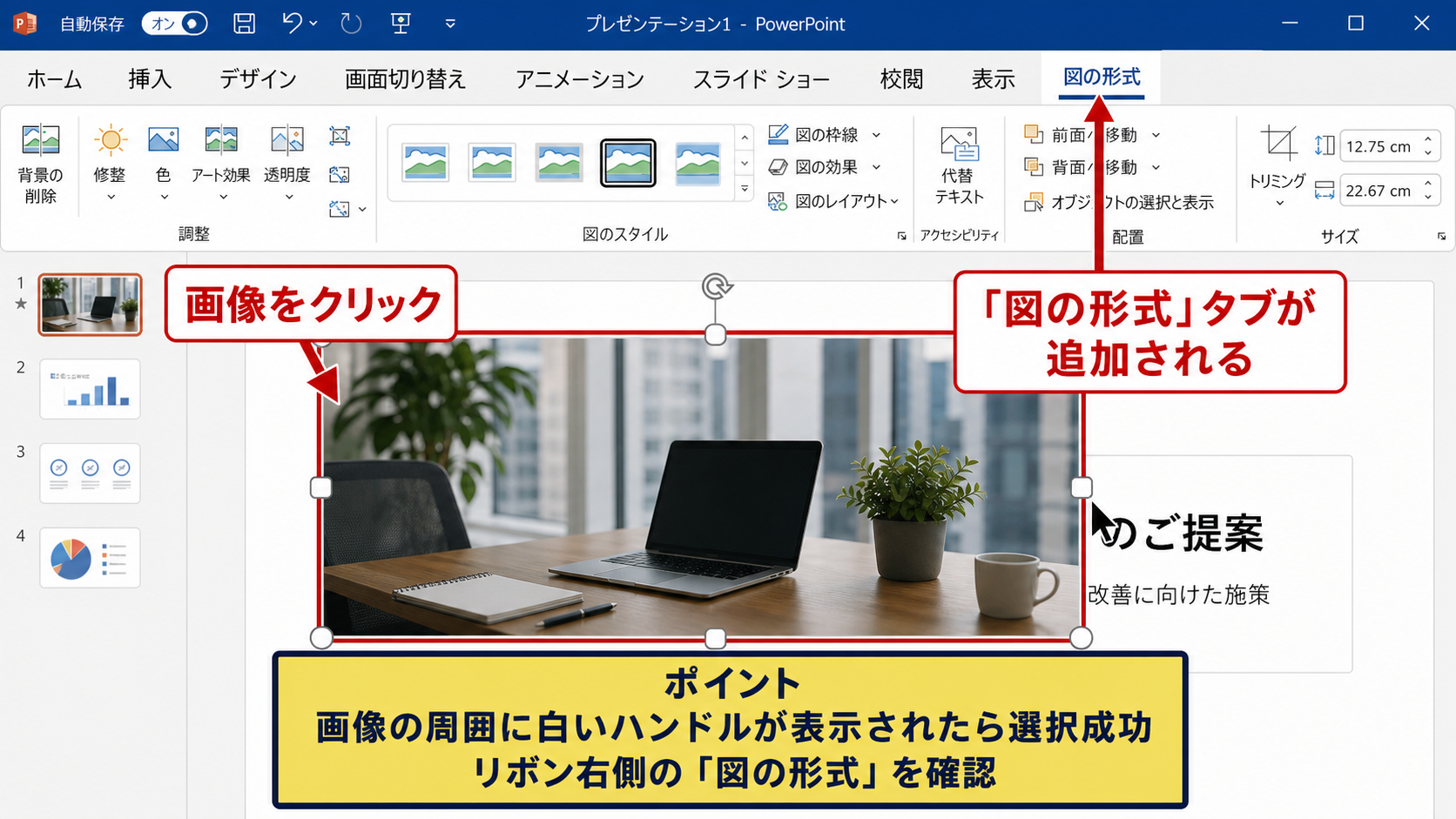
クリックしたつもりでも、画像の背後にある図形やテキストボックスを選んでいる場合があります。
その場合は、画像の端にマウスポインターを移動してからクリックすると、目的の画像を選びやすくなります。
【操作のポイント】画像にハンドルが表示されているかを確認してから、リボン右側を見ます。
図の形式が表示されない場合の確認
画像を選択しても図の形式が見つからない場合は、まず画像がグループ化されていないかを確認します。
複数のオブジェクトが選ばれていると、表示されるタブが「図形の書式」や「グループ」関連の内容になることがあります。
いったんスライドの空白部分をクリックして選択を解除し、編集したい画像だけを選び直しましょう。
また、画像に見えても実際にはPowerPointの図形、SmartArt、アイコン、スクリーンショットの一部である可能性があります。
図形であれば「図形の書式」、アイコンであれば「グラフィックの形式」が表示されるため、選択したオブジェクトの種類でタブ名が変わることを覚えておくと迷いにくくなります。
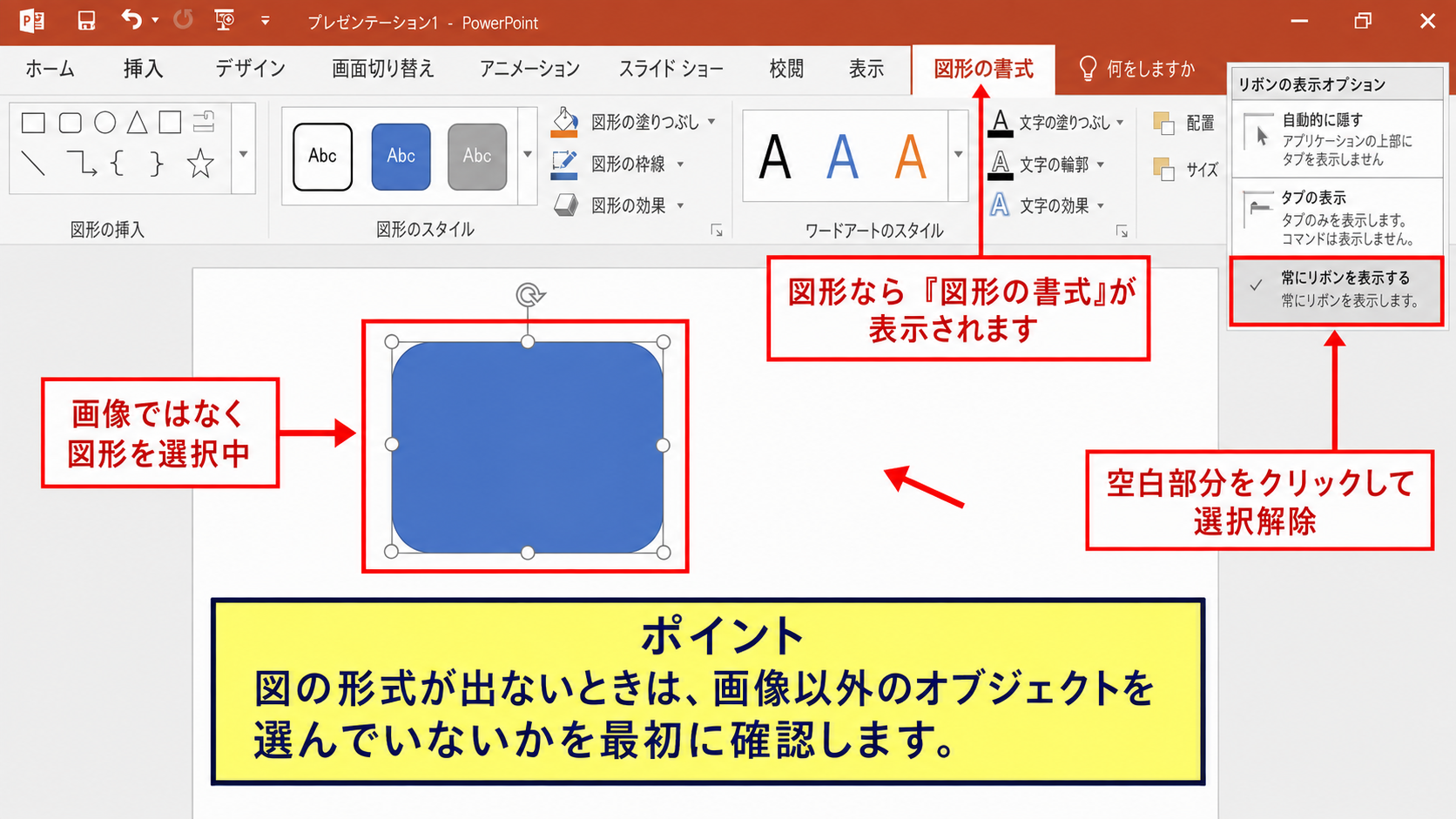
リボンが簡略表示になっている場合は、右上付近のリボン表示オプションを確認し、クラシックリボンまたは常にリボンを表示する設定にすると操作しやすくなります。
【操作のポイント】図の形式が出ないときは、画像以外のオブジェクトを選んでいないかを最初に確認します。
右クリックメニューと図の書式設定
リボンを使わずに画像を編集したいときは、画像を右クリックして「図の書式設定」を選ぶ方法もあります。
画面右側に作業ウィンドウが開き、塗りつぶし、線、効果、サイズとプロパティなどを細かく設定できます。
図の形式タブは編集コマンドを探しやすい場所ですが、数値を指定して正確に調整したい場合は図の書式設定ペインが便利です。
たとえば透明度を細かく変えたい場合、リボン上の候補を使うよりも、図の書式設定でパーセントを入力するほうが意図に近づけやすくなります。
写真を変形させずに大きさを揃えたいときも、高さと幅を数値で確認できるため、複数の画像を並べる資料で役立ちます。
【操作のポイント】素早い編集は図の形式、数値を使った微調整は図の書式設定という使い分けです。
図ツールによる画像編集の基本
続いては、図ツールによる画像編集の基本を確認していきます。
図の形式タブでは、明るさや色、透明度、枠線などを調整できます。
画像をそのまま貼るだけではなく、スライド全体の配色や文字の読みやすさに合わせることで、内容が伝わりやすい資料になります。
写真の編集は、明るさ、コントラスト、色、透明度の順に小さく調整すると、過度な加工を避けやすくなります。
修整で明るさとコントラストを整える方法
図の形式タブの「修整」には、シャープネス、明るさ、コントラストを調整する機能があります。
暗い写真では明るさを少し上げ、白っぽくぼやけた写真ではコントラストを少し強めると、被写体が見やすくなります。
ただし、補正を大きくしすぎると、肌色や商品の色が不自然になったり、暗部が黒くつぶれたりすることがあります。
特に業務資料では、画像の印象よりも文字と情報の判読性を優先することが重要です。
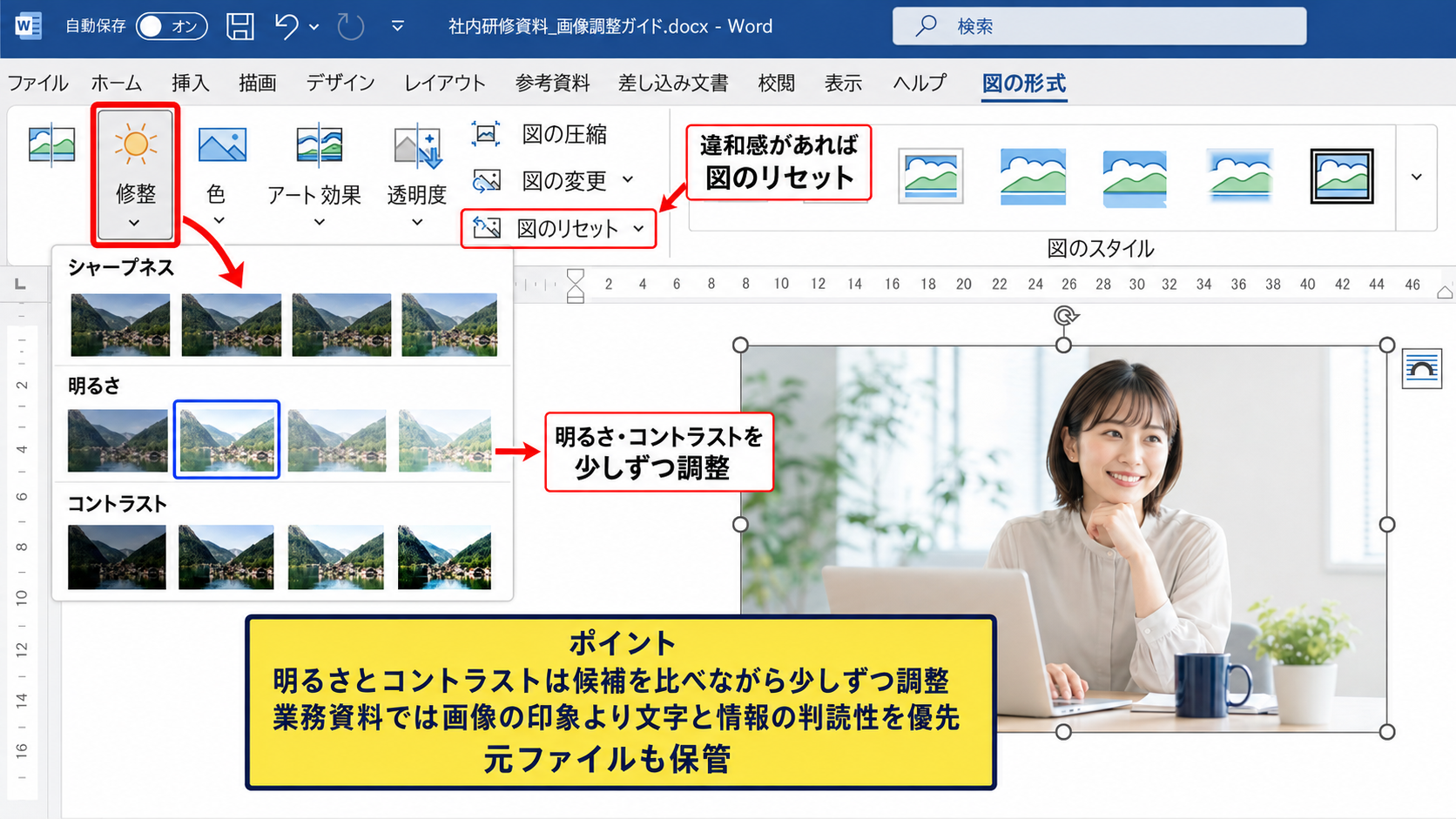
編集後に違和感があるときは、図の形式タブ内の「図のリセット」を使うと、画像の書式設定を初期状態へ戻せます。
トリミングや圧縮など一部の操作は完全に戻せない場合もあるため、元ファイルの保管も意識しましょう。
【操作のポイント】明るさとコントラストは一度に大きく変えず、候補を比べながら少しずつ調整します。
色の変更と透明度の調整
「色」では、彩度、色調、再配色を選べます。
青系の資料に暖色の写真が目立ちすぎる場合は、再配色を使って全体のトーンを寄せる方法があります。
ただし、写真本来の意味が変わるほど色を変えると、グラフや製品写真では誤解につながるかもしれません。
背景に使う画像では、透明度を上げて文字を読みやすくする方法が効果的です。
背景写真は主役ではなく、文字を支える要素として扱うと、タイトルや結論が埋もれにくくなります。
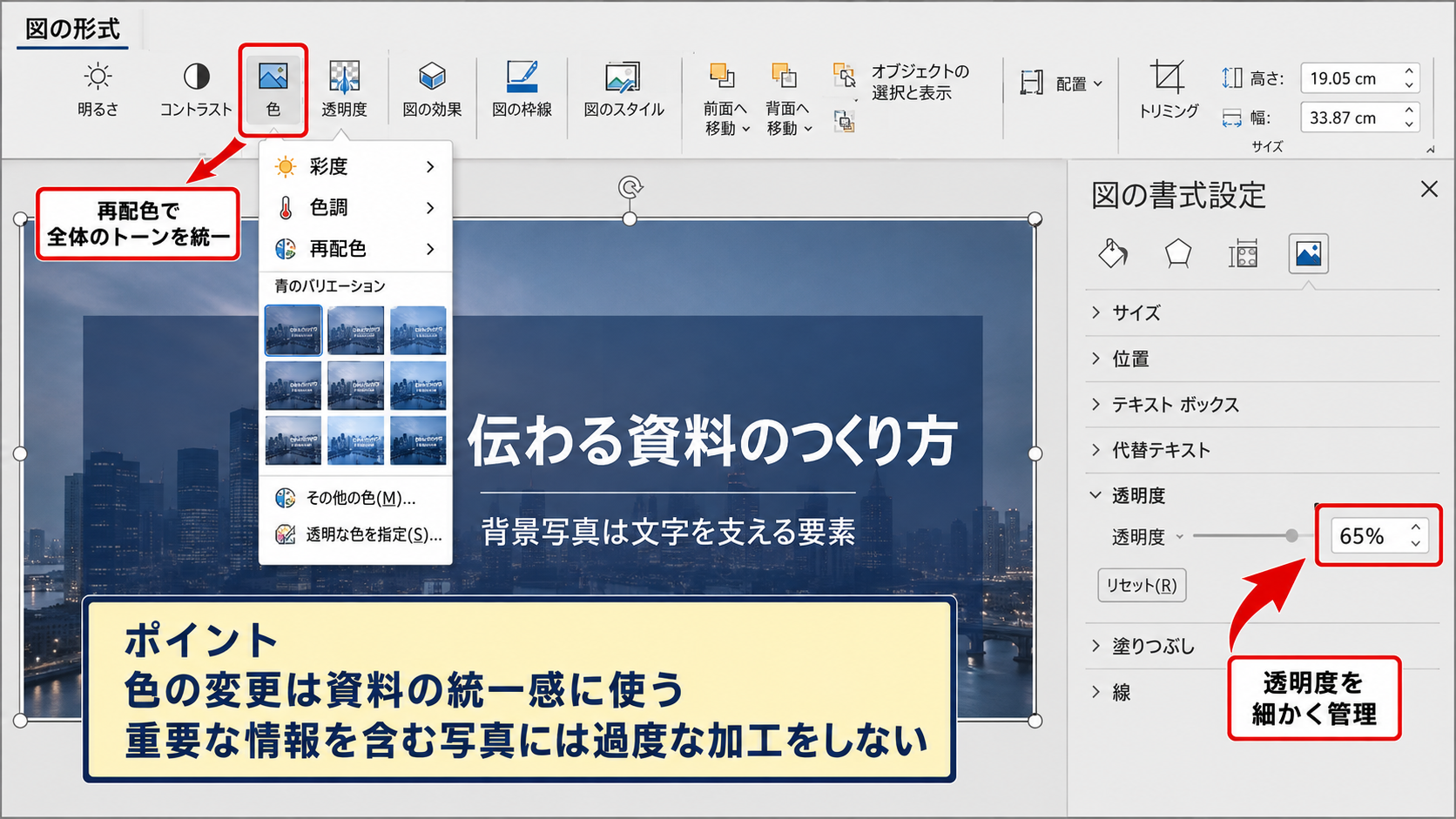
透明度は、右クリックの図の書式設定から入力すると細かく管理できます。
たとえば白文字を重ねる背景写真では、画像の透明度だけでなく、半透明の濃色図形を画像の上に重ねる方法も検討できます。
【操作のポイント】色の変更は資料の統一感に使い、重要な情報を含む写真には過度な加工を行わないことが大切です。
図の枠線と効果の使い分け
画像の輪郭が白い背景に溶け込むときは、「図の枠線」で薄いグレーやテーマカラーの線を設定します。
細い線を加えるだけでも、写真の配置範囲が伝わり、余白との境界が整います。
「図の効果」では、影、反射、光彩、ぼかし、面取りなどを選べます。
影は画像を背景から少し浮かせたい場合に役立ちますが、強い影や光彩を多用すると、古い印象や雑然とした印象になりがちです。
同じスライドでは画像効果の種類を統一すると、複数ページのプレゼンテーションでもデザインが安定します。
【操作のポイント】枠線と影は控えめに設定し、画像の区切りを示す目的で使います。
トリミングと背景削除の操作
続いては、トリミングと背景削除の操作を確認していきます。
画像の余分な部分を減らすことで、見せたい人物、商品、画面、数値に視線を集めやすくなります。
画像を切り抜く前には、スライド上で何を最も見せたいのかを決めます。
目的が決まると、余白を残す位置や、横長と縦長のどちらが適するかを判断しやすくなります。
トリミングで不要な範囲を切り取る方法
画像を選択して図の形式タブを開き、右側にある「トリミング」をクリックします。
画像の周囲に黒いトリミングハンドルが表示されたら、上下左右のハンドルをドラッグして不要な部分を内側へ移動します。
通常の白いハンドルは画像全体のサイズ変更用であり、黒いハンドルがトリミング用です。
トリミング中は、削除予定の部分が薄く表示されるため、人物の顔や重要な文字が切れていないかを確認できます。
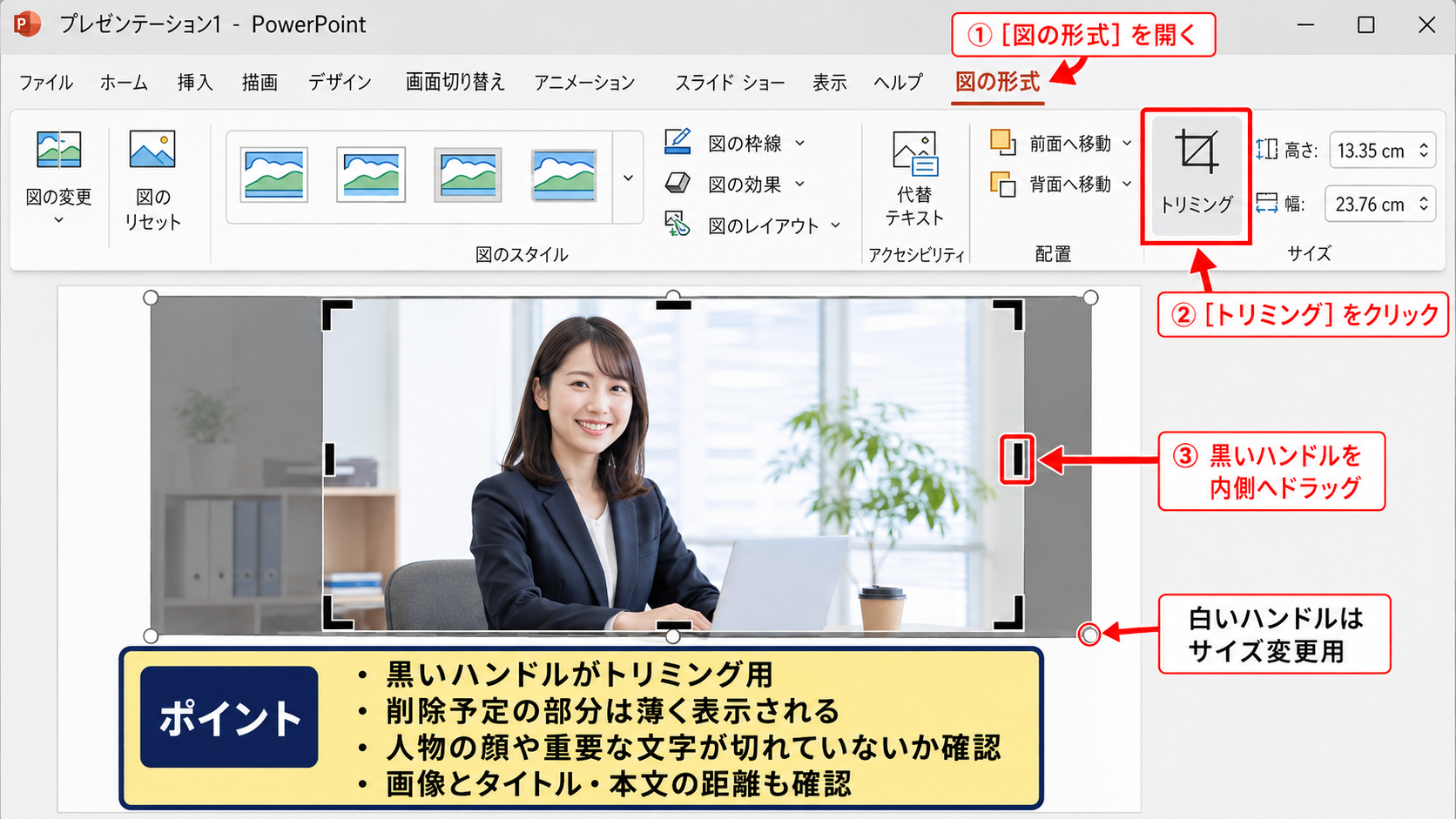
作業が終わったら画像の外側をクリックするか、もう一度トリミングを選んで確定します。
写真の端を単純に切るだけでなく、余白のバランスを整える意識を持つと、スライド全体の完成度が上がります。
【操作のポイント】トリミング後は、タイトルや本文との距離も確認して、画像だけが大きく見えすぎないようにします。
図形に合わせたトリミング
図の形式タブの「トリミング」には、「図形に合わせてトリミング」という機能があります。
円、角丸四角形、矢印などの図形に合わせて画像を切り抜けるため、プロフィール写真や手順説明のアイコン風画像を作るときに便利です。
円形の写真を使う場合でも、元画像の縦横比や人物の位置によって見え方が変わります。
切り抜き後に再度トリミングを選ぶと、表示範囲を微調整できます。
図形に合わせたトリミングは、画像を小さく見せる装飾ではなく、情報のまとまりを示す手段として使うと効果的です。
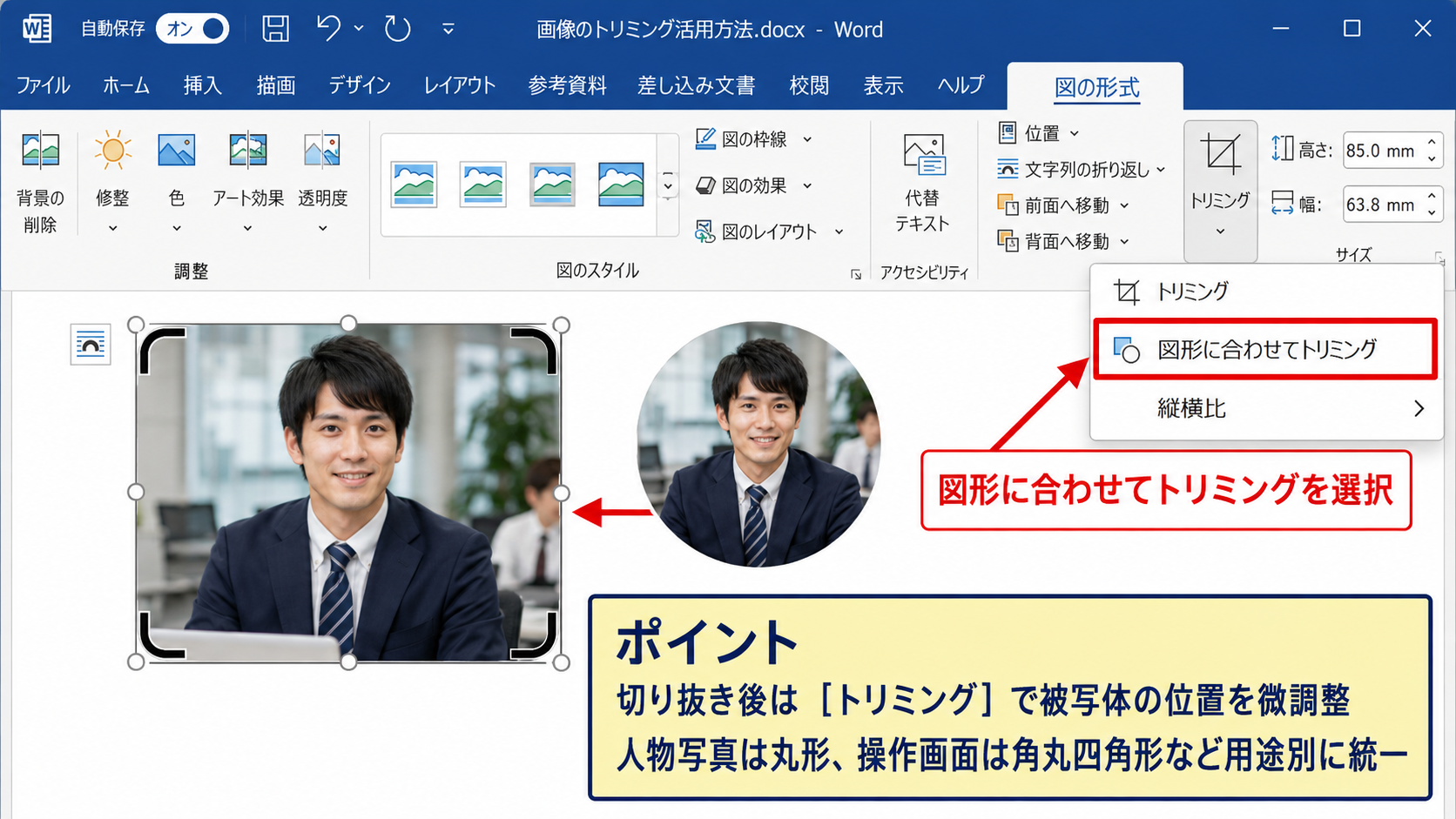
同じ資料内で丸形と角丸四角形を混在させる場合は、人物写真は丸形、操作画面は角丸四角形のように、用途ごとのルールを決めておくとよいでしょう。
【操作のポイント】図形に合わせたトリミングでは、切り抜いた後に被写体の位置を必ず微調整します。
背景の削除で被写体を残す方法
単色に近い背景や、人物と背景の境目がはっきりした写真では、「背景の削除」を使う方法があります。
画像を選択して図の形式タブから背景の削除を選ぶと、PowerPointが削除候補の領域を紫色で表示します。
自動判定だけでは髪の毛、手、細い文字などが背景と判断されることがあるため、「保持する領域としてマーク」や「削除する領域としてマーク」で修正します。
背景を消した画像は、別の色の背景に重ねても自然に見せやすく、説明資料や商品紹介の表現に活用できます。
ただし複雑な背景では細部が不自然になるため、背景削除の結果は必ず拡大表示で確認することが欠かせません。
【操作のポイント】背景削除は自動判定に任せ切りにせず、残す部分と消す部分を手動で確認します。
画像の圧縮とファイル容量の調整
続いては、画像の圧縮とファイル容量の調整を確認していきます。
PowerPointファイルがメール添付できない、Teamsやクラウドへのアップロードに時間がかかるといった場合は、画像の圧縮が有効です。
圧縮は単に容量を小さくする作業ではなく、配布方法と必要な画質のバランスを取る作業でもあります。
画面共有が中心の資料は低めの解像度でも支障が少なく、印刷する資料や細かな図面を含む資料は高めの解像度を残す判断が必要です。
図の圧縮ボタンを開く手順
画像を選択して図の形式タブを開くと、「図の圧縮」ボタンがあります。
このボタンをクリックすると、圧縮オプションのダイアログボックスが開きます。
図の圧縮は、複数の画像が入ったファイルで特に効果を発揮します。
貼り付けた写真がスマートフォンやデジタルカメラの高解像度画像である場合、スライド上では小さく表示されていても、ファイル内には大きなデータが残っていることがあります。
【操作のポイント】圧縮前にファイルをコピーしておくと、画質を比べながら安全に設定できます。
圧縮オプションの選び方
圧縮オプションでは、選択した画像だけに適用するか、プレゼンテーション内のすべての画像に適用するかを選べます。
一部の写真だけ大きすぎる場合は選択した画像だけ、全体的に容量を抑えたい場合はすべての画像を対象にします。
また、「図のトリミング部分を削除する」という項目が表示されることがあります。
この設定を有効にすると、トリミングで隠れている部分の画像データを削除でき、容量削減につながります。
一方で、トリミング部分を削除すると、後から元の表示範囲へ戻せなくなる点には注意が必要です。
プレゼンテーションを印刷するなら高品質を優先し、社内共有やオンライン閲覧が中心なら画面表示向けの解像度を選ぶとよいでしょう。
【操作のポイント】後でトリミングを調整する可能性がある画像では、トリミング部分の削除を急がないことが安全です。
圧縮後の画質と容量の確認
圧縮後は、スライドショー表示と通常表示の両方で、文字や細線、商品画像が荒れていないかを確認します。
特にスクリーンショット内の小さな文字、表の罫線、QRコード、地図などは、圧縮による劣化が目立ちやすい部分です。
画像を拡大して使うスライドでは、低い解像度へ圧縮しすぎると、投影時にぼやけて見えることがあります。
容量だけを基準にせず、実際の使用環境で読めるかを基準にすることが、適切な圧縮設定につながります。
ファイル容量は、エクスプローラーでPowerPointファイルを右クリックし、プロパティから確認できます。
変更前後の容量を比較して、効果が小さい場合は、動画や埋め込みフォントなど画像以外の要因も確認しましょう。
【操作のポイント】圧縮後は、最も細かな画像があるスライドを表示して、判読性を確認します。
画像配置と見やすいスライドの整え方
続いては、画像配置と見やすいスライドの整え方を確認していきます。
図の形式タブで画像を編集しても、配置や余白が整っていなければ、スライドは読みづらくなります。
画像は装飾ではなく、結論や根拠を補助する情報です。
一枚のスライドで伝える主題を決め、画像の役割を明確にしてから配置します。
配置と整列による位置の統一
複数の画像を並べるときは、図の形式タブまたは図形の書式タブにある「配置」機能を使います。
左右中央揃え、上下中央揃え、左右に整列、上下に整列などを使うと、目視だけでは生じやすい数ピクセル単位のずれを防げます。
画像を複数選択するには、Shiftキーを押しながら順にクリックします。
最初に基準となる画像の大きさを決め、残りの画像を合わせていくと、比較スライドや事例紹介スライドを作りやすくなります。
整列は位置をそろえ、均等配置は間隔をそろえる機能であるため、目的に応じて使い分けます。
【操作のポイント】画像を並べた後は、配置の整列と均等配置を使い、余白のばらつきをなくします。
縦横比を保ったサイズ変更
画像の角にあるハンドルをドラッグすると、縦横比を保ちながらサイズを変更しやすくなります。
上下または左右中央のハンドルだけを動かすと、画像が横長や縦長に引き伸ばされることがあります。
人物の顔、ロゴ、製品写真などは、わずかな変形でも不自然に見えやすいため注意しましょう。
図の書式設定ペインで「縦横比を固定する」設定を確認すると、複数画像の調整時にも比率を保ちやすくなります。
同じサイズにそろえる場合は、高さだけ、または幅だけを決め、もう一方は自動で変わる状態にすると画像の歪みを防げます。
【操作のポイント】画像の拡大縮小は角のハンドルを使い、辺の中央をドラッグして引き伸ばさないようにします。
代替テキストとアクセシビリティ
PowerPointの画像には、代替テキストを設定できます。
代替テキストは、画像を見られない人に内容を伝えるための説明であり、アクセシビリティを高める要素です。
画像を右クリックし、「代替テキストの表示」または同様の項目から、画像が示している内容を簡潔に記入します。
たとえば単なる装飾写真なら「会議中の社員」、グラフなら「第二四半期に売上が増加した棒グラフ」のように、資料の文脈に必要な情報を表します。
スライド上の本文ですでに十分説明している装飾的な画像は、代替テキストで冗長な説明を繰り返さないことも大切です。
【操作のポイント】代替テキストには画像の見た目だけでなく、その画像が資料内で伝える意味を記載します。
まとめ パワポの図の形式と画像を編集 圧縮する方法
PowerPointの図の形式は、スライド上の画像を選択したときにリボンへ表示される画像編集用のタブです。
図の形式がどこにあるかわからない場合は、まず対象画像をクリックし、周囲に選択ハンドルが表示されているかを確認しましょう。
図ツールでは、明るさ、コントラスト、色、透明度、枠線、影、トリミング、背景削除、圧縮などを操作できます。
画像を編集する際は、資料の見栄えよりも、情報が正確に読み取れることを優先する考え方が重要です。
図の形式が見つからないときは画像を選択します。
トリミングでは見せたい部分を明確にします。
圧縮では配布方法に合う画質を選びます。
圧縮後は文字や細部が読めるかを必ず確認します。
画像の圧縮では、すべての画像を一律に小さくするのではなく、印刷、投影、オンライン共有といった利用場面に合わせて解像度を判断しましょう。
また、トリミング部分の削除や圧縮は元に戻しにくい場合があるため、編集前のPowerPointファイルや元画像を残しておくと安心です。
図の形式と図の書式設定を使い分ければ、画像を多く含むパワポでも、見やすく軽い資料へ整えやすくなります。