売上と利益率、販売数と達成率のように、単位や数値の大きさが違うデータを同じグラフで比較したい場面は少なくありません。
Excelでは棒グラフと折れ線グラフを組み合わせ、折れ線側に第2軸を設定することで、見やすい複合グラフを作成できます。
複合グラフ作成の要点は、棒グラフに金額や数量を割り当て、折れ線グラフに比率や目標値を割り当て、第2軸で目盛りを分けることです。
元データの見出しを1行目にそろえ、横軸に使う項目を左端列へ配置すること
が、グラフを正しく作る第一歩になります。
この記事では、Excelで2軸の棒グラフと折れ線を重ねる方法、複合グラフの設定、見やすく仕上げる調整方法を詳しく解説します。
Excelで複合グラフを作成する方法【棒グラフと折れ線を組み合わせる設定】
それではまず、棒グラフと折れ線グラフを同じグラフ内に表示する基本操作について解説していきます。
| 月 | 売上 | 利益率 |
|---|---|---|
| 4月 | 820000 | 12% |
| 5月 | 960000 | 16% |
| 6月 | 880000 | 14% |
データ範囲の選択
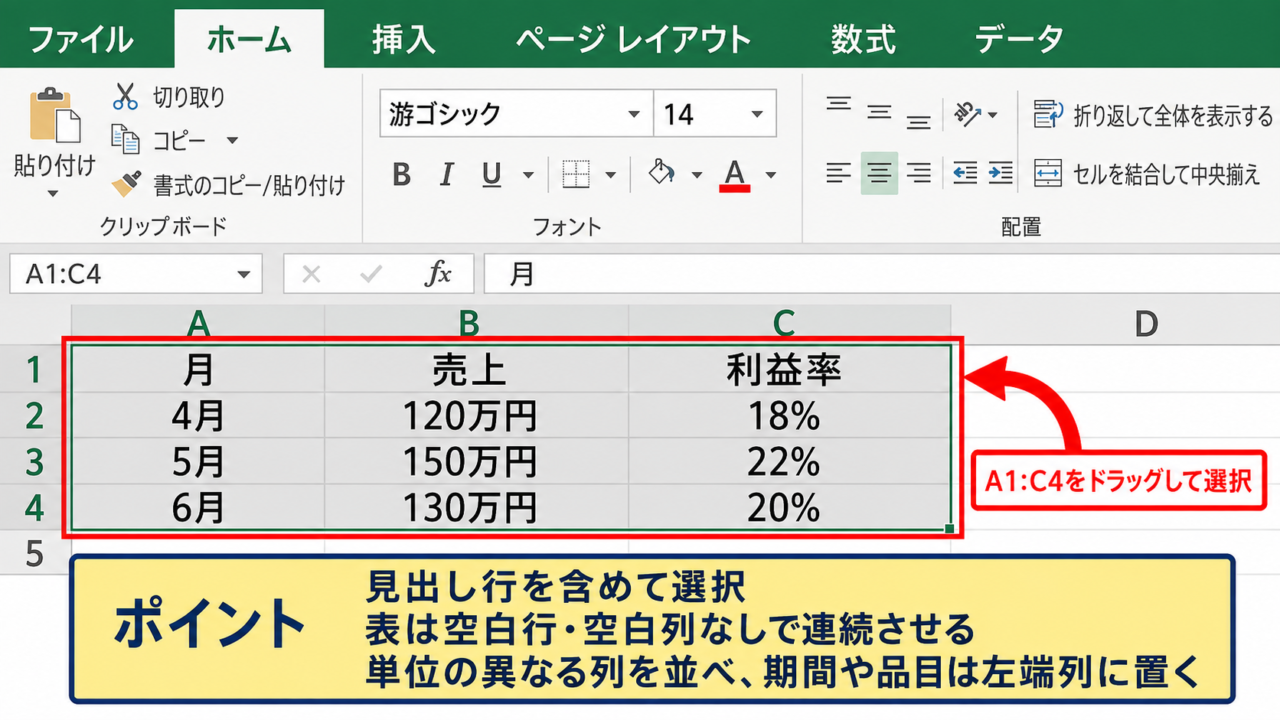
最初に、横軸となる月名を含めて、1行目の見出しから最終行までのデータ範囲を選択します。
サンプルではA1からC4をドラッグして選択します。
売上は円や万円などの金額、利益率はパーセント表示の数値として入力しておくと、後の軸設定を判断しやすくなります。
見出し行を選択範囲に含めると、Excelが系列名と凡例を自動で認識します。
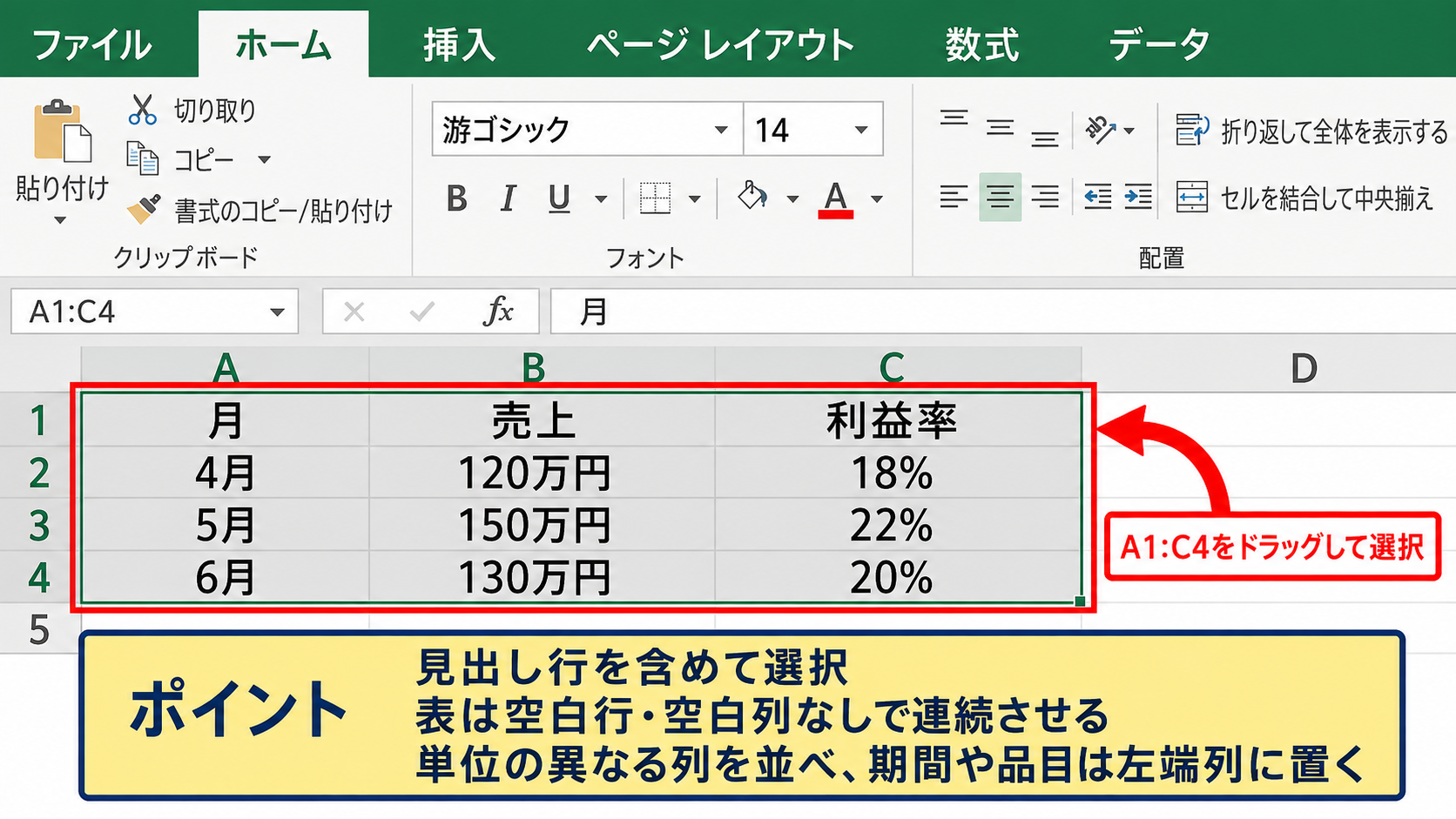
途中に空白行や空白列があると、意図しない系列として扱われることがあるため、グラフ用の表は連続した形に整えましょう。
【操作のポイント】データの単位が異なる列を並べ、比較したい期間や品目を左端列に置きます。
グラフの挿入
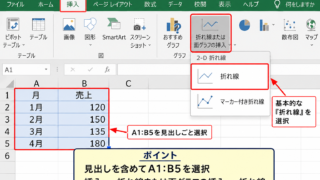
データを選択した状態で、リボンの挿入タブを開きます。
グラフグループにある複合グラフの挿入から、集合縦棒と折れ線の複合グラフを選択します。
Excelのバージョンによっては、おすすめグラフを選び、すべてのグラフタブの組み合わせから同じ種類を指定することもできます。
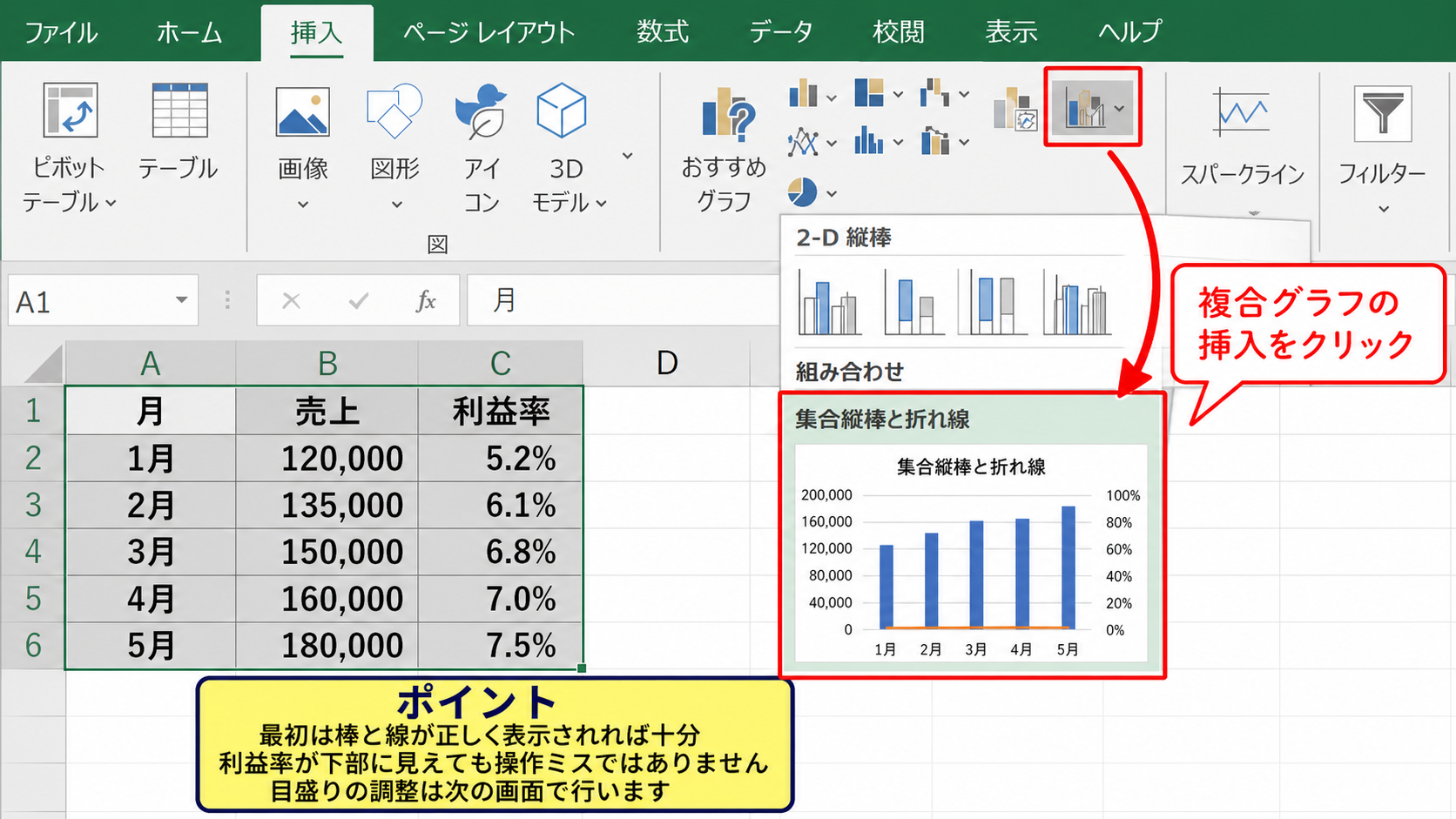
この時点では利益率が売上の目盛りに押しつぶされ、折れ線が下部に見える場合があります。
これは操作ミスではなく、第2軸をまだ指定していないためです。
【操作のポイント】最初は棒と線が正しく表示されれば十分であり、目盛りの調整は次の画面で行います。
組み合わせグラフの種類
グラフの種類の変更画面では、売上の系列を集合縦棒、利益率の系列を折れ線に設定します。
売上のように各月の規模を比べる数値は棒グラフ、推移や割合を追う数値は折れ線グラフと相性が良い組み合わせです。
系列ごとにグラフの種類を変更できる点が、通常の棒グラフとの大きな違いです。
棒グラフを積み上げ縦棒にすると合計の構成比を表せますが、月ごとの金額を比べたい場合は集合縦棒が読み取りやすいでしょう。
【操作のポイント】比較する金額は集合縦棒、割合や目標の変化は折れ線を選ぶと情報の役割が伝わりやすくなります。
第2軸を設定する方法【利益率と売上の目盛りを分ける操作】
続いては、折れ線グラフを第2軸に表示して、金額とパーセントを同時に読み取れるようにする方法を確認していきます。
| 系列 | グラフの種類 | 使用する軸 |
|---|---|---|
| 売上 | 集合縦棒 | 主軸 |
| 利益率 | 折れ線 | 第2軸 |
第2軸のチェック設定
作成済みのグラフをクリックし、グラフのデザインタブからグラフの種類の変更を選択します。
組み合わせを開くと、系列名、グラフの種類、第2軸のチェック欄が一覧で表示されます。
利益率の行にある第2軸へチェックを入れ、OKをクリックします。
第2軸を付けるのは、基本的には折れ線として表示する割合や件数の系列です。
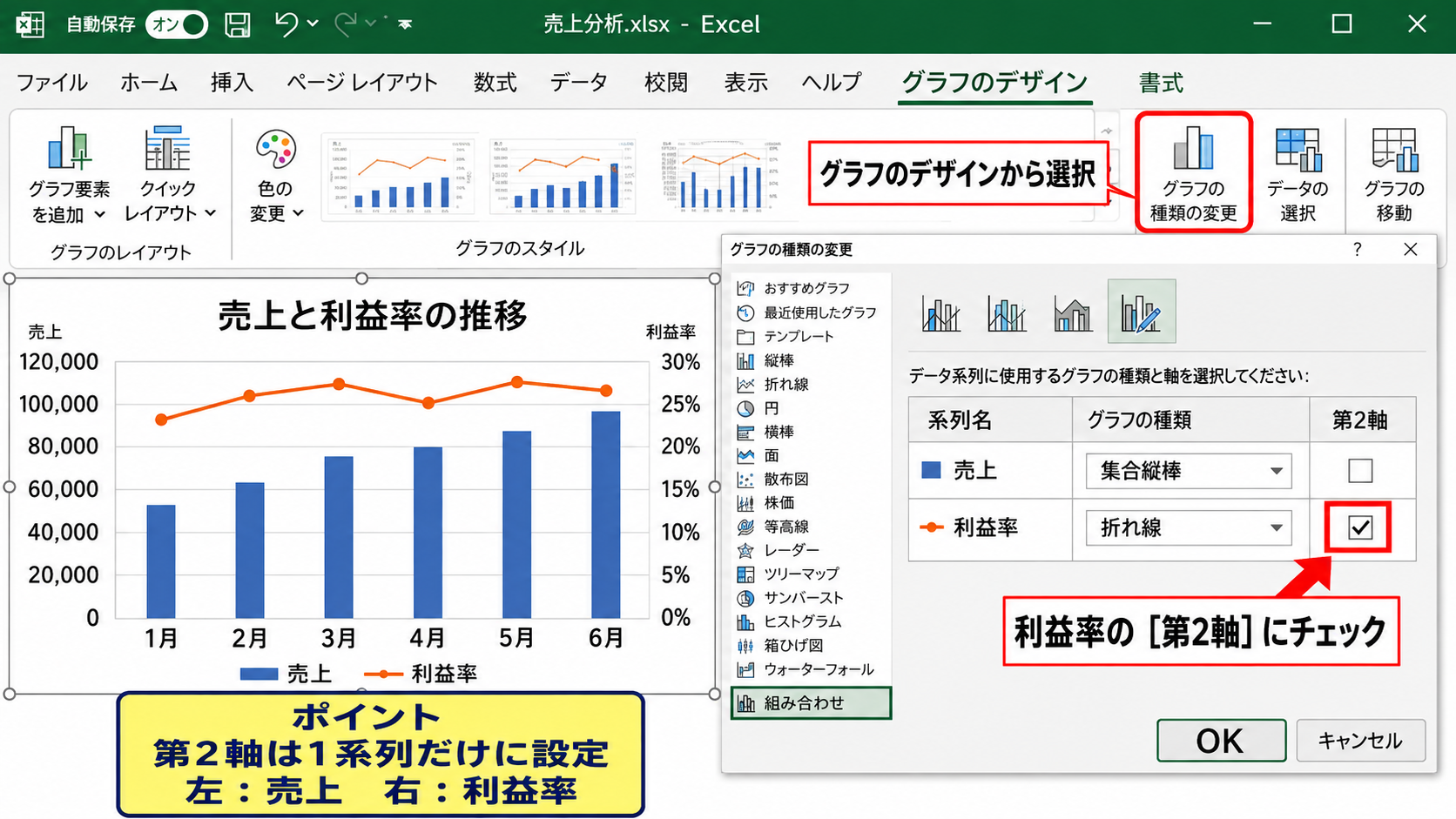
設定後は左側の縦軸が売上、右側の縦軸が利益率となり、折れ線がグラフ上部まで自然に表示されます。
【操作のポイント】第2軸は1系列だけに設定すると、読者がどの目盛りを読むべきか迷いにくくなります。
右側の縦軸の書式設定
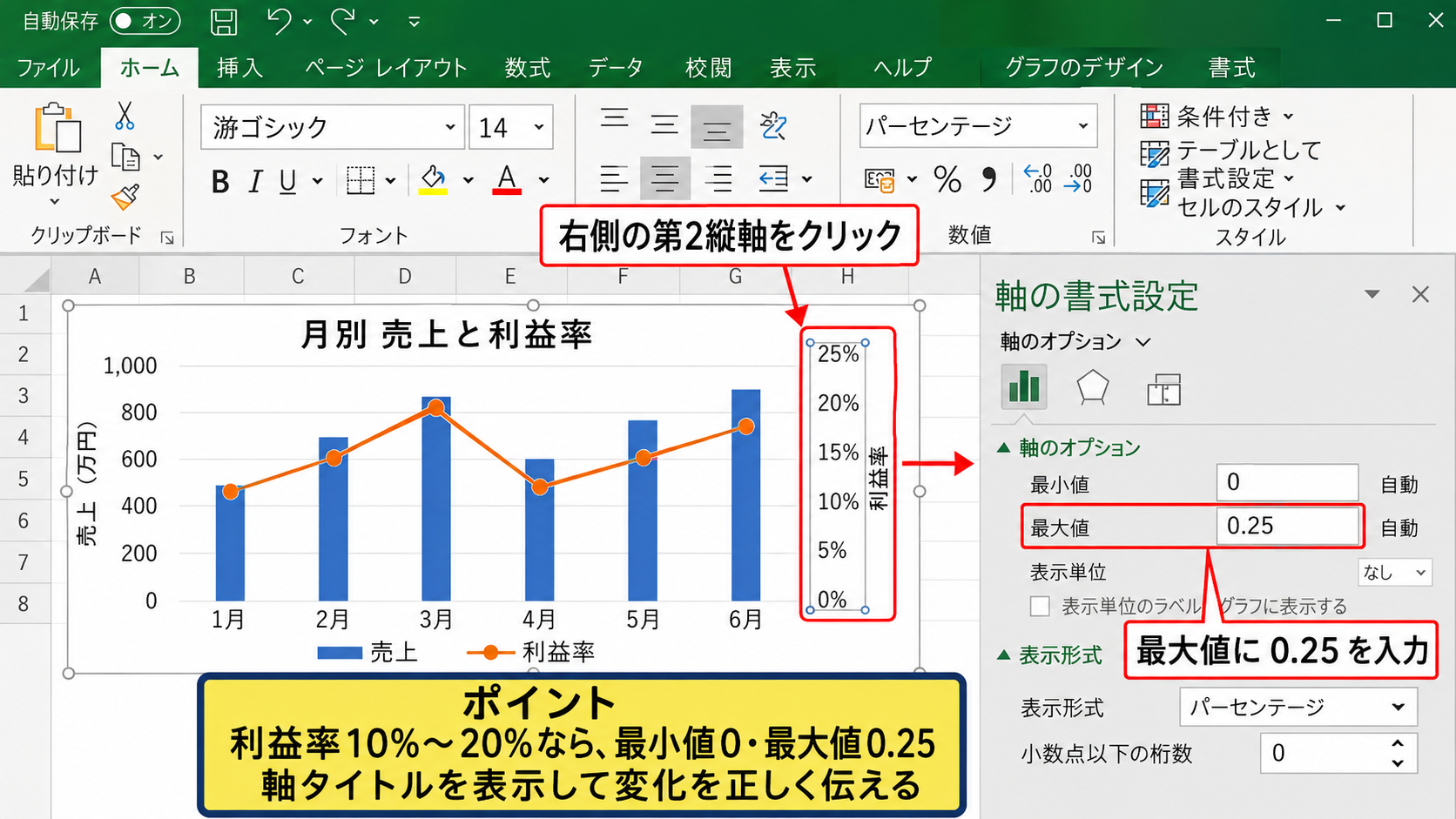
右側に表示された第2縦軸をクリックし、右クリックから軸の書式設定を開きます。
利益率の場合は表示形式をパーセンテージにし、小数点以下の桁数を必要に応じて0桁または1桁に設定します。
最大値を自動のままにすると、月ごとの数値変動が小さい場合に線が平坦に見えることがあります。
例えば利益率が10パーセントから20パーセントの範囲なら、最小値を0、最大値を0.25に設定すると変化を読み取りやすくできます。
パーセントの内部値は、12パーセントなら0.12です。
第2軸の最大値を25パーセントにする場合は、軸の書式設定で0.25と入力します。
【操作のポイント】軸の範囲を狭める場合は、変化を強調しすぎないように軸タイトルも必ず表示します。
系列と軸タイトルの確認
複合グラフでは、棒グラフが左軸、折れ線が右軸を読むという対応関係を明確にする必要があります。
グラフ右上のプラスボタンから軸ラベルをオンにし、左側には売上、右側には利益率と入力しましょう。
凡例だけでは単位まで伝わらないことがあるため、軸ラベルを付けることが大切です。
系列名には単位を含めて、売上万円、利益率パーセントのように記載する方法も有効です。
【操作のポイント】左軸と右軸の意味をタイトルで示し、グラフだけを見ても単位が分かる状態に整えます。
既存の棒グラフに折れ線を重ねる方法【系列の変更と追加】
続いては、すでに作成した棒グラフへ折れ線を追加し、複合グラフへ変更する操作を解説していきます。
| 月 | 販売数 | 達成率 |
|---|---|---|
| 7月 | 340 | 85% |
| 8月 | 410 | 103% |
| 9月 | 380 | 95% |
グラフデータの選択
最初に販売数だけで棒グラフを作っている場合は、グラフをクリックしてグラフのデザインタブを表示します。
データの選択をクリックすると、現在グラフに使われている系列と横軸ラベルを確認できます。
達成率の列が入っていない場合は、追加をクリックして系列名にC1、系列値にC2からC4を指定します。
セル参照は、数式バーに表示される範囲選択ボタンを使うと入力ミスを減らせます。
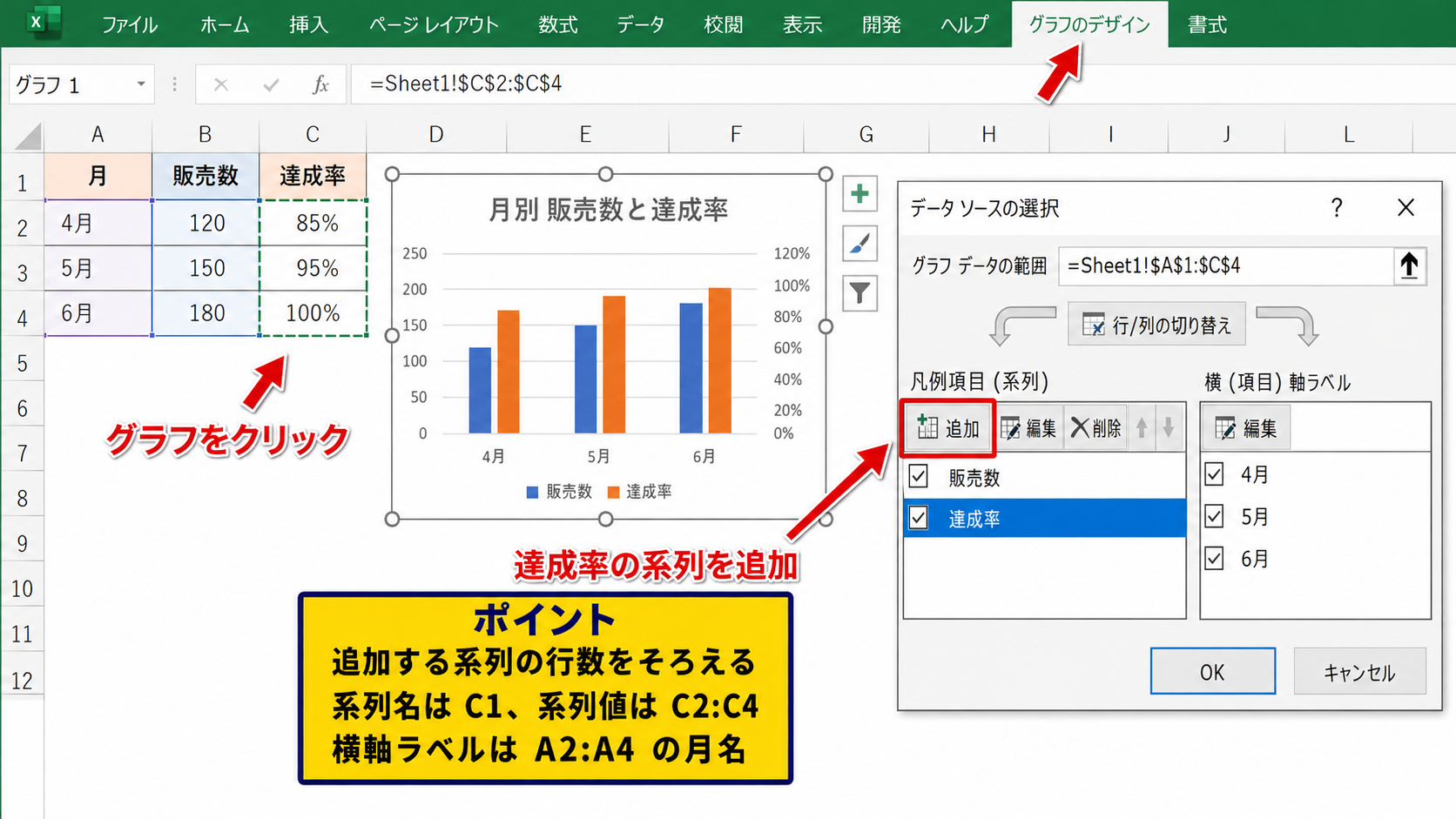
横軸ラベルはA2からA4の月名を指定しておくと、販売数と達成率が同じ月に対応します。
【操作のポイント】追加する系列の行数は、既存の棒グラフのデータ行数と必ずそろえます。
追加した系列のグラフ種類変更
達成率を追加した直後は、棒グラフが2系列並んだ状態になることがあります。
この状態でグラフの種類の変更を開き、達成率だけを折れ線へ変更します。
グラフ全体を折れ線へ変えるのではなく、達成率の系列行だけを変更する点が重要です。
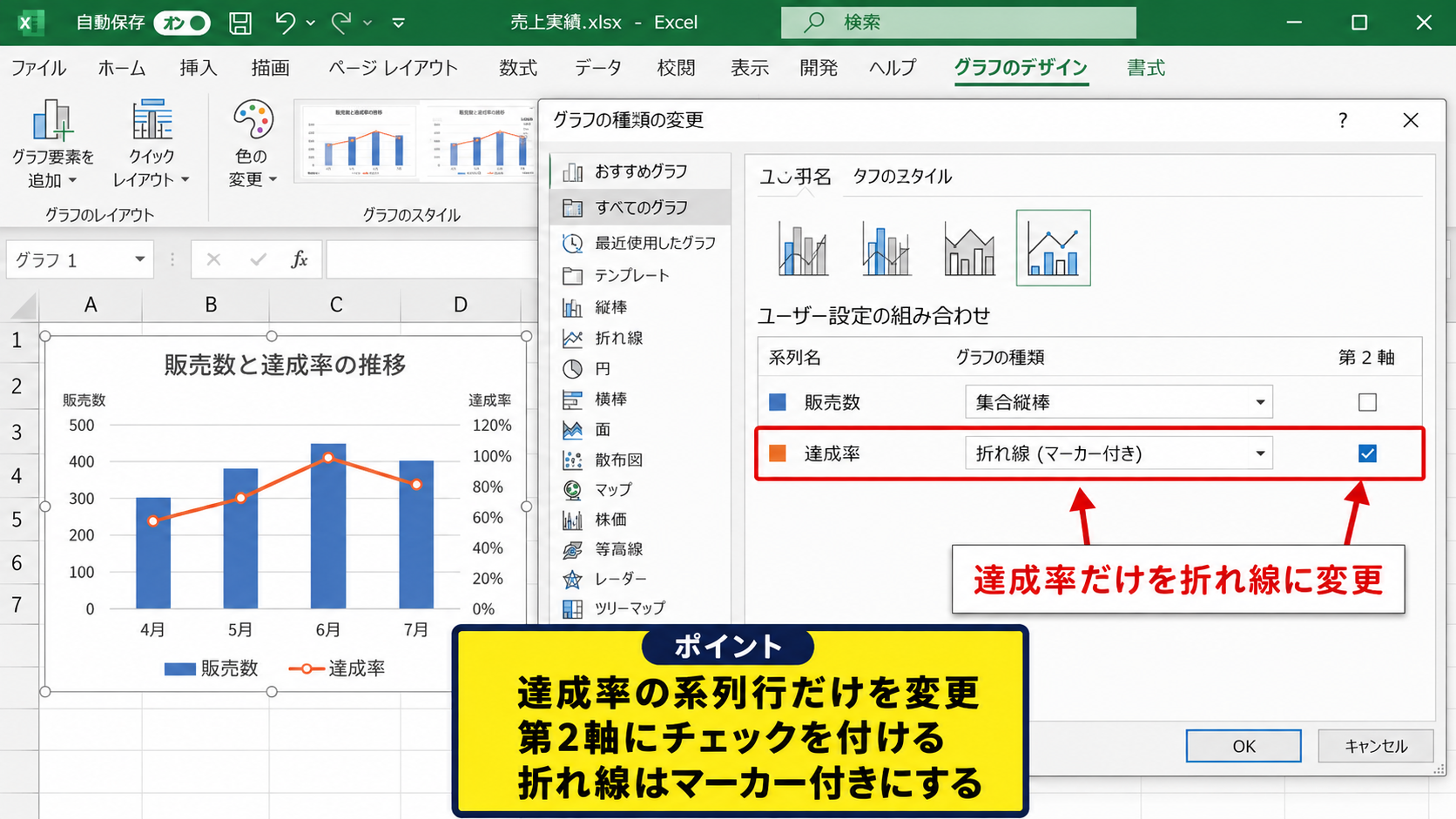
第2軸のチェックも同時に付けると、販売数の棒を保ったまま達成率の推移を線で重ねられます。
折れ線のマーカーを表示すると、各月の達成率をひと目で確認しやすくなります。
【操作のポイント】折れ線にはマーカーを付け、棒グラフとの違いを色と形の両方で表します。
データ範囲をテーブル化する設定
月ごとにデータを追加する予定がある場合は、元表をテーブルとして管理すると便利です。
表内のセルを選択して挿入タブのテーブルを選ぶか、CtrlキーとTキーを押してテーブルの作成を実行します。
先頭行をテーブルの見出しとして使用するチェックを確認し、OKをクリックします。
テーブルを元にグラフを作っておくと、最終行に新しい月のデータを入力した際、グラフの参照範囲が自動で広がる場合があります。
達成率を計算する場合は、実績がB列、目標がC列なら、D2に=B2/C2と入力します。
1行目に見出しがある表では、D2を選択してオートフィルで下方向へコピーすると、各行に対応した割合を求められます。
【操作のポイント】元データをテーブル化すると、月次の更新時にグラフ範囲を直す手間を減らせます。
見やすい複合グラフに整える方法【色・ラベル・目盛りの調整】
続いては、作成した2軸グラフを資料や報告書で伝わる見た目に整える調整方法を確認していきます。
| 調整項目 | 棒グラフ | 折れ線グラフ |
|---|---|---|
| 色 | 落ち着いた青や緑 | 目立つ橙や赤 |
| ラベル | 必要な棒だけ表示 | 数値を表示しやすい |
系列の色と線の太さ
グラフ内の棒または折れ線をクリックし、右クリックからデータ系列の書式設定を開きます。
棒グラフには落ち着いた色を使い、折れ線には棒と明確に区別できる色を選ぶと読みやすくなります。
折れ線は太さを少し上げ、丸いマーカーを表示すると、小さなグラフでも推移を見失いにくくなります。
色だけで情報を区別しにくい読者もいるため、棒と線という形状の違いも活用することが重要です。
【操作のポイント】棒は主張を抑えた色、折れ線は対比の強い色にして、最初に見せたい指標を決めます。
データラベルの表示
グラフ右上のプラスボタンをクリックし、データラベルにチェックを入れると数値をグラフ内へ表示できます。
売上と利益率の両方にラベルを付けると情報量が多くなりすぎる場合は、重要な折れ線側だけに表示する方法がおすすめです。
折れ線上のラベルは上、棒のラベルは外側上など、重ならない位置を選択します。
報告資料では、棒グラフの金額を縦軸で読ませ、折れ線の割合には直接ラベルを表示する組み合わせが効果的です。
小数点以下の桁数は、元データとグラフの表示形式で統一しましょう。
【操作のポイント】すべての数値を表示する前に、読者が知りたい数値だけを残す視点でラベルを選びます。
横軸とグラフタイトルの調整
横軸には月、四半期、商品名など、比較の基準となる項目を表示します。
文字数が多い商品名では、横軸ラベルを45度に傾けるか、略称を使うと重なりを防げます。
グラフタイトルには、何と何を、どの期間で比較しているかを簡潔に入れましょう。
例えば、2026年度上期の売上と利益率推移と記載すれば、見る人はグラフの目的をすぐ理解できます。
【操作のポイント】タイトル、横軸、左右の縦軸を確認し、単独で貼り付けても意味が通じるグラフにします。
2軸グラフで注意したいポイント【誤解を防ぐデータの見せ方】
続いては、2軸の棒グラフと折れ線を使う際に、データを誤解なく伝えるための注意点を確認していきます。
| 確認項目 | 確認内容 |
|---|---|
| 単位 | 左軸と右軸の単位を明記する |
| 目盛り | 軸の開始値と最大値を確認する |
| 系列数 | 多くても3系列程度に抑える |
第2軸の範囲による印象の違い
第2軸の最小値と最大値を変更すると、同じデータでも折れ線の上下動が大きく見えたり、小さく見えたりします。
例えば利益率が12パーセントから16パーセントまでの変化であっても、軸を10パーセントから18パーセントに設定すると、変化が強調されます。
目盛りの範囲を意図的に狭める場合は、軸の数値を省略せずに表示することが重要です。
変化を示すことが目的か、全体規模を示すことが目的かによって、適切な目盛りは変わります。
利益率の増減は、当月利益率から前月利益率を引くことで求められます。
1行目に見出しがあり、利益率がC列にある場合は、D3に=C3-C2と入力します。
D3を選択してオートフィルで下へコピーし、表示形式をパーセンテージにすると増減率を確認できます。
【操作のポイント】第2軸の開始値を0以外にする場合は、資料内で軸範囲を確認できる状態に保ちます。
複数系列を重ねすぎない工夫
棒グラフに売上、原価、利益の3系列を入れ、さらに利益率の折れ線を重ねると、情報が複雑になりがちです。
比較の目的が売上と利益率なら、原価や利益額は別グラフに分けるほうが伝わることがあります。
1つのグラフには、読者が一度に判断したい関係だけを残すことが基本です。
補足情報は表や注記で示し、グラフの視認性を優先しましょう。
【操作のポイント】系列を追加する前に、その系列が意思決定に必要かを確認します。
元データの更新と表示確認
グラフは元データの数値を変更すると自動で更新されますが、新しい行や列を追加した場合は参照範囲を確認する必要があります。
グラフをクリックしてグラフのデザインタブからデータの選択を開くと、各系列の参照先を確認できます。
パーセントの列を数値として入力してしまうと、1200パーセントのような想定外の表示になるかもしれません。
12パーセントは12ではなく0.12として入力するか、セルに12パーセントと入力して表示形式を確認します。
割合を計算する基本式は、割合=実績÷基準値です。
達成率なら、達成率=実績÷目標となります。
【操作のポイント】更新後は、凡例、横軸、左右の目盛り、ラベルの4点を確認してから共有します。
まとめ エクセルで棒グラフと折れ線を組み合わせる2軸の方法
Excelで棒グラフと折れ線を組み合わせるには、データ範囲を選択し、複合グラフから集合縦棒と折れ線を指定します。
金額や数量は主軸の棒グラフ、利益率や達成率などの割合は第2軸の折れ線グラフにすると、単位の違う数値を分かりやすく比較できます。
折れ線系列へ第2軸を設定し、右側の目盛りをパーセンテージなど適切な表示形式に整えることが、複合グラフを見やすくする要点です。
既存の棒グラフでも、データの選択から系列を追加し、グラフの種類の変更で折れ線と第2軸を指定すれば重ねられます。
色、データラベル、軸タイトルを整え、軸の範囲によってデータの印象が変わる点にも注意しましょう。
売上と利益率、販売数と達成率など、比較したい指標に合わせて複合グラフを活用してみてください。