エクセルで構成比や割合を分かりやすく伝えたいとき、円グラフは便利な機能です。
売上の内訳、費用の配分、アンケート回答の比率などを円形で示すことで、数値の大小を直感的に比較しやすくなります。
一方で、データ範囲の選び方や凡例の表示位置、項目名の編集で迷うこともあるでしょう。
この記事では、エクセルで円グラフを挿入する基本操作から、凡例の名前や位置を編集する方法、見やすいデザインに整えるコツまで解説します。
円グラフ作成で押さえたいポイントは、項目名と数値をセットで選択すること、合計に対する構成比を確認すること、凡例とデータラベルを目的に合わせて使い分けることです。
特に凡例は色と項目名を結び付ける重要な案内役になるため、グラフを作成した後に必ず内容を見直しましょう。
それでは、円グラフを作る具体的な流れから確認していきます。
エクセルで円グラフを作る基本操作
| 商品分類 | 売上金額 |
|---|---|
| 食品 | 450000 |
| 飲料 | 280000 |
| 日用品 | 170000 |
| 雑貨 | 100000 |
それではまず、エクセルで円グラフを作る基本操作について解説していきます。
結論からいうと、見出しを含む2列のデータ範囲を選択し、挿入タブから円グラフを選ぶだけで作成できます。
左列には分類名、右列には対応する数値を並べる形にしておくと、凡例とグラフの区分が自動で正しく対応します。
円グラフに適した表の作成
円グラフを作る前に、元になる表を整えます。
サンプルではA1セルに商品分類、B1セルに売上金額という見出しを入力し、2行目以降に各項目の数値を入力しています。
1行目をヘッダーとして扱うことで、エクセルは食品や飲料といった文字列を凡例の項目名として認識します。
円グラフでは、1つの系列に対して複数の分類を比較する表が向いています。
月別売上のように時系列の増減を確認したい場合は、折れ線グラフや縦棒グラフの方が読み取りやすいこともあります。
空白の行や列を途中に入れると、意図しない範囲でグラフが作られる場合があります。
数値は文字列ではなく、右寄せで表示される通常の数値として入力しておくと安心です。
また、マイナスの数値は円グラフでは扱えません。
構成比として見せるデータだけを用意することが大切です。
データ範囲を選んで円グラフを挿入
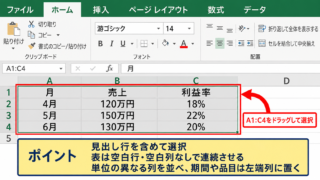
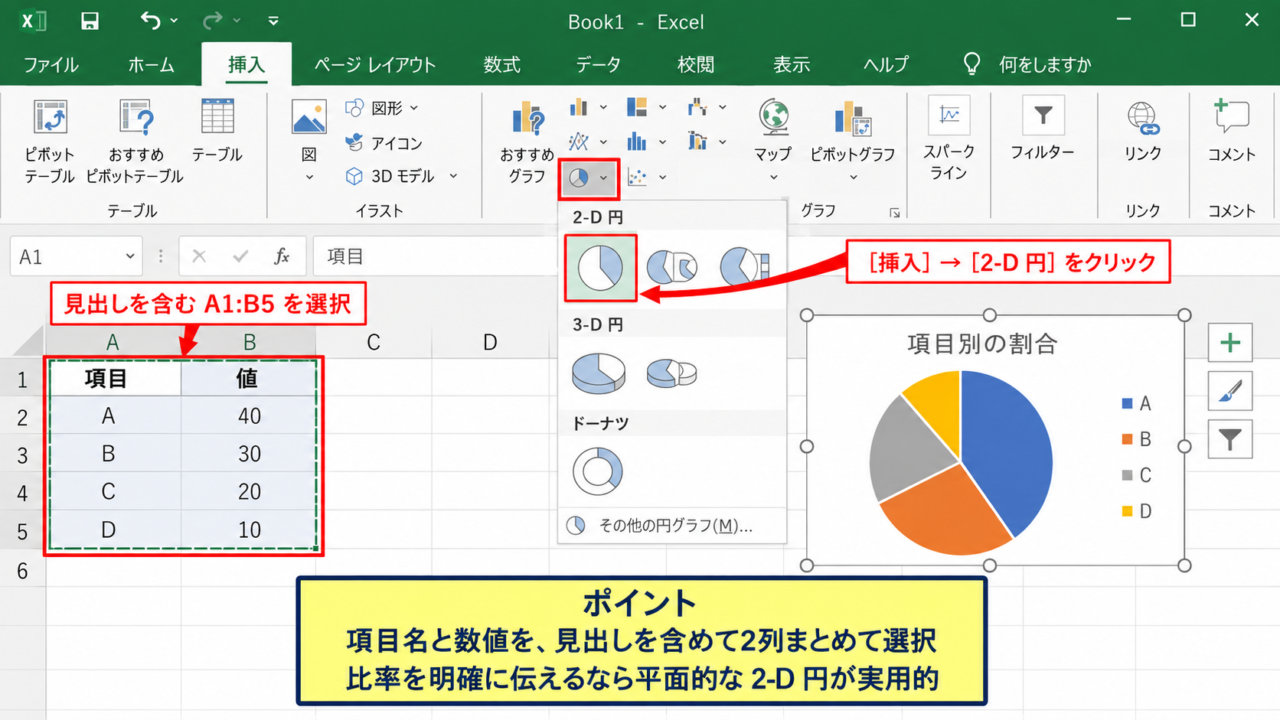
A1セルからB5セルまでのように、見出しを含めて表全体をドラッグして選択します。
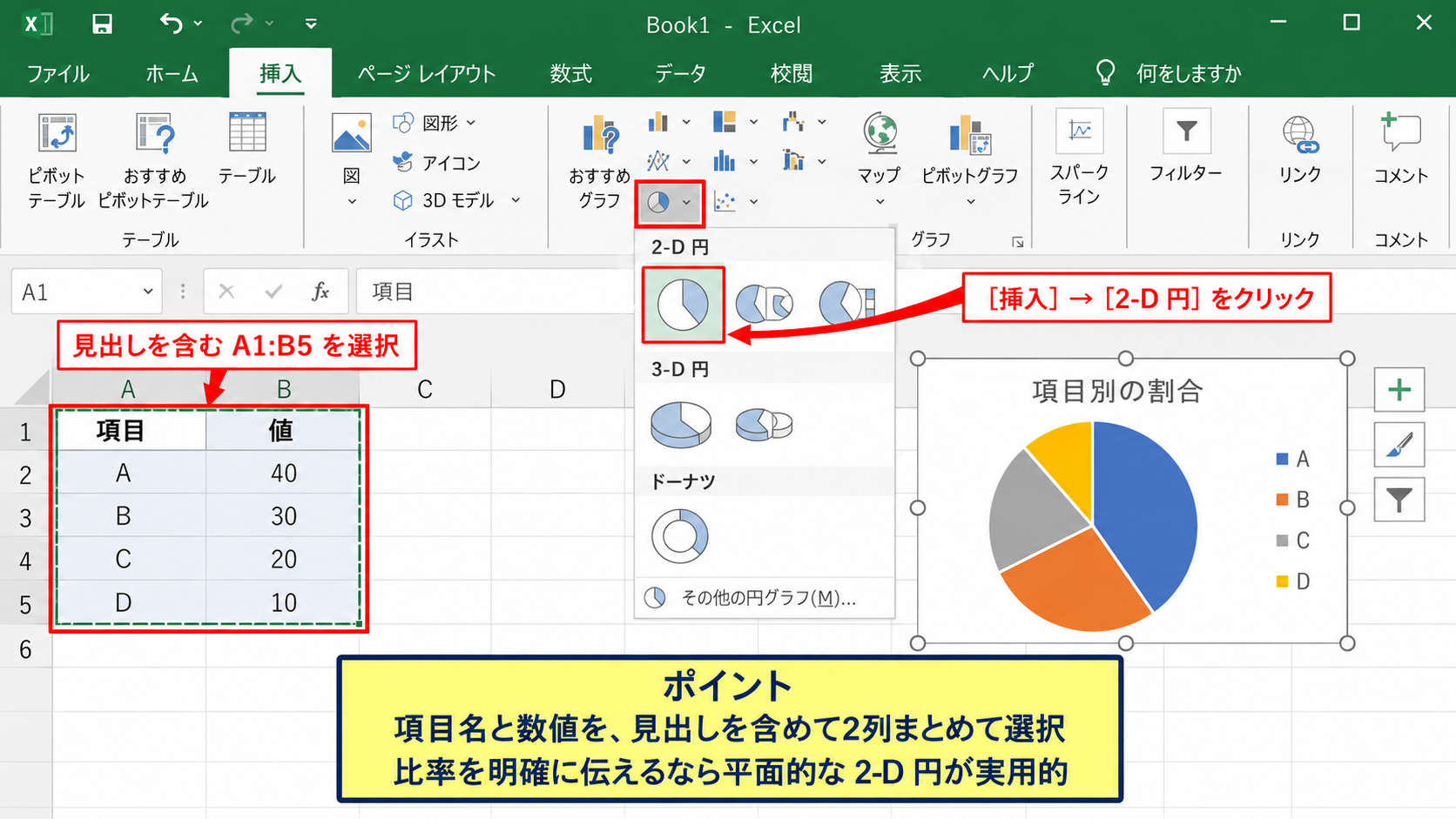
続いて、リボンの挿入タブをクリックし、グラフグループにある円またはドーナツグラフのアイコンを選びます。
一覧から2-D円をクリックすると、選択したデータを基に標準的な円グラフがシートへ挿入されます。
最初は標準の2-D円グラフを選ぶと、編集操作を理解しやすくなります。
3-D円グラフは立体感を出せますが、扇形の大きさを正確に比較しにくくなることがあります。
資料で比率を明確に伝えたい場面では、平面的な2-D表示が実用的です。
【操作のポイント】データ範囲は項目名だけ、または数値だけではなく、必ず見出しを含む2列まとめて選択します。
作成直後のグラフ内容を確認
グラフを挿入したら、食品、飲料、日用品、雑貨の4項目に対応する扇形が表示されているか確認しましょう。
同時に、右側や下側に表示される凡例の文字が、元表の分類名と一致しているかを見ます。
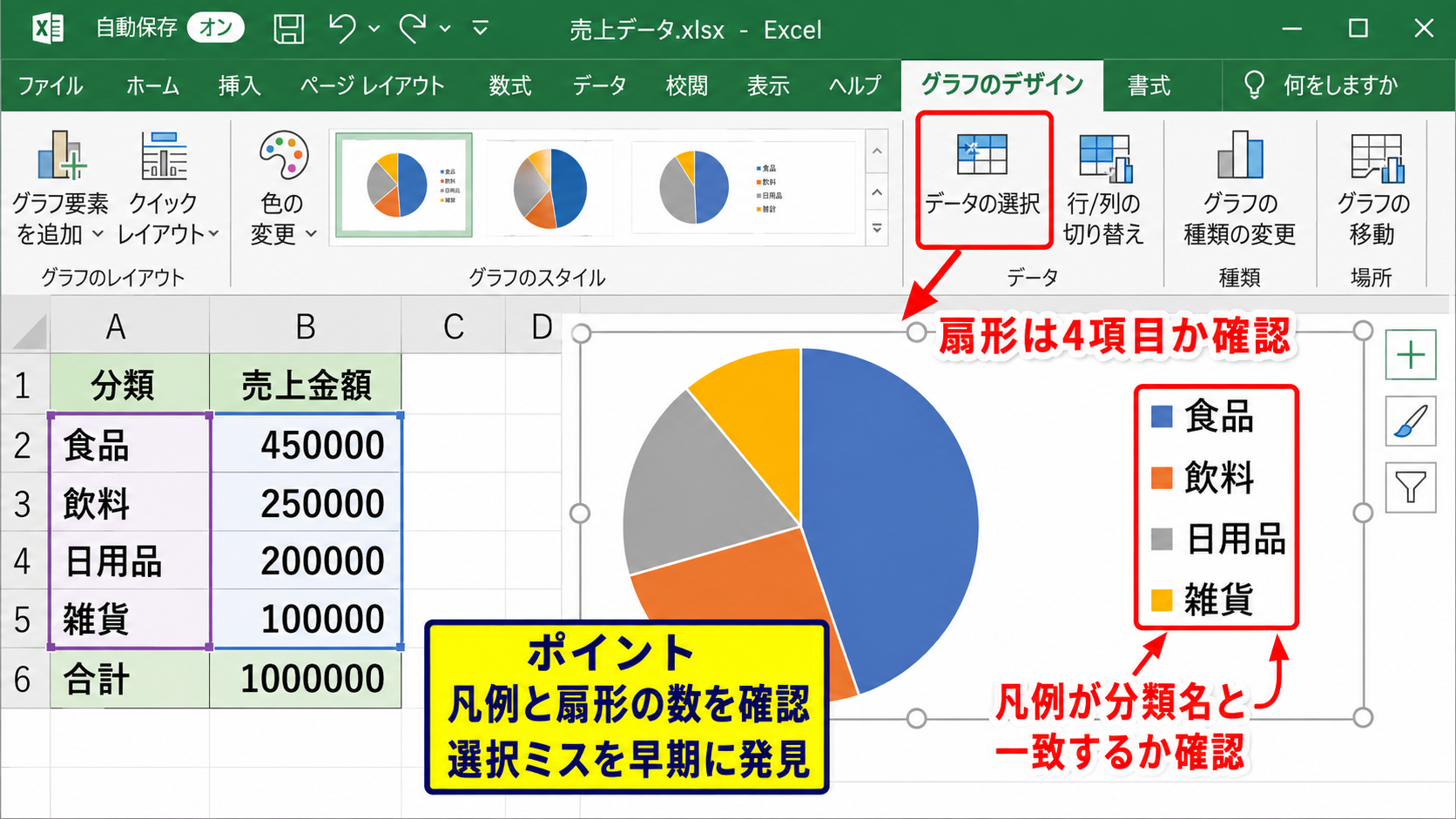
売上金額の数値が凡例に出てしまった場合は、選択範囲の行と列が想定と違う可能性があります。
グラフをクリックして表示されるグラフのデザインタブから、データの選択を開くと参照範囲を確認できます。
円グラフは合計に対する割合を可視化するグラフなので、重複する金額や集計漏れがないかも確認したいところです。
売上金額の合計は1000000円であり、食品の構成比は45パーセントとなります。
構成比の計算式は、各項目の金額÷合計金額です。
食品の構成比は、450000÷1000000で0.45となり、パーセント表示では45パーセントです。
【操作のポイント】挿入後に凡例と扇形の数を確認すると、元データの選択ミスを早い段階で見つけられます。
円グラフの種類と選び方
| 種類 | 向いている用途 |
|---|---|
| 2-D円 | 基本的な構成比の比較 |
| ドーナツ | 中央に補足情報を置く資料 |
| 補助円付き | 小さい項目を分けて見せる場合 |
続いては、円グラフの種類と選び方を確認していきます。
エクセルには複数の円グラフが用意されていますが、デザイン性だけで選ぶのではなく、読む人が比較しやすい形式を選ぶことが重要です。
標準的な2-D円グラフ
2-D円グラフは、扇形の面積で構成比を示す最も基本的な形式です。
食品が最も大きく、雑貨が最も小さいという関係を一目で伝えやすい点が魅力です。
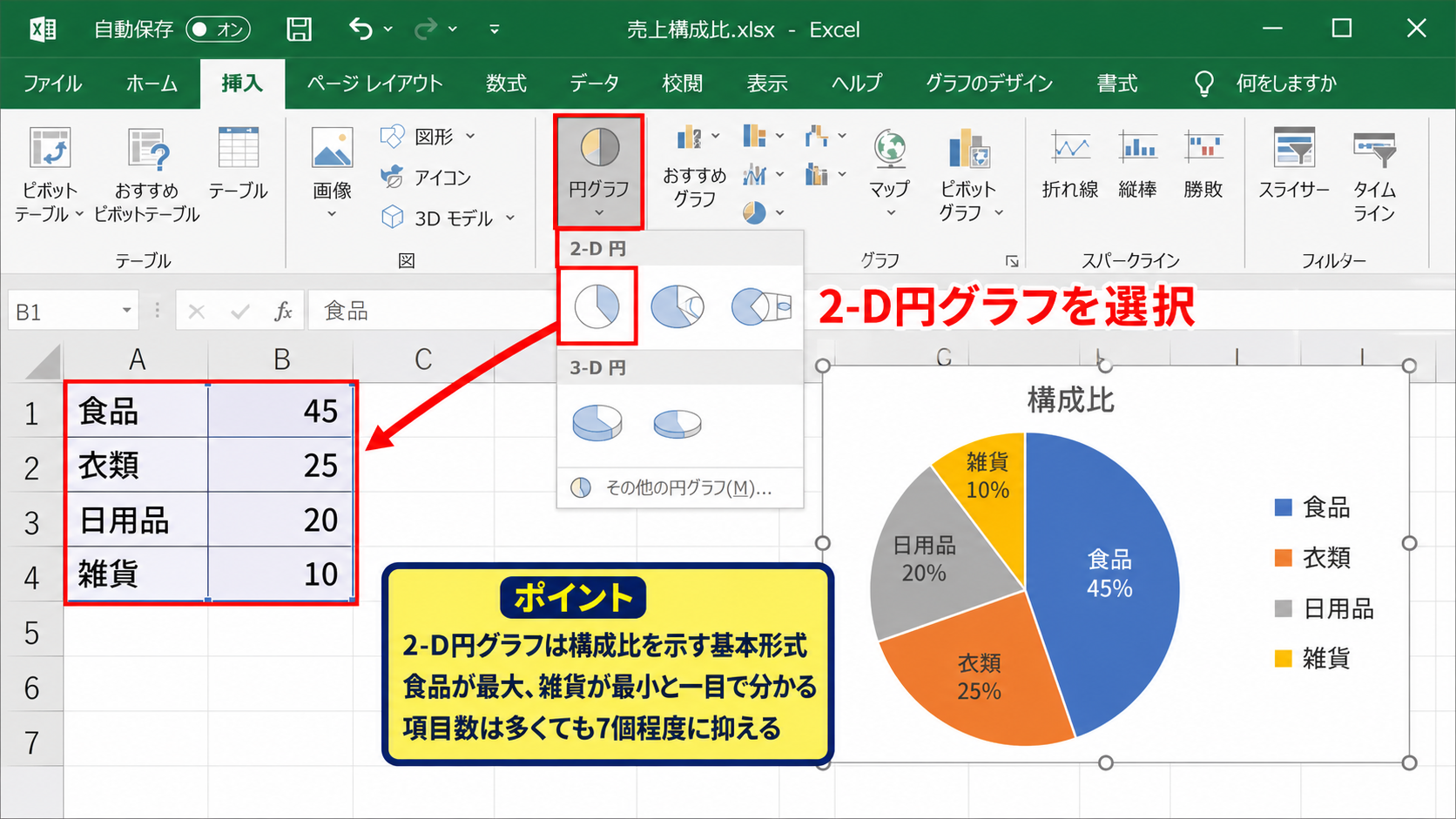
項目数が4個から6個程度であれば、凡例とデータラベルを組み合わせることで十分に読みやすくなります。
項目が多くなるほど色の区別が難しくなるため、細かい分類をそのまま並べるよりも、その他にまとめる判断が必要です。
円グラフの項目数は多くても7個程度に抑えると、資料全体がすっきりします。
【操作のポイント】迷ったときは2-D円グラフを選び、色やラベルを後から調整する方法が扱いやすいでしょう。
ドーナツグラフの活用
ドーナツグラフは中央部分が空いた円グラフです。
中央に合計金額、対象月、売上総額などの補足情報を配置しやすく、ダッシュボードのような資料にもなじみます。
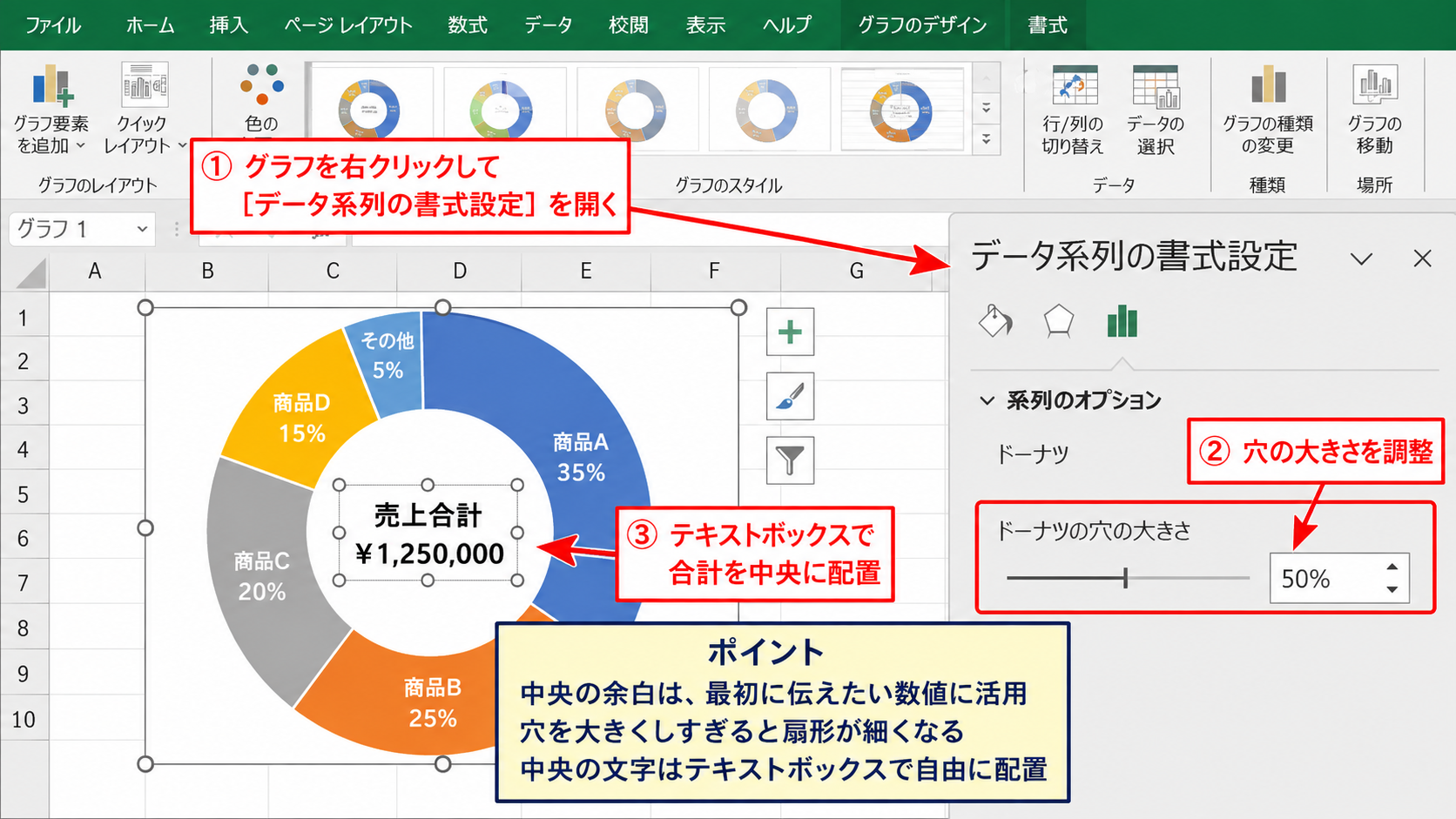
ただし、円の内側が抜けるぶん、扇形の面積を厳密に比較する用途では2-D円より少し読み取りにくく感じる人もいます。
グラフを右クリックしてデータ系列の書式設定を開くと、ドーナツの穴の大きさを変更できます。
穴を大きくしすぎると扇形が細くなるため、内容が読み取りやすい割合を選びましょう。
ドーナツグラフの中央は、単なる空白ではありません。
売上合計や達成率など、読者に最初に伝えたい数値を置くための余白として活用できます。
【操作のポイント】中央に文字を置く場合は、グラフ内の文字ではなくテキストボックスを使うと自由に配置できます。
補助円付き円グラフの注意点
小さな項目が複数あり、通常の円グラフでは見えにくい場合には補助円付き円グラフを利用できます。
主円グラフの一部を補助円へ分けて表示できるため、その他に含まれる内訳を見せたいときに便利です。
ただし、どの項目が補助円へ移動したかを読者が理解できないと、かえって複雑な印象になります。
補助円を使う場合は、データラベルで分類名とパーセンテージを表示するなど、説明を補いましょう。
見栄えよりも比較のしやすさを優先することが、グラフ作成の基本です。
【操作のポイント】小さな項目が多いときは、補助円を使う前に分類を集約できないか検討します。
凡例の表示位置と削除
| 表示位置 | 特徴 |
|---|---|
| 右 | 項目名が長い場合に使いやすい |
| 下 | 横長の資料に合わせやすい |
| なし | データラベルを直接表示する場合 |
続いては、凡例の表示位置と削除について解説していきます。
凡例とは、グラフの色と項目名の対応を示す一覧です。
円グラフでは、扇形だけでは内容が分からないため、凡例またはデータラベルのどちらかで分類名を確実に伝える必要があります。
グラフ要素から凡例を表示
円グラフをクリックすると、グラフの右上付近にプラス記号のグラフ要素ボタンが表示されます。
このボタンをクリックし、凡例にチェックを入れると、凡例を表示できます。
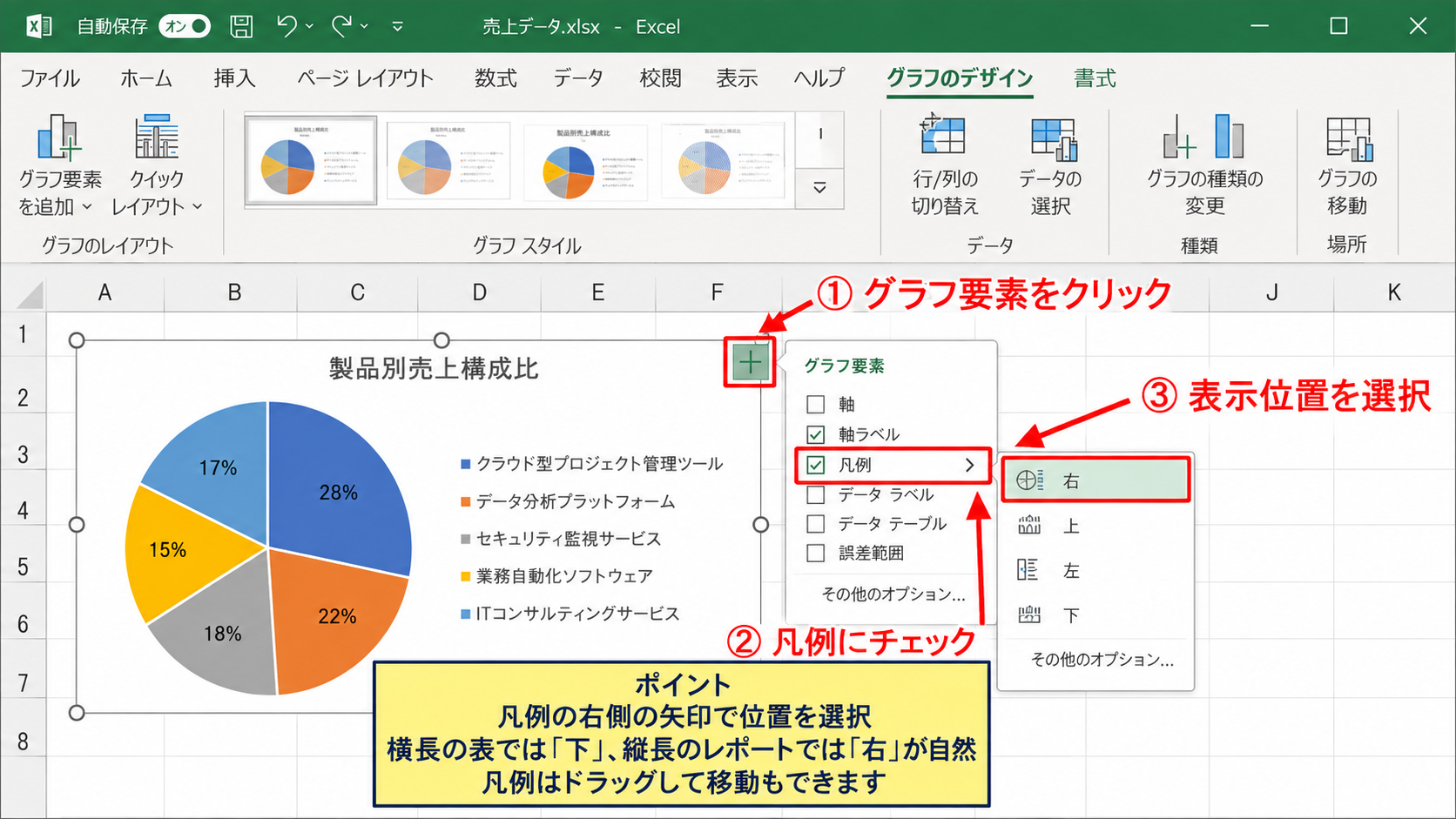
凡例の右側にある矢印を選ぶと、右、上、左、下といった表示位置を選択できます。
分類名が長い場合は右側、グラフの高さを抑えたい場合は下側が使いやすい選択です。
凡例を表示してもグラフ領域が狭くなりすぎるときは、グラフ全体を大きくして余白を確保しましょう。
凡例の位置は、グラフを配置する場所の縦横比で決めます。
横長の表やスライドでは下、縦長のレポートでは右が自然に収まりやすい傾向があります。
【操作のポイント】凡例はクリックして選択した後、ドラッグして任意の場所へ移動することもできます。
凡例を削除してデータラベルへ変更
円グラフの扇形に分類名や割合を直接表示するなら、凡例を削除しても問題ありません。
グラフ要素ボタンをクリックし、凡例のチェックを外すと一覧が非表示になります。
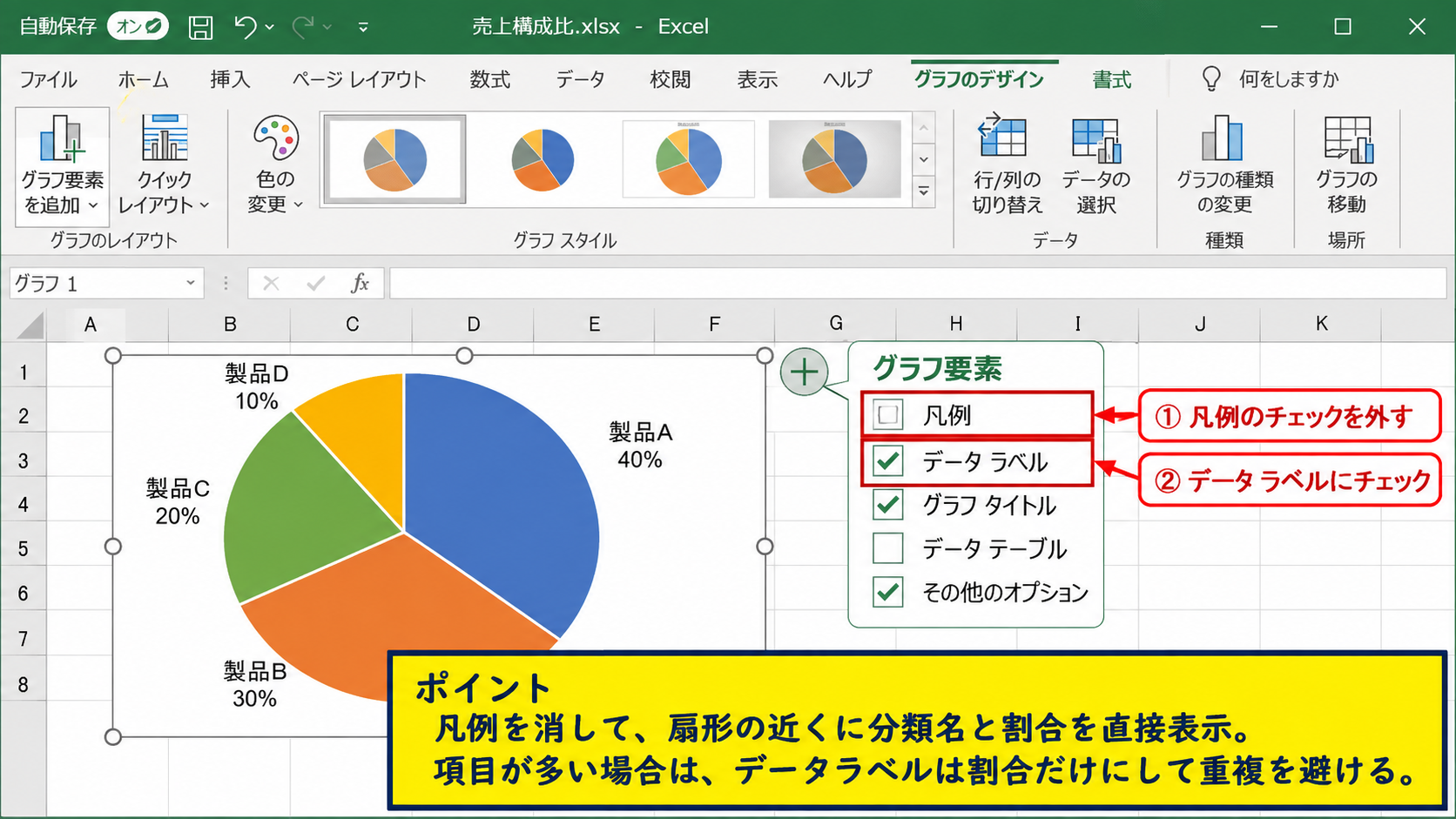
その後、同じメニューでデータラベルにチェックを入れると、各扇形の近くに数値が表示されます。
データラベルを使うと、凡例へ視線を移さずに内容を読み取れるのが利点です。
ただし、分類名が長い場合や項目数が多い場合は、文字が重なって読みにくくなるかもしれません。
その場合は凡例を残し、データラベルにはパーセンテージだけを表示する方法もあります。
【操作のポイント】凡例とデータラベルを両方使う場合は、同じ情報を重複させすぎないようにします。
凡例の文字と色の関係
凡例の文字は、元データの左列にある分類名から自動的に作成されます。
グラフ側の食品の扇形の色と、凡例にある食品の色見本は連動しています。
扇形の色を変更すると、凡例の色見本も基本的に同じ色へ変わります。
一部の項目だけを目立たせたい場合は、その扇形をもう一度クリックして個別選択し、塗りつぶしの色を変更できます。
強調色は最も伝えたい項目だけに使うと、視線の誘導がしやすくなります。
【操作のポイント】色を増やしすぎると凡例が読みにくくなるため、同系色と強調色の組み合わせを意識します。
凡例名とデータラベルの編集
| 商品分類 | 売上金額 | 構成比 |
|---|---|---|
| 食品 | 450000 | 45% |
| 飲料 | 280000 | 28% |
| 日用品 | 170000 | 17% |
| 雑貨 | 100000 | 10% |
続いては、凡例名とデータラベルの編集について解説していきます。
凡例の項目名は元表と連動しているため、表側を修正する方法が最も確実です。
また、データラベルには値、分類名、パーセンテージなどを選んで表示できます。
元データを変更して凡例名を編集
凡例の食品という表示を食品部門へ変えたいときは、グラフ内の文字を直接書き換えるのではなく、A2セルの食品を食品部門に変更します。
セルを確定すると、グラフの凡例とデータラベルの名称も自動的に更新されます。
この連動を利用すれば、複数のグラフを作っている場合でも表記ゆれを減らせます。
凡例名を編集するときは、元データの分類名を修正します。
グラフを選択してデータの選択を開けば、横軸ラベルではなく分類名の参照範囲を確認できます。
元表に空白セルがあると凡例にも空白の項目が出る場合があります。
凡例の不自然な表示は、まず元データの見出しと分類名を確認するのが近道です。
【操作のポイント】名称を変更する前に、グラフが参照している表の範囲を確認すると、別の表を誤って編集せずに済みます。
パーセンテージをデータラベルに表示
グラフをクリックし、右上のグラフ要素ボタンからデータラベルにチェックを入れます。
続けてデータラベルの矢印からその他のオプションを選ぶと、画面右側にデータラベルの書式設定が表示されます。
ラベル オプションでパーセンテージにチェックを入れると、食品45パーセントのように各区分の比率を表示できます。
分類名にもチェックを入れれば、凡例を見なくてもグラフ上で内容を判断できます。
値だけでなくパーセンテージを表示すると、合計額が異なる資料同士でも比較しやすくなります。
C2セルへ構成比を求める場合は、=B2/SUM($B$2:$B$5) と入力します。
分母の合計範囲にドル記号を付けることで、下方向へオートフィルしても合計範囲がずれません。
数式をC2セルに入力した後は、セル右下のフィルハンドルを下へドラッグしてC5セルまでコピーします。
【操作のポイント】数式で構成比を計算する場合は、表示形式をパーセンテージにして小数点以下の桁数も整えます。
ラベル位置と表示内容の調整
データラベルの書式設定では、ラベルの位置を中央、内側、外側、最適配置などから選べます。
小さな扇形がある場合は外側を選ぶと文字が重なりにくくなります。
外側に表示したラベルが長くなりすぎる場合は、引き出し線を使ってグラフの周囲へ配置する方法も有効です。
金額、分類名、パーセンテージをすべて表示すると情報量が増えます。
そのため、社内の詳細資料では金額と割合、会議用の要約資料では分類名と割合のように使い分けるとよいでしょう。
グラフに載せる情報は、読者が次に判断したいことに合わせて絞り込むのが見やすさにつながります。
【操作のポイント】ラベルが重なるときはフォントを小さくする前に、表示項目やラベル位置を見直します。
円グラフを見やすく整える書式設定
| 調整箇所 | 見やすくする考え方 |
|---|---|
| グラフタイトル | 何の構成比かを具体的に書く |
| 配色 | 強調する項目を限定する |
| 区分 | 細かすぎる分類を整理する |
続いては、円グラフを見やすく整える書式設定を確認していきます。
グラフは作成しただけでは完成ではありません。
タイトル、配色、余白、データラベルを整えることで、数字を見なくても傾向が伝わる資料になります。
グラフタイトルの編集
グラフタイトルをクリックすると、文字を直接編集できます。
グラフタイトルでは単に売上と書くよりも、2026年上期 商品分類別売上構成比のように、対象期間と内容を示す方が親切です。
タイトルを見た人が、どのデータの何を比較しているかをすぐ理解できる表現を選びましょう。
タイトルはグラフの結論ではなく、データの対象を説明する役割を持ちます。
よいタイトルの例は、2026年上期 商品分類別売上構成比です。
売上構成比だけでは期間や対象が分からないため、必要な条件を短く補足します。
【操作のポイント】グラフタイトルを削除したい場合は、グラフ要素ボタンからグラフ タイトルのチェックを外します。
特定の扇形を強調する方法
最も割合が高い食品を強調したい場合は、円グラフを一度クリックしてから、食品の扇形をもう一度クリックします。
これにより、グラフ全体ではなく食品のデータ要素だけを選択できます。
右クリックしてデータ要素の書式設定を開くと、塗りつぶしの色、枠線、要素の切り離しを変更できます。
要素の切り離しを少しだけ設定すると、その扇形が中心から外側へ離れて目立ちます。
切り離しは強調したい1項目に限定すると、意図が伝わりやすくなります。
複数の扇形を大きく切り離すと、構成比の比較が難しくなるため注意が必要です。
【操作のポイント】強調色は資料全体で使うアクセントカラーと合わせると、統一感を保てます。
項目数とその他の扱い
円グラフの項目数が多いと、小さな扇形と凡例が増えて内容を読み取りにくくなります。
たとえば少額の分類が複数あるときは、その他というグループにまとめる方法があります。
元表にその他の行を作り、小項目の合計を入力すれば、円グラフにも集約した結果が反映されます。
その他の金額を求める例として、全体売上から主要3分類の売上を差し引く場合は、=SUM(B2:B5)-SUM(B2:B4) のような数式を使えます。
ただし、元の小項目を消すのではなく、別の集計表を作ってグラフ専用のデータにする方法が安全です。
グラフ用の表は、分析の目的に合わせて集計した表を使う
ことができます。
【操作のポイント】その他にまとめた場合は、資料の注記などで含まれる項目を補足すると誤解を防げます。
データ更新と円グラフのトラブル対処
| 症状 | 確認する場所 |
|---|---|
| 凡例名が違う | 元データの分類名と選択範囲 |
| 新しい行が反映されない | グラフのデータ範囲 |
| 割合が合わない | 合計と重複データ |
続いては、データ更新と円グラフのトラブル対処について解説していきます。
元データの数値を変更すると、通常は円グラフも自動で更新されます。
反映されない場合には、グラフが参照している範囲やセルの入力形式を確認しましょう。
数値を変更したときの自動更新
B2セルの食品の売上金額を450000から500000へ変更すると、食品の扇形は大きくなり、ほかの項目の構成比も連動して変化します。
グラフはセルの値を参照しているため、通常は再作成する必要がありません。
構成比を別列で計算している場合も、数式が正しく設定されていれば計算結果が更新されます。
元データを一元管理すれば、表とグラフの数字の不一致を防ぎやすくなります。
【操作のポイント】グラフの数値を手作業で書き換えるのではなく、必ず元のセルを変更します。
新しい項目を追加したときの範囲変更
6行目に新しい商品分類を追加しても、作成時の範囲がA1:B5であれば、新しい行がグラフに入らないことがあります。
この場合はグラフをクリックし、グラフのデザインタブからデータの選択を開きます。
グラフ データの範囲をA1:B6のように変更すると、新しい分類が凡例と円グラフに追加されます。
データをテーブルとして書式設定してからグラフを作ると、行を追加した際に範囲が自動拡張されやすくなります。
継続的にデータを追加する表では、CtrlキーとTキーでテーブル化しておく方法が便利です。
テーブルを基にしたグラフは、追加データを反映しやすく、集計作業の手間も減らせます。
【操作のポイント】月ごとに行が増える表では、最初からテーブル形式を使うと後の範囲変更を減らせます。
割合や凡例が正しく表示されない場合
割合の合計が100パーセントにならない場合は、元データの合計に重複や漏れがないかを確認します。
パーセンテージは表示上の丸めによって、合計が99パーセントまたは101パーセントになることもあります。
これは小数点以下を四捨五入した結果であり、必ずしも計算ミスではありません。
凡例に系列1や系列2と表示される場合は、項目名を含めずに数値列だけを選んだ可能性があります。
凡例の異常は、グラフのデータの選択で参照範囲を見直すことで解決できることが多いです。
【操作のポイント】グラフの表示がおかしいと感じたら、作り直す前に元表、データ範囲、ラベル設定の順に確認します。
まとめ エクセルで凡例を編集して円グラフを作る方法
エクセルで円グラフを作るときは、1行目にヘッダーを置いた分類名と数値の表を用意し、見出しを含む範囲を選択して挿入タブから円グラフを選びます。
標準的な2-D円グラフは、売上や費用などの構成比を分かりやすく伝えたい場面に向いています。
凡例はグラフ要素ボタンから表示位置を変更でき、不要な場合はデータラベルへ情報を直接表示する方法も選べます。
凡例名を変えたいときは、グラフ側ではなく元データの分類名を編集することが基本です。
データラベルには分類名、値、パーセンテージを設定できるため、資料を読む人に必要な情報だけを表示しましょう。
見やすい円グラフは、正しい数値と整理された項目、目的に合う凡例表示で完成します。
元データを更新すればグラフも自動で変わるため、表とグラフをセットで管理しながら、伝わる資料作成に役立ててください。