Excelで平均値をグラフ化すると、数値の大小は比較しやすくなりますが、データのばらつきまでは伝わりにくい場合があります。
そこで役立つのが、グラフの各棒や各点の上下に表示するエラーバーです。
標準偏差をエラーバーに設定すれば、平均値だけでは判断しにくい測定値、売上、アンケート結果、実験データなどの散らばりを視覚的に示せます。
この記事では、Excelのグラフで標準偏差をエラーバーとして表示する操作、計算式、設定時の注意点を詳しく解説します。
標準偏差のエラーバーは、平均値の周辺にあるデータのばらつきをグラフ上で表す機能です。
Excelでは標準偏差を自動計算して表示する方法と、セルで計算した値をユーザー設定で指定する方法があります。
標準偏差をエラーバーへ追加する操作
それではまず、標準偏差をエラーバーとしてグラフへ追加する基本操作について解説していきます。
| 商品 | 平均売上 | 標準偏差 |
|---|---|---|
| A商品 | 120 | 15 |
| B商品 | 150 | 22 |
| C商品 | 110 | 9 |
グラフの選択
エラーバーは、すでに作成済みのグラフを選択してから追加します。
棒グラフ、折れ線グラフ、散布図など、系列を持つグラフであれば設定できるケースが一般的です。
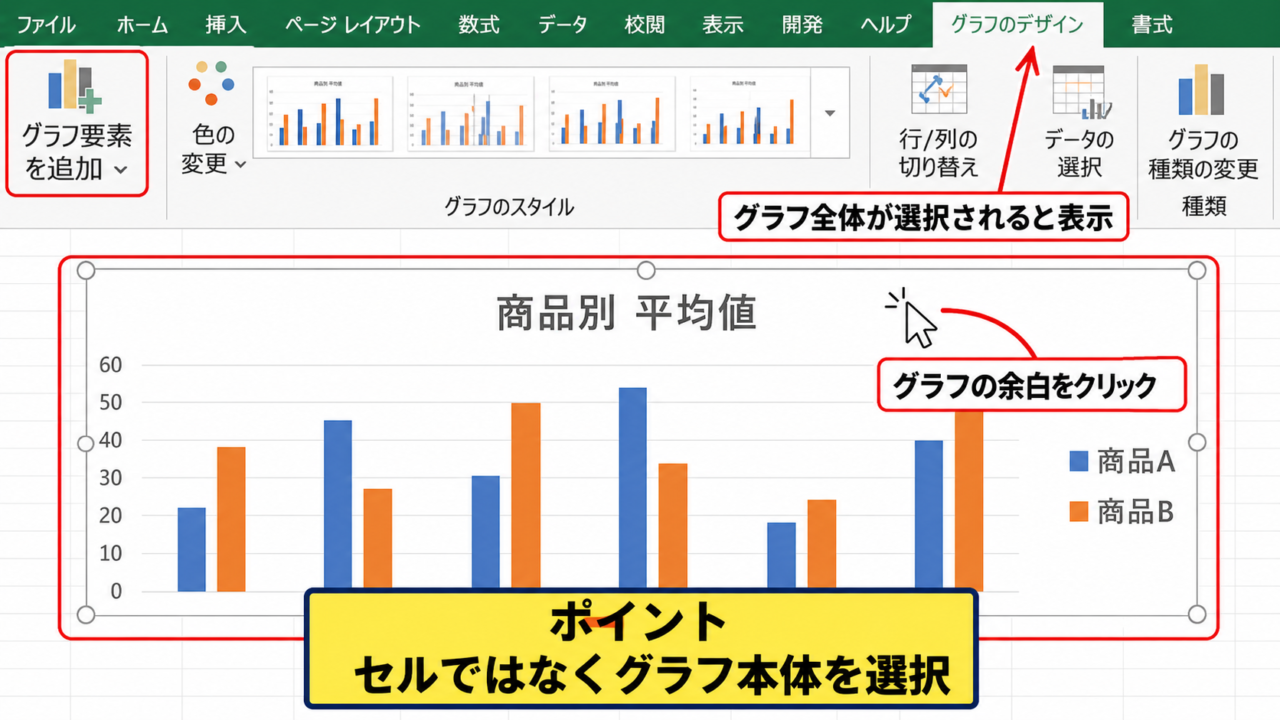
まずグラフの余白部分を一度クリックし、グラフ全体が選択されている状態にします。
選択されると、グラフの周囲に枠線やハンドルが表示され、リボンにグラフのデザイン関連の項目も現れます。
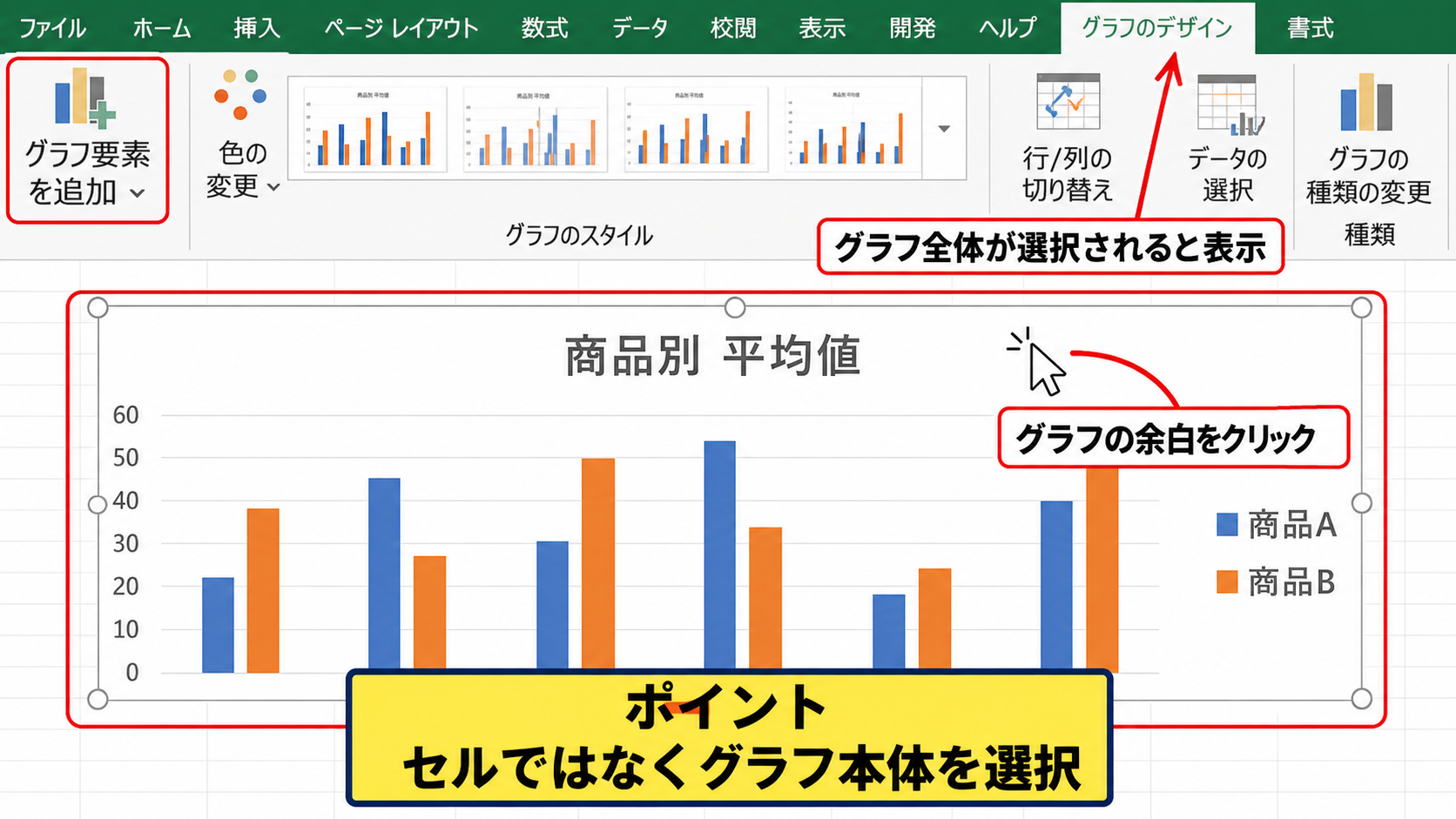
データ表のセルだけを選択している状態ではエラーバーの設定へ進めないため、必ずグラフ本体をクリックしましょう。
複数系列があるグラフでは、あとでどの系列にエラーバーを付けるかを確認する場面があります。
意図しない系列に追加されても、エラーバーを選択して削除または再設定できるため、慌てる必要はありません。
平均値を棒グラフにした場合、エラーバーの長さが大きい商品ほど、日ごとや試行ごとの値が平均から離れやすい傾向を読み取れます。
グラフ要素からのエラーバー追加
グラフを選択したら、右上に表示されるプラス記号のグラフ要素ボタンをクリックします。
一覧にあるエラーバーへチェックを付けると、現在のグラフ系列にエラーバーが表示されます。
さらにエラーバーの右側にある矢印をクリックすると、標準偏差、標準誤差、固定値、パーセンテージなどの候補を確認できます。
ここでは標準偏差を選択すると、Excelがグラフ元のデータから標準偏差を求めてエラーバーに反映します。
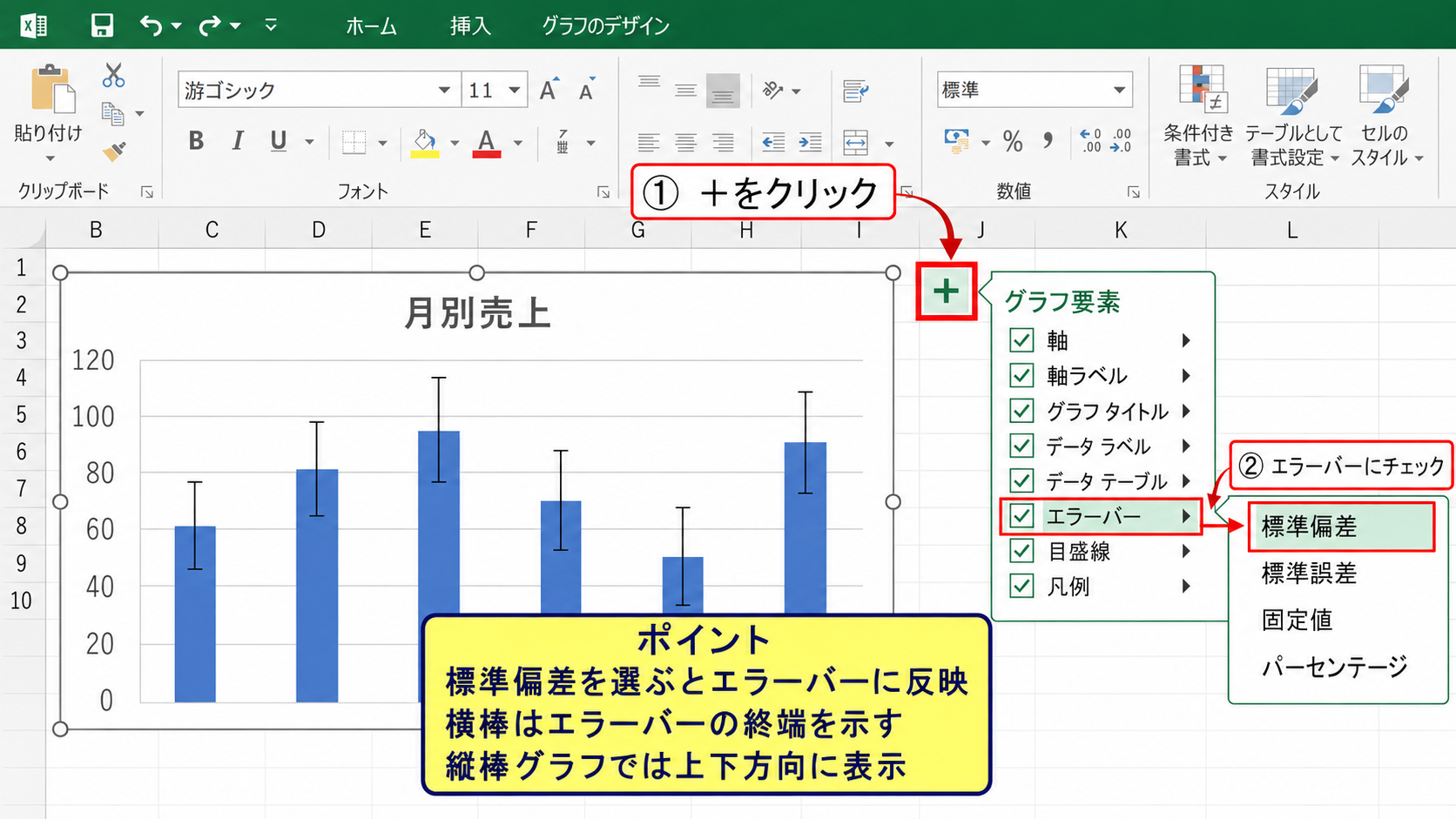
表示された線の先端に横棒が付いている場合、その横棒はエラーバーの終端を示しています。
縦棒グラフでは上下方向、横棒グラフでは左右方向へ伸びるため、グラフの向きによって見え方が変わります。
初回は既定の設定で追加し、値の意味を確認してから詳細設定へ進むと理解しやすくなります。
標準偏差の選択確認
標準偏差を選んだ後は、エラーバーの長さが想定どおりかを確認します。
たとえば元データの値がほとんど同じなら、標準偏差は小さくなり、グラフ上のエラーバーも短くなります。
反対に、数値の開きが大きいデータでは、平均値の上下に長いエラーバーが現れます。
エラーバーが長いことは平均が間違っている意味ではなく、個々のデータにばらつきがあるという情報です。
グラフの種類によっては、系列をクリックしてからグラフ要素を追加したほうが対象を明確にできます。
系列が複数ある場合は、凡例とエラーバーの色を見比べて、必要な系列へ表示できたかを確認しましょう。
【操作のポイント】標準偏差を選ぶ前に、グラフが平均値のグラフなのか、個別測定値のグラフなのかを確認します。
標準偏差とエラーバーの意味
続いては、標準偏差とエラーバーが示す内容を確認していきます。
| 項目 | 平均値 | 標準偏差 | 読み取り方 |
|---|---|---|---|
| 店舗A | 80 | 4 | 安定しやすい |
| 店舗B | 80 | 18 | 変動が大きい |
平均値だけでは見えない差
平均値は複数の値を代表する便利な指標ですが、同じ平均値でもデータの状態は大きく異なることがあります。
たとえば、5日間の売上平均が80万円である二つの店舗を比べても、毎日80万円前後で安定する店舗と、50万円から110万円まで変動する店舗では状況が違います。
標準偏差を付けたエラーバーは、平均値の比較に安定性という視点を加えるための表示です。
品質管理では製品寸法の散らばり、実験では測定結果の再現性、営業分析では月ごとの変動を伝える材料になります。
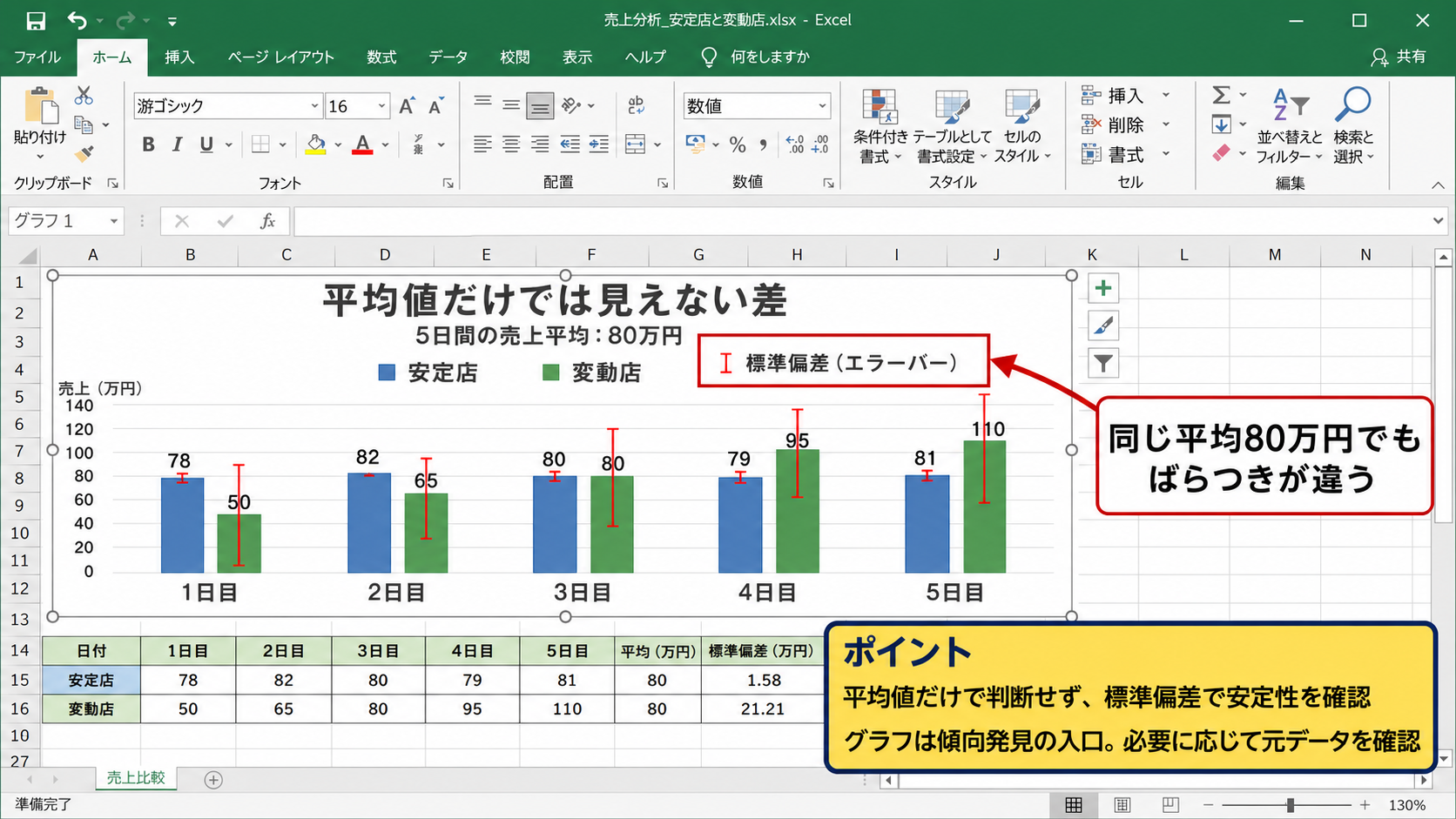
ただし、エラーバーを見ただけで原因まで断定することはできません。
ばらつきが生じる背景には、季節要因、測定条件、担当者差、外れ値など、さまざまな要素があるためです。
グラフは異常や傾向を見つける入口として使い、必要に応じて元データを確認しましょう。
標準偏差の計算式
標準偏差は、各データが平均値からどの程度離れているかを数値化したものです。
標準偏差の考え方は、各値と平均の差を二乗し、それらを平均した後に平方根を求める流れです。
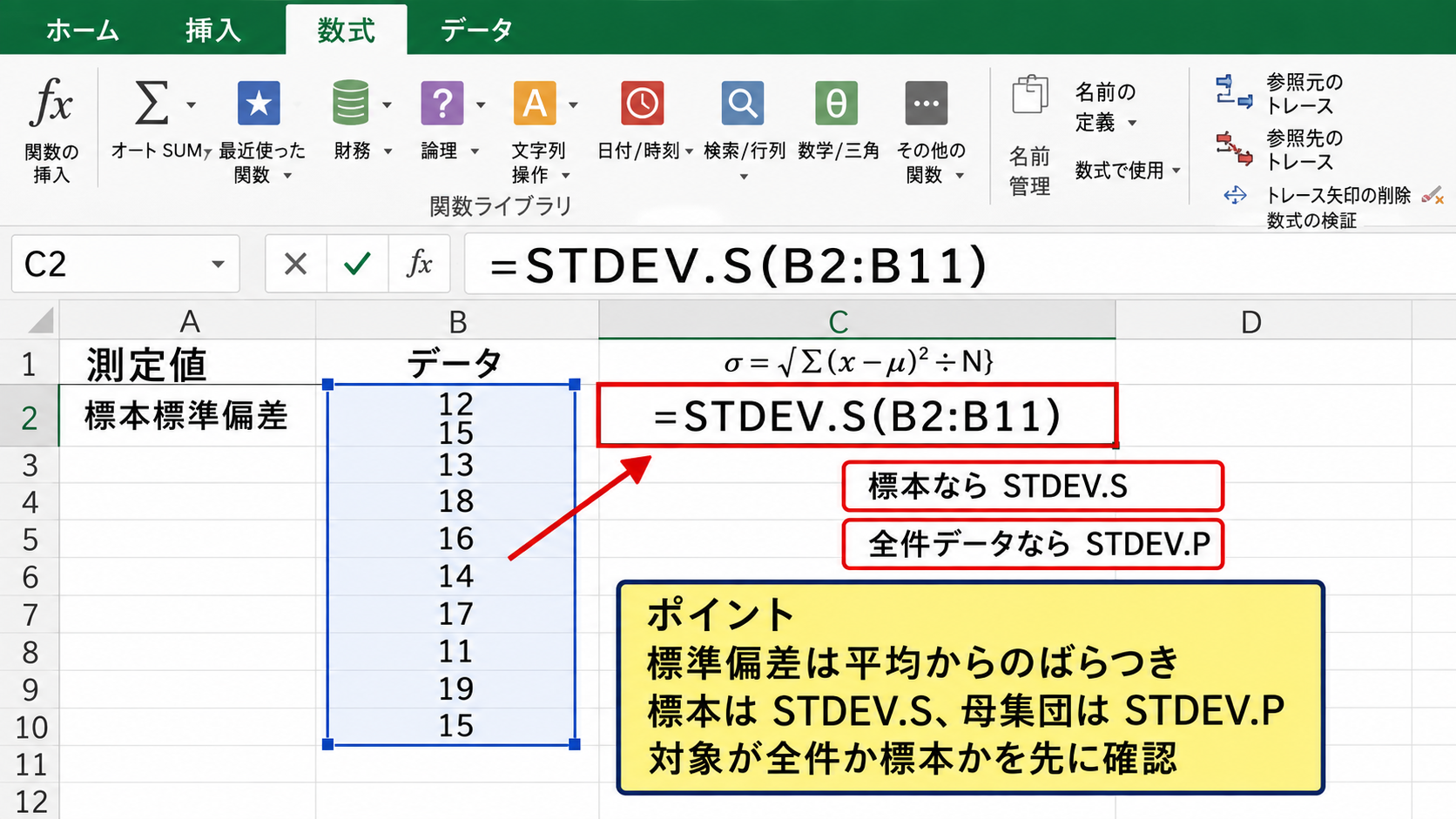
母集団全体を扱う場合の代表的な式は、σ = √{Σ(x-μ)² ÷ N}です。
Excelでは数式を手計算で組み立てなくても、関数を利用して計算できます。
サンプルデータがB列にあり、1行目が見出し、B2からB11までに10件の測定値が入力されているなら、標本標準偏差は次の式で求められます。
=STDEV.S(B2:B11)
通常は、収集した一部のデータから傾向をみる用途でSTDEV.S関数を使います。
対象となる全件データが母集団そのものなら、STDEV.P関数を検討します。
どちらを使うべきか迷う場合は、集計対象が全件なのか、全体から抽出した標本なのかを先に整理することが重要です。
標準偏差と標準誤差の区別
Excelのエラーバーには標準偏差だけでなく、標準誤差という選択肢もあります。
標準偏差はデータ自体の散らばりを表すのに対し、標準誤差は平均値の推定精度に関係する指標です。
標準誤差は一般に、標準偏差をデータ件数の平方根で割って求めます。
標準誤差 = 標準偏差 ÷ √データ数
個々の値の変動を見せたいなら標準偏差、平均値の推定の確かさを説明したいなら標準誤差という使い分けが基本です。
レポートや論文では、どの種類のエラーバーを使用したかをグラフタイトル、注記、本文などで明示すると誤解を防げます。
【操作のポイント】標準偏差と標準誤差は似た名称でも意味が異なるため、グラフの目的に合わせて選びます。
セル計算値を指定するユーザー設定
続いては、セルで計算した標準偏差をエラーバーへ指定するユーザー設定を確認していきます。
| 商品 | 平均値 | 標準偏差の計算式 |
|---|---|---|
| A商品 | 120 | =STDEV.S(B2:F2) |
| B商品 | 150 | =STDEV.S(B3:F3) |
| C商品 | 110 | =STDEV.S(B4:F4) |
標準偏差列の作成
商品ごと、月ごと、実験条件ごとに異なる標準偏差を持たせたい場合は、シート上に標準偏差の計算列を作成します。
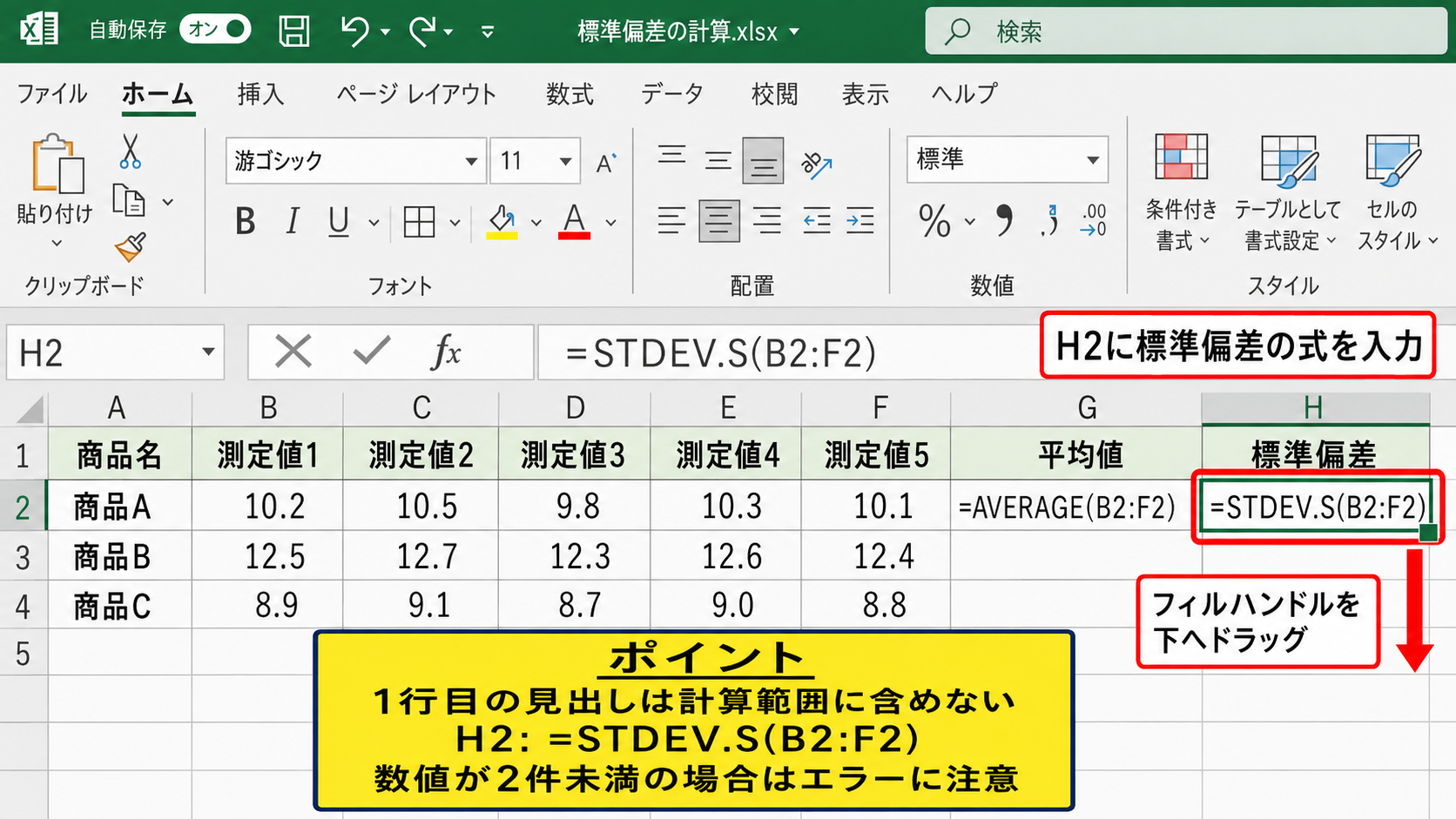
たとえばA列に商品名、B列からF列に5回分の測定値、G列に平均値、H列に標準偏差を置く構成がわかりやすいでしょう。
H2セルへ=STDEV.S(B2:F2)と入力すると、2行目の5つの測定値から標本標準偏差を計算できます。
数式を入力した後は、H2セル右下のフィルハンドルを下方向へドラッグして、各行へオートフィルします。
1行目をヘッダーとして扱うため、計算範囲には見出し文字を含めないことが大切です。
空白セルが混じる場合でもSTDEV.S関数は数値セルを対象に計算しますが、データ件数の不足には注意しましょう。
標本標準偏差は数値が2件未満だと計算できず、エラーが表示されることがあります。
サンプル構成では、B2からF2が測定値、G2が=AVERAGE(B2:F2)、H2が=STDEV.S(B2:F2)です。
誤差範囲の指定
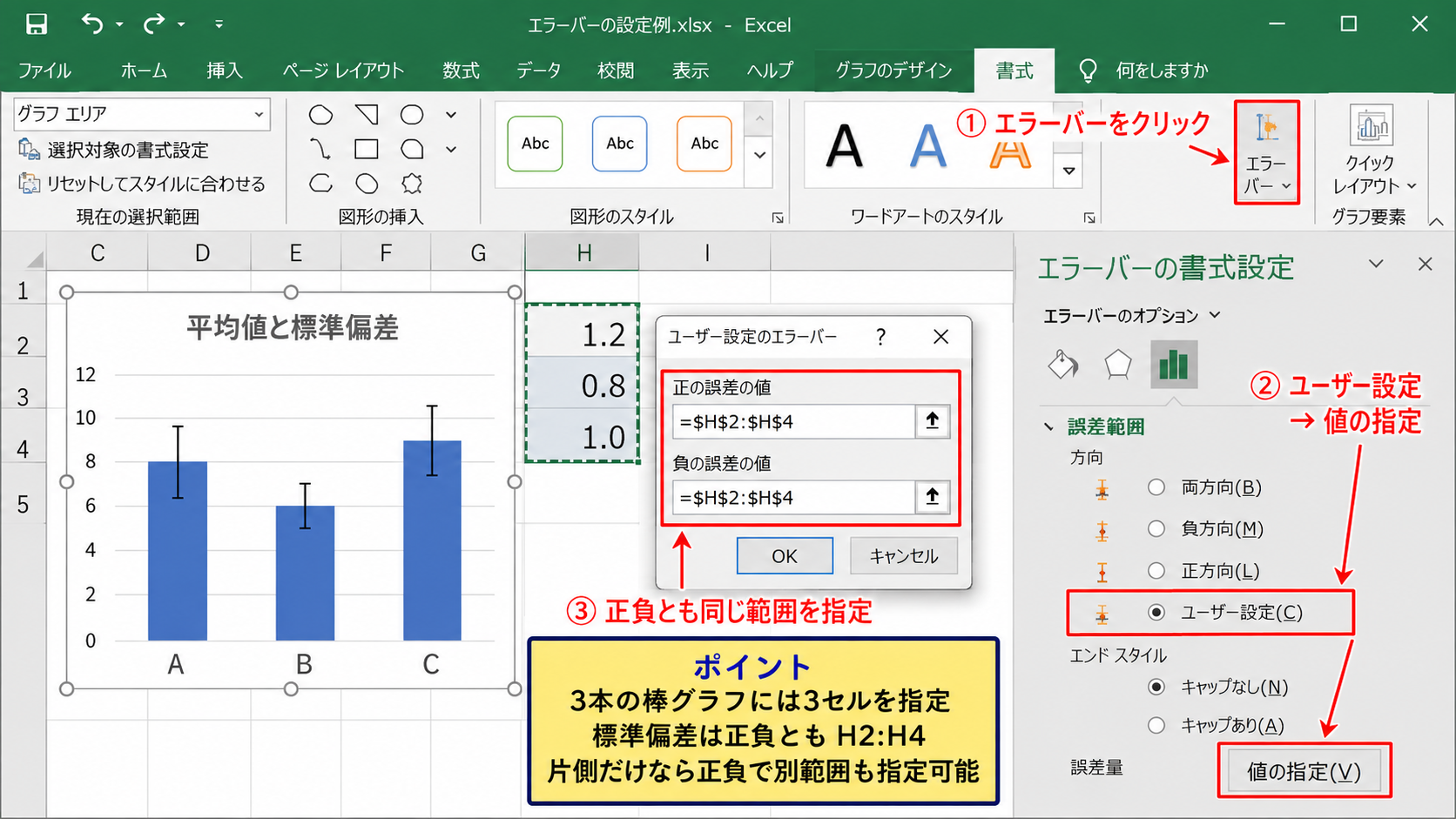
グラフ上のエラーバーをクリックすると、エラーバーの書式設定画面を開けます。
画面右側の誤差範囲でユーザー設定を選び、値の指定ボタンをクリックします。
正の誤差の値と負の誤差の値を入力する小さなダイアログが表示されます。
上下を同じ標準偏差にするなら、正の誤差の値と負の誤差の値の両方にH2:H4のような標準偏差セル範囲を指定します。
グラフの系列数と指定するセル数は一致させる必要があります。
3本の棒グラフに対して標準偏差を設定するなら、選択範囲も3セルにするのが基本です。
片側だけに伸びるエラーバーを作りたいときは、正負で別々の範囲を指定できます。
ただし、上下対称のばらつきを表す標準偏差では、通常は同一範囲を設定します。
参照範囲の確認
ユーザー設定では、数式バーの参照範囲がずれると、意図しないエラーバーが表示されることがあります。
設定後は、棒または点ごとのエラーバーの長さがH列の標準偏差と対応しているかを確認しましょう。
たとえばH2が15、H3が22、H4が9なら、B商品のエラーバーが最も長く、C商品のエラーバーが最も短く見えるはずです。
参照セルを直接入力する場合は、シート名に空白があるときの引用符や、絶対参照の扱いにも注意が必要です。
元データを追加して行数が増える可能性があるなら、テーブル機能を使う、またはグラフと数式の参照範囲を定期的に見直す方法もあります。
【操作のポイント】ユーザー設定は、各カテゴリで異なる標準偏差を正確に表示したいときに適した方法です。
エラーバーの書式と表示調整
続いては、エラーバーを見やすく整えるための書式と表示調整を確認していきます。
| 設定項目 | 選択例 | 用途 |
|---|---|---|
| 方向 | 両方向 | 平均値の上下の範囲 |
| 終点のスタイル | キャップあり | 範囲の端を明確化 |
| 線 | 系列色より濃い色 | 視認性の向上 |
エラーバー書式設定ウィンドウ
エラーバーをクリックして右クリックし、エラーバーの書式設定を選ぶと、細かな表示を調整できます。
方向では両方向、プラス、マイナスを選択でき、終点のスタイルではキャップの有無を変更できます。
標準偏差を一般的な比較グラフで示す場合は、両方向かつキャップありにすると範囲を読み取りやすくなります。
設定画面の数値を変える前に、どのグラフ系列のエラーバーが選択されているかも確認します。
系列名が複数あるグラフでは、選択対象を間違えると別の棒や線に書式が適用されることがあります。
線の色と太さ
エラーバーの線が細すぎたり、棒グラフと同じ色で見えにくかったりする場合は、塗りつぶしと線の項目で調整します。
背景が白なら、系列色より少し濃いグレーや黒を選ぶと、データ本体とエラーバーを区別しやすくなります。
装飾を増やしすぎるとグラフが読みにくくなるため、エラーバーは情報を補う控えめな線として整えるのがコツです。
発表資料では投影時の見やすさを考え、線の太さを少し上げる方法もあります。
一方で、印刷用の資料では線が太すぎると棒や点を隠してしまうことがあるため、プレビューで確認しましょう。
軸の目盛りとデータラベル
エラーバーの一部がグラフの表示領域から切れる場合は、縦軸または横軸の最大値と最小値を調整します。
平均値だけを基準に軸を固定すると、標準偏差の上端や下端が表示されないことがあります。
軸の範囲は、平均値に標準偏差を加えた値と差し引いた値まで含めると、エラーバーを正しく見せやすくなります。
データラベルを追加する場合は、平均値の数字とエラーバーが重ならない位置に置きます。
標準偏差の値も読者に伝えたい場合は、グラフ内へ無理に詰め込むより、近くにある表や注記で補足するほうが見やすいこともあります。
【操作のポイント】書式設定では、エラーバーを目立たせすぎず、平均値とばらつきの両方を一目で読める状態を目指します。
グラフ作成時の注意点
続いては、標準偏差エラーバーを使うグラフ作成時の注意点を確認していきます。
| 確認項目 | 確認内容 |
|---|---|
| 元データ | 平均値と標準偏差の対象範囲が一致しているか |
| グラフ種類 | 比較対象に棒グラフや散布図が適しているか |
| 注記 | エラーバーが標準偏差であると明記したか |
平均値と計算対象の一致
エラーバーで最も注意したいのは、平均値と標準偏差が同じデータ群から計算されているかという点です。
たとえばG2にB2:F2の平均値を表示しているなら、H2の標準偏差もB2:F2を対象にする必要があります。
平均値は5日分なのに標準偏差だけ4日分という状態では、グラフの説明力が下がります。
平均値と標準偏差の計算範囲はセットで確認する習慣を付けると、参照ミスを減らせます。
フィルターで一部の行を除外した集計では、AVERAGE関数とSTDEV.S関数が非表示行をどう扱うかも確認しましょう。
集計方法によってはSUBTOTAL関数などを利用する場面もあります。
外れ値の確認
極端に大きい値や小さい値が含まれると、標準偏差は大きくなります。
そのため、エラーバーが急に長くなった場合は、計算式の誤りだけでなく、外れ値や入力ミスの可能性も確認しましょう。
ただし、外れ値に見える値を安易に削除するのは適切ではありません。
入力ミスなのか、実際に起きた重要な変動なのかを、記録や測定条件と照らし合わせて判断することが大切です。
外れ値を除外した分析を行う場合は、除外基準と理由を資料内に残すと、後から検証しやすくなります。
標準偏差が大きい結果は、必ずしも悪い結果ではありません。
データの変動が大きいという事実を示すため、原因を調べるべき合図になる場合があります。
グラフ注記の追加
グラフを見る人が統計設定を知らない場合、エラーバーが何を意味するのか伝わらないことがあります。
グラフタイトルや脚注には、エラーバーは標準偏差、nはサンプル数、といった情報を追加すると親切です。
例として、平均売上、エラーバーは標準偏差、各商品n=5という形で記載できます。
特に社外資料や引き継ぎ資料では、エラーバーの種類を明記することで数値の解釈違いを防げます。
標準偏差、標準誤差、信頼区間は同じ長さにならないことがあるため、表現を省略しないことが重要です。
【操作のポイント】グラフは作成者だけが理解できる状態にせず、エラーバーの意味とデータ件数を注記で共有します。
まとめ エクセルのグラフで標準偏差をエラーバーとして表示する方法
Excelのグラフへ標準偏差のエラーバーを表示すると、平均値だけでは分からないデータのばらつきを視覚的に伝えられます。
| 作業 | 要点 |
|---|---|
| 簡単な追加 | グラフ要素から標準偏差を選択 |
| 個別の設定 | STDEV.S関数の結果をユーザー設定で指定 |
| 見やすさ | 軸範囲、線、注記を調整 |
グラフを選択してグラフ要素からエラーバーを追加し、標準偏差を選べば、基本的な表示はすぐに行えます。
カテゴリごとに異なる標準偏差を反映したい場合は、STDEV.S関数で計算したセル範囲をユーザー設定として指定しましょう。
平均値のグラフに標準偏差のエラーバーを添えることで、数値の高さと変動の大きさを同時に比較できます。
作成後は、平均値と標準偏差の参照範囲が一致しているか、エラーバーの種類が伝わる注記を付けたかを確認します。
データの背景まで読み取れる、わかりやすいExcelグラフ作成に役立ててください。