Excelで売上高、販売数量、達成率のように単位が異なるデータをグラフにすると、数値の大きい系列だけが目立ち、小さな値の動きが読めなくなることがあります。
このような場面では、第1軸と第2軸を使い分けるだけでは足りず、3つ目の尺度も必要に感じるかもしれません。
ただし、Excelの標準グラフには独立した第3軸を直接追加する機能はありません。
3軸グラフを作りたい場合は、補助データを用いて第2軸を実質的に使い分ける方法や、グラフを重ねる方法で見せ方を工夫することが重要です。
この記事で扱う考え方
・第1軸は売上高のような大きな数値に使う
・第2軸は数量や率など別単位の系列に使う
・3つ目の尺度は補助列、重ねたグラフ、正規化で表現する
ここでは、1行目に見出しがある売上実績表を例に、単位が異なるデータを比較しやすい3軸風グラフの作り方を詳しく解説します。
エクセルで3軸を表現する方法【第2軸と補助データの活用】
それではまず、Excelで3軸を表現する基本的な方法について解説していきます。
| 月 | 売上高 | 販売数量 | 達成率 |
|---|---|---|---|
| 4月 | 1250000 | 320 | 92% |
| 5月 | 1480000 | 390 | 108% |
| 6月 | 1360000 | 350 | 98% |
3軸目を直接追加できない理由
Excelの標準的な縦棒グラフ、折れ線グラフ、複合グラフでは、縦軸として設定できるのは主軸と第2軸の2本です。
そのため、売上高を左の縦軸、販売数量を右の縦軸、達成率をさらに別の右軸へ置くという設定を、1つの通常グラフだけで完結させることはできません。
第3軸という言葉は便利ですが、Excelでは第3の目盛りを追加するというより、異なる単位を誤解なく比較できる表示を組み立てる考え方として捉える必要があります。
無理に3種類の目盛りを1枚へ詰め込むと、どの線がどの軸に対応するか分かりにくくなり、グラフの目的である比較が難しくなります。
そこで実務では、売上高を主軸、販売数量を第2軸に置き、達成率は補助データとして別の見せ方に変換する方法がよく使われます。
売上高が1,000,000円単位、販売数量が100個単位、達成率が100パーセント前後というように桁が異なる場合、同じ縦軸に3系列を配置すると達成率の変動がほぼ見えなくなります。
主軸と第2軸を役割ごとに分け、残る系列は補助系列に変換することが読みやすさにつながります。
複合グラフで主軸と第2軸を分ける操作
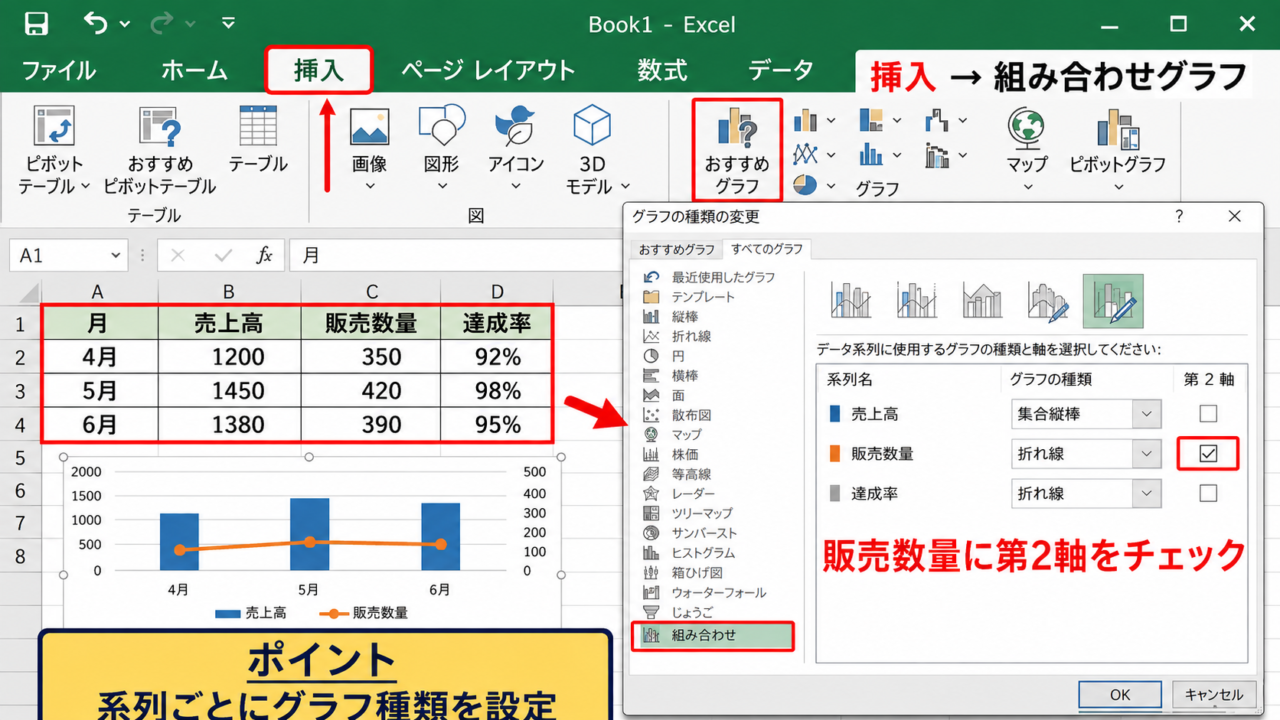
まず、A1からD4のように月、売上高、販売数量、達成率が並んだ表を選択します。
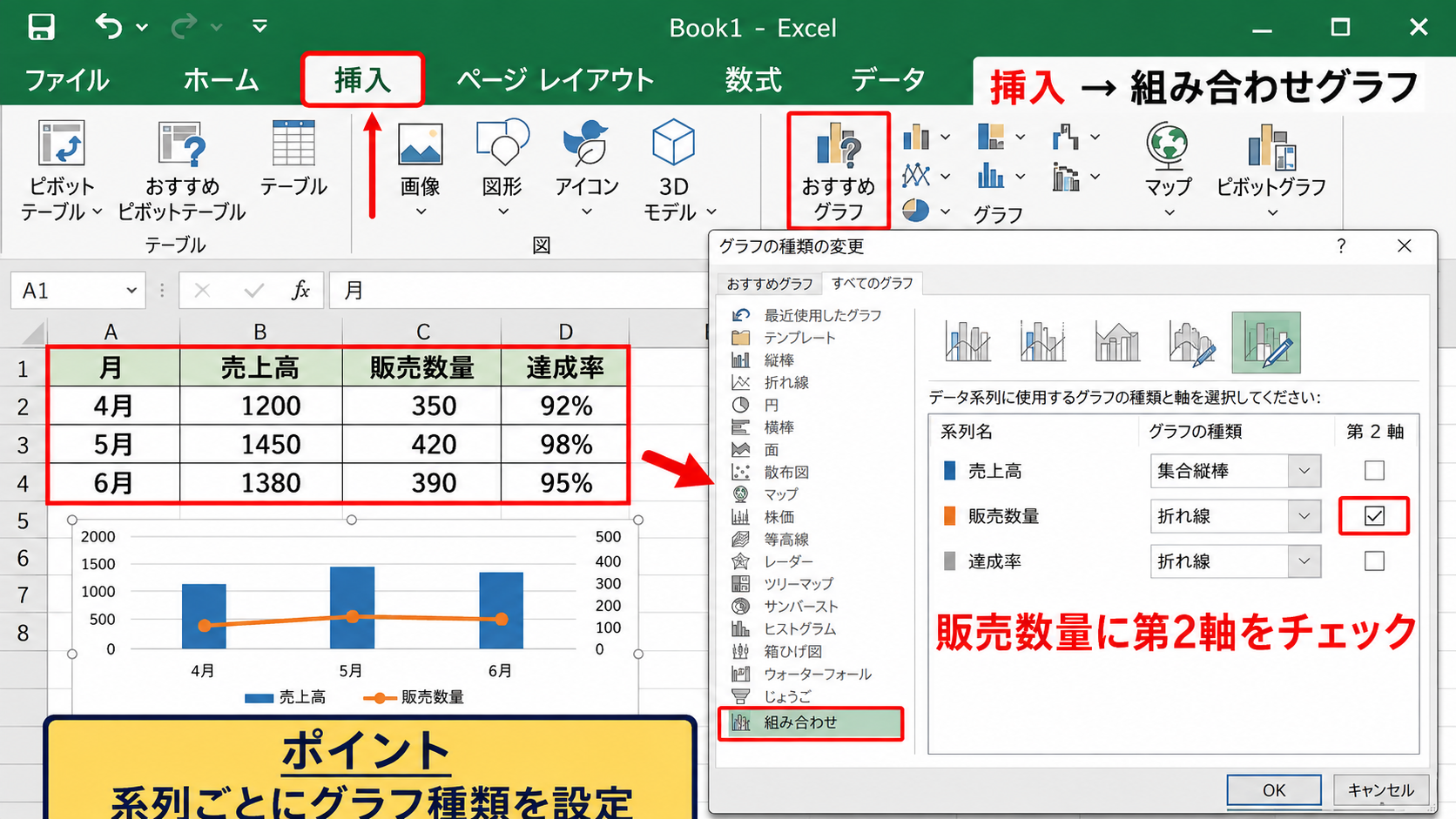
続いて、挿入タブからおすすめグラフまたはグラフの挿入を選び、組み合わせグラフを指定します。
売上高は集合縦棒、販売数量は折れ線、達成率も折れ線にすると、数値の種類を視覚的に区別しやすくなります。
販売数量には第2軸のチェックを入れ、まず売上高と販売数量が読み取れる状態を作りましょう。
主軸に売上高、第2軸に販売数量を配置するだけでも、単位が異なる2系列を同じ横軸の月で比較できます。
達成率まで第2軸へ入れることもできますが、販売数量と達成率の数値範囲が大きく異なる場合は、後述する補助列を使う方が安全です。
【操作のポイント】グラフ種類の変更画面では、系列ごとにグラフの種類と第2軸の有無を設定できます。すべての系列を同じ種類に固定せず、数値の意味に合わせて縦棒と折れ線を組み合わせましょう。
補助系列で達成率を読み取る考え方
達成率は通常、0パーセントから120パーセント程度で推移します。
一方で販売数量が300から500の範囲なら、達成率をそのまま第2軸へ追加した場合、達成率の線は低い位置に寄り、変化を読み取りにくくなる可能性があります。
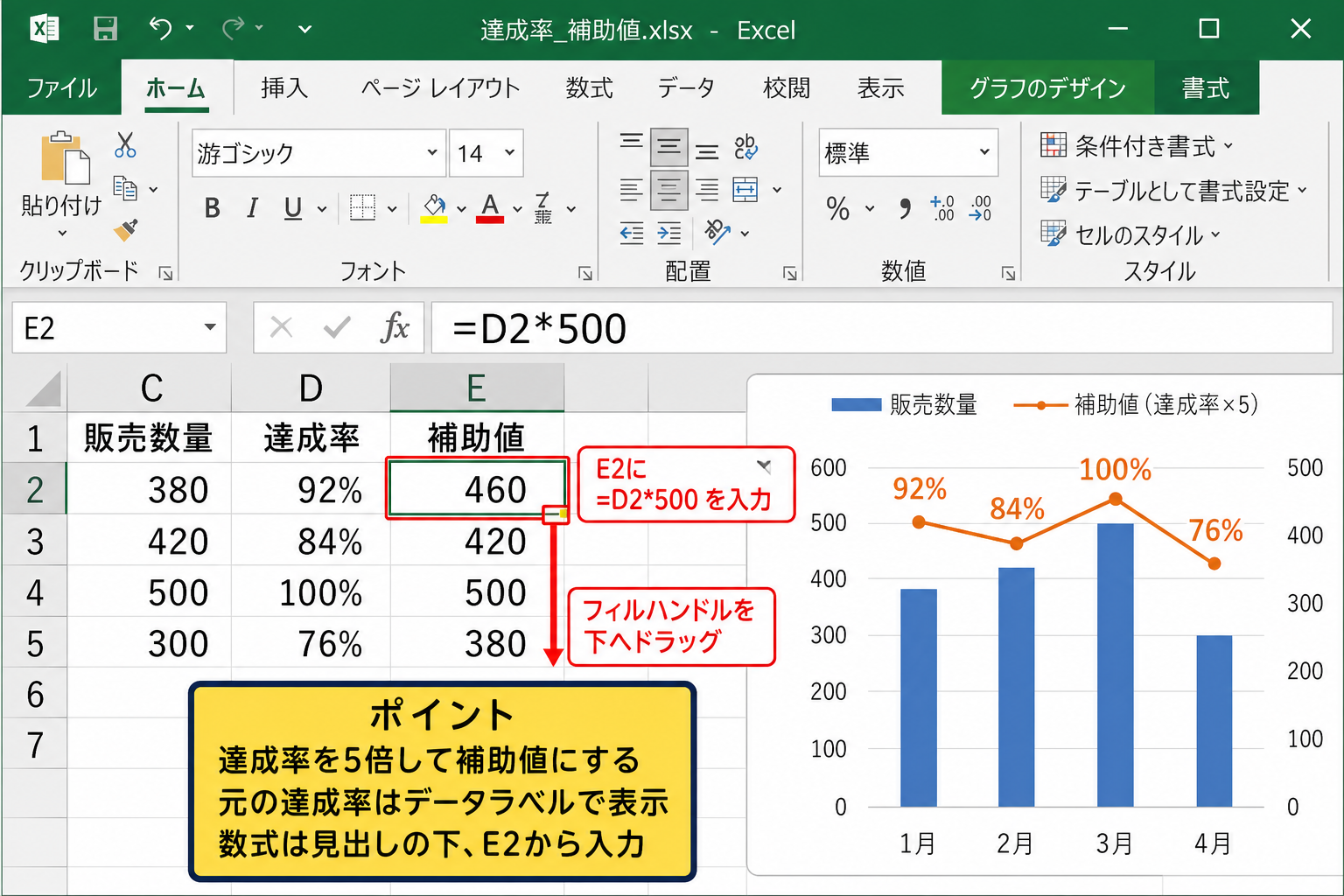
このときは、達成率を販売数量の尺度に合わせた補助値へ変換し、グラフ上では補助線として示します。
たとえば販売数量の比較範囲を0から500にしたい場合、達成率を5倍した数値を補助列に作る方法があります。
達成率を補助系列へ変換する数式の例
E2に入力する数式
=D2*500
D列が92パーセントなら、E2は460になります。
この460を販売数量用の第2軸に描画すると、達成率92パーセントを第2軸上の高さとして表現できます。
補助列の線にはデータラベルとして元の達成率を表示すれば、利用者は変換後の数値を意識せずに内容を読めます。
補助系列の目的は、達成率そのものを別単位へ変更することではなく、異なる尺度の動きを同じグラフ内で見失わないようにすることです。
【操作のポイント】補助列を作ったら、数式をE2へ入力し、セル右下のフィルハンドルを下へドラッグしてオートフィルします。1行目は見出しなので、数式は必ず2行目から入力します。
補助列を使った達成率の変換
続いては、3つ目の尺度を補助列で扱う具体的な方法を確認していきます。
| 月 | 売上高 | 販売数量 | 達成率 | 達成率補助値 |
|---|---|---|---|---|
| 4月 | 1250000 | 320 | 92% | 460 |
| 5月 | 1480000 | 390 | 108% | 540 |
| 6月 | 1360000 | 350 | 98% | 490 |
補助列の見出しと基準値の設定
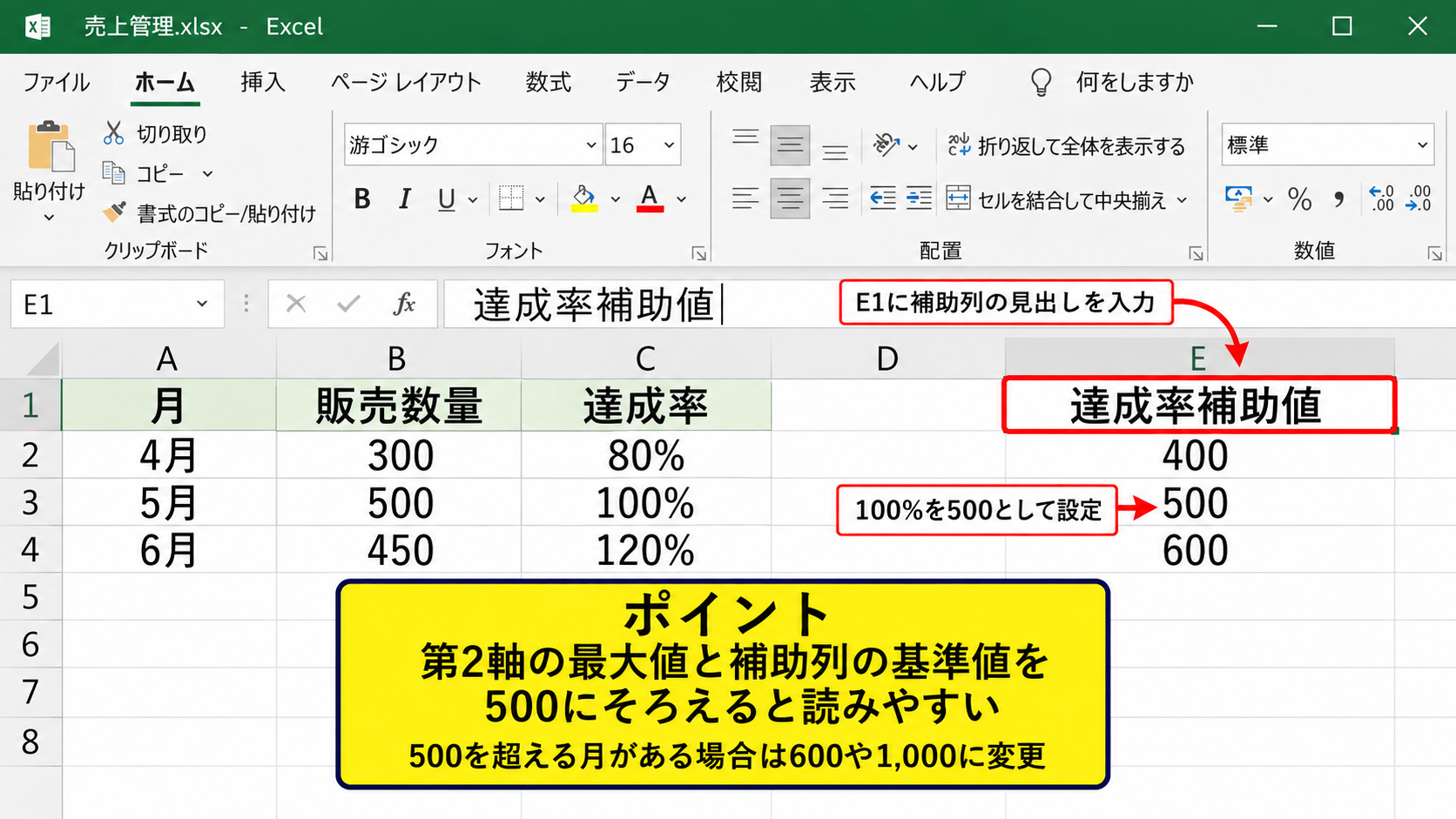
補助列を作成する際は、元データと区別できる見出しを付けることが大切です。
この例ではE1に達成率補助値と入力します。
次に、販売数量の第2軸でどの範囲を見せたいかを決めます。
月ごとの販売数量が300から500程度なら、達成率100パーセントを500として扱う設定が分かりやすいでしょう。
基準値は必ずしも500である必要はありません。
販売数量の最大値が1,000程度なら、100パーセントを1,000に対応させると、目盛りと補助線の位置を自然に合わせられます。
補助列の基準値は、第2軸の最大値と同じ、または近い値にすることが読みやすいグラフを作るコツです。
基準値を500にする場合の目安
80パーセントは400
100パーセントは500
120パーセントは600
この対応を決めておくと、補助線の高さから達成率の良し悪しを直感的に判断しやすくなります。
【操作のポイント】第2軸の最大値を500に固定する場合、販売数量が500を超える月がないかを事前に確認しましょう。超えるデータがある場合は600や1,000など、余裕のある基準値に変更します。
数式の入力とオートフィル
E2を選択し、達成率がD列、基準値が500であれば、=D2*500と入力します。
Excelでは92パーセントは内部的に0.92として扱われるため、0.92に500を掛けることで460が返されます。
数式を入力した後にEnterキーを押すと、E2に計算結果が表示されます。
次にE2を選択し、右下に表示される小さな四角であるフィルハンドルを下方向へドラッグします。
これにより、E3には=D3*500、E4には=D4*500というように、行番号だけが自動で変わった数式がコピーされます。
相対参照を使う数式の仕組み
E2の=D2*500を1行下へコピーすると、参照先は自動的にD3へ変わります。
基準値を別セルに置く場合は、たとえばG1に500を入力し、数式を=D2*$G$1にします。
$G$1のようにドル記号を付けると、コピーしても基準値のセルがずれません。
複数月のデータへ数式をコピーする場合、基準値をセル参照にして絶対参照を使うと、後から倍率を変更しやすくなります。
【操作のポイント】補助列の計算結果が0になる場合は、達成率のセルが数値ではなく文字列になっている可能性があります。セルの表示形式をパーセンテージに整え、数値として入力されているかを確認しましょう。
補助系列の追加とデータラベル
作成済みの複合グラフをクリックし、グラフデザインタブのデータの選択を開きます。
凡例項目の追加を選択し、系列名にはE1、系列値にはE2以降の補助値を指定します。
追加した達成率補助値は折れ線に変更し、第2軸へ配置します。
線の色は販売数量と明確に違う色にし、点線やマーカーを使うと補助系列であることを伝えやすくなります。
そのままではラベルに460や540が表示されるため、元の達成率を表示したい場合はデータラベルの書式設定を利用します。
セルの値を選び、D2からD4の達成率セルを指定すれば、各点に92パーセント、108パーセント、98パーセントを表示できます。
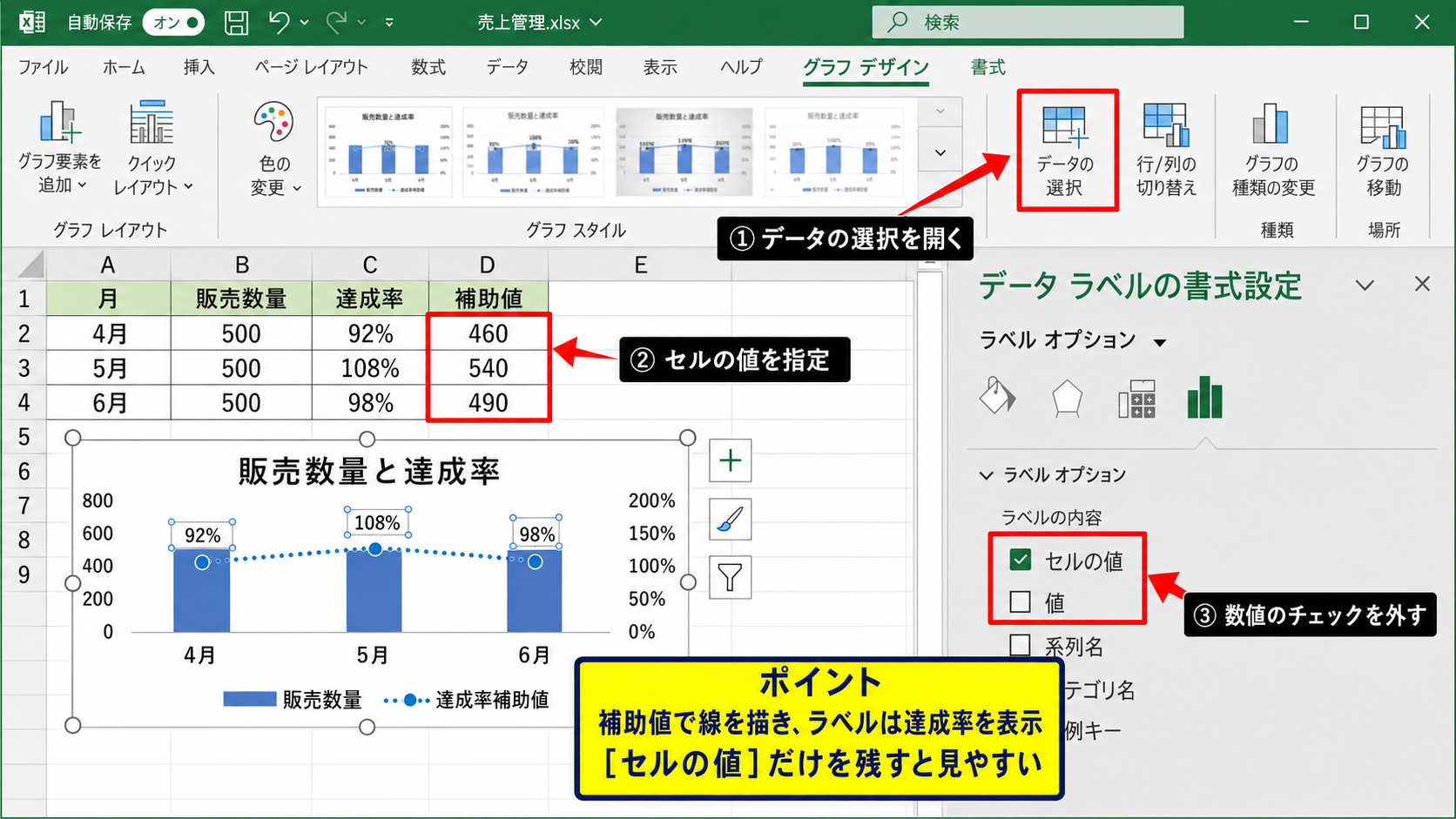
グラフの線は補助値で描き、ラベルは元のパーセントで示すと、尺度の違いによる混乱を抑えられます。
【操作のポイント】データラベルでセルの値を使う場合は、数値のチェックを外し、セルの値だけを残すと表示がすっきりします。補助値と達成率を両方表示すると、読み手が混乱しやすくなります。
グラフの種類と第2軸の設定
続いては、データの意味に合ったグラフ種類と第2軸の設定を確認していきます。
| 系列 | おすすめの種類 | 配置する軸 | 表現したい内容 |
|---|---|---|---|
| 売上高 | 集合縦棒 | 主軸 | 金額規模 |
| 販売数量 | 折れ線 | 第2軸 | 数量の推移 |
| 達成率補助値 | マーカー付き折れ線 | 第2軸 | 目標への到達度 |
売上高を縦棒グラフにする判断
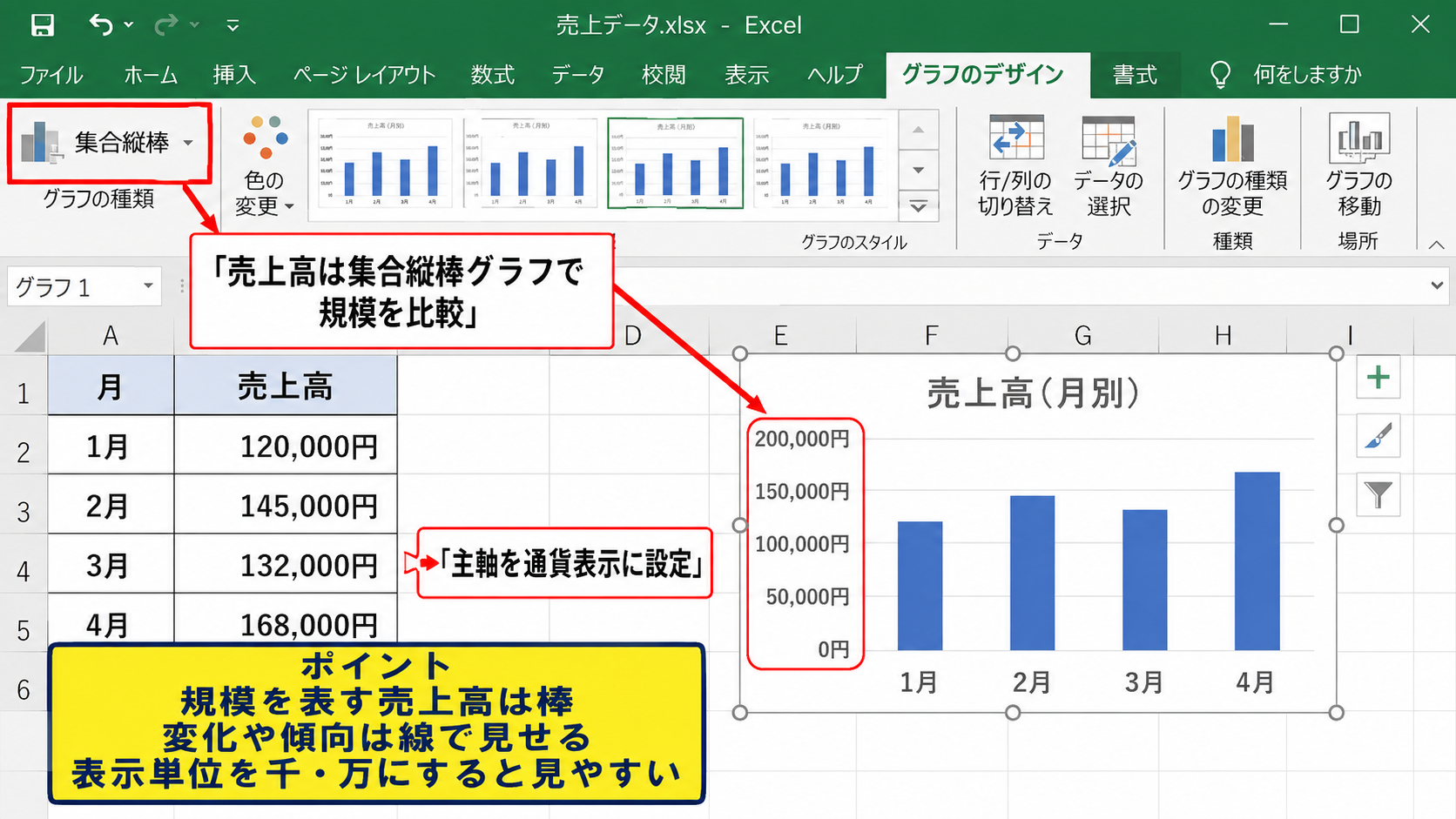
売上高のように月ごとの規模を比較したいデータには、集合縦棒グラフが向いています。
棒の高さを見るだけで、どの月が最も大きいか、前月より増えたか減ったかを把握できるためです。
売上高を折れ線にしても推移は分かりますが、販売数量や達成率も折れ線にすると3本の線が交差し、視認性が落ちることがあります。
売上高は塗りつぶしのある縦棒、販売数量と達成率は線というように役割を分けると、系列ごとの意味が視覚的に伝わります。
規模を表す数値は棒、変化や傾向を見せたい数値は線にすると、複合グラフの情報を整理しやすくなります。
売上高の棒グラフは、通貨表示に設定するとさらに見やすくなります。
主軸の表示形式を#,##0円または#,##0,円などに設定すれば、数値の桁を読み間違えにくくなります。
【操作のポイント】売上高が大きい場合は、軸の表示単位を千や万に設定すると、グラフの左側に長い数字が並ばず、横幅を有効に使えます。
販売数量を第2軸の折れ線にする判断
販売数量は、売上高とは異なる単位でありながら、月ごとの増減を比較したい項目です。
そのため、折れ線グラフにして第2軸へ設定する方法が適しています。
グラフ上の販売数量系列を右クリックし、系列の書式設定から第2軸を選択する方法でも設定できます。
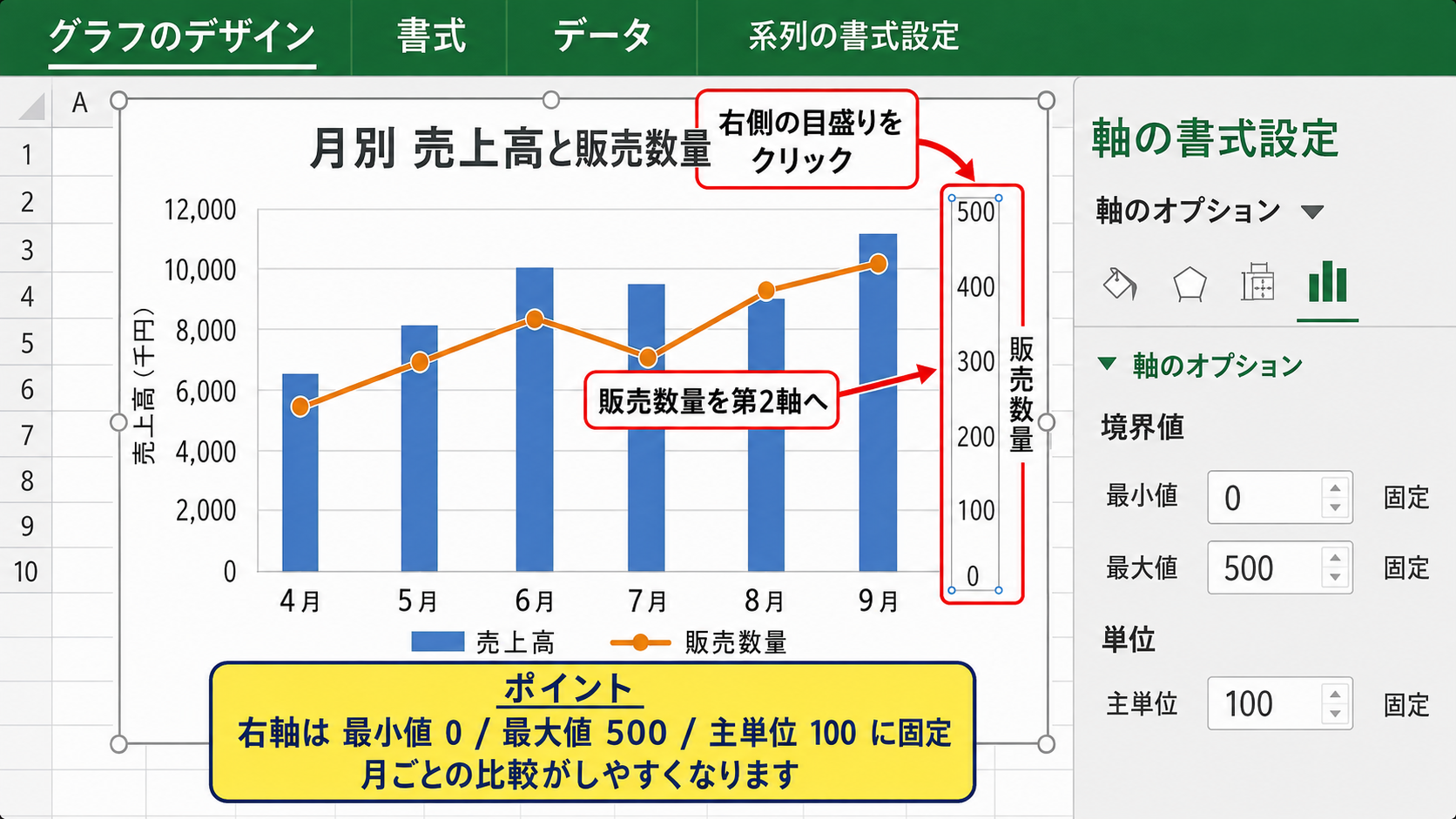
第2軸は通常、グラフの右側に表示されます。
右軸の最小値を0、最大値を500、主単位を100のように設定すれば、販売数量と達成率補助値の位置を比較しやすくなります。
第2軸の自動設定では月によって目盛りが変わることがあるため、定例資料では最小値と最大値を固定する方が比較に向いています。
【操作のポイント】主軸と第2軸のどちらを操作しているかは、軸をクリックしたときに選択枠が付く位置で確認できます。右側の目盛りをクリックしてから書式設定を開きましょう。
目標線を追加する場合の扱い
達成率のほかに、売上目標や販売数量目標を表示したいこともあります。
たとえば販売数量の目標が400個なら、データ表に販売数量目標という列を作り、各月に400を入力します。
この目標系列は第2軸の折れ線として追加し、実績線とは異なる破線にすると、目標と実績の差が分かりやすくなります。
売上目標を表示する場合は、売上高と同じ円単位なので主軸に置くのが自然です。
一方、達成率補助値は第2軸用に変換した数値なので、主軸へ混ぜないようにしましょう。
系列を追加する前に、その系列がどの単位に属するかを確認すると、軸の設定ミスを防げます。
【操作のポイント】目標線を追加すると凡例が増えます。凡例の順番を整え、売上高、販売数量、販売数量目標、達成率のように読み手が理解しやすい順に並べるとよいでしょう。
グラフを重ねる3軸風の表示
続いては、補助列だけでは見せにくい場合に使える、グラフを重ねる3軸風の表示を確認していきます。
| グラフ | 表示するデータ | 縦軸 | 重ね方 |
|---|---|---|---|
| 下側のグラフ | 売上高と販売数量 | 主軸と第2軸 | 通常表示 |
| 上側のグラフ | 達成率 | 達成率専用軸 | 背景を透明化 |
重ねるグラフを作る準備
売上高と販売数量の複合グラフを作ったうえで、達成率だけを使った折れ線グラフを別に作成します。
達成率用グラフでは、横軸に月、縦軸に達成率を設定します。
達成率の軸は最小値を0パーセント、最大値を120パーセント、主単位を20パーセント程度にすると、目標達成の状態を読み取りやすくなります。
次に、達成率用グラフのグラフエリアとプロットエリアを塗りつぶしなしにし、枠線もなしにします。
横軸は下側のグラフと重なるため、上側のグラフでは非表示にする方法が分かりやすいでしょう。
こうして透明化した達成率グラフを、売上高と販売数量のグラフの上に配置します。
重ねる方法では、達成率に専用の目盛りを持たせられるため、補助値への変換を見せずに3つの尺度を扱えます。
【操作のポイント】重ねたグラフは、プロットエリアの大きさと位置を下側のグラフに合わせる必要があります。左右の軸や月の位置がずれると、同じ月のデータとして正しく読めなくなります。
透明化と前面移動の操作
上側にする達成率グラフを選択し、グラフエリアの書式設定から塗りつぶしなしを選びます。
続けて、枠線も線なしに設定します。
次にプロットエリアを選択し、同じように塗りつぶしなし、線なしにします。
透明化ができたら、図形の書式または配置にある前面へ移動を使い、達成率グラフが下側のグラフより前に表示される状態にします。
上側の達成率グラフには左側の縦軸が初期状態で表示されます。
達成率専用の目盛りを右側へ置きたい場合は、軸の書式設定からラベルの位置を高に変更し、右側へ表示させます。
重ねたグラフでは、上側グラフの背景、横軸、不要な凡例を非表示にして、必要な達成率線と専用軸だけを残すことが重要です。
達成率専用軸の設定例
最小値は0
最大値は1.2
主単位は0.2
表示形式は0%
Excelでは100パーセントが1として扱われるため、120パーセントは1.2を指定します。
【操作のポイント】重ねる前に、両方のグラフで横軸の分類が同じ順番になっているかを確認します。片方だけに空白行や余計な月が含まれると、線と棒がずれて表示されます。
重ねたグラフの注意点
3軸風のグラフは情報量が多いため、社内の分析用には便利でも、初めて見る人には読み取りが難しい場合があります。
特に、右側に販売数量の軸と達成率の軸が近接すると、どの線がどの目盛りを使うのかを見失いやすくなります。
達成率の線を赤、販売数量の線を青、売上高の棒を緑のように色分けし、軸ラベルも系列色に近い色へ整えると対応関係を示せます。
また、達成率線にはマーカーとデータラベルを付け、各月のパーセントを直接表示すると理解しやすくなります。
3軸風グラフは、正確な比較よりも、複数の指標の関係を一画面で把握したいときに向く表現です。
会議資料などで正確な値を重視する場合は、補助表をグラフの近くへ配置したり、達成率だけを別グラフに分けたりする方法も検討しましょう。
【操作のポイント】グラフを重ねた後は、印刷プレビューやPDF化した画面でも確認しましょう。画面上では重なって見えても、印刷時の拡大縮小で凡例や軸ラベルが読みにくくなることがあります。
単位が異なるデータの見やすい比較
続いては、単位が異なるデータを比較するときの見やすい整え方を確認していきます。
| 比較したい内容 | 適した表現 | 確認する点 |
|---|---|---|
| 金額の規模 | 主軸の縦棒 | 通貨と表示単位 |
| 数量の増減 | 第2軸の折れ線 | 最小値と最大値 |
| 目標への到達度 | 補助線または別グラフ | パーセント表示 |
軸タイトルと単位の明記
複数の軸を使うグラフでは、軸タイトルを省略しないことが大切です。
左の主軸には売上高 円、右の第2軸には販売数量 個、達成率専用軸には達成率 パーセントのように、単位まで記載します。
軸タイトルがないと、数値だけを見た読者が、500を500円と読むのか500個と読むのか判断できません。
単位の明記は見栄えのためではなく、グラフの誤読を防ぐための重要な情報です。
凡例にも、売上高、販売数量、達成率補助値のような内部的な名前をそのまま残すより、達成率や達成率の推移など、読者に意味が伝わる名前を使う方がよいでしょう。
軸タイトルの例
主軸は売上高 円
第2軸は販売数量 個
第3の見せ方は達成率 パーセント
単位が異なることをタイトルと凡例の両方で示すと、資料を単独で共有した場合にも意味が伝わります。
【操作のポイント】グラフ要素のプラスボタンから軸ラベルを追加できます。タイトルをクリックして直接入力し、軸ごとに単位を付けましょう。
軸の範囲を固定する意味
Excelの軸は初期状態では自動設定されます。
自動設定は簡単ですが、月ごとにデータを更新した際、最大値や最小値が変わってグラフの印象まで大きく変わることがあります。
たとえば販売数量が320から390の範囲なら、Excelが300から400の狭い範囲で表示する場合があります。
この表示では小さな差でも大きく見えるため、前月比の変化を過大に受け取るかもしれません。
定例レポートでは、主軸を0から2,000,000、第2軸を0から500、達成率軸を0パーセントから120パーセントのように固定すると、時系列で公平に比較できます。
軸の範囲を固定すると、数値の変化そのものと、表示倍率による見え方を切り分けられます。
【操作のポイント】軸を右クリックして軸の書式設定を開き、境界値の最小値と最大値を自動から固定へ切り替えます。更新後も意図した範囲に収まるか定期的に確認しましょう。
データラベルと凡例の整理
3種類のデータを扱うグラフでは、すべての数値にラベルを付けると情報が重なりやすくなります。
売上高は棒の上に金額を表示せず、必要に応じて主軸の目盛りだけで読ませる方法があります。
一方で達成率は、92パーセントや108パーセントのように判断に直結するため、折れ線の点へデータラベルを付けると効果的です。
販売数量も重要なら、マーカーだけを付け、マウスを合わせたときに表示されるヒントや元表で確認できる状態にします。
凡例は上部または下部に置き、グラフの面積を圧迫しない位置を選びます。
すべてを表示するより、意思決定に必要な数値だけを強調する方が、複合グラフは読みやすくなります。
【操作のポイント】達成率の線にデータラベルを付ける場合、ラベル位置は上が見やすいことが多いです。ただし、他の線や棒と重なる月では左右へ移動して調整しましょう。
正規化と別グラフによる比較
続いては、3軸風グラフ以外の選択肢として、正規化と別グラフによる比較を確認していきます。
| 月 | 売上高 | 売上指数 | 販売数量 | 数量指数 |
|---|---|---|---|---|
| 4月 | 1250000 | 100 | 320 | 100 |
| 5月 | 1480000 | 118.4 | 390 | 121.9 |
| 6月 | 1360000 | 108.8 | 350 | 109.4 |
基準月を100とする正規化
金額、数量、率を同じ動きとして比較したい場合は、各系列を基準月100の指数へ変換する正規化が便利です。
たとえば4月の売上高を基準にするなら、売上指数の数式は=B2/$B$2*100です。
5月の売上高が1,480,000円、4月が1,250,000円なら、5月の売上指数は118.4になります。
販売数量も同様に、=C2/$C$2*100のように計算します。
売上指数を作る数式の例
E2に入力する数式
=B2/$B$2*100
この数式を下へオートフィルすると、分子のB2はB3、B4へ変わりますが、分母の$B$2は基準月として固定されます。
正規化した指数グラフでは、元の単位は異なっていても、基準月から何パーセント伸びたかという共通の尺度で比較できます。
【操作のポイント】基準月を変更するとすべての指数が変わります。比較期間の最初の月、前年同月、計画開始月など、分析目的に合う基準を先に決めましょう。
小さな複数グラフに分ける方法
3軸風グラフが複雑になりすぎる場合は、売上高と販売数量の複合グラフ、達成率だけの折れ線グラフというように、グラフを上下へ分ける方法があります。
横軸の月を同じ順番にし、グラフの横幅をそろえると、別々のグラフでも月ごとの関係を追えます。
この方法では、各グラフに専用の縦軸を用意できるため、尺度の誤読が起こりにくくなります。
特に経営会議、顧客向けレポート、印刷して配布する資料では、見た目の分かりやすさが重要です。
3つの情報を一枚に集約することよりも、誰が見ても同じように理解できることを優先しましょう。
グラフを分ける構成の例
上段は売上高と販売数量
下段は達成率と目標ライン
右側には月別の数値表
この構成なら、数値の詳細と推移の両方を確認できます。
【操作のポイント】複数のグラフを配置する場合は、図形の書式にある配置機能で左揃えと上下の間隔を整えます。グラフごとの横幅がそろうと横軸を比較しやすくなります。
用途に合わせたグラフの選択
日々の作業で売上と数量の相関を確認したいなら、主軸と第2軸を使った複合グラフで十分なことが多いでしょう。
目標達成率も同時に速報したい場合は、補助系列または重ねた達成率グラフを追加できます。
一方で、資料を見る人がExcelに慣れていない場合や、数値の根拠を厳密に説明する場面では、別グラフや指数化の方が伝わることがあります。
最適な表示は、作れるグラフではなく、読み手が判断したい内容から選ぶことが大切です。
グラフを作成したら、自分以外の人が軸を見て、売上、数量、達成率を正しく説明できるかを確認してみましょう。
【操作のポイント】完成後は凡例を隠した状態でも、棒や線の色、ラベル、軸タイトルだけで意味が伝わるかを見直すと、分かりやすさを確認できます。
まとめ 単位が異なるデータを比較するエクセルの3軸グラフ
Excelで3軸を作りたい場合、標準機能だけで独立した第3軸を追加することはできません。
そのため、売上高を主軸、販売数量を第2軸に設定し、達成率は補助列で変換して表示する方法が基本になります。
達成率を専用の尺度で見せたい場合は、背景を透明にしたグラフを重ねることで、3軸風の表示も作成できます。
ただし、軸が増えるほどグラフは複雑になります。
軸タイトルへ単位を明記し、色と凡例を整理し、必要に応じてデータラベルを付けることが欠かせません。
複雑になりすぎたと感じたら、基準月を100とする指数グラフや、複数のグラフへ分割する方法も有効です。
主軸、第2軸、補助系列それぞれの役割を明確にすると、単位が異なる売上高、数量、達成率でも、伝わるグラフへ仕上げられます。