エクセルで売上や実績のグラフを作成すると、まだ入力していない月や対象外の項目まで0として描かれ、見た目が不自然になることがあります。
特に折れ線グラフでは線が0まで落ち込み、棒グラフでは不要な棒が並ぶため、データの推移を正確に伝えにくくなります。
この記事では、セルの0を非表示にするだけでは解決しない理由も含め、グラフで空白やゼロ値を表示しない方法を解説します。
グラフから0を消す主な方法は、元データを空白にする方法、数式でNA関数を返す方法、グラフの空白セル設定を変更する方法の3つです。
作成したいグラフの種類や、元データを残す必要があるかによって、適した方法を選びましょう。
エクセルのグラフで0を表示しない基本設定
| 月 | 売上 | グラフ上の表示 |
|---|---|---|
| 4月 | 120000 | 棒または点を表示 |
| 5月 | 0 | 非表示にしたい |
| 6月 | 185000 | 棒または点を表示 |
それではまず、0をグラフに描画させないための基本的な考え方について解説していきます。
結論からいうと、グラフで0を消したい場合は、表示形式ではなくグラフが参照する値そのものを調整することが重要です。
セルの表示形式で0だけを見えなくしても、セル内部には数値の0が残っています。
そのため、グラフは0を有効な数値として認識し、横軸上の0の位置に棒や点を描きます。
空白セル、空文字列、エラー値は、グラフに対する扱いが異なります。
セルに入力されている0は数値データです。
何も入っていないセルは空白セルです。
数式で返す””は見た目が空欄でも、厳密には数式が入ったセルです。
NA関数で返すN Aエラーは、グラフ上でデータ点を描かせたくないときに活用できます。
元データの0を空白へ変更する操作
まず、入力済みの0を空白セルに変える操作を確認していきます。
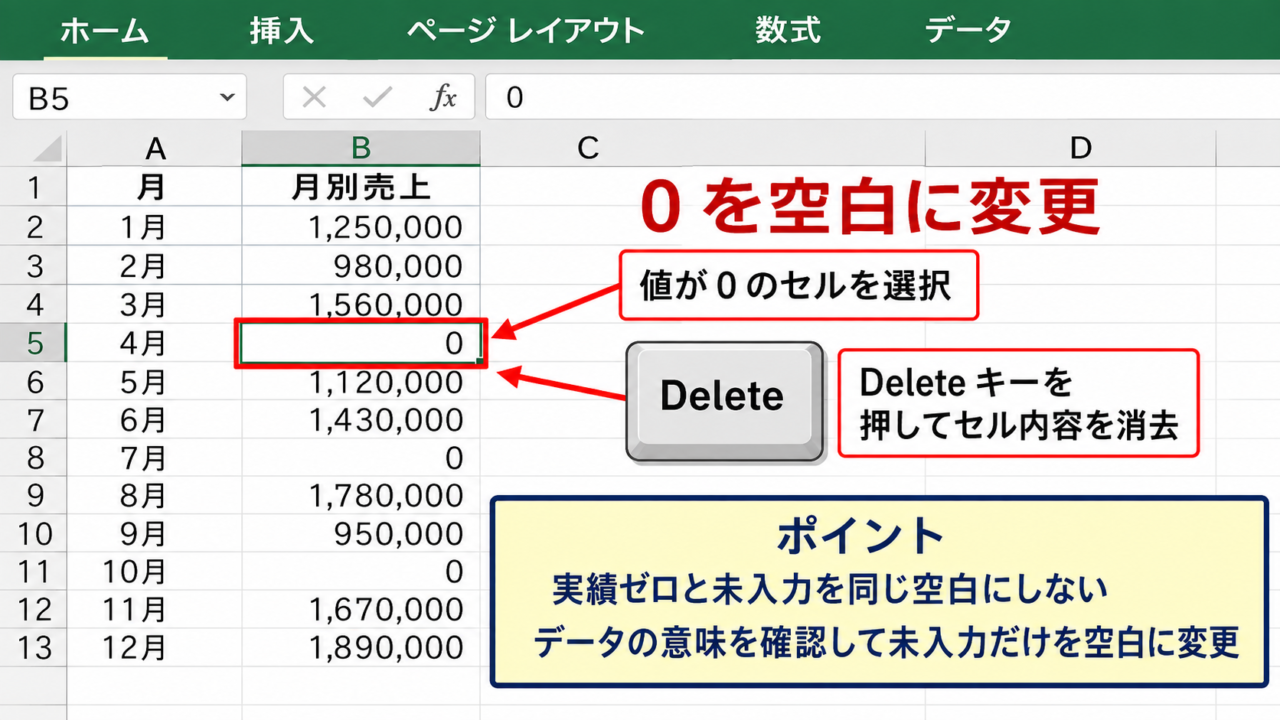
売上が未確定であり、0ではなく未入力を意味する場合は、該当セルの0を削除して空白にする方法がもっとも分かりやすいでしょう。
たとえばB2からB13に月別売上がある場合、値が0のセルを選択してDeleteキーを押すと、セル内容を消去できます。
この方法では、元データとグラフの意味が一致しやすい点がメリットです。
ただし、本当に売上が0円だった月まで空白にすると、実績がなかったのか、集計前なのかを判別できなくなるかもしれません。
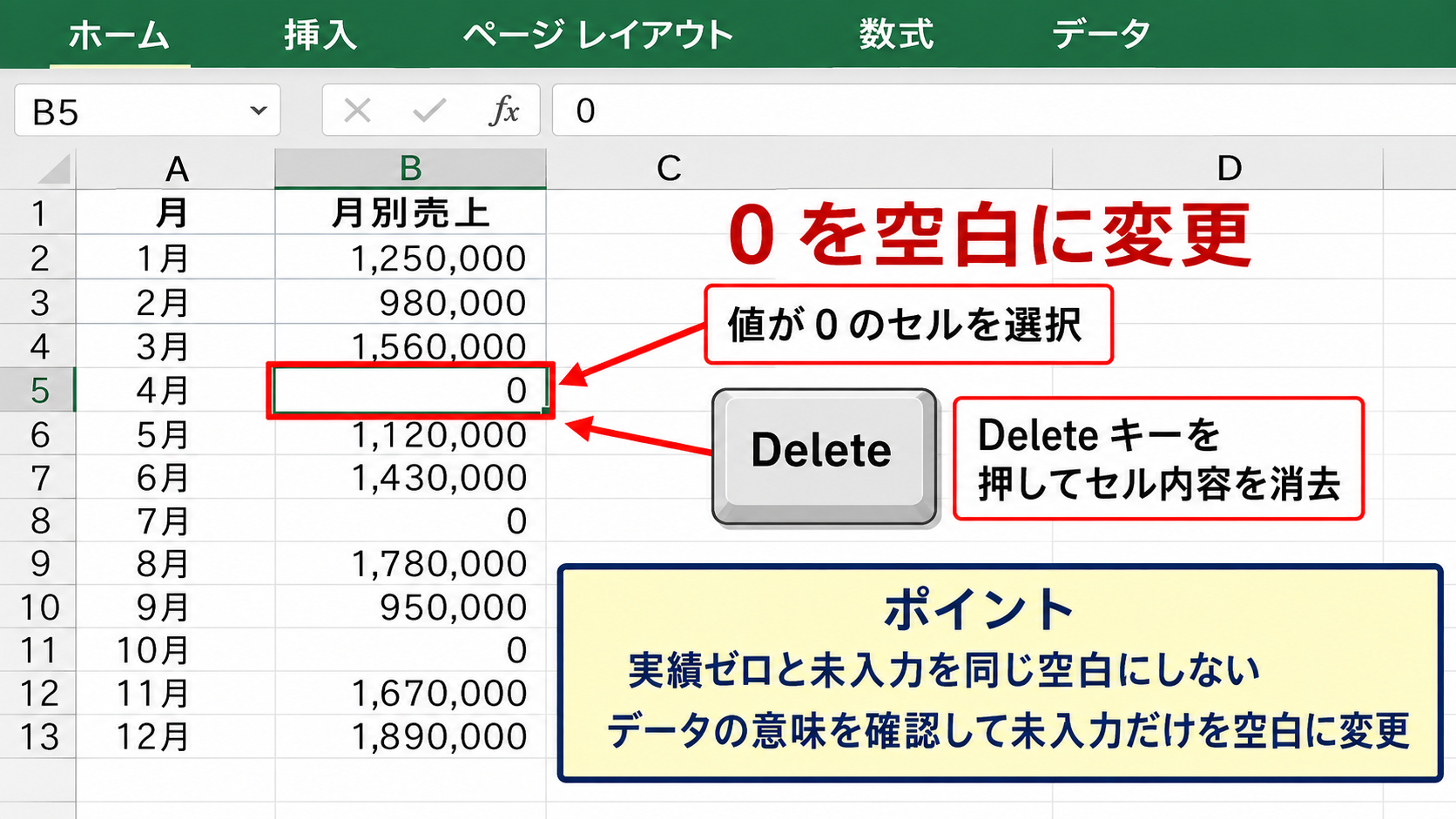
データの意味を確認したうえで、未入力だけを空白に変更しましょう。
【操作のポイント】実績ゼロと未入力を同じ空白にしないことが、正確なグラフ作成につながります。
検索と置換でゼロ値をまとめて処理する操作
続いては、複数の0をまとめて確認する方法を解説していきます。
対象範囲が広い場合は、ホームタブの検索と選択から置換を使うと効率的です。
置換後の文字列を空欄にしたまま実行すれば、検索した0を空白に変更できます。
ただし、1200や100などの数値に含まれる0まで置き換えてはいけません。
検索対象を完全一致にするか、あらかじめ0だけが入力される列を選択してから操作することが大切です。
置換機能は元に戻すことができますが、大量データでは処理前にファイルを保存しておくと安心です。
【操作のポイント】置換前に対象範囲を選択し、数値の一部まで変更しないように確認します。
グラフの空白セル設定を確認する操作
続いては、空白にしたセルをグラフでどのように扱うか確認していきます。
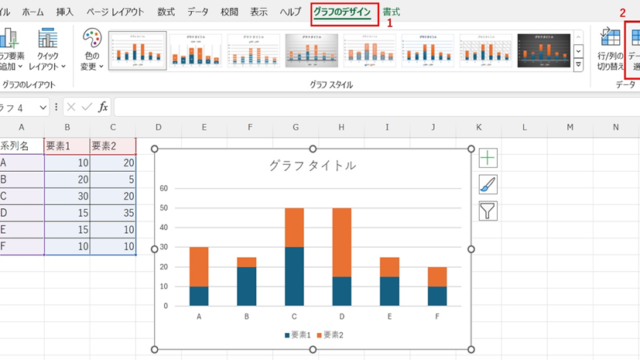
グラフをクリックし、グラフデザインタブからデータの選択を開きます。
表示される画面の左下にある非表示および空白セルをクリックすると、空白セルの表示方法を選べます。
設定には空白、ゼロ、データ要素を線で結ぶという選択肢があります。
折れ線グラフで線を途中で切りたいときは、空白を選択します。
空白の期間をまたいで前後の値をつなげたいときは、データ要素を線で結ぶを選びます。
【操作のポイント】空白セルに変えた後は、グラフ側の空白セル設定まで確認すると意図した見た目になります。
IF関数でゼロ値を空白にする数式
| 月 | 元の売上 | グラフ用データ |
|---|---|---|
| 4月 | 120000 | =IF(B2=0,””,B2) |
| 5月 | 0 | =IF(B3=0,””,B3) |
| 6月 | 185000 | =IF(B4=0,””,B4) |
続いては、元データを残したまま0だけを隠すためのIF関数を確認していきます。
売上表や集計表では0を残す必要がある一方、グラフでは表示したくないという場面があります。
この場合は、元データとは別にグラフ専用の列を作る方法が便利です。
=IF(B2=0,””,B2)
この数式は、B2が0なら空文字列を返し、0以外ならB2の値を返します。
1行目が見出しで、B列に元データ、C列にグラフ用データを置く構成を想定します。
C2に数式を入力したら、セル右下のフィルハンドルを下方向へドラッグしてオートフィルしましょう。
グラフの元データ範囲には、B列ではなくC列のグラフ用データ列を指定します。
IF関数の条件式と空文字列の意味
それではまず、IF関数の式を細かく解説していきます。
IF関数は、条件が成り立つ場合と成り立たない場合で、返す内容を切り替える関数です。
IF(B2=0,””,B2)では、最初のB2=0が条件です。
ここでB2が0なら真となり、2番目の引数である””が返されます。
ダブルクォーテーションを2つ並べた””は、文字を含まない空文字列を意味します。
B2が0以外なら偽となり、最後の引数であるB2の数値が返ります。
売上が未集計のときだけ非表示にしたいなら、入力規則や別の判定列と組み合わせる方法もあります。
【操作のポイント】空文字列は空白セルとは異なるため、グラフの設定によっては線がつながる場合があります。
数式を下方向へコピーする操作
続いては、数式を各行へ効率よくコピーする方法を確認していきます。
C2に式を入力してEnterキーを押すと、最初のグラフ用データが表示されます。
C2を選択すると、右下に小さな四角形のフィルハンドルが表示されます。
このフィルハンドルをダブルクリックすると、隣接するB列のデータが続く行まで数式を自動入力できます。
データの途中に空行がある場合は、ドラッグで必要な最終行まで範囲を指定しましょう。
数式をコピーした後は、0の行が空欄になり、それ以外の行に元の数値が表示されているか確認します。
【操作のポイント】数式は相対参照でコピーされるため、B2はB3、B4のように自動で行番号が変わります。
グラフの参照範囲をグラフ用列へ変更する操作
続いては、作成済みグラフの参照先を変更する操作を解説していきます。
グラフを選択し、グラフデザインタブのデータの選択をクリックします。
凡例項目の一覧から売上系列を選び、編集をクリックします。
系列値に設定されているB2からB13の範囲を、C2からC13の範囲へ変更します。
OKをクリックすると、グラフはC列の計算結果を使って描画されます。
元のB列には0が残るため、表の集計や他の計算式へ影響を与えずに済みます。
【操作のポイント】系列名まで変更する必要はありませんが、グラフ用列の見出しは分かりやすく付けておくと管理しやすくなります。
NA関数でグラフのデータ点を非表示にする方法
| 月 | 元の値 | グラフ用数式 |
|---|---|---|
| 4月 | 120000 | =IF(B2=0,NA(),B2) |
| 5月 | 0 | =IF(B3=0,NA(),B3) |
| 6月 | 185000 | =IF(B4=0,NA(),B4) |
続いては、折れ線グラフや散布図で0の点を確実に描かせないNA関数の使い方を確認していきます。
NA関数は、グラフにプロットしない値を明確に指定したいときに有効な方法です。
=IF(B2=0,NA(),B2)
B2が0ならNA関数によるN Aエラーを返し、それ以外ならB2の値を返します。
セル上にはN Aと表示されますが、グラフでは通常、該当データ点を描画しません。
| A | B | C | |
|---|---|---|---|
| 1 | 月 | 売上 | グラフ用 |
| 2 | 4月 | 120000 | 120000 |
| 3 | 5月 | 0 | #N/A |
NA関数を使用する場面
それではまず、NA関数を使うと適した場面を解説していきます。
折れ線グラフで0の期間だけ線を表示せず、前後の値を連続した実績として見せたくない場合に向いています。
散布図で測定していない時点を除外したい場合にも便利です。
棒グラフでも利用できますが、元表にN Aが見えるため、報告書として表を見せる用途では空文字列のほうが扱いやすいことがあります。
グラフ用の補助列を別に用意すれば、元データの表を読みやすい状態で維持できます。
グラフだけの見た目を整えるために、集計の元になる列を書き換えないことが実務では重要です。
【操作のポイント】元データ列とグラフ用列を分けると、計算結果と視覚表現を安全に管理できます。
空白とN Aの表示結果の違い
続いては、空文字列とN Aエラーの違いを確認していきます。
空文字列を返すIF関数は、グラフの空白セル設定によって、空白扱い、ゼロ扱い、線で接続という表示が変わることがあります。
一方でNA関数を返すセルは、グラフでデータ点を表示しない動作になりやすく、欠測値を示したいケースに適しています。
ただし、関数の計算結果を別の式で参照すると、N Aエラーが引き継がれることがあります。
平均や合計などを別途計算する場合は、元データ列を参照するか、IFERROR関数などでエラー処理を検討しましょう。
見た目が空欄ならIF関数の空文字列が候補です。
グラフから確実に点を除外したいならNA関数が候補です。
計算用の列へN Aを混在させるときは、後続の数式への影響を確認します。
【操作のポイント】空欄に見せる目的と、データなしとして扱う目的を分けて数式を選びます。
オートフィル後の参照範囲の確認
続いては、数式をコピーした後の確認手順を解説していきます。
最初のグラフ用セルに=IF(B2=0,NA(),B2)を入力し、フィルハンドルを下へドラッグします。
各行で参照先がB3、B4のように変わっていることを数式バーで確認しましょう。
グラフが既にある場合は、系列の値がグラフ用列の最終行まで含んでいるかも確認します。
新しい月を追加する予定があるなら、元データをテーブル化しておくとグラフ範囲の拡張が簡単です。
データが追加されても補助列の数式とグラフ範囲が追従する構成にすると、毎月の更新作業を減らせます。
【操作のポイント】グラフが途中までしか更新されない場合は、数式のコピー範囲と系列値の範囲を順に見直します。
グラフの空白セルと線のつなぎ方
| 月 | グラフ用データ | 空白の扱い |
|---|---|---|
| 4月 | 120000 | 表示 |
| 5月 | 空白 | 線を切るか接続するか選択 |
| 6月 | 185000 | 表示 |
続いては、空白セルがある折れ線グラフの線を切る設定とつなぐ設定を確認していきます。
データの選択画面から非表示および空白セルを開くと、空白セルの表示方法を変更できます。
空白を選ぶと、4月から6月までの線は5月の位置で途切れます。
データ要素を線で結ぶを選ぶと、5月を飛ばして4月と6月の点が線でつながります。
未集計の月を表現するなら線を切り、単に欠けた入力を補完して傾向を見せたいなら線で結ぶ設定が考えられます。
折れ線が切れる表示は、その期間のデータが存在しないことを読者へ伝えやすい方法です。
空白として表示する設定
それではまず、線を途切れさせる設定を解説していきます。
空白セルの表示設定で空白を選択し、OKをクリックします。
この設定は、入力待ちの月、休業期間、測定を実施していない日などを表すときに適しています。
グラフ上に不要な0への落ち込みが発生せず、実績がない期間を誤解させにくくなります。
グラフタイトルや注記で、空白が未入力を意味することを補足すると、さらに親切です。
【操作のポイント】空白はゼロ実績ではなく、値がないことを表現したいときに使用します。
データ要素を線で結ぶ設定
続いては、空白の前後を線でつなぐ設定を確認していきます。
非表示および空白セルの画面でデータ要素を線で結ぶを選択します。
月次データの一部が欠けていても、全体の傾向を連続して見せたい場合に使えます。
ただし、この線は実際に中間月の値を測定したことを示すものではありません。
資料を共有するときは、補間ではないことを注記するなど、受け手に誤解を与えない工夫が必要です。
線で結ぶ設定は見栄えを整える機能であり、空白期間の実績を作り出す機能ではありません。
【操作のポイント】傾向の見やすさと、データの正確な意味のどちらを優先するか考えて選択します。
非表示データをグラフに表示する設定
続いては、行や列を非表示にしたデータの扱いを解説していきます。
同じ画面には、非表示の行と列のデータを表示するチェックボックスがあります。
チェックを外すと、フィルターや手動操作で非表示にしたデータをグラフから除外できます。
複数部門のデータを一つの表で管理し、表示対象だけを切り替えたいときに便利です。
一方で、セルを非表示にしただけではゼロ値が空白になるわけではありません。
0を消す目的では、補助列の数式や空白セルの設定と組み合わせましょう。
【操作のポイント】行列の非表示設定と、セル内の0を除外する処理は別の機能として考えます。
棒グラフと円グラフのゼロ値の扱い
| 商品 | 販売数 | 推奨する表示 |
|---|---|---|
| 商品A | 35 | 棒または割合を表示 |
| 商品B | 0 | 目的に応じて除外 |
| 商品C | 18 | 棒または割合を表示 |
続いては、棒グラフと円グラフでゼロ値を扱う際の注意点を確認していきます。
棒グラフでは0の棒は高さがないため目立ちにくいものの、項目名が横軸に残ります。
円グラフでは0の項目は扇形として見えませんが、凡例やデータラベルに表示される場合があります。
グラフから完全に項目を消したいのか、数値だけを表示しないのかで、処理方法が変わります。
棒だけを消したい場合は、グラフ用列で0を空白またはN Aにします。
横軸の項目名も消したい場合は、グラフの参照範囲から該当行を除外します。
円グラフの凡例を整理したい場合は、グラフ用の小さな集計表を作る方法が確実です。
棒グラフで項目名を残す場合
それではまず、項目名を残して棒だけを表示しない方法を解説していきます。
販売実績が0であること自体は伝えたいが、視覚的な棒は不要という場合があります。
このときは補助列で0を空文字列にし、その列をグラフの系列値に指定します。
カテゴリ列はそのまま参照するため、商品Bという項目名は横軸に残ります。
対象商品が存在することを示しながら、実績がない棒を抑えたいレポートに向く構成です。
【操作のポイント】項目名を残すグラフでは、横軸のカテゴリ列と値の系列列を分けて考えます。
円グラフの凡例を整理する方法
続いては、円グラフの0項目を凡例から整理する方法を確認していきます。
円グラフは構成比を示すグラフなので、0の項目を多数含めると凡例が読みにくくなります。
元の一覧を直接参照するのではなく、0より大きい項目だけを抽出したグラフ用一覧を作ると整理しやすくなります。
Microsoft 365を使用している場合はFILTER関数で抽出する方法もあります。
=FILTER(A2:B10,B2:B10>0)
この式は、B列が0より大きい行だけをA列とB列から抽出します。
抽出結果を円グラフの元データにすれば、0の項目を凡例から外せます。
【操作のポイント】円グラフは項目数を絞るほど比較しやすくなるため、0項目を別表で管理する方法が有効です。
ゼロの意味をグラフで誤解させない工夫
続いては、グラフを見る人に正しく意味を伝える工夫を解説していきます。
0は実績なし、在庫なし、対象外、未入力など、業務によって異なる意味を持ちます。
対象外を0として描くと、実績が0だったように受け取られる可能性があります。
未入力を空白で示す場合は、注釈や凡例で空白の意味を説明するとよいでしょう。
見栄えだけを優先せず、グラフの読み手が数値をどう解釈するかまで考えることが大切です。
【操作のポイント】グラフの0、空白、N Aには異なる意味を持たせ、資料内で表現を統一します。
グラフ用データを管理する実践ポイント
| 列 | 内容 | 用途 |
|---|---|---|
| A列 | 月または項目名 | 横軸のカテゴリ |
| B列 | 元データ | 集計と確認 |
| C列 | グラフ用データ | 0を除外した表示 |
続いては、ゼロ値を非表示にするグラフを継続的に管理するポイントを確認していきます。
一度だけグラフを作る場合でも、元データとグラフ用データを分けておくと修正が楽になります。
月ごとにデータを追加する帳票では、特に補助列の活用が役立ちます。
グラフのためだけに元の数値を消すのではなく、表示専用のデータを用意することが安全な基本方針です。
元データは事実を保存する列です。
グラフ用データは見せ方を調整する列です。
計算用データは集計式を置く列です。
列の役割を分けると、更新時のミスを防ぎやすくなります。
テーブル化でデータ追加に対応する方法
それではまず、データ追加に強い表の作り方を解説していきます。
元データ範囲を選択し、挿入タブからテーブルを選択すると、見出し付きのテーブルとして管理できます。
テーブルの最終行に新しい月のデータを入力すると、隣のグラフ用列の数式が自動的にコピーされる場合があります。
グラフの元データがテーブルを参照していれば、新しい行もグラフに反映されやすくなります。
毎月の更新で範囲指定をやり直す手間を減らせるでしょう。
【操作のポイント】見出しを1行目に置いたテーブルは、数式とグラフの範囲を管理しやすい形式です。
表示形式だけでは解決しない理由
続いては、セルの表示形式で0を隠す方法との違いを確認していきます。
ユーザー定義の表示形式を使うと、セル上の0だけを非表示にできます。
たとえば0;0;;@のような設定では、3つ目の区分であるゼロ値の表示を空欄にできます。
しかし、セルの実際の値は0のままです。
グラフは表示形式ではなく数値を読み取るため、0の棒や点は残ります。
セルで0を見せない設定と、グラフで0を描かせない設定は別の作業です。
【操作のポイント】表の表示を整える設定だけでなく、グラフの系列が参照する値を確認します。
共有前に確認したいチェック項目
続いては、グラフを共有する前の確認内容を解説していきます。
まず、0を消した箇所が本当に未入力や対象外であるかを確認します。
次に、補助列の数式が最終行までコピーされているかを確認しましょう。
折れ線グラフでは、空白部分の線が切れているか、意図どおりつながっているかを確認します。
凡例、データラベル、横軸の項目名にも不要な0項目が残っていないかを見ることが大切です。
最後に、グラフタイトルや注記がデータの意味と一致しているかを見直します。
【操作のポイント】グラフの完成後は、値だけでなく線、凡例、横軸まで確認すると見落としを防げます。
まとめ エクセルのグラフで0を表示しない方法
| 目的 | おすすめの方法 |
|---|---|
| 未入力の0を消したい | セルを空白にして空白セル設定を確認 |
| 元データの0を残したい | IF関数でグラフ用の補助列を作成 |
| 点を確実に描画させたくない | IF関数とNA関数を組み合わせる |
| 円グラフの凡例を整理したい | 0より大きいデータだけの一覧を作成 |
エクセルのグラフで0を表示しない方法は、単にセルを見えなくする操作ではなく、グラフが参照するデータをどのように整えるかがポイントです。
元データを変更してよい場合は、0を空白にしてグラフの空白セル設定を見直します。
元の数値を残したい場合は、=IF(B2=0,””,B2)のような数式でグラフ用の補助列を作る方法が使いやすいでしょう。
折れ線グラフや散布図でデータ点を確実に除外したい場合は、=IF(B2=0,NA(),B2)が役立ちます。
空白、ゼロ、N Aはそれぞれ意味が異なるため、グラフの見た目とデータの意味が一致する方法を選ぶことが最も重要です。
補助列とテーブルを活用し、更新しやすく誤解の少ないグラフを作成しましょう。