エクセルの折れ線グラフでは、線だけでは数値の位置や変化したタイミングが読み取りにくいことがあります。
そんなときは、各データに点を表示するマーカーを設定すると、推移と個別の値を同時に見やすくできます。
この記事では、折れ線グラフに点を付ける基本操作、点の形やサイズの変更、線を消して点のみを表示する方法、見やすく仕上げる設定まで解説します。
折れ線グラフの点は、グラフの種類を変更する方法と、データ系列の書式設定で編集する方法の両方で調整できます。
目的に応じて、標準の丸印、四角形、ひし形、三角形などを使い分けましょう。
サンプルでは、1行目を見出しとした月別売上データを使用します。
サンプルデータ
| 月 | 売上 |
|---|---|
| 4月 | 120 |
| 5月 | 145 |
| 6月 | 132 |
| 7月 | 168 |
エクセルの折れ線グラフに点を付ける方法【マーカー付き折れ線への変更】
それではまず、既存の折れ線グラフへ点を表示する最も簡単な方法について解説していきます。
| 月 | 売上 |
|---|---|
| 4月 | 120 |
| 5月 | 145 |
| 6月 | 132 |
| 7月 | 168 |
グラフの種類の変更
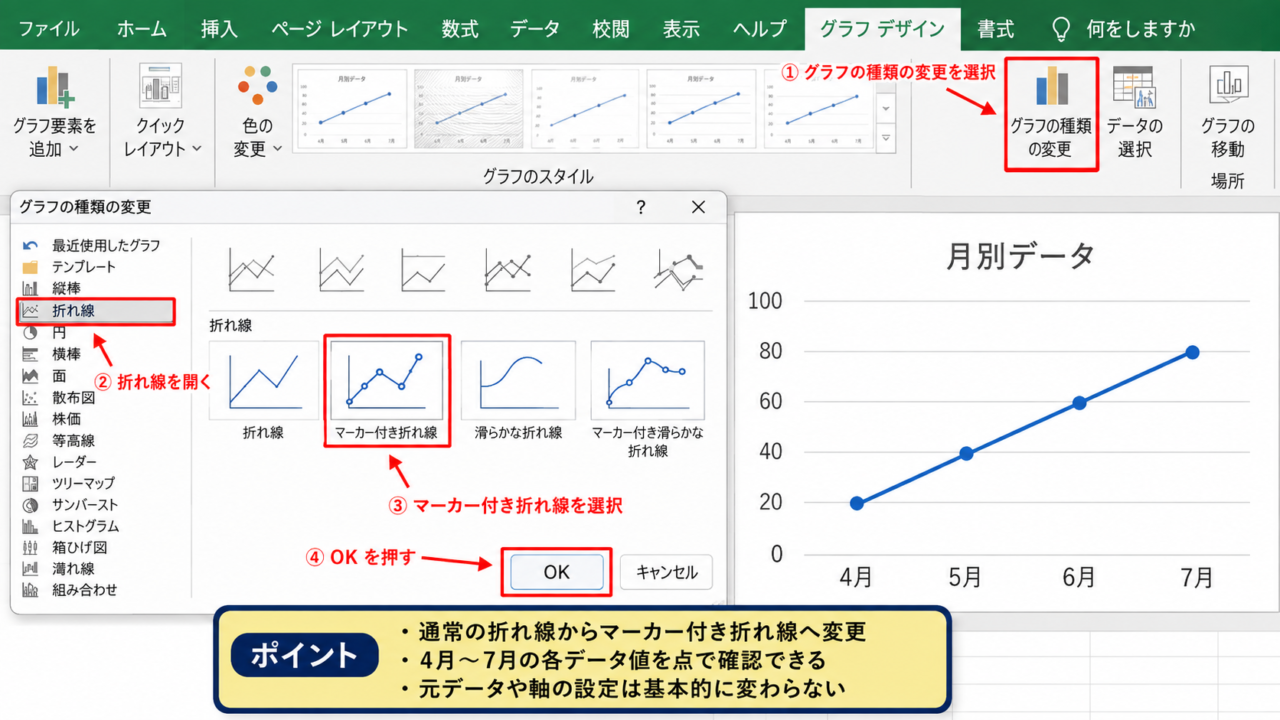
すでに作成してあるグラフをクリックすると、グラフデザインタブが表示されます。
グラフデザインタブのグラフの種類の変更を選び、折れ線の分類を開きます。
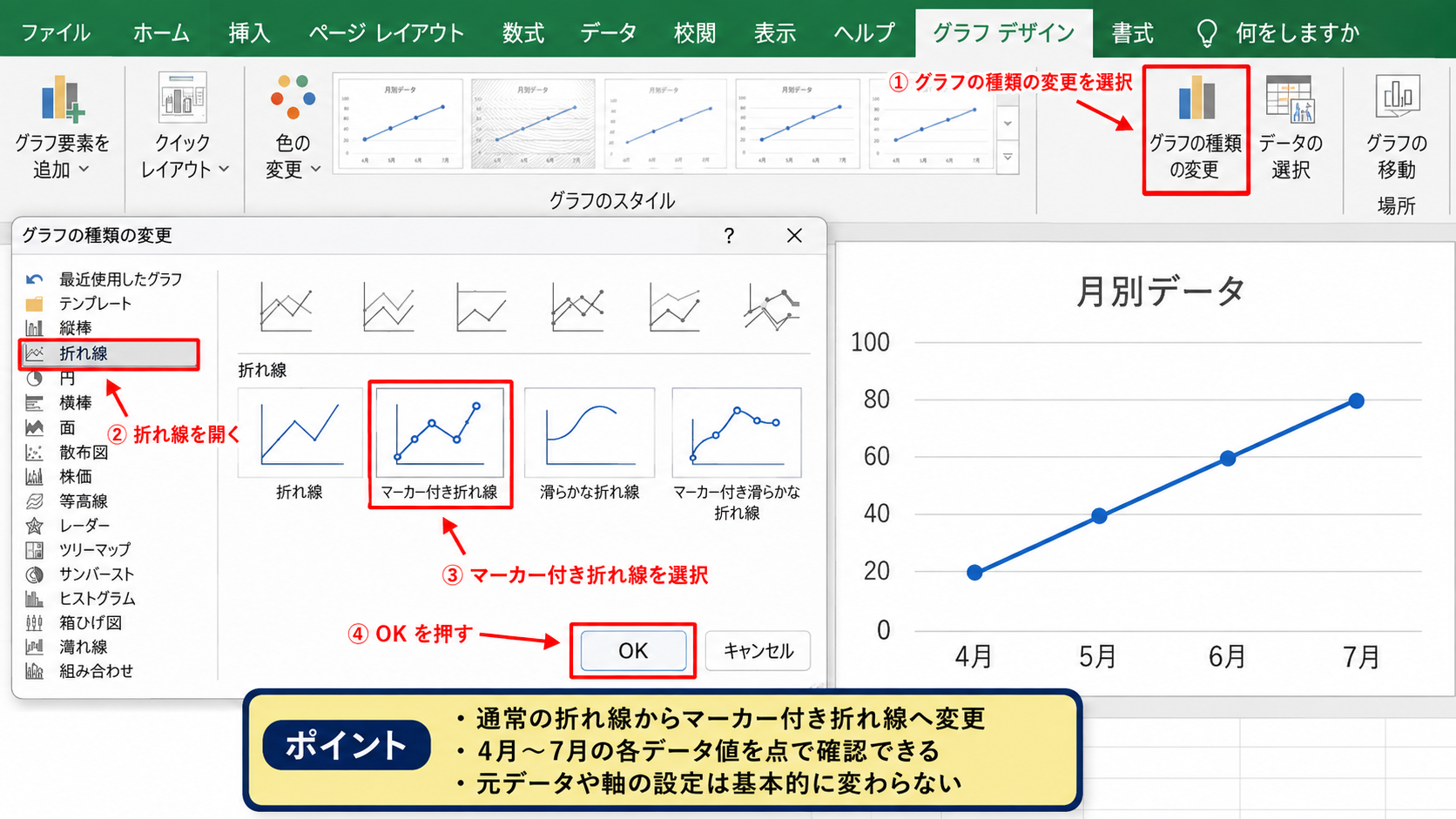
ここでマーカー付き折れ線を選択してOKを押すと、各データ値に点が追加されます。
線の傾きは保ったまま、4月から7月までの各月がどこに位置するかを視覚的に確認できる状態になります。
通常の折れ線からマーカー付き折れ線へ変更しても、元データや軸の設定は基本的に変わりません。
データ範囲からの新規作成
これからグラフを作る場合は、見出しを含めてA1からB5までを選択します。
続いて挿入タブを開き、グラフグループの折れ線または面グラフの挿入をクリックしましょう。
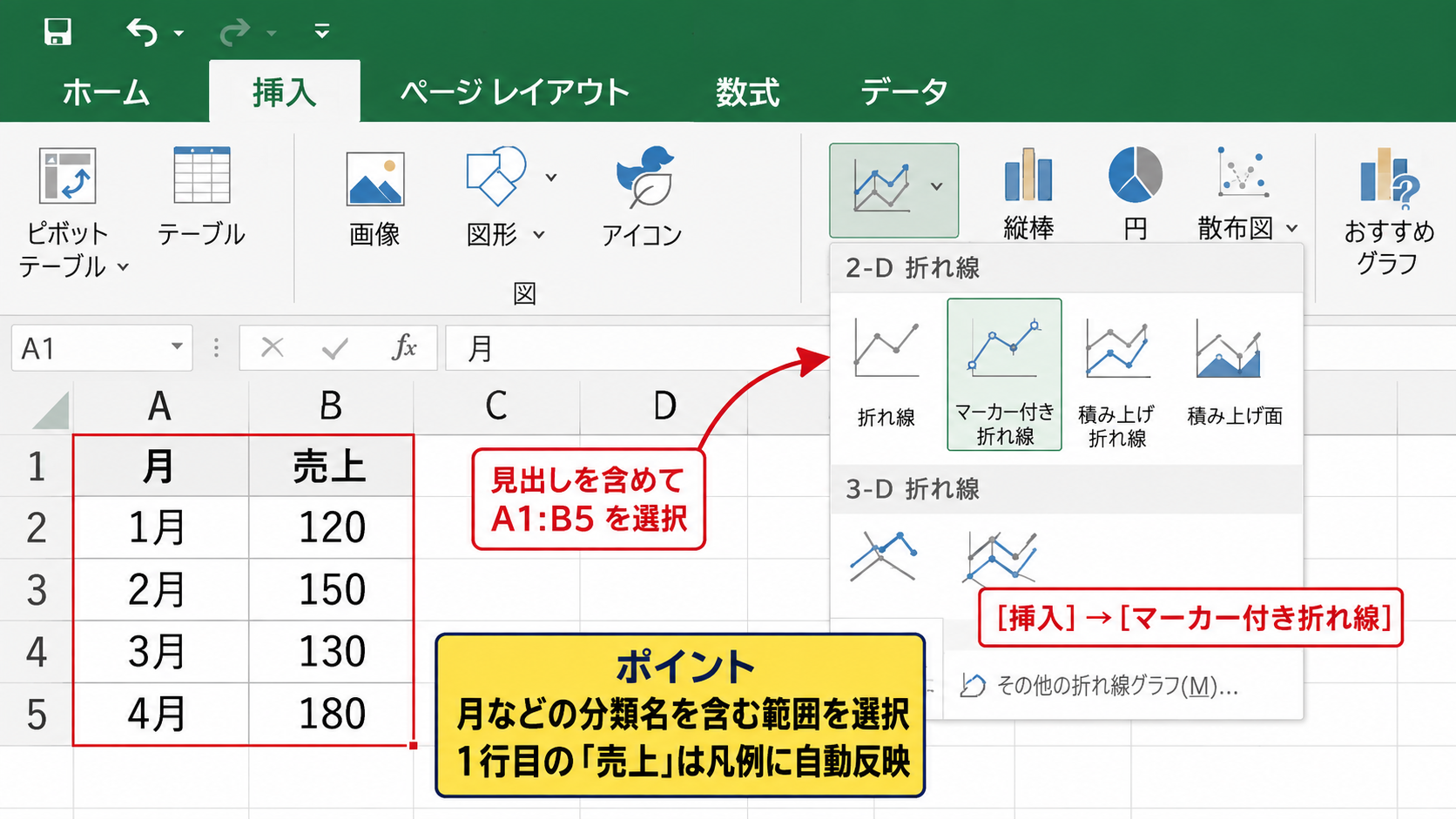
一覧からマーカー付き折れ線を選ぶと、最初から点のある折れ線グラフを配置できます。
数値列だけを選択すると横軸が連番になる場合があるため、月などの分類名を含む範囲を選ぶことが大切です。
表の1行目を見出しにしておけば、凡例には売上という系列名が自動的に反映されます。
点が表示されない場合の確認
種類を変更したのに点が見えないときは、グラフの大きさとマーカーのサイズを確認します。
グラフを極端に縮小すると、点が小さく重なり、線だけのように見えることがあります。
また、複数系列が同じ色や同じ位置に重なると、特定の系列の点が隠れることもあります。
グラフ内の線を一度クリックし、どの系列が選択されたかを確認してから書式を変更すると、意図しないデータを編集する失敗を防げます。
【操作のポイント】最初にマーカー付き折れ線を選ぶと、複雑な書式設定を開かずに点を追加できます。
折れ線グラフの点の形と色の変更
続いては、マーカーの形、色、枠線を好みに合わせて整える方法を確認していきます。
| 月 | 売上 |
|---|---|
| 4月 | 120 |
| 5月 | 145 |
| 6月 | 132 |
| 7月 | 168 |
データ系列の書式設定
変更したい折れ線または点をクリックし、右クリックしてデータ系列の書式設定を選びます。
右側に作業ウィンドウが開いたら、塗りつぶしと線のアイコンからマーカーを選択します。
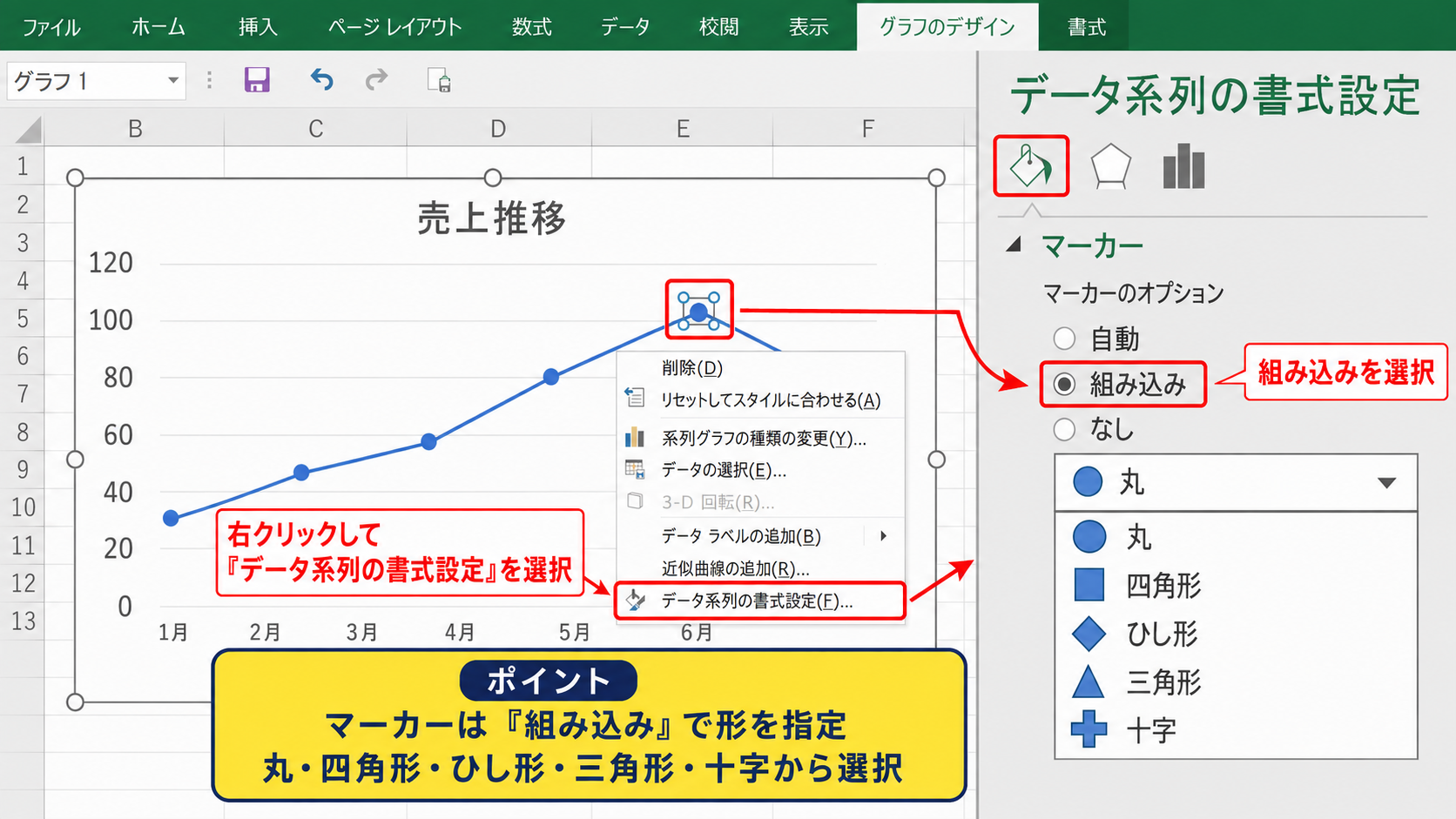
マーカーのオプションでは、自動、組み込み、なしという選択肢が表示されます。
任意の形を指定したい場合は、組み込みを選ぶのが基本です。
丸印、四角形、ひし形、三角形、十字などから、資料の目的に合う形を選べます。
形とサイズの使い分け
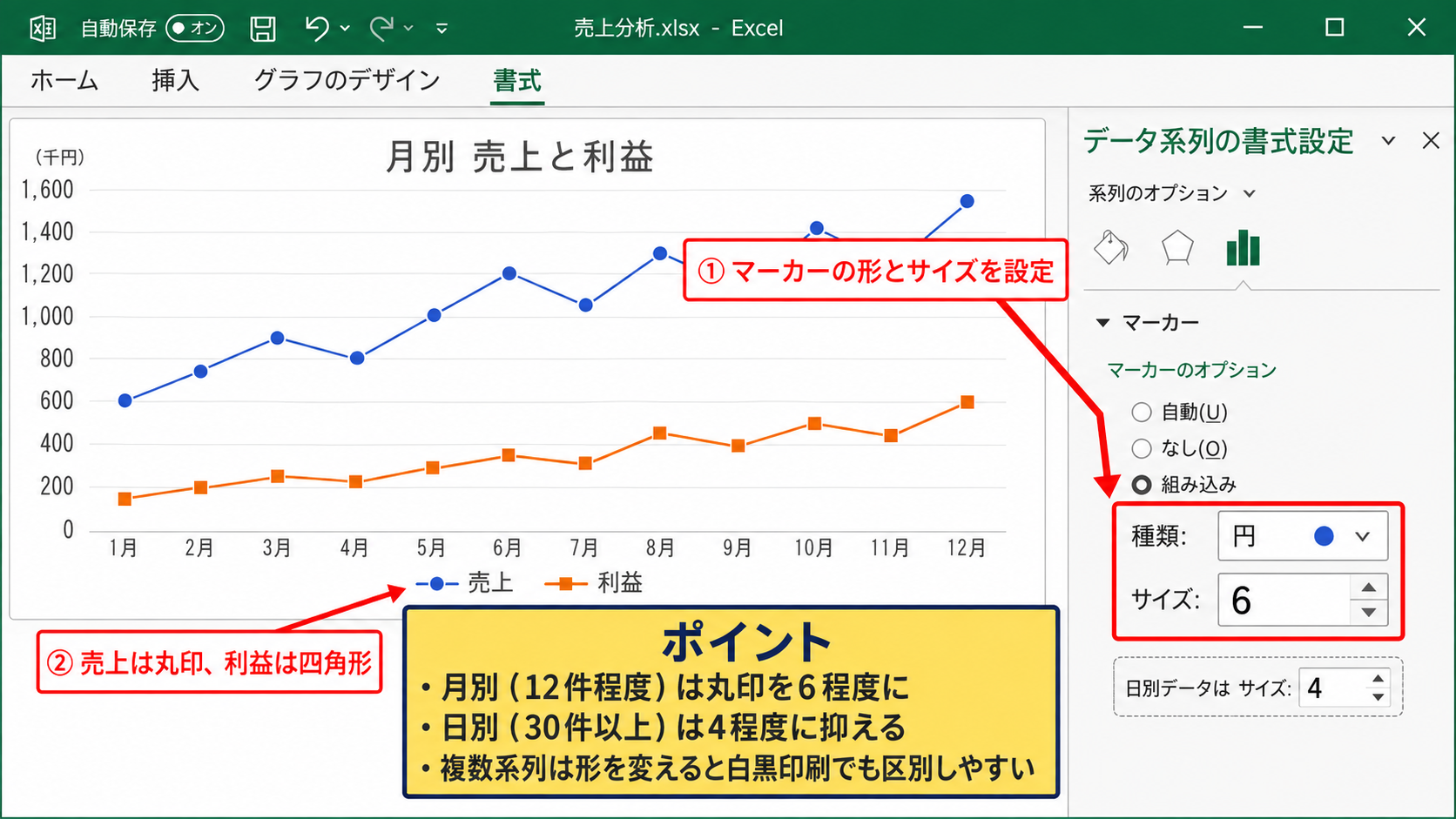
マーカーのサイズは、同じ設定画面で調整できます。
一般的な社内資料では、5から8程度にすると線と点のバランスを取りやすくなります。
データ数が多いグラフでは点を大きくしすぎないことが重要です。
たとえば月別のように12件程度なら丸印を6程度にし、日別のように30件以上なら4程度まで抑えると、点同士の重なりを避けやすくなります。
複数の系列を比べるグラフでは、売上は丸印、利益は四角形のように形を変えると、白黒印刷でも区別しやすくなります。
塗りつぶしと枠線の設定
マーカーの塗りつぶしでは、系列の線と同じ色にするほか、白塗りにして輪郭だけを見せることもできます。
背景が濃いグラフでは、明るい色の塗りつぶしと濃い色の枠線を組み合わせると読みやすくなります。
線と点の色を完全に別の色にすると、同じ系列だと直感的に分かりにくくなるため、基本は近い色調にそろえましょう。
特定の点だけを目立たせたい場合は、その点をもう一度クリックして個別のデータ要素を選択し、塗りつぶし色だけを変更できます。
【操作のポイント】系列全体は線を1回クリックし、特定の月だけは同じ点をもう1回クリックして選択します。
折れ線グラフを点のみにする方法
続いては、折れ線を非表示にして、点だけを残す表示方法を確認していきます。
| 月 | 売上 |
|---|---|
| 4月 | 120 |
| 5月 | 145 |
| 6月 | 132 |
| 7月 | 168 |
線をなしにする設定
点のみのグラフにするには、グラフ内の系列を選び、データ系列の書式設定を開きます。
塗りつぶしと線のアイコンから線を選び、線なしを指定してください。
線なしにしてもマーカーの設定は残るため、点だけで各月の売上を示せます。
散布図に近い印象になりますが、横軸は月という分類軸のまま維持される点が特徴です。
散布図との違い
点だけを表示したいとき、散布図を使うべきか迷うことがあるかもしれません。
折れ線グラフの線を消す方法は、月、商品名、支店名のような文字による分類を横軸に置きたい場合に向いています。
一方で散布図は、横軸も数値として扱い、数値間の間隔を正確に反映したい場合に適しています。
横軸が4月、5月、6月のようなカテゴリなら折れ線グラフの点のみ表示が便利です。
横軸が1日、10日、40日のような不規則な数値なら、散布図の利用を検討しましょう。
グラフの見た目だけで選ぶのではなく、横軸が何を表すのかで種類を決めることが重要です。
点のみ表示が向く場面
点のみの表示は、観測日が飛び飛びで、連続した変化を強く印象づけたくないときに有効です。
たとえば月に一度だけ実施したアンケート結果や、四半期ごとの達成率では、各時点の値を独立して見せられます。
線を消すことで、間の期間まで連続的に変化したように見える誤解を抑えられます。
ただし推移そのものを伝えたい売上報告などでは、線を残したほうが上昇と下降を把握しやすいでしょう。
【操作のポイント】分類データなら線なしの折れ線、横軸の間隔まで比較するなら散布図という考え方で選びます。
特定のデータ点だけを目立たせる設定
続いては、最大値、最小値、注目月など、特定の点だけを強調する設定を確認していきます。
| 月 | 売上 |
|---|---|
| 4月 | 120 |
| 5月 | 145 |
| 6月 | 132 |
| 7月 | 168 |
個別のデータ要素の選択
特定の点を変更するには、まず系列全体をクリックし、続けて目的の点をもう一度クリックします。
選択できると、その点だけにハンドルが表示されます。
右クリックからデータ要素の書式設定を選べば、その月の点だけを大きくしたり、色を変えたりできます。
1回目のクリックは系列全体、2回目のクリックは個別の点という違いを覚えておきましょう。
最大値と最小値の見せ方
売上が最も高い7月を目立たせるなら、赤や濃い緑などの強調色に変更し、サイズを少し大きくします。
反対に最小値も示す場合は、別の色を増やしすぎず、同じ強調色にしてデータラベルで最大と最小を説明する方法もあります。
強調する点は原則として少数に絞ると、読者の視線が散りません。
すべての点を別色にすると、重要度の差がなくなり、グラフの目的が伝わりにくくなります。
データラベルとの組み合わせ
点の位置だけでは数値を正確に読めないときは、データラベルを追加します。
グラフ右上のプラス記号からデータラベルにチェックを入れると、各マーカーの近くに数値を表示できます。
データ数が少ない場合は、点とデータラベルを組み合わせると表を見直す回数を減らせます。
データ数が多い場合は、すべてのラベルを出すと重なるため、個別に選んだ重要な点だけへラベルを付ける方法が有効です。
【操作のポイント】点の色だけに頼らず、必要に応じてデータラベルを使うと、重要な数値を誤読されにくくなります。
数式で作るグラフ用データの整え方
続いては、数式を使ってグラフ用データを整え、点の比較を分かりやすくする方法を確認していきます。
| 月 | 売上 | 前月比 |
|---|---|---|
| 4月 | 120 | – |
| 5月 | 145 | 20.8% |
| 6月 | 132 | -9.0% |
| 7月 | 168 | 27.3% |
前月比を求める数式
売上の変化率を別系列としてグラフに追加したい場合、C3に前月比の数式を入力します。
=(B3/B2)-1
この式は、当月の売上を前月の売上で割り、1を引くことで増減率を求めます。
B3が145、B2が120なら、145÷120−1となり、結果は約0.2083です。
セルの表示形式をパーセンテージに変更すると、20.8パーセントと表示されます。
入力後はC3の右下にあるフィルハンドルを下方向へドラッグし、C4以降へオートフィルしましょう。
空白セルとエラー値の扱い
途中の月に売上データがない場合、空白セルの扱いによってグラフの線や点の表示が変わります。
空白をゼロとして扱うと、グラフ上では売上がゼロまで落ちた点として描かれます。
実際には未集計であるなら、ゼロではなく空白のままにするか、NA関数を使って点を表示しない方法が適切です。
=IF(B3=””;NA();(B3/B2)-1)
この数式では、B3が空白ならNA関数を返し、空白でなければ前月比を計算します。
NA関数はグラフに不要な点を描かせないために便利ですが、集計表でエラー表示が気になる場合は別の表示用セルを用意してもよいでしょう。
第2軸を使う場合の注意
売上と前月比は単位が異なるため、同じ縦軸に入れると前月比の点が見えにくくなることがあります。
この場合は、前月比の系列を右クリックし、データ系列の書式設定から第2軸を選択します。
売上は左軸、前月比は右軸となり、どちらのマーカーも比較しやすくなります。
第2軸を使うグラフでは、左右の目盛りの単位を必ず確認することが欠かせません。
売上の増減と比率の増減を混同しないよう、凡例と軸タイトルも表示しましょう。
【操作のポイント】数式で作った系列を追加するときは、単位の違いと空白セルの見え方まで確認します。
折れ線グラフの点を見やすくする書式設定
続いては、資料として読みやすい折れ線グラフに仕上げるための書式設定を確認していきます。
| 月 | 売上 |
|---|---|
| 4月 | 120 |
| 5月 | 145 |
| 6月 | 132 |
| 7月 | 168 |
線の太さとマーカーのバランス
細い線に大きすぎる点を組み合わせると、点だけが強く見えて推移を追いにくくなります。
標準的なグラフでは、線の幅を1.5ポイント前後、マーカーのサイズを5から7程度にすると安定します。
線、点、文字のどれを最も読ませたいかを決めてからサイズを調整すると、整った印象になります。
プレゼンテーション用にグラフを大きく表示する場合は、マーカーも少し大きくして視認性を確保しましょう。
目盛線と背景の整理
横方向の目盛線が濃すぎると、マーカーの色や形が埋もれてしまいます。
主要横目盛線は薄いグレーにし、不要な補助目盛線や縦目盛線は削除すると、点が見やすくなります。
グラフの背景は白またはごく薄い色にし、データ系列には十分なコントラストのある色を選びます。
装飾を増やすより、余分な線を減らすほうがマーカーは目立ちます。
グラフタイトルには、月別売上推移のように対象と期間が分かる名前を付けると親切です。
複数系列での見分け方
複数の部署や商品を一つの折れ線グラフで比較する場合は、色だけでなくマーカーの形も変えます。
青の丸印、オレンジの四角形、緑のひし形のようにすると、色覚の違いがある人にも伝わりやすくなります。
系列が多すぎると、どの点がどのデータか判別しにくくなります。
比較対象は三から五系列程度に絞るか、グラフを分けることも検討しましょう。
【操作のポイント】色、形、線種をすべて変えすぎず、見分けるための要素を一つか二つに絞ると読みやすくなります。
まとめ エクセルの点のみ・マーカー付き折れ線グラフの設定
エクセルの折れ線グラフに点を付けるには、グラフの種類をマーカー付き折れ線へ変更する方法が手軽です。
点の形は、データ系列の書式設定にあるマーカーのオプションから、丸印、四角形、ひし形などへ変更できます。
点のみを表示したい場合は、マーカーを残したまま線をなしに設定します。
横軸が月や商品名などの分類であれば、線なしの折れ線グラフでも自然に比較できます。
一部の数値を目立たせる際は、個別のデータ要素を選択し、色やサイズ、データラベルを変更しましょう。
また、数式で作成した前月比などを追加すると、売上の値だけでなく変化の大きさも点で把握できます。
グラフの目的に合わせて、マーカーのサイズ、色、線の太さ、目盛線を調整し、数値が伝わる見やすい資料に仕上げましょう。