Excelで名簿、売上表、注文一覧などを扱うとき、現在入力されているデータ件数や行数を正確に数えたい場面は多いものです。
見た目では100件程度に見えても、空白行、数式だけが入ったセル、フィルターで非表示になった行が混ざると、単純な数え方では期待した結果にならないことがあります。
この記事では、1行目を見出し行とした表を例に、関数で行数を数える方法、データがある行だけを判定する方法、抽出後の件数を確認する方法まで詳しく解説します。
行数を数えるときの基本ポイント
・数値だけならCOUNT関数
・文字や数値を含む入力済みセルならCOUNTA関数
・条件に合う件数ならCOUNTIF関数やCOUNTIFS関数
・フィルター後の表示件数ならSUBTOTAL関数
表のどの列を基準にするかを先に決めると、重複や空欄による数え間違いを防ぎやすくなります。
各レコードで必ず入力される列を基準列にすることが、Excelでデータ件数を管理する基本です。
Excelでデータ行数を数える基本関数
それではまず、関数を使ってExcelのデータ行数を数える基本について解説していきます。
| A | B | C |
|---|---|---|
| 氏名 | 部署 | 売上 |
| 田中 | 営業 | 120000 |
| 佐藤 | 企画 | 98000 |
| 鈴木 | 営業 | 150000 |
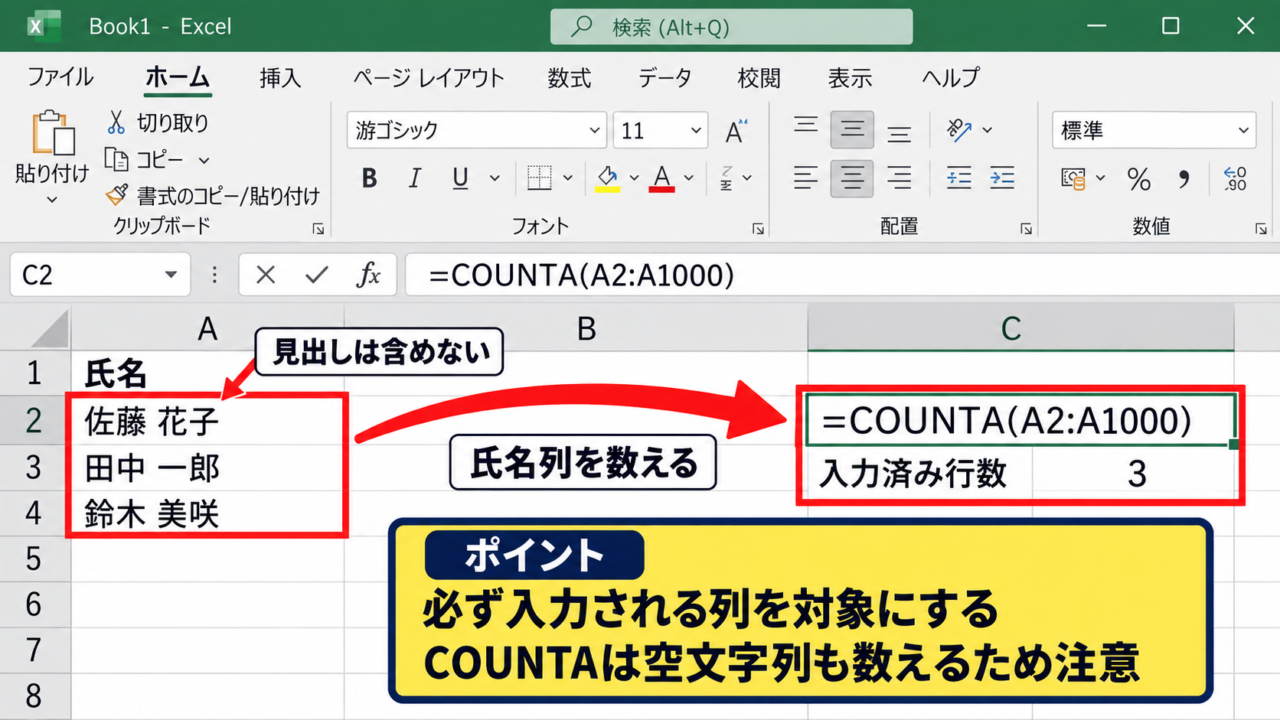
この例では1行目が見出しで、2行目から4行目までがデータです。
COUNTA関数による入力済み行の集計
まずは、文字列と数値の両方を含む行を数えられるCOUNTA関数について見ていきましょう。
氏名が必ず入力される表であれば、空いているセルに次の数式を入力します。
=COUNTA(A2:A1000)
この数式はA2からA1000までの範囲で、空白ではないセルの数を返します。
サンプル表ではA列の氏名が3件入力されているため、結果は3です。
見出しを数に含めないため、範囲は必ずA2から始めます。
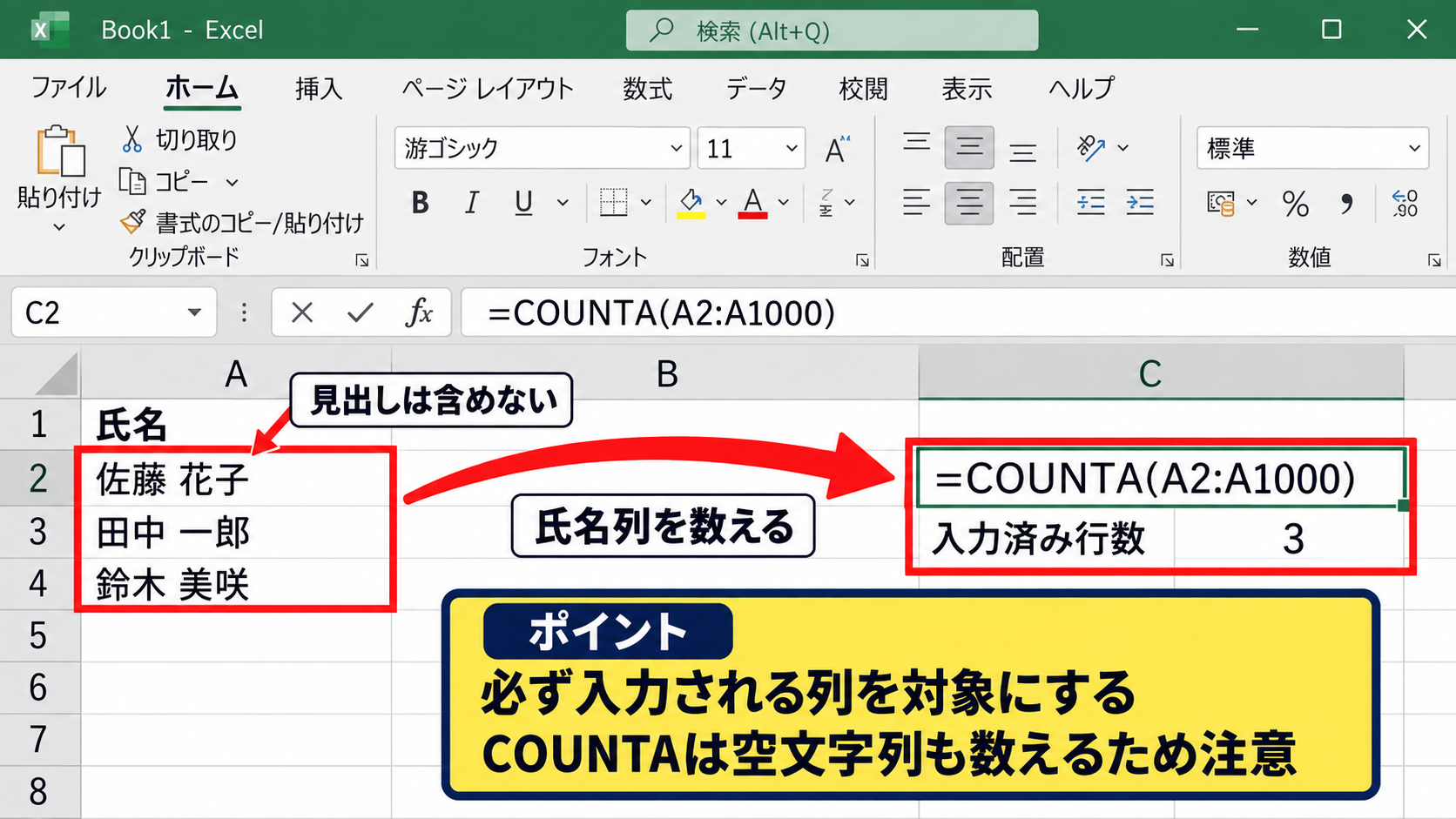
COUNTA関数は文字列、数値、日付、エラー値を入力済みとして数えます。
一方で、数式の結果が空文字列になっているセルも入力済みと判断するため、数式を多用している表では注意が必要です。
たとえばA列に=IF(B2=””,””,B2)のような式が入っている場合、画面上は空欄に見えてもCOUNTAで数えられることがあります。
【操作のポイント】氏名、注文番号、社員番号など、各データ行で必ず埋まる列をCOUNTA関数の対象にすると安定します。
COUNT関数による数値データの集計
続いては、数値が入っている行だけを確認するCOUNT関数について解説していきます。
売上金額が入力された件数を調べる場合は、次のように指定します。
=COUNT(C2:C1000)
COUNT関数は数値だけを数える関数です。
売上金額、数量、点数、金額、IDがすべて数値で管理されている表では、手軽にデータ件数を把握できます。
文字列の氏名や部署名はCOUNT関数では数えられません。
COUNT関数の結果が0になる場合は、対象列が文字列として保存されていないかを確認します。
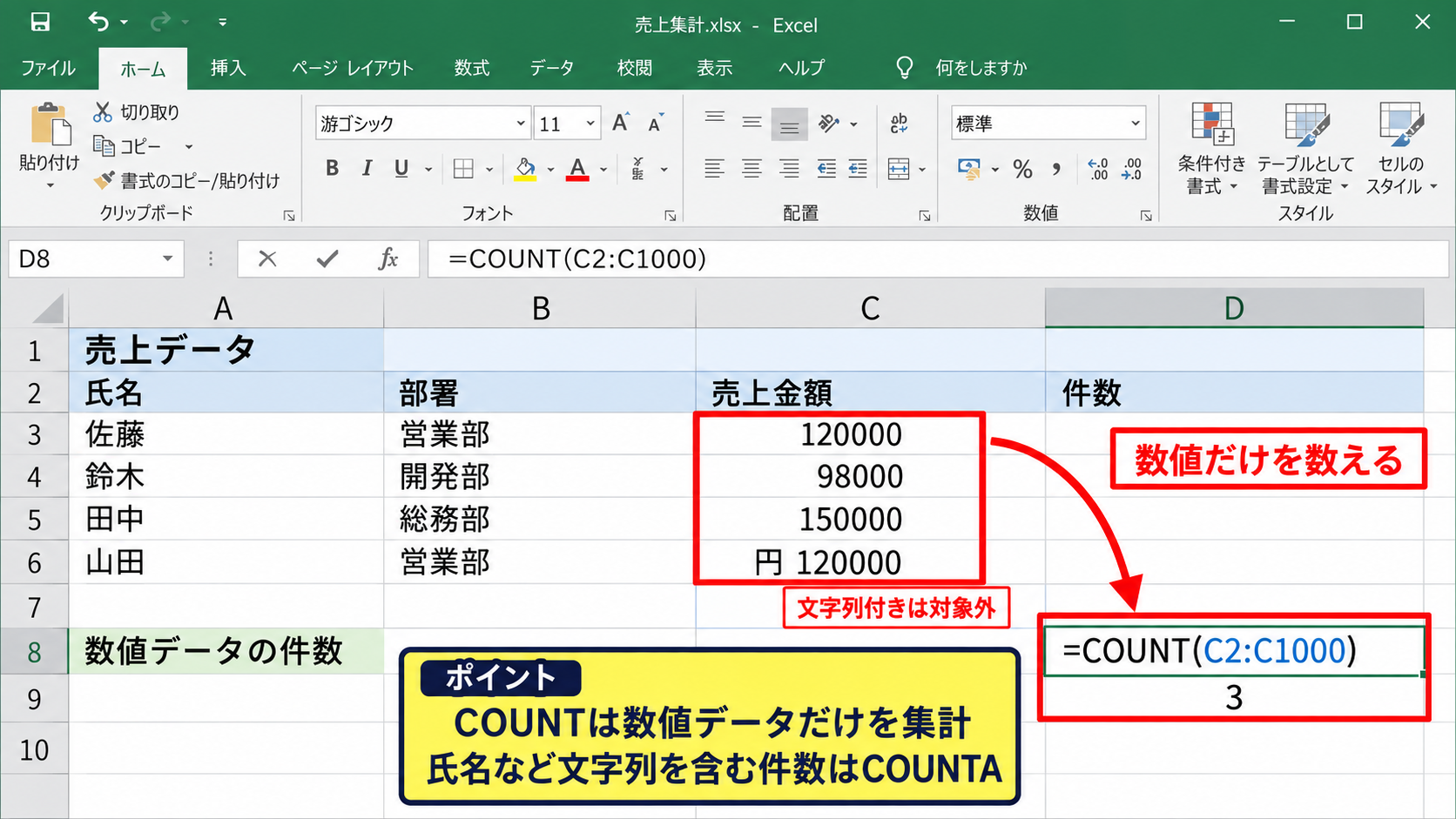
たとえばC列に120000、98000、150000が入っていれば結果は3ですが、金額の前に文字列が付いているセルは対象外になる可能性があります。
表示形式で円記号を付けているだけなら数値のままなので問題ありません。
入力規則やCSV取り込みの影響で数字が文字列化しているケースでは、左寄せ表示や緑の三角マークも確認しましょう。
【操作のポイント】数値の件数だけを知りたい場合にCOUNT関数を使い、氏名など文字列も含めた行数にはCOUNTA関数を使い分けます。
見出し行を除外する数式の考え方
続いては、見出し行を除いて実際のデータ件数だけを表示する考え方を確認していきます。
範囲を列全体のA:AにしてCOUNTA関数を使うと、A1の見出しである氏名も1件として含まれます。
すでに表全体を範囲指定している場合は、結果から1を引く方法もあります。
=COUNTA(A:A)-1
ただし、この式はA1に見出しがあり、表の途中や末尾に余計な文字列がないことを前提とします。
実務では範囲をA2:A1000のようにデータ開始行から指定する方法のほうが、数式の意味を理解しやすく安全です。
データの最大件数が増える可能性があるなら、余裕を持った範囲かテーブルを使う方法が便利です。
Excelテーブルに変換すると、新しい行を追加した際に数式の対象範囲も追従しやすくなります。
【操作のポイント】1行目がヘッダーなら、数式の開始セルを2行目に置くか、見出し分の1を明確に除外します。
空白行や数式入りセルを含む件数判定
続いては、空白行や数式入りセルがある表でデータ件数を判定する方法を確認していきます。
| 行 | A列の注文番号 | B列の顧客名 |
|---|---|---|
| 2 | 1001 | 青木商事 |
| 3 | ||
| 4 | 1002 | 森田製作所 |
途中に空白行があっても、基準列を正しく選べば実データだけを集計できます。
COUNTIF関数による空白以外のカウント
まずは、空白ではないセルだけを条件付きで数えるCOUNTIF関数について解説していきます。
=COUNTIF(A2:A1000,”<>”)
条件の<>は、空白ではないという意味です。
注文番号、管理番号、受付番号のように、1件ごとに固有の値が必ず入る列に適しています。
途中に完全な空白行があっても、COUNTIF関数なら入力済みのレコードだけを数えられます。
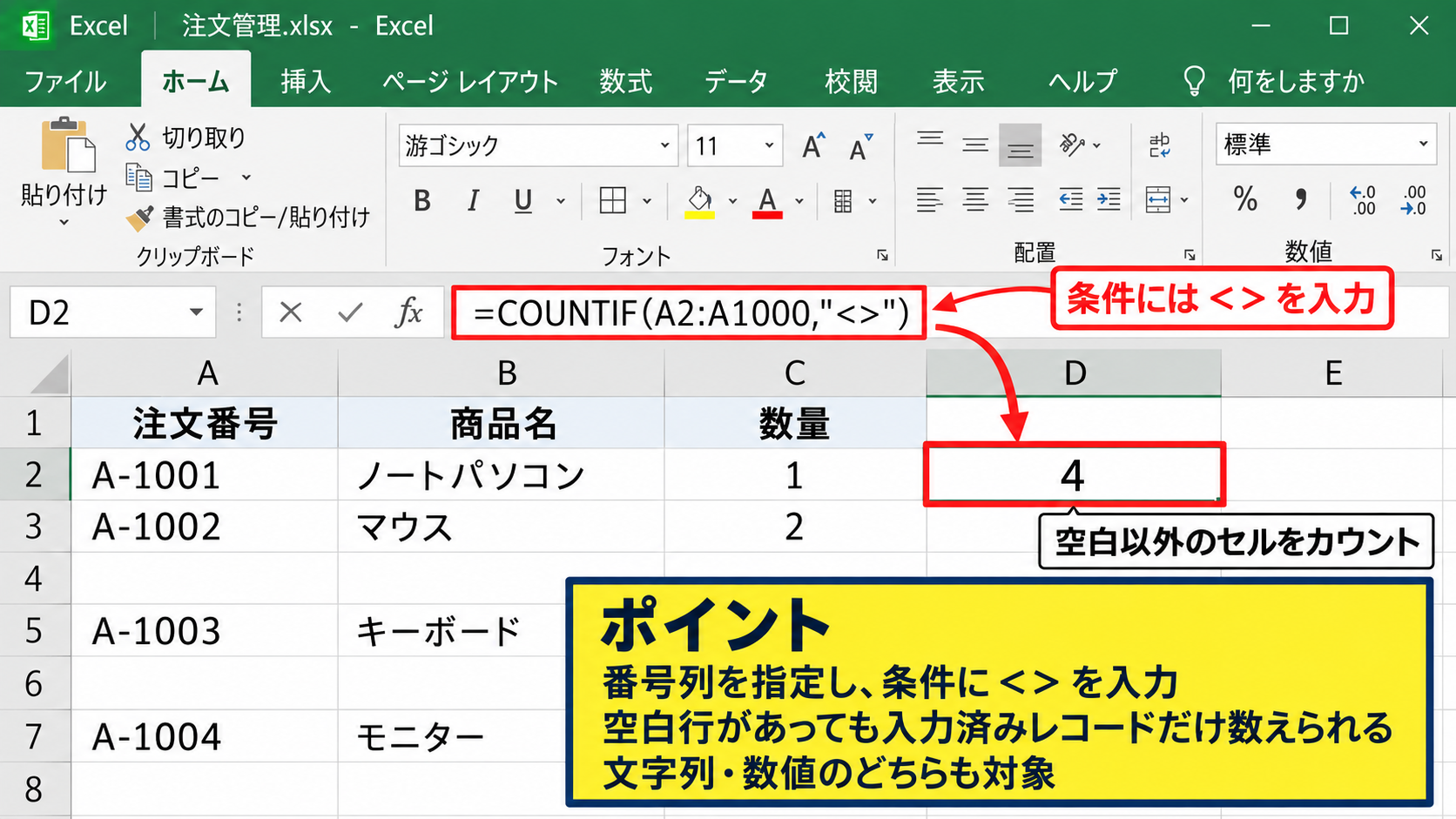
COUNTIF関数は文字列と数値のどちらも対象にできるため、列のデータ型が混在している場合にも使いやすい方法です。
ただし、スペースだけが入力されたセルは空白ではないものとして扱われます。
入力担当者ごとに全角スペースや半角スペースが混ざる表では、TRIM関数やCLEAN関数でデータを整える作業も検討しましょう。
【操作のポイント】番号列など欠損しない列を指定し、条件には空白以外を表す<>を入力します。
COUNTIFS関数による複数条件の件数集計
続いては、複数の条件を満たすデータ行を数えるCOUNTIFS関数について解説していきます。
たとえば、部署が営業で、売上が1円以上あるレコード数を求める式は次のとおりです。
=COUNTIFS(B2:B1000,”営業”,C2:C1000,”>0″)
COUNTIFS関数では、条件範囲と条件をセットで複数指定できます。
この例ではB列が営業であることと、C列が0より大きいことの両方を満たした行だけが集計対象になります。
条件範囲どうしの行数は必ずそろえる必要があります。
B2:B1000に対してC2:C999のように異なる大きさの範囲を指定すると、数式エラーになるため注意が必要です。
件数を報告するときは、単なる総行数と、条件を満たした有効件数を分けて表示すると、集計表が読みやすくなります。
【操作のポイント】複数条件の集計では、各条件範囲を同じ開始行と終了行にそろえて入力します。
数式で空欄表示にしたセルへの注意
続いては、数式の結果として空欄表示になっているセルを数える際の注意点を確認していきます。
Excelでは、=IF(A2=””,””,A2)のような数式で空文字列を返すことがあります。
このセルは画面上では空白に見えますが、セル内には数式が存在しています。
そのためCOUNTA関数では入力済みとして数えられる場合があります。
見た目の空欄と、Excelが判定する空白は同じではないことがあります。
見た目が空欄のセルを除いて数えたい場合は、COUNTIF関数で<>を条件に指定する方法を試します。
ただし、業務シートの数式構造によっては期待値と異なることもあるため、数件のサンプルで結果を照合することが大切です。
【操作のポイント】数式が大量に入った帳票では、COUNTAの結果をそのまま信じず、実際に表示されている値と比較して確認します。
フィルター後の表示行数を確認する方法
続いては、オートフィルターで絞り込んだ後の表示行数を確認する方法を解説していきます。
| 氏名 | 部署 | 状態 |
|---|---|---|
| 田中 | 営業 | 対応中 |
| 佐藤 | 企画 | 完了 |
| 鈴木 | 営業 | 対応中 |
部署を営業に絞った場合、通常のCOUNTA関数では非表示の企画行も含めてしまいます。
SUBTOTAL関数による可視セルの集計
まずは、フィルターで表示されているデータだけを数えるSUBTOTAL関数について解説していきます。
=SUBTOTAL(103,A2:A1000)
103は、非表示になった行を除外して空白ではないセルを数える指定です。
A列を氏名や注文番号などの基準列にすれば、フィルターの抽出結果に応じて件数が自動更新されます。
フィルター後の実際の表示件数には、COUNTA関数ではなくSUBTOTAL関数が向いています。
関数番号103は、手動で隠した行とフィルターで非表示になった行の両方を除外するため、集計用として使いやすい指定です。
【操作のポイント】SUBTOTAL関数の対象には、空欄にならない識別列を指定すると抽出件数を正確に確認できます。
ステータスバーでの選択件数確認
続いては、数式を入力せずに選択範囲の件数を確認するステータスバーについて解説していきます。
フィルターで絞り込んだ後、氏名や注文番号が入力されたセル範囲をドラッグすると、Excel画面の右下に個数が表示されます。
この方法は一時的に件数を確認したいときに便利です。
ただし、選択範囲に見出し行を含めるか、空欄セルを含めるかで表示内容が変わります。
定期的に報告する件数は、ステータスバーではなくシート上の関数で残すほうが安全です。
ステータスバーに個数が表示されない場合は、バーを右クリックし、個数の項目が有効になっているか確認します。
【操作のポイント】ステータスバーは素早い確認用、SUBTOTAL関数は共有用の集計値として使い分けます。
テーブル機能と集計行の活用
続いては、Excelテーブルの集計行を使って件数を確認する方法を解説していきます。
表内のセルを選択して挿入タブからテーブルを作成すると、見出し付きの管理しやすいデータ範囲になります。
テーブルデザインの集計行を有効にすると、最終行に集計用の行が表示されます。
氏名や注文番号の列でデータの個数を選ぶと、フィルターの状態に合わせた件数を表示できます。
データ追加が頻繁な一覧表は、通常のセル範囲よりテーブル化したほうが範囲漏れを防ぎやすいです。
新しい行をテーブルの直下へ入力すると、書式や数式が引き継がれる点も大きな利点です。
【操作のポイント】毎月更新する管理表では、テーブルの集計行を設定して件数確認を自動化します。
条件別のデータ件数を集計する関数
続いては、担当者、部署、日付、金額などの条件別にデータ件数を集計する関数について解説していきます。
| 日付 | 担当 | 金額 |
|---|---|---|
| 2026/9/1 | 田中 | 120000 |
| 2026/9/2 | 佐藤 | 98000 |
| 2026/9/3 | 田中 | 150000 |
担当者別のCOUNTIF関数
まずは、特定の担当者が持つ案件数を数えるCOUNTIF関数について解説していきます。
=COUNTIF(B2:B1000,”田中”)
この式ではB列が田中である行を数えます。
条件をセル参照にすると、担当者名を変更するだけで件数を切り替えられます。
たとえばE2に担当者名を入力するなら、条件部分をE2に変更します。
条件を直接入力する集計より、条件用セルを参照する集計のほうが再利用しやすいです。
【操作のポイント】担当者名の表記ゆれを防ぐため、元データ側には入力規則のリストを設定すると効果的です。
期間指定によるCOUNTIFS関数
続いては、開始日と終了日を指定して期間内のデータ件数を数える方法を確認していきます。
=COUNTIFS(A2:A1000,”>=”&E2,A2:A1000,”<=”&F2)
E2に開始日、F2に終了日を入力すると、その間の日付を持つレコード数が返ります。
日付列が文字列ではなく、Excelが認識する日付データになっていることが重要です。
見た目が2026/9/1でも文字列として保存されていると、条件比較が正しく働かない場合があります。
【操作のポイント】日付条件は開始日以上かつ終了日以下の二つの条件を同じ日付列に設定します。
重複を除いた件数の考え方
続いては、同じ顧客名や商品名が複数行にある表で、重複を除いた件数を確認する考え方を解説していきます。
総行数は取引件数ですが、重複を除いた顧客数は別の指標です。
Microsoft 365やExcel 2021以降では、UNIQUE関数とCOUNTA関数を組み合わせて求められます。
=COUNTA(UNIQUE(B2:B1000))
ただし、空欄も一つの値として扱われる場合があるため、実際の表では空欄を除く設定も必要になります。
行数、取引件数、ユニークな顧客数は似ていますが、意味が異なる集計値です。
【操作のポイント】報告資料では、何を数えた件数なのかを見出しやセル名に明記して誤解を防ぎます。
行数カウントで起こりやすいエラーと対処
続いては、行数をカウントするときに起こりやすいエラーや意図しない結果への対処を確認していきます。
| 確認項目 | 主な原因 | 対処 |
|---|---|---|
| 件数が1件多い | 見出しを含めた | 2行目から指定 |
| 件数が多すぎる | 数式の空欄表示 | COUNTIFで確認 |
| 抽出後も総数 | 通常関数を使用 | SUBTOTALを使用 |
見出し行や集計行の混入
まずは、見出し行や合計行まで件数に含めてしまうケースについて解説していきます。
列全体を指定したCOUNTA関数では、A1の見出しや表の下にある合計という文字も数えられます。
データ範囲を明確にし、開始行と終了行を確認することが基本です。
表が大きくなるほど、集計セルを元データの列から離れた場所に置くと混入を防ぎやすくなります。
【操作のポイント】集計用セルは表の外側に置き、集計対象の列へ集計結果を入力しないようにします。
途中の空白行による最終行判定の違い
続いては、途中の空白行がある表で最終データ行を判断する際の注意点を確認していきます。
Ctrlキーと下向き矢印キーを使うと、途中の空白セルで移動が止まることがあります。
そのため、移動先の行番号だけで全データの行数を判断すると、後半のデータを見落とすおそれがあります。
空白行が混ざる一覧では、セル移動による確認より関数による集計が確実です。
不要な空白行を削除できる場合は、一覧を連続した表として整えることで、並べ替えやフィルターも使いやすくなります。
【操作のポイント】一覧表の途中に空白行を置かず、別の区分は列の項目やフィルターで管理します。
データ型と余分な空白の確認
続いては、数値や文字列の形式がそろっていないことによる集計差異について解説していきます。
同じように見える1001でも、数値の1001と文字列の1001では、利用できる関数や条件の挙動が変わることがあります。
また、セル末尾の半角スペースや全角スペースは目で見つけにくく、COUNTIF関数の条件と一致しない原因になります。
データタブの区切り位置、VALUE関数、TRIM関数などを使い、取り込みデータを整える方法が有効です。
【操作のポイント】外部CSVを取り込んだ後は、件数だけでなく数値の配置や余分な空白も確認します。
まとめ エクセルの行数カウントとデータ件数の方法
Excelで行数をカウントする方法は、何をデータとして数えるかによって使う関数が変わります。
文字列と数値を含む入力済みの件数ならCOUNTA関数、数値だけならCOUNT関数、空白以外のレコードならCOUNTIF関数が基本です。
複数の条件を満たす件数にはCOUNTIFS関数を使い、フィルターで表示されている行だけを数えたいときにはSUBTOTAL関数を使います。
最も重要なのは、各行で必ず入力される基準列を決めて、その列を集計対象にすることです。
1行目がヘッダーのサンプル表では、A2から下を対象範囲に指定すると、見出しを含めずに実データ件数を求められます。
空欄に見える数式セル、途中の空白行、フィルターによる非表示行などは、件数が合わなくなる代表的な原因です。
まずは数件のデータで関数の結果を照合し、自分の表に合った集計方法を選びましょう。