Excelで大量のデータを扱っていると、あと何行まで入力できるのか、列はどこまで増やせるのかが気になる場面があります。
特にCSVデータの貼り付け、売上明細の管理、アンケート結果の集計では、ワークシートの上限を超えるとデータが欠ける可能性があるため、事前の確認が重要です。
現在のExcelの1ワークシートでは、最大行数は1,048,576行、最大列数は16,384列です。
列の最後はXFD列であり、セル数は約171億個に達します。
ただし、上限まで使えることと、快適に処理できることは同じではありません。
この記事では、Excelの行数・列数の上限、確認方法、ファイル形式ごとの違い、大量データを扱う際の注意点を順番に解説します。
エクセルの最大行数と最大列数
それではまず、Excelで利用できる行数・列数の上限について解説していきます。
| 項目 | 上限 | 確認の目安 |
|---|---|---|
| 行数 | 1,048,576行 | 最終行は1048576行目 |
| 列数 | 16,384列 | 最終列はXFD列 |
| 最終セル | XFD1048576 | 名前ボックスで移動可能 |
最大行数の上限
Excelの現行形式であるxlsxやxlsmでは、1枚のワークシートに入力できる最大行数は1,048,576行です。
見出しを1行目に置くデータ表なら、実データとして利用できる行数は最大1,048,575件と考えると分かりやすいでしょう。
たとえばA1に商品名、B1に売上日、C1に売上金額というヘッダーを配置した場合、データは2行目から1,048,576行目まで入力できます。
「100万行を超えたら別シートへ分ける」という感覚ではなく、ヘッダー行の有無まで含めて管理することが大切です。
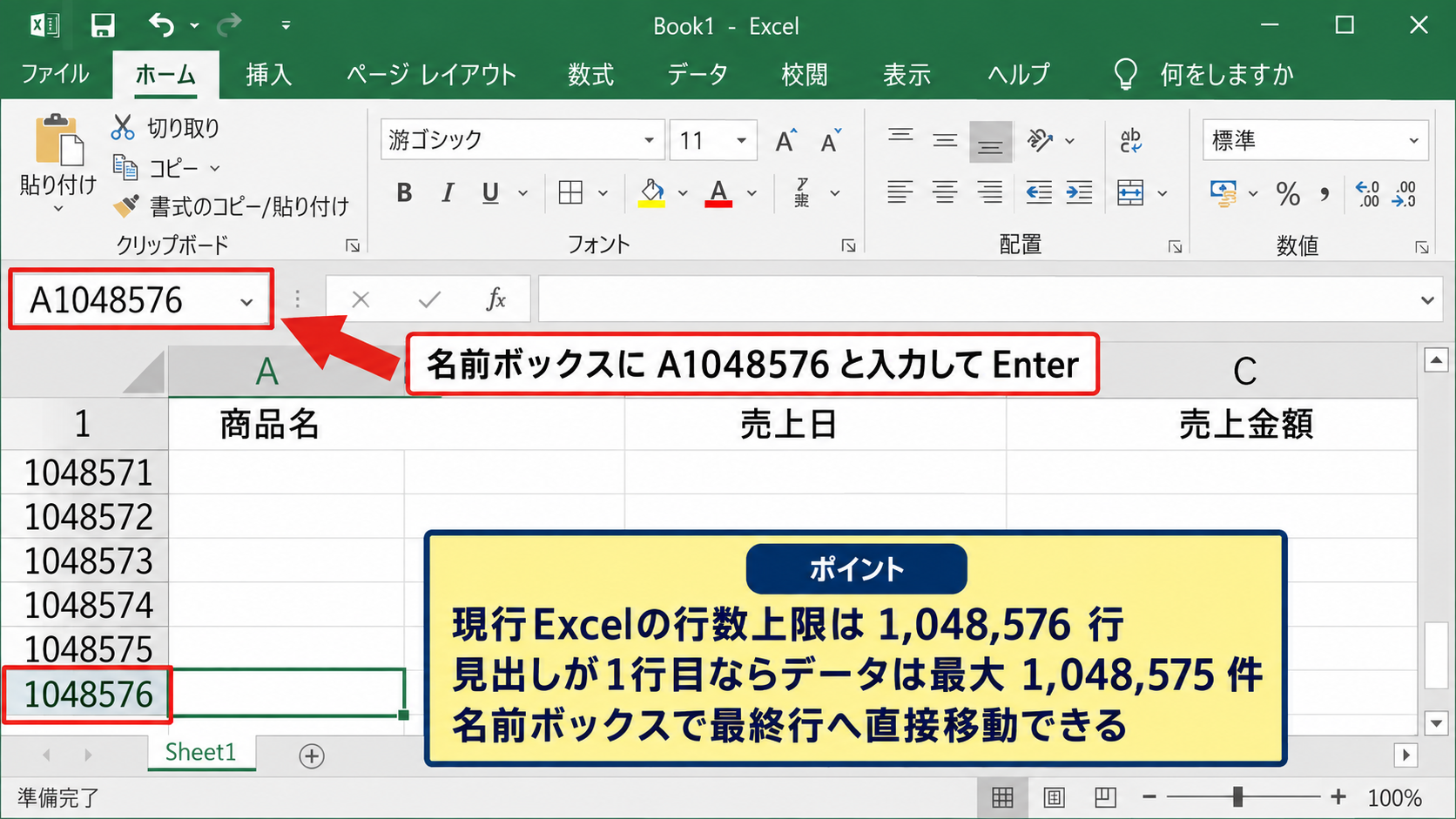
最終行へ移動したいときは、名前ボックスにA1048576と入力してEnterキーを押します。
データが途中で終わっている場合でも、最終行までスクロールして確認する必要はありません。
名前ボックスを利用すると、離れたセルへ直接移動できるため、大きなシートでも操作時間を抑えられます。
【操作のポイント】行番号の最終値が1048576であれば、そのシートは現行Excelの行数上限です。
最大列数とXFD列
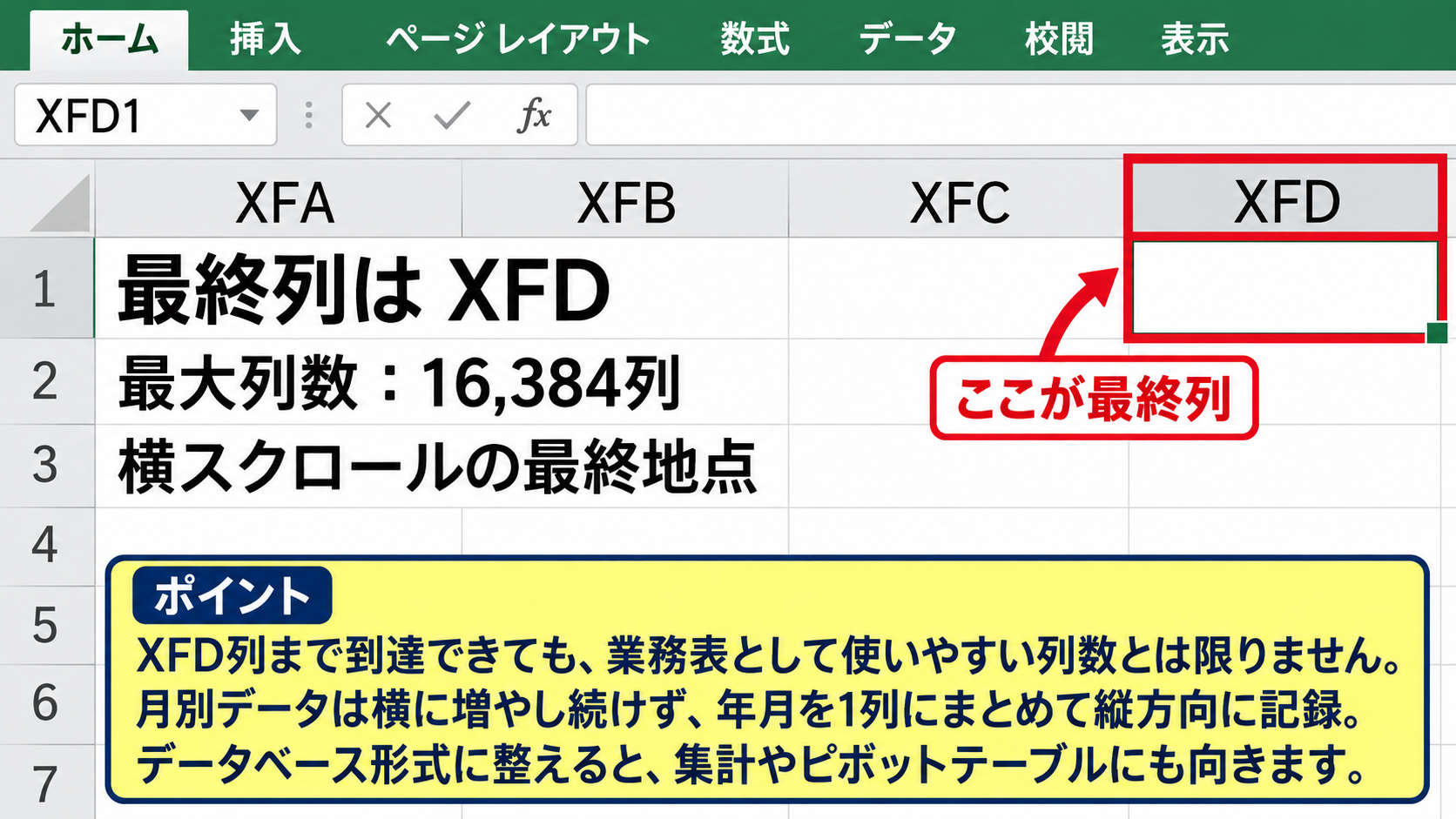
Excelの最大列数は16,384列で、最後の列記号はXFDです。
A列からZ列までは26列ですが、AA列、AB列のようにアルファベットを組み合わせる表記へ変わるため、列数を目視で数えるのは現実的ではありません。
XFD列は、横方向へスクロールしたときの最終地点です。
最終列がXFDであることは、Excelの列上限を確認する基本知識として押さえておきましょう。
横に非常に多い項目を並べる表では、列上限より前に、画面の見やすさや入力ミスが問題になりやすいものです。
月別データを何年分も横に並べるより、年月を1列にまとめて縦方向に記録する形式のほうが、集計やピボットテーブルにも向きます。
列が増えすぎた表は、項目を横に追加し続けるよりも、データベース形式へ整えると扱いやすくなります。
【操作のポイント】XFD列まで到達できても、業務表として使いやすい列数とは限りません。
最大セル数と実務上の容量
1シートの総セル数は、1,048,576行に16,384列を掛けた約171億7,986万9,184セルです。
最大セル数 = 1,048,576行 × 16,384列
最大セル数 = 17,179,869,184セル
もっとも、すべてのセルへ値や数式を入れて利用することは、実務上ほぼありません。
セルに入力した文字列、数式、書式、画像、条件付き書式、ピボットテーブルなどによって、ブックの容量と計算負荷は大きく変わります。
上限セル数は理論値であり、パソコンのメモリやCPU性能が処理できる量を保証する数値ではありません。
動作が重くなった場合は、不要な書式や数式を削除し、データを年度別・部門別に分割する判断も必要です。
【操作のポイント】行数・列数の上限と、ファイルが快適に開ける容量は別々に考えましょう。
行数と列数の確認方法
続いては、現在のシートで行数・列数を確認する方法を見ていきます。
| 確認したい内容 | 便利な操作 | 表示例 |
|---|---|---|
| データの最終行 | Ctrlキー+下矢印キー | A2500 |
| データの最終列 | Ctrlキー+右矢印キー | H1 |
| 使用範囲 | Ctrlキー+Endキー | H2500 |
Ctrlキーと矢印キーによる最終データ確認
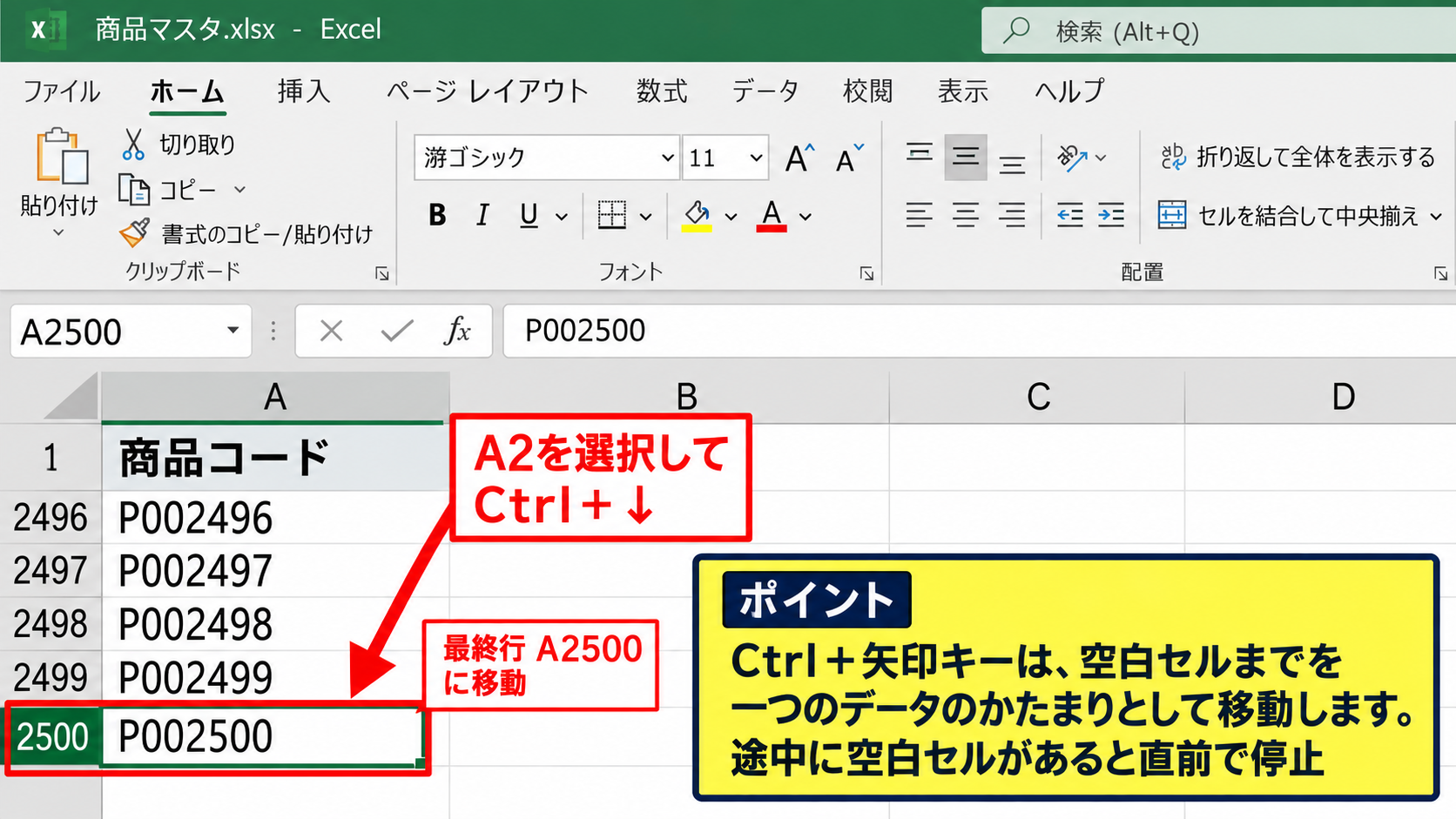
連続して入力されている表の最終行を確認するなら、データ列の先頭セルを選択してCtrlキー+下矢印キーを押します。
たとえばA1がヘッダー、A2からA2500まで商品コードが連続している場合、A2を選択して操作するとA2500へ移動します。
そこで表示される行番号が、連続データの終端を把握する目安になります。
途中に空白セルがあると、Ctrlキー+下矢印キーは空白の直前で停止するため注意が必要です。
同様に、1行目の項目名が連続している表では、Ctrlキー+右矢印キーで最終列へ移動できます。
データに空白行・空白列が混在している帳票では、複数の列や行から確認して、実際の入力範囲を判断しましょう。
【操作のポイント】Ctrlキー+矢印キーは、空白セルまでを一つのデータのかたまりとして移動します。
名前ボックスによる最終セル移動
数式バーの左側にある名前ボックスは、選択中セルの番地を表示する場所です。
ここへXFD1048576と入力すれば、シートの最終セルを直接選択できます。
入力後にEnterキーを押しても移動できない場合は、文字が全角になっていないか、番地のつづりが正しいかを確認してください。
行番号と列記号を組み合わせたセル番地は、行数・列数の限界を確かめる最短の方法です。
また、A1048576を入力すれば最終行、XFD1を入力すれば最終列を確認できます。
大規模な表を開いたときに、スクロールバーだけで位置を推測するより確実です。
A1048576は最終行を示すセル番地です。
XFD1は最終列を示すセル番地です。
XFD1048576はワークシート右下の最終セルです。
【操作のポイント】名前ボックスへセル番地を入力すると、非表示領域を含む目的位置へすぐ移動できます。
CtrlキーとEndキーによる使用範囲確認
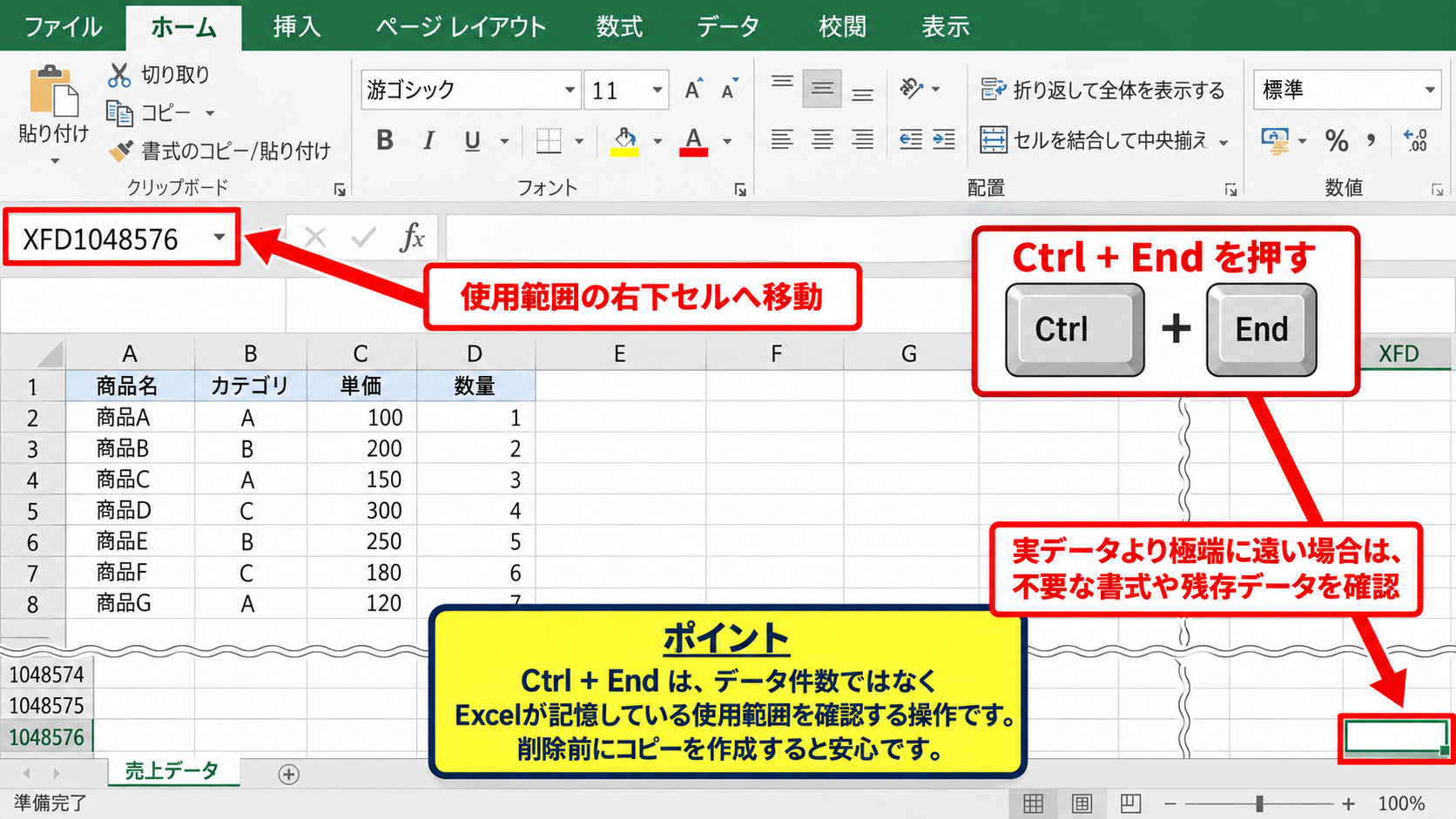
Ctrlキー+Endキーを押すと、Excelが使用済みと認識している範囲の右下セルへ移動します。
通常は、データが入力されている最後の行・最後の列の交点へ移動します。
ただし、以前に入力した値を削除したり、遠いセルまで書式だけを設定したりした場合、実データより大きな範囲へ移動することがあります。
Ctrlキー+Endキーで飛ぶ位置が極端に遠いときは、不要な書式や残存データがある可能性を疑いましょう。
不要な行・列を選択して削除し、ファイルを保存して開き直すと、使用範囲が整理されることがあります。
ただし、重要な数式や書式まで消さないように、操作前にコピーを作成しておくと安心です。
【操作のポイント】Ctrlキー+Endキーは、データ件数ではなくExcelが記憶している使用範囲を確認する操作です。
大量データの最終行確認
続いては、数式を使って大量データの最終行や件数を確認する方法を解説していきます。
| A列の商品コード | B列の売上日 | C列の売上金額 |
|---|---|---|
| P001 | 2026/09/01 | 1200 |
| P002 | 2026/09/02 | 1850 |
| P003 | 2026/09/03 | 980 |
COUNTA関数によるデータ件数
1行目にヘッダーがあり、A列の商品コードが空白にならない運用なら、COUNTA関数で入力件数を数えられます。
=COUNTA(A:A)-1
COUNTA関数は、空白ではないセルの個数を数える関数です。
A列全体にはA1のヘッダーも含まれるため、数式の最後で1を引くことで実データ件数になります。
たとえばA列にヘッダー1件とデータ2,500件が入っていれば、結果は2,500です。
COUNT関数は数値だけを数えるため、商品コードや氏名などの文字列を含む列ではCOUNTA関数を使います。
【操作のポイント】件数確認用の列は、途中に空白が入りにくい管理番号や伝票番号の列を選びましょう。
LOOKUP関数による最終行番号
データが途中で空白になる可能性がある場合、最終データの行番号を求める方法が役立ちます。
=LOOKUP(2,1/(A:A<>””),ROW(A:A))
この数式は、A列で空白ではない最後のセルの行番号を返します。
ROW(A:A)はA列の行番号を配列として扱い、A列が空白ではない位置を判定して、最後に該当する行番号を取得する仕組みです。
A1にヘッダー、A2からA2500までデータがあり、途中に空白があっても、最終データがA2500なら結果は2500になります。
データ件数ではなく最終行の番号を求めたいときに、LOOKUP関数の式が便利です。
【操作のポイント】数式のA:Aは、実際に必ず入力される列へ置き換えて使用します。
数式入力とオートフィルの操作画面
数式を複数行へ入力する場合は、最初のセルへ式を入れたあと、フィルハンドルを下へドラッグしてオートフィルします。
以下は、D2に売上金額へ消費税を加えた計算式を入力し、下方向へコピーする操作イメージです。
この例ではD2だけに=C2*1.1を入力し、フィルハンドルを使ってD3以降へ相対参照の式をコピーします。
オートフィル後はD3が=C3*1.1、D4が=C4*1.1となり、各行の売上金額に対応した計算ができます。
最初のセルで式を正しく作ることが、オートフィル後の計算精度を左右します。
【操作のポイント】数式のコピー後は、先頭行と末尾行の計算結果を確認して参照先のずれを防ぎましょう。
ファイル形式ごとの行数制限
続いては、保存形式によって異なるExcelの行数・列数の制限を確認していきます。
| 形式 | 最大行数 | 最大列数 |
|---|---|---|
| xlsx・xlsm | 1,048,576行 | 16,384列 |
| xls | 65,536行 | 256列 |
| CSV | Excelで開く場合は形式に依存 | 同左 |
xlsx形式とxlsm形式
xlsx形式は、現在一般的に使われるExcelブック形式です。
マクロを含む場合はxlsm形式で保存しますが、行数・列数の上限はxlsx形式と同じです。
どちらも1,048,576行、16,384列まで利用できます。
大量データを扱う通常のExcelブックは、互換性と機能性の面からxlsx形式が基本です。
マクロを使用しているファイルをxlsx形式で保存すると、VBAコードが失われる可能性があるため、マクロ付きブックではxlsmを選びましょう。
【操作のポイント】マクロが不要ならxlsx、マクロを残すならxlsmとして保存します。
旧形式xlsの制限
Excel 2003以前で主に使われていたxls形式は、最大65,536行、最大256列という制限があります。
最後の列はIV列です。
現在のExcelで100,000行を超えるデータを作成してからxls形式で保存しようとすると、データが失われる可能性を知らせる互換性チェックが表示されます。
xls形式へ保存すると、65,536行を超えたデータを保持できないため、安易な保存形式の変更は危険です。
旧式のxls形式を使う必要がある取引先がある場合は、データを65,535件以下に分割し、ヘッダーを含めた行数で管理します。
【操作のポイント】互換性チェックの警告が出たら、保存前に元のxlsxファイルを別名で残しましょう。
CSVファイルの取り込み
CSVは表形式のテキストデータを保存する形式で、データベースや会計ソフトから出力されることが多いファイルです。
CSVファイルそのものはExcelのワークシート上限とは別の仕組みですが、Excelで直接開くと読み込める行数は開いたワークシートの上限に影響されます。
1,048,576行を超えるCSVをExcelで開く場合、すべての行を表示できないことがあります。
大容量CSVはダブルクリックで開かず、データの取得機能やPower Queryを使う方法も有効です。
分析目的なら必要な列だけを取り込み、不要な期間や項目を事前に絞り込むと、ブックの負荷を下げられます。
【操作のポイント】CSVを開いた直後に最終件数を確認し、途中でデータが切れていないかを確かめます。
大量データで起こりやすい問題
続いては、上限以内のデータでも発生しやすいExcelの処理遅延や管理上の問題を解説していきます。
| 症状 | 主な要因 | 見直し方 |
|---|---|---|
| 計算が遅い | 列全体参照や複雑な数式 | 参照範囲を必要行に限定 |
| ファイルが重い | 不要な書式や画像 | 使用範囲を整理 |
| 集計しにくい | 横長で結合セルが多い表 | テーブル形式へ整形 |
計算速度の低下
100万行に近いデータへ数式を入れると、再計算に時間がかかることがあります。
特に、SUMIFS関数、XLOOKUP関数、COUNTIFS関数などを大量行へコピーすると、参照回数が増えて処理が重くなります。
数式でA:Aのような列全体参照を多用すると、実データが少なくても広い範囲を計算対象にする場合があります。
大量データでは、A2:A50000のように必要な範囲へ絞るだけでも計算負荷を抑えやすくなります。
数式の結果を確定値として保存できる処理では、コピーして値貼り付けへ切り替える方法も選択肢です。
【操作のポイント】計算が遅いときは、最初に列全体参照と重複した数式を確認します。
書式と使用範囲の肥大化
データを削除しても、セルの塗りつぶし、罫線、コメント、条件付き書式などが残ることがあります。
この状態では、見た目は空白でもExcelが使用済みセルとして扱い、ファイルサイズが増えたりCtrlキー+Endキーの移動先が遠くなったりします。
特に、シート全体へ一括で書式設定したブックは注意が必要です。
必要のない最終行・最終列まで書式を付けないことが、軽いExcelファイルを保つ基本になります。
書式を消すときは、削除対象を選んでホームタブのクリアから書式のクリアを使う方法があります。
【操作のポイント】削除前にバックアップを取り、値だけでなく書式・数式の残り方も確認しましょう。
表構造の見直し
列数が増え続ける表は、項目設計そのものを見直すタイミングかもしれません。
たとえば1月売上、2月売上、3月売上という列を年単位で増やす形式は、数年後には横長になり、集計式も複雑になります。
売上年月、商品コード、金額という3列を縦に積み上げる構造なら、データ量が増えてもピボットテーブルやフィルターで扱いやすくなります。
横持ち形式では、月ごとに列が増えます。
縦持ち形式では、記録ごとに行が増えます。
継続的にデータを追加する業務では、縦持ち形式が集計に向く傾向があります。
行数が上限に近づく場合は、年度別ファイルへの分割、データベースへの移行、Power Queryによる結合も検討しましょう。
【操作のポイント】列の追加が頻繁な表は、年月や分類を独立した列として持たせる設計を考えます。
まとめ 行数・列数の上限と確認方法(エクセルの最大行数)
Excelの最大行数は1,048,576行、最大列数は16,384列で、最後の列はXFD列です。
現行のxlsx形式・xlsm形式では100万行を超えるデータを扱えますが、旧式のxls形式では65,536行までという違いがあります。
データの終端はCtrlキー+矢印キー、使用範囲はCtrlキー+Endキー、シートの最終位置は名前ボックスへのセル番地入力で確認できます。
1行目にヘッダーがある表では、COUNTA関数で件数を数える際にヘッダー分の1を引くことも忘れないようにしましょう。
上限に達していなくても、数式、書式、画像、不要な使用範囲によってExcelは重くなります。
データを縦持ち形式で整え、必要に応じてファイルやシートを分けることが、長く安定して使い続けるコツです。