Excelで表を作成していると、列幅や行の高さがばらばらになり、データが読みにくくなることがあります。
文字数に合わせて列が広がりすぎたり、コピーしたセルだけ高さが異なったりすると、見た目だけでなく印刷時のレイアウトにも影響します。
行や列のサイズは、複数選択してから同じ数値を指定すれば一括で統一できます。
この記事では、エクセルの幅を揃える方法を、列幅、行の高さ、セル範囲、文字の折り返し、印刷設定まで含めて詳しく解説します。
幅を揃える基本ポイント
・列見出しを選択して列幅を数値指定する
・行番号を選択して行の高さを数値指定する
・複数範囲は先に選択してから操作する
エクセルの列幅を一括で揃える方法
それではまず、複数の列幅を同じ大きさにそろえる操作について解説していきます。
| 商品名 | 数量 | 単価 | 売上 |
|---|---|---|---|
| ノート | 12 | 180 | 2160 |
| ペン | 8 | 120 | 960 |
上のような一覧では、商品名の列だけ広くし、数量、単価、売上のような数値列は同じ列幅にすると整然と見えます。
列見出しをドラッグして同じ幅にする操作
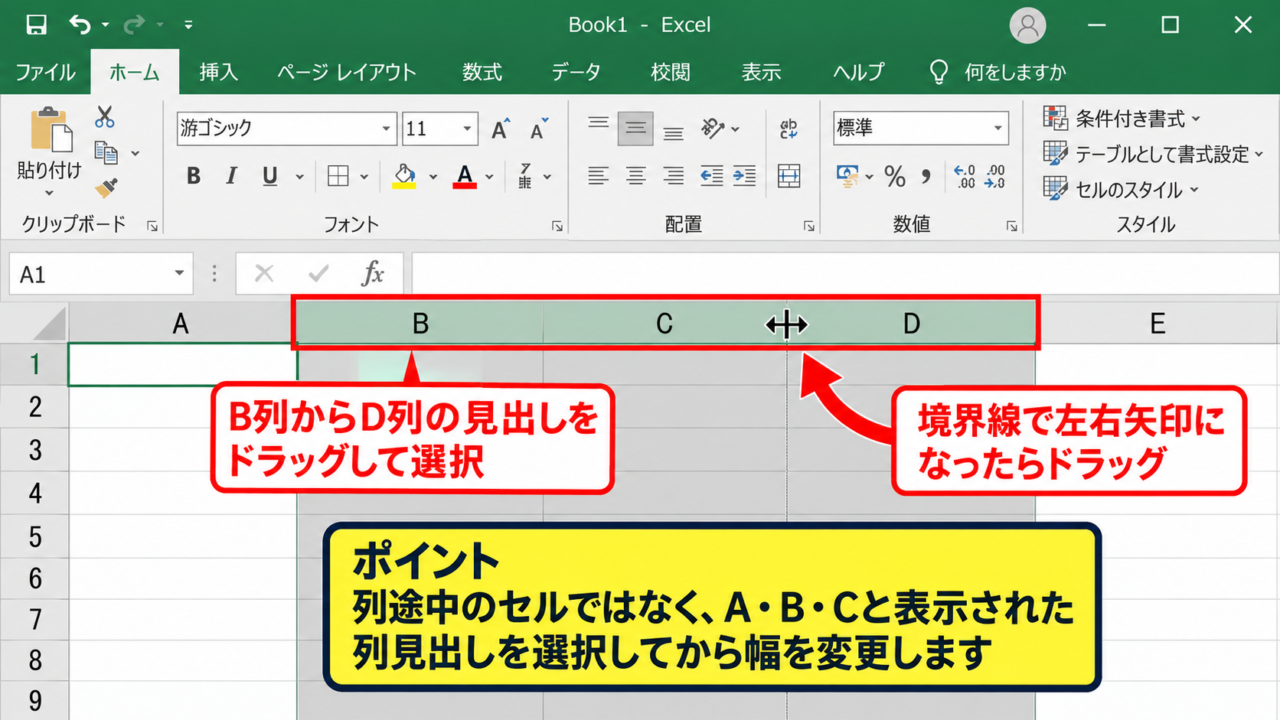
まず、幅をそろえたい列の見出しを選択します。
たとえばB列からD列をそろえる場合は、Bの列見出しからDの列見出しまでをドラッグします。
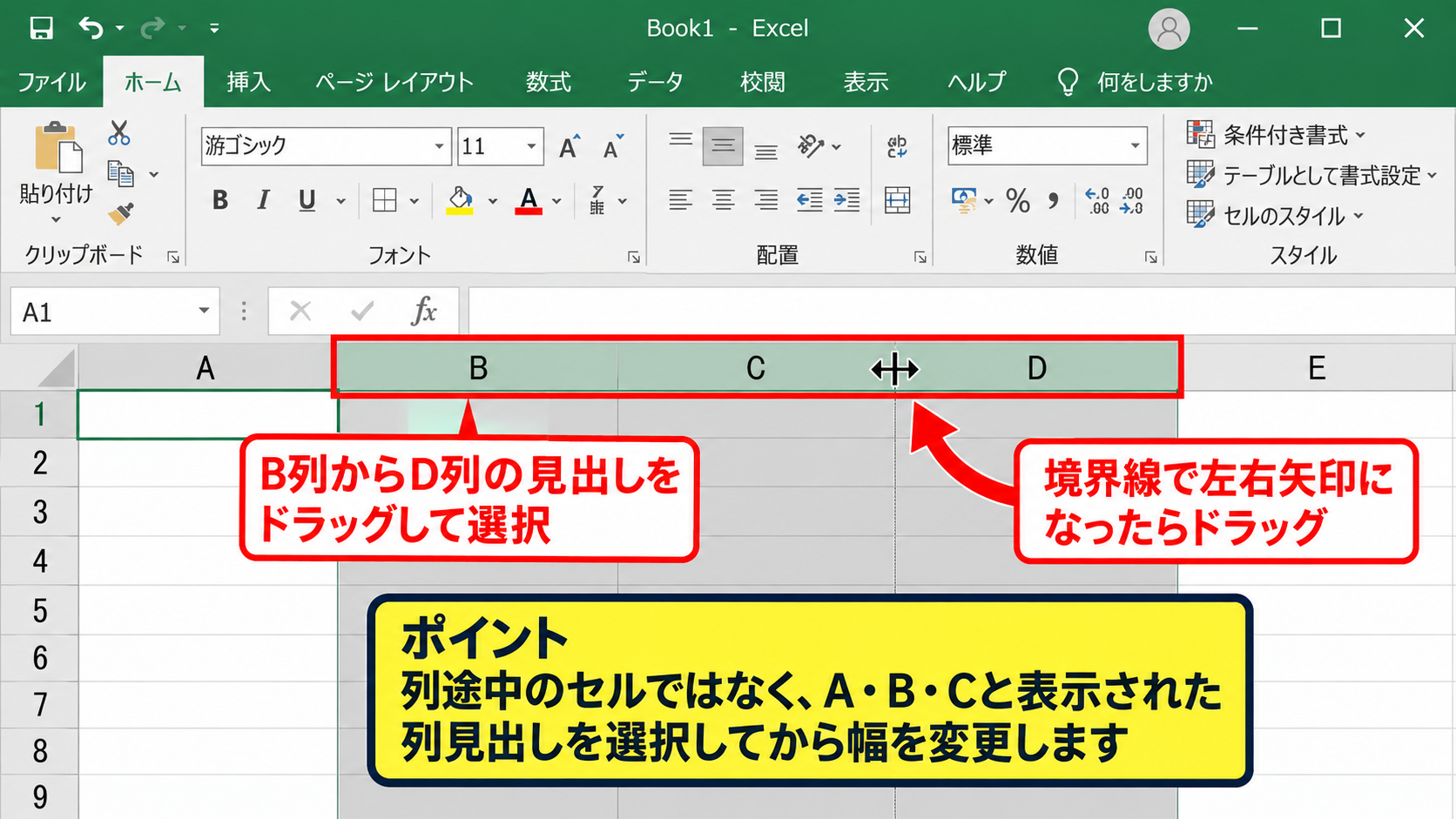
列全体が選択された状態で、選択範囲内の列境界へマウスポインターを移動してください。
ポインターが左右矢印の形に変わったら、境界線をドラッグします。
複数列を選択している状態で境界線を動かすと、選択したすべての列に同じ幅が反映されます。
この方法は、画面を見ながら直感的に調整したいときに便利です。
ただし、正確な数値で管理したい帳票や、別シートでも同じレイアウトを再現したい場合は、次の数値指定が向いています。
【操作のポイント】列の途中にあるセルだけを選んだ状態ではなく、A、B、Cと表示される列見出しを選択してから幅を変更します。
ホームタブから列幅を数値指定する手順
列幅を正確にそろえるには、ホームタブの書式を使います。
対象の列を選択したら、ホームタブのセルグループにある書式をクリックし、列の幅を選びます。
表示された入力欄に任意の数値を入力し、OKを押すと選択中の列幅が一括変更されます。
Excelの列幅は、一般的に半角文字を何文字程度表示できるかを基準にした単位です。
たとえば数値列なら8から12程度、日付列なら12から15程度を目安にすると、余白が大きくなりすぎません。
列幅を数値で設定すると、環境や画面の表示倍率が変わっても表の設計意図を保ちやすくなります。
表内の数値を右揃え、見出しを中央揃えにする設定と組み合わせると、さらに読みやすい表になります。
【操作のポイント】複数列に異なる幅を設定したいときは、同じ幅にする列ごとに選択と設定を繰り返します。
オートフィットで文字列に合わせる設定
入力済みのデータに合わせて列幅を自動調整するなら、列の幅の自動調整を利用します。
対象列を選択してホームタブの書式から列の幅の自動調整を選ぶか、列見出しの右端をダブルクリックします。
最も長い文字列や数値に合う幅へ自動調整されるため、データが欠けて表示される状態を防げます。
ただし、長い文章が一つでも含まれると、列が必要以上に広くなるかもしれません。
説明文のような長文は、列幅を広げるよりも折り返して全体を表示する設定のほうが適しています。
自動調整後に列幅を少し狭め、必要に応じて折り返しを設定すると、実用的な表に整えられます。
【操作のポイント】オートフィットは入力済みデータを基準に働くため、これから入力する文字数までは予測しません。
エクセルの行の高さを一括で揃える方法
続いては、行の高さを統一して表の縦方向を整える方法を確認していきます。
| 担当者 | 案件名 | 進捗 |
|---|---|---|
| 田中 | 見積書作成 | 完了 |
| 佐藤 | 顧客訪問の日程調整 | 確認中 |
行の高さがそろっていると、一覧表の視線移動が滑らかになります。
特に複数行のデータを扱う管理表では、空白行やコピーした書式による高さの違いを早めに直すことが大切です。
行番号を選択して高さをそろえる操作
高さをそろえたい行の左側にある行番号をドラッグして選択します。
たとえば2行目から20行目までを統一する場合は、行番号の2から20までを選択します。
選択後、行番号の境界線にマウスポインターを合わせ、上下矢印に変わったところでドラッグしてください。
選択した行すべてが同じ高さになり、途中の行だけが高い状態を解消できます。
セル範囲ではなく行番号を選択すると、表の右側に隠れているセルを含めて行全体に反映されます。
表の外側に入力内容がある場合も、行番号から操作すれば高さの不一致を残しにくくなります。
標準的な行の高さはフォントや表示環境により変化します。
高さをそろえる目的が見た目の統一なら、既存行を目視で確認してから調整すると安心です。
【操作のポイント】ドラッグ調整では、画面上でちょうどよく見えても印刷時に窮屈になることがあるため、プレビューも確認します。
行の高さを数値で設定する手順
正確に高さを指定する場合は、行を選択してホームタブの書式から行の高さを選びます。
入力欄に数値を入れてOKを押せば、選択したすべての行に同じ高さが設定されます。
行の高さはポイントに近い単位で扱われ、文字サイズや罫線の太さとのバランスを考える必要があります。
たとえば11ポイント前後の文字を使う表なら、16から20程度の高さを試すと読みやすいことが多いでしょう。
見出し行だけ少し高くし、データ行は同じ高さにそろえると、表の区切りが明確になります。
全行を大きくしすぎると、1ページに収まる情報量が減る点には注意が必要です。
【操作のポイント】タイトル行、見出し行、データ行のように役割ごとに高さを決めると、修正時の基準がぶれません。
自動調整と折り返し表示の使い分け
セル内の文字が複数行になる場合、行の高さを自動調整する機能が役立ちます。
対象行を選択して書式から行の高さの自動調整を選ぶと、文字量に応じた高さになります。
ただし、セルで折り返して全体を表示する設定が無効なら、長い文字列は横方向へはみ出すことがあります。
ホームタブの折り返して全体を表示するを有効にしたうえで、自動調整を行うのが基本です。
列幅を固定したい表では、折り返し表示と行の自動調整を組み合わせる方法が有効です。
一方で、住所や備考のように文章量が極端に異なる項目では、行の高さが不ぞろいになることもあります。
見栄えを優先する一覧では、文章を短く整理するか、別シートに詳細を置く方法も検討しましょう。
【操作のポイント】改行を含むセルがあると行の高さが増えるため、不要な手動改行がないか数式バーで確認します。
セル範囲のサイズ統一とコピー操作
続いては、表の一部だけを整えたい場合のセル範囲選択とコピー操作を確認していきます。
| A | B | C | D |
|---|---|---|---|
| 氏名 | 部署 | 内線 | 備考 |
| 山田 | 営業 | 1234 | 訪問予定 |
セル単位で幅や高さを変えることはできず、幅は列単位、高さは行単位で管理されます。
そのため、選択したセル範囲だけを整えたい場合でも、実際には該当する列または行のサイズを変更することになります。
離れた列を選択して同じ列幅にする方法
隣接しない列を同じ幅にしたい場合は、Ctrlキーを押しながら列見出しをクリックします。
たとえばB列とD列だけをそろえたいなら、B列を選択した後にCtrlキーを押したままD列を選択します。
その状態で列の幅を開き、数値を入力すれば、離れた列にも同じ幅を設定できます。
数量、単価、金額のような数値項目だけを同じ幅にすると、商品名や備考の列を広く保てます。
ドラッグでは意図しない列を含めやすいため、飛び飛びの列を扱う際は数値指定のほうが確実です。
選択を解除するには、シート上の任意のセルをクリックします。
【操作のポイント】Ctrlキーを離してから列見出しをクリックすると選択が切り替わるため、キーを押したまま操作します。
書式のコピーと列幅の貼り付け
すでに整った表の列幅を別の場所へ反映したい場合は、形式を選択して貼り付けを利用できます。
元になる列を選択してコピーし、貼り付け先の列を選択します。
ホームタブの貼り付けから形式を選択して貼り付けを開き、列幅を選びます。
これにより、値や数式を上書きせず、列幅だけをコピーできます。
列幅のみを貼り付ける操作は、月別シートや部署別シートのレイアウトを統一したいときに便利です。
貼り付けの使い分け
・すべては値、数式、書式をまとめて複製したい場合
・書式は塗りつぶしや罫線を合わせたい場合
・列幅は横方向のサイズだけを合わせたい場合
【操作のポイント】列幅の貼り付けでは、貼り付け先の列を列見出しから選択すると範囲の間違いを防げます。
数式をコピーした表でサイズを保つ考え方
売上のような計算列では、先頭セルに数式を入力してからオートフィルで下へコピーするのが基本です。
サンプルデータで1行目をヘッダーとした場合、D2セルには次の数式を入力します。
=B2*C2
その後、D2セル右下のフィルハンドルを下方向へドラッグすると、D3には=B3*C3のように行番号が自動調整された数式が入力されます。
このとき、数式をコピーしても列幅は通常変わりません。
しかし、コピー元に長い表示形式や文字列が含まれていると、見た目のバランスが崩れたように感じることがあります。
数値列は桁区切りや通貨表示を設定し、列幅を先に決めておくと、計算結果が増えても表を整えやすくなります。
数式の結果が####と表示される場合は、計算エラーではなく列幅不足の可能性があります。
【操作のポイント】数式をオートフィルした後は、最も大きい金額や最も長い日付が表示できる列幅になっているか確認します。
複数シートの列幅と行高をそろえる操作
続いては、月別や担当別など複数シートのレイアウトを統一する操作を確認していきます。
| シート名 | 用途 | 統一する項目 |
|---|---|---|
| 4月 | 月次売上 | B列からD列の幅 |
| 5月 | 月次売上 | B列からD列の幅 |
複数シートで同じ帳票を使うなら、列幅と行の高さもそろえておくと比較しやすくなります。
シートをグループ化して同時に変更する方法
連続しているシートなら、最初のシートタブをクリックし、Shiftキーを押しながら最後のシートタブをクリックします。
離れたシートを選ぶ場合は、Ctrlキーを押しながらシートタブをクリックしてください。
シートがグループ化された状態で列幅や行の高さを変更すると、選択したすべてのシートに同じ変更が反映されます。
同じ形式の月次表では、グループ化して列幅を設定すると修正漏れを減らせます。
ただし、グループ化中に文字や数式を入力すると、複数シートへ同時入力されます。
サイズ変更が終わったら、選択していないシートタブをクリックするなどしてグループ化を解除しましょう。
【操作のポイント】シート名の表示が複数選択状態になっている間は、意図しない同時編集に注意します。
テンプレートシートを複製する方法
新しい月や新しい案件の表を作るときは、整ったテンプレートシートを複製する方法が効率的です。
シートタブを右クリックし、移動またはコピーを選択します。
コピーを作成するにチェックを入れて実行すれば、列幅、行の高さ、罫線、表示形式、数式を保った新しいシートを作成できます。
ゼロから表を作るよりも、完成済みのシートを複製したほうがサイズ設定のばらつきを防げます。
テンプレートには入力例を残しすぎず、見出し、数式、列幅、入力規則だけを整えておくと使いやすくなります。
【操作のポイント】テンプレートを更新した場合は、すでに複製済みのシートには自動反映されないため、必要な範囲を別途更新します。
書式設定のルールを決める考え方
幅をそろえる作業を毎回手作業で行うと、担当者ごとに基準が異なります。
そこで、文字列列は20、日付列は12、金額列は14といった社内の目安を決めておくと、表の品質を保ちやすくなります。
レイアウトの基準例
・氏名、商品名、部署名は内容に応じて広めに設定
・日付、数量、単価、金額は同種の項目で幅を統一
・備考欄は折り返し表示を前提にして過度に横へ広げない
このようなルールは、データの入力ミスを直接防ぐものではありません。
それでも、列の意味が視覚的に分かりやすくなり、確認や修正の速度を高める効果が期待できます。
【操作のポイント】列幅の基準は、画面閲覧用と印刷用で異なる場合があるため、主な利用目的を先に決めます。
折り返し表示と結合セルによる見た目の調整
続いては、幅をむやみに広げずに文字を見やすく表示する設定を確認していきます。
| 項目 | 入力内容 |
|---|---|
| 備考 | 納品日については担当者へ確認してください |
| 連絡先 | 総務部内線1234 |
長い文字列が入るセルでは、列幅だけで解決しようとすると表全体が横に広がります。
折り返し表示、縮小表示、結合セルはそれぞれ用途が異なるため、表の目的に合わせて使い分けることが重要です。
折り返して全体を表示する設定
備考欄や説明欄のように文章が入る列では、ホームタブの折り返して全体を表示するを使います。
対象セルまたは列を選択し、配置グループの折り返して全体を表示するをクリックしてください。
文字列が列幅を超えると自動的に複数行で表示されます。
折り返し表示を使えば、列幅を固定しながらセル内の文章を省略せずに確認できます。
設定後に文字が一部隠れる場合は、行の高さの自動調整も実行します。
【操作のポイント】備考列だけに折り返しを設定すると、数値列の高さや見た目を不必要に変えずに済みます。
セルを結合して中央揃えにする場面
表題や大きな分類見出しでは、複数セルを結合して中央揃えにすることがあります。
結合したい範囲を選択し、ホームタブのセルを結合して中央揃えを選択すると、複数セルを一つの表示領域として扱えます。
ただし、表の途中に結合セルを多用すると、並べ替え、フィルター、コピー、数式の入力が扱いにくくなります。
結合セルは表題や印刷用の見出しに限定し、データ一覧の内部ではできるだけ避けるのが安全です。
一覧の見出しを中央に見せたいだけなら、セルを結合せずに選択範囲内で中央を使う方法もあります。
【操作のポイント】結合前に複数セルへ値が入っている場合、左上以外の値が失われるため、必ず内容を確認します。
縮小して全体を表示する設定
セル内の文字を一行のまま収めたい場合は、セルの書式設定にある縮小して全体を表示するを利用できます。
この設定は、文字数に応じてフォントサイズを小さくし、指定した列幅の中に表示を収める機能です。
コードや短い管理番号など、改行すると確認しにくい内容には便利でしょう。
一方で、文字が小さくなりすぎると読みにくくなります。
長文の備考欄には折り返し表示、短いが幅を固定したい項目には縮小表示という使い分けが適しています。
【操作のポイント】縮小表示は印刷時に文字が極端に小さく見える場合があるため、印刷プレビューで読みやすさを確認します。
印刷時の幅とページレイアウトの確認
続いては、画面上でそろえた表を印刷でも見やすく保つための設定を確認していきます。
| 確認項目 | 主な設定場所 | 目的 |
|---|---|---|
| 横幅 | ページレイアウト | 横に1ページへ収める |
| 余白 | ページレイアウト | 表の周囲を整える |
| 改ページ | 表示タブ | ページ区切りを確認する |
画面上では整って見える表も、印刷すると列が分割されたり、文字が小さくなったりすることがあります。
幅を調整した後は、印刷プレビューで最終確認する習慣をつけましょう。
横幅を一ページに収める設定
ページレイアウトタブの拡大縮小印刷では、幅を1ページ、高さを自動に設定できます。
これにより、表が横方向に複数ページへ分かれるのを防げます。
横幅を1ページに設定すると、列の分断を避けながら縦方向には必要なページ数を使えます。
高さまで1ページに固定すると、データ量が多い表では文字が小さくなりすぎるため、通常は高さを自動にするのが無難です。
印刷用の基本設定
幅は1ページ
高さは自動
用紙の向きは列数が多い場合に横
【操作のポイント】横幅を収める前に不要な空白列や空白行を削除すると、文字の縮小を抑えられます。
余白と印刷範囲の調整
表の幅が用紙に収まらない場合、列幅を極端に狭める前に余白を見直します。
ページレイアウトタブの余白から狭いを選ぶと、標準設定より広く表を配置できます。
また、必要な表だけを印刷したい場合は、対象範囲を選択して印刷範囲の設定を行います。
印刷範囲を明確にすると、余計な列や行まで出力されるトラブルを防げます。
ただし、余白を狭くしすぎると製本や書き込みのスペースが不足することもあります。
【操作のポイント】提出用の資料では、プリンターの印刷可能領域も考慮して余白を決めます。
改ページプレビューによる列幅確認
表示タブから改ページプレビューを選ぶと、ページの区切りを青い線で確認できます。
どの列までが1ページ目に入り、どこから2ページ目へ送られるかを画面上で判断できます。
列幅を少しずつ調整しながら改ページ位置を見ると、必要な情報を切りのよい位置で収められます。
印刷タイトルを設定して見出し行を各ページに繰り返すと、複数ページの表でも内容を把握しやすくなります。
画面用と印刷用の両方を確認しておくことが、実務で使える表作りにつながります。
【操作のポイント】改ページの青線を手動で動かす場合は、意図しないページ分割になっていないか印刷プレビューで再確認します。
まとめ エクセルの幅を揃える(行・列・セルのサイズを一括で統一)方法
エクセルで幅を揃えるには、列幅は列見出し、行の高さは行番号を選択してから変更するのが基本です。
複数の列や行を先に選択し、書式メニューから数値を指定すれば、同じサイズへ正確に統一できます。
文字列が長い場合は列幅を広げ続けるのではなく、折り返し表示と行の高さの自動調整を活用することが重要です。
同じ形式の表を複数作る場合は、シートのグループ化、列幅のみの貼り付け、テンプレートシートの複製を使うと効率が上がります。
最後に印刷プレビューで横幅、余白、改ページを確認すれば、画面でも紙でも見やすい表に仕上がります。