エクセルの折れ線グラフは、縦軸の最小値・最大値や目盛線の間隔を整えるだけで、数値の増減が格段に読み取りやすくなります。
初期設定のままでは小さな変化が見えにくかったり、反対に差が必要以上に大きく見えたりするため、データの目的に合わせた軸の設定が重要です。
この記事では、折れ線グラフの縦軸数値を変更する手順、主単位と補助単位の考え方、目盛線の整え方、設定時の注意点を解説します。
縦軸の最小値と最大値を固定すると、比較したい数値の範囲を明確にできます。
主単位は大きな目盛の間隔、補助単位は細かな目盛の間隔です。
グラフの印象が変わるため、軸の途中を省略したような設定には注意しましょう。
サンプルでは、1行目に見出しを置き、A列に月、B列に売上を入力した表を使用します。
折れ線グラフの縦軸数値を変更する方法
それではまず、縦軸の最小値・最大値・目盛間隔を直接変更する基本操作について解説していきます。
| A | B |
|---|---|
| 1 月 | 売上 |
| 2 4月 | 120 |
| 3 5月 | 135 |
| 4 6月 | 128 |
| 5 7月 | 150 |
縦軸を選択する操作
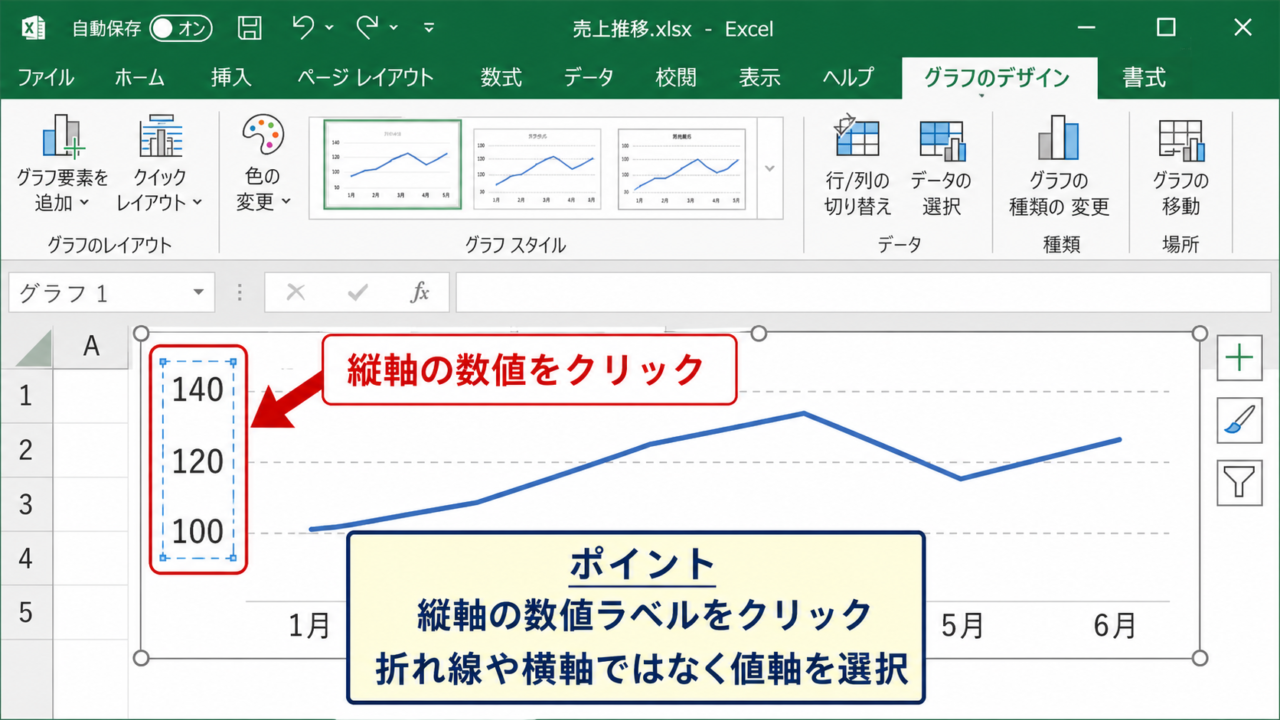
グラフをクリックすると、グラフ全体が選択され、周囲に枠線とハンドルが表示されます。
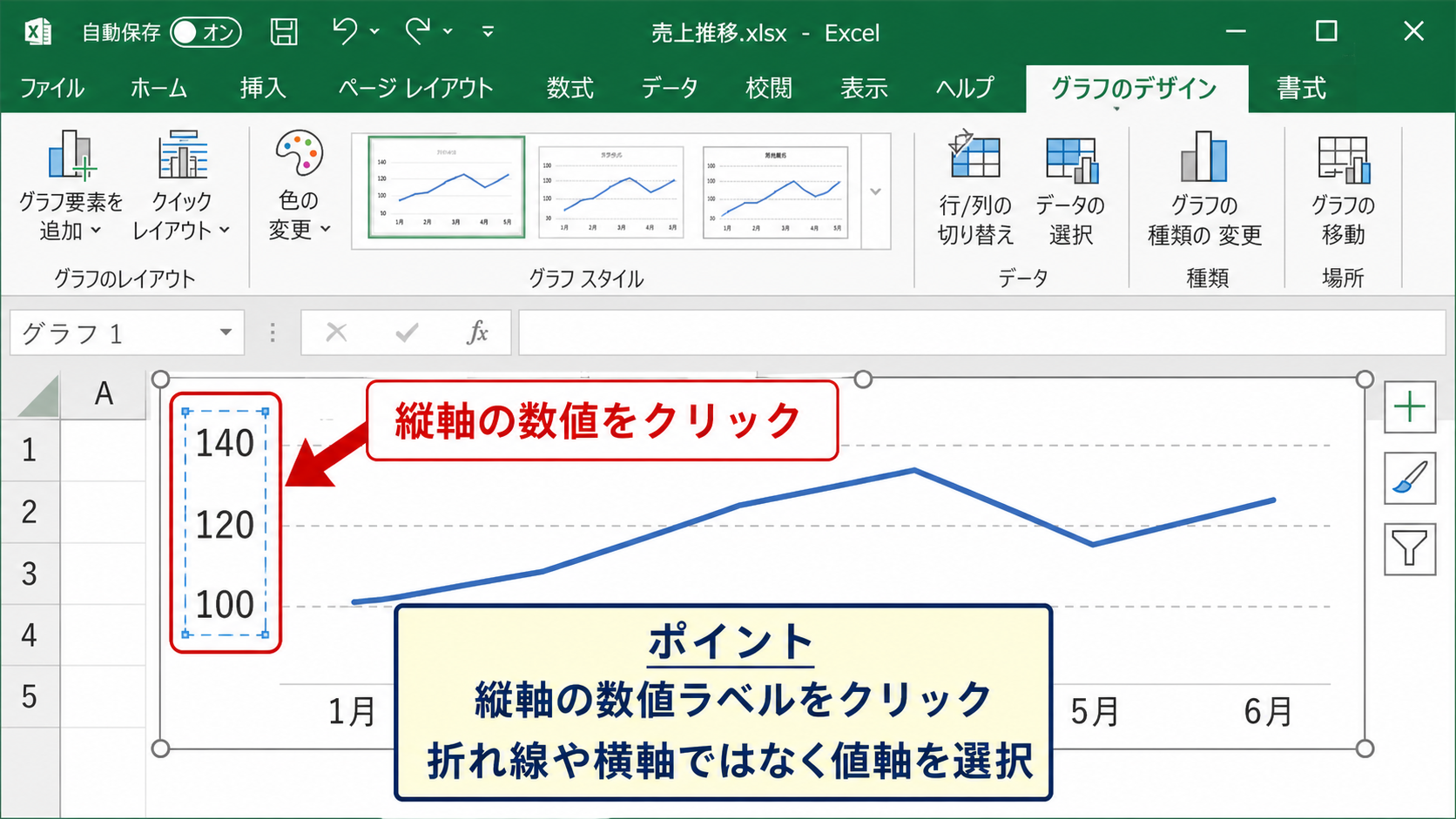
次に、グラフ左側に表示されている数値、たとえば100や120、140などが並ぶ縦軸をクリックします。
線そのものではなく、数値ラベルが並ぶ縦軸をクリックすることが最初のポイントです。
選択できると、縦軸の周囲に選択枠が表示され、右クリックの対象が軸になります。
縦軸をクリックしにくい場合は、グラフの余白部分を一度クリックしてから、数値の近くをゆっくりクリックすると選びやすくなります。
系列の折れ線を選んでしまった場合は、Escキーを押すか、グラフ外をクリックして選択を解除してからやり直しましょう。
【操作のポイント】縦軸の数値ラベルをクリックし、折れ線や横軸ではなく値軸を選択します。
軸の書式設定を開く操作
縦軸を選択した状態で右クリックし、表示されたメニューから「軸の書式設定」を選択します。
右側に「軸の書式設定」作業ウィンドウが表示され、棒グラフのようなアイコンの「軸のオプション」を確認できます。
Excelのバージョンによっては、縦軸をダブルクリックしても同じ作業ウィンドウを開けます。
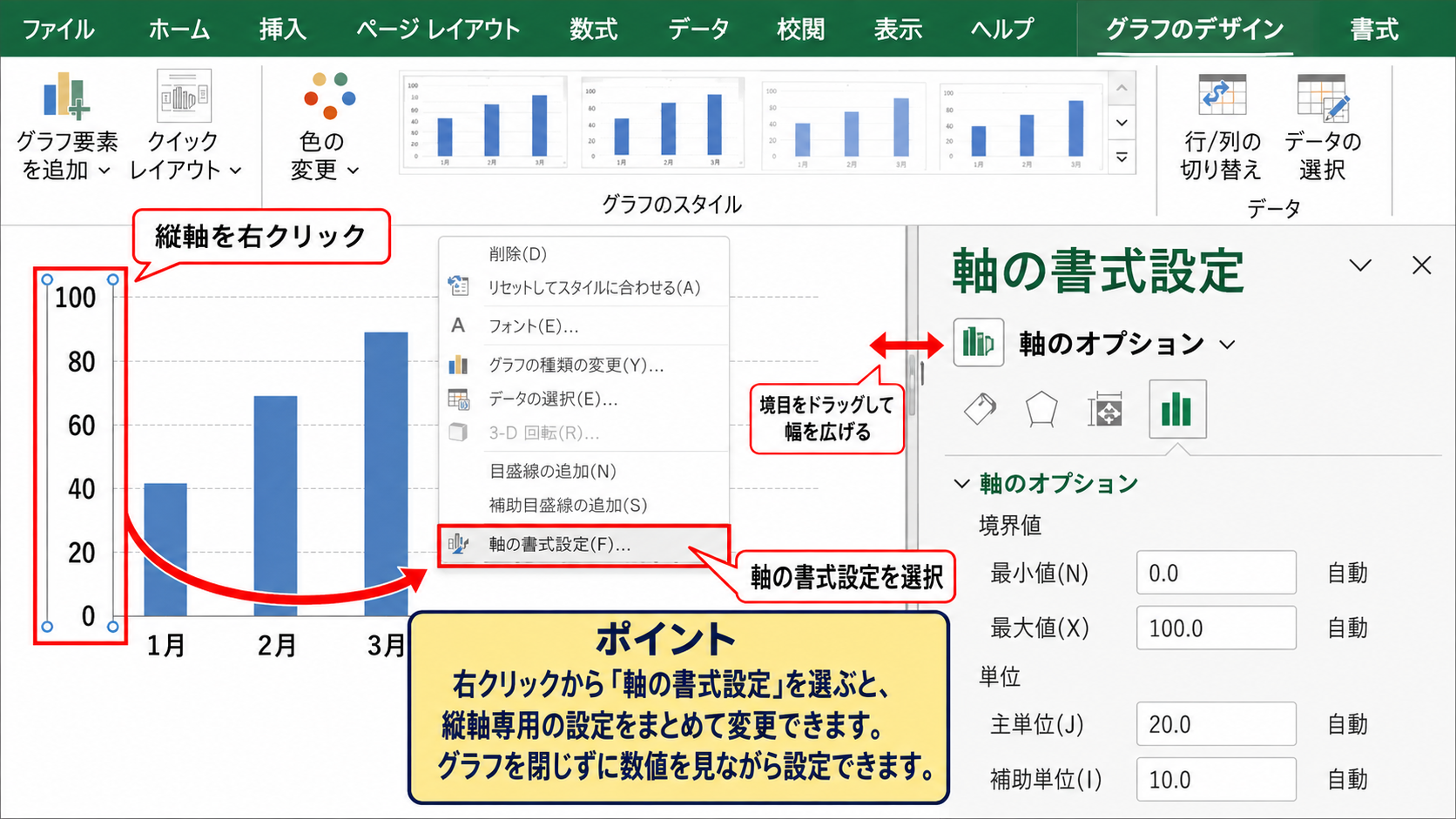
右側の作業ウィンドウを開ければ、グラフを閉じずに数値を見ながら設定できます。
作業領域が狭いと感じる場合は、右側のウィンドウの境目をドラッグし、表示幅を少し広げると項目名を確認しやすくなります。
【操作のポイント】右クリックから「軸の書式設定」を選ぶと、縦軸専用の設定をまとめて変更できます。
境界値と単位を入力する操作
「軸のオプション」内の「境界値」には、最小値と最大値の入力欄があります。
初期状態では「自動」になっているため、数値を直接入力すると固定値へ切り替わります。
たとえば売上が120から150の範囲なら、最小値を100、最大値を160にすると、変化を見やすい縦軸になります。
最小値 100
最大値 160
主単位 10
「単位」の主単位には10を入力すると、100、110、120という10刻みの主要目盛になります。
入力後にEnterキーを押すとグラフに反映されるため、表示を見ながら数値を微調整しましょう。
境界値を固定したグラフは、月ごとや部署ごとの比較で縦軸条件をそろえたい場面に便利です。
【操作のポイント】最小値・最大値・主単位を順に入力し、データの変化とグラフの余白の両方を確認します。
最小値と最大値の決め方
続いては、見やすさと正確さを両立するための最小値・最大値の決め方を確認していきます。
| 月 | 売上 | 設定例 |
|---|---|---|
| 4月 | 120 | 最小値 100 |
| 5月 | 135 | 最大値 160 |
| 6月 | 128 | 主単位 10 |
データ範囲に余白を加える考え方
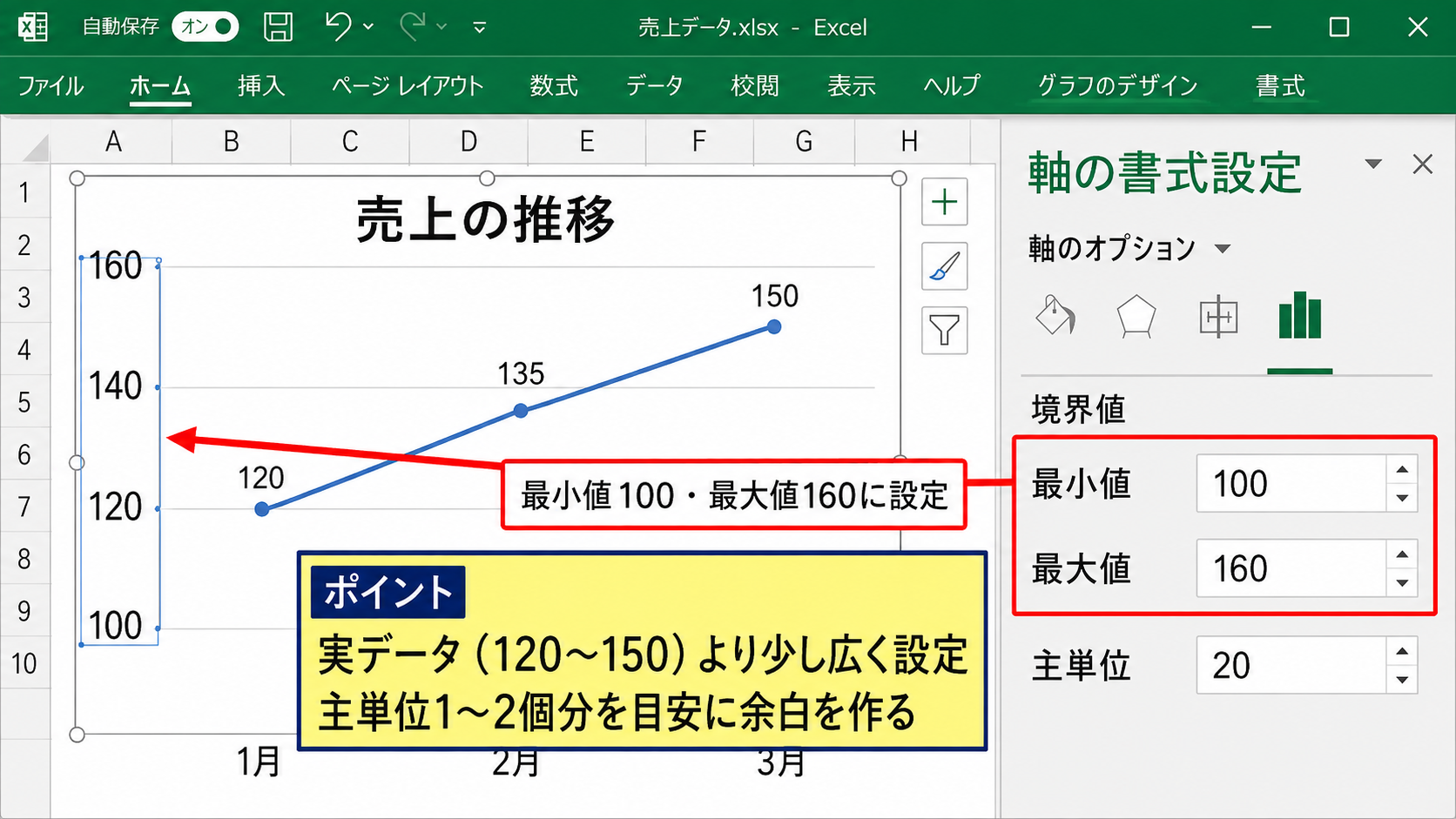
最小値と最大値を決める際は、表にある最小値・最大値だけをそのまま入力するより、少し余白を持たせる方法が基本です。
売上の最小値が120、最大値が150なら、最小値100、最大値160のように区切りのよい数値へ広げると読みやすくなります。
上下に余白があると、折れ線がグラフの端に張り付かず、推移の形も落ち着いて見えます。
余白は大きすぎても変化が小さく見えるため、主単位の1個分から2個分程度を目安にすると調整しやすいでしょう。
【操作のポイント】実データの範囲に少しだけ余白を加え、見切れと過度な空白の両方を防ぎます。
ゼロを起点にする場合
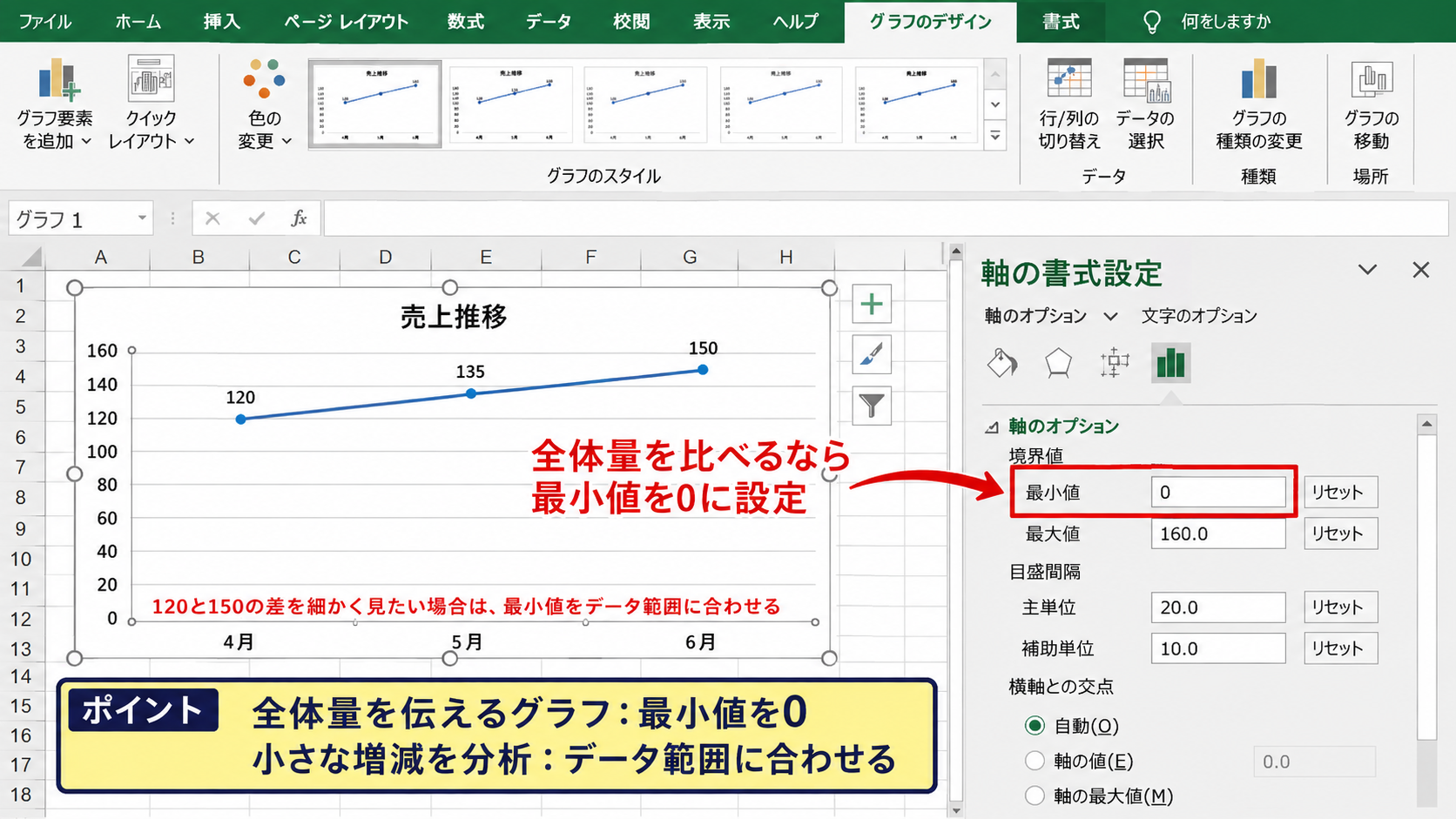
売上金額、数量、人数など、ゼロに意味がある数値では、最小値を0にする表示が適しています。
特に棒グラフではゼロ起点が重要ですが、折れ線グラフでも全体量を比較させたい資料では有効です。
一方で120と150の違いだけを細かく分析したいとき、最小値を0にすると折れ線の上下差が小さくなります。
そのため、全体規模の比較なのか、変動幅の分析なのかを先に決めてから縦軸を設定しましょう。
全体量を伝えるグラフでは最小値を0にします。
小さな増減を分析するグラフでは、データ範囲に合わせて最小値を設定します。
【操作のポイント】ゼロ起点は用途に応じて選び、差を強調したいだけの設定にならないようにします。
比較グラフで範囲を統一する考え方
複数の折れ線グラフを並べる資料では、それぞれの縦軸範囲を統一することが大切です。
一方のグラフが100から160、もう一方が0から1000では、見た目の傾きだけで変化の大きさを比較できません。
同じ単位・同じ目的のグラフなら、最小値、最大値、主単位をそろえると、読み手は差を直感的に把握できます。
定例会議や月次報告では、毎回同じ縦軸に固定すると、前回資料との比較も容易になります。
データが範囲外になったときだけ最大値を見直す運用にすると、資料の一貫性を保ちやすいでしょう。
【操作のポイント】同じ指標を比較する複数グラフでは、境界値と主単位を共通化します。
主単位と補助単位による目盛線の間隔
続いては、主単位・補助単位と目盛線の間隔を設定し、縦軸を読み取りやすくする方法を確認していきます。
| 縦軸の設定 | 表示される目盛 |
|---|---|
| 最小値 100 | 100から開始 |
| 最大値 160 | 160で終了 |
| 主単位 10 | 100、110、120の表示 |
| 補助単位 5 | 5刻みの補助目盛 |
主単位の設定手順
主単位は、縦軸に表示される大きな数値目盛と主要横目盛線の間隔を決める設定です。
「軸の書式設定」の「軸のオプション」を開き、「単位」にある主単位の入力欄へ数値を入力します。
売上を10単位で確認したい場合は10、100単位で確認したい場合は100を設定します。
主単位は、読み手がグラフを見たときに最初に使う基準線の間隔です。
縦軸の表示値 = 最小値 + 主単位 × 目盛の番号
最小値100、主単位10であれば、100、110、120、130という順番でラベルが並びます。
主単位を細かくしすぎると線が多くなり、かえってグラフが見づらくなるかもしれません。
補助単位と補助目盛線の設定
補助単位は、主単位の間を細かく確認するための目盛間隔です。
主単位が10の場合に補助単位を5にすると、主要目盛の中間に5刻みの位置を示せます。
補助目盛線を表示するには、グラフ右上のプラス記号から「目盛線」を開き、「補助横目盛線」を選択します。
主単位 10では大きな目盛線が10ごとに表示されます。
補助単位 5では、その中間を確認する補助線を追加できます。
補助目盛線は薄い色で表示し、主目盛線より目立たせないことが見やすさにつながります。
小数点を含む測定値や、目標値との差を細かく見るグラフでは、補助単位が役立ちます。
目盛線を見やすくする画面操作
ここでは、主横目盛線を残し、補助横目盛線を必要なときだけ追加する画面を確認します。
グラフを選択して右上のプラス記号をクリックすると、グラフ要素の一覧が表示されます。
「目盛線」の右にある矢印から、主横目盛線または補助横目盛線を選べます。
不要な線を外すだけでも、折れ線と数値の関係が見えやすくなります。
【操作のポイント】主横目盛線を基準にし、細かな比較が必要な場合だけ補助横目盛線を追加します。
表示形式と小数点の調整
続いては、縦軸の表示形式、小数点、単位記号を整える方法を確認していきます。
| 元の値 | 表示形式 | 縦軸の表示例 |
|---|---|---|
| 0.125 | パーセンテージ | 12.5% |
| 1250000 | 桁区切り | 1,250,000 |
表示形式を変更する手順
縦軸を右クリックして「軸の書式設定」を開き、「表示形式」の項目を展開します。
分類から「数値」「通貨」「パーセンテージ」などを選ぶと、縦軸のラベル表示を変更できます。
元データが0.125のような割合で入力されている場合は、パーセンテージ表示を選ぶと12.5%として表示できます。
数値そのものを変更せず、見せ方だけを変えられる点が表示形式の特徴です。
【操作のポイント】データの意味に合う表示形式を選び、金額・割合・数量を読み違えないようにします。
小数点以下の桁数
小数点以下の桁数は、「小数点以下の桁数」の入力欄または増減ボタンで調整できます。
温度、時間、比率などでは小数第1位や小数第2位までが必要になる場合があります。
反対に、売上や人数のように整数で十分な指標では、小数点を表示しないほうがグラフはすっきりします。
必要以上の小数点は精密に見えても、読み手に余計な情報を与えることがあります。
元データの精度と報告目的に合わせ、意味のある桁数だけを残しましょう。
【操作のポイント】小数点は測定精度や判断に必要な桁数に合わせ、見た目だけで増やしません。
表示単位と軸ラベル
数値が大きい場合は、「表示単位」で千、百万などを選ぶと、縦軸の桁数を抑えられます。
たとえば1,000,000から5,000,000までの売上なら、表示単位を百万にして1、2、3と表示できます。
実際の売上 3,000,000円
表示単位 百万
縦軸のラベル 3
この場合は、グラフタイトルや軸ラベルに「売上 百万円」と記載し、単位を必ず明示します。
単位表示を省くと、3円なのか3百万円なのかを判断できないため注意が必要です。
【操作のポイント】表示単位を縮めた場合は、タイトルまたは軸ラベルで単位を明確に示します。
縦軸設定で起こりやすい問題
続いては、縦軸の数値変更後に起こりやすい問題と、確認したい対処の考え方を解説していきます。
| 症状 | 確認する設定 |
|---|---|
| データが見切れる | 最大値・最小値 |
| 目盛線が多すぎる | 主単位・補助目盛線 |
| 数値が違って見える | 表示形式・表示単位 |
最大値を超えるデータの見切れ
固定した最大値より大きい値がデータに含まれると、折れ線の一部がグラフ上端に接したり、表示範囲外になったりします。
月次データを更新した後は、最新の最大値が縦軸の最大値を超えていないか確認しましょう。
最大値を自動へ戻すには、該当欄の数値を削除し、「自動」と表示される状態へ変更します。
定期的に更新するグラフでは、固定値が古いデータ範囲のまま残っていないか注意が必要です。
【操作のポイント】新しいデータを追加したら、縦軸の上限と下限に収まっているか確認します。
目盛線が多すぎる場合
主単位を小さくしすぎたり、補助目盛線まで表示したりすると、グラフが方眼紙のように見える場合があります。
このときは、主単位を大きくするか、補助横目盛線のチェックを外してみましょう。
折れ線グラフでは、読者が確認したいのは多くの場合、線の上昇・下降と主要な数値位置です。
装飾的な線が多いと、肝心の系列が埋もれてしまいます。
主要な比較だけなら主横目盛線のみを表示します。
細かな値を読む必要がある場合だけ補助横目盛線を追加します。
【操作のポイント】目盛線はデータを読む補助として扱い、折れ線より目立たせないようにします。
第二軸を使う場合の注意点
売上と達成率など、単位や桁が大きく異なる系列を1つの折れ線グラフに表示する場合は、第二軸を使うことがあります。
ただし左右の縦軸は別々の尺度なので、線の高さだけを比較すると誤解を招く可能性があります。
第二軸を設定するには、対象の系列を右クリックして「データ系列の書式設定」を開き、「第2軸」を選択します。
第二軸は便利ですが、左右の単位と範囲を読者が理解できるよう、軸ラベルを明確に表示しましょう。
可能であれば、系列を別グラフに分ける方法も検討すると、資料の意図が伝わりやすくなります。
【操作のポイント】第二軸を使うときは、左右の単位・最小値・最大値を必ず確認します。
まとめ エクセルの折れ線グラフの縦軸数値を変更する方法
エクセルの折れ線グラフでは、縦軸を右クリックして「軸の書式設定」を開くことで、最小値・最大値・主単位・補助単位を変更できます。
最小値と最大値は、データ範囲に適度な余白を加え、グラフで何を比較したいのかに合わせて決めることが重要です。
主単位を変更すると主要な目盛線の間隔が変わり、補助単位と補助目盛線を使うと細かな値も確認しやすくなります。
表示形式、小数点、表示単位を整えると、金額・割合・数量といった数値の意味を正確に伝えられます。
縦軸は単なる飾りではなく、データの読み取り方を左右する重要な設定です。
グラフを更新した際は、データが見切れていないか、目盛線が多すぎないか、単位の表示に誤りがないかを確認しましょう。