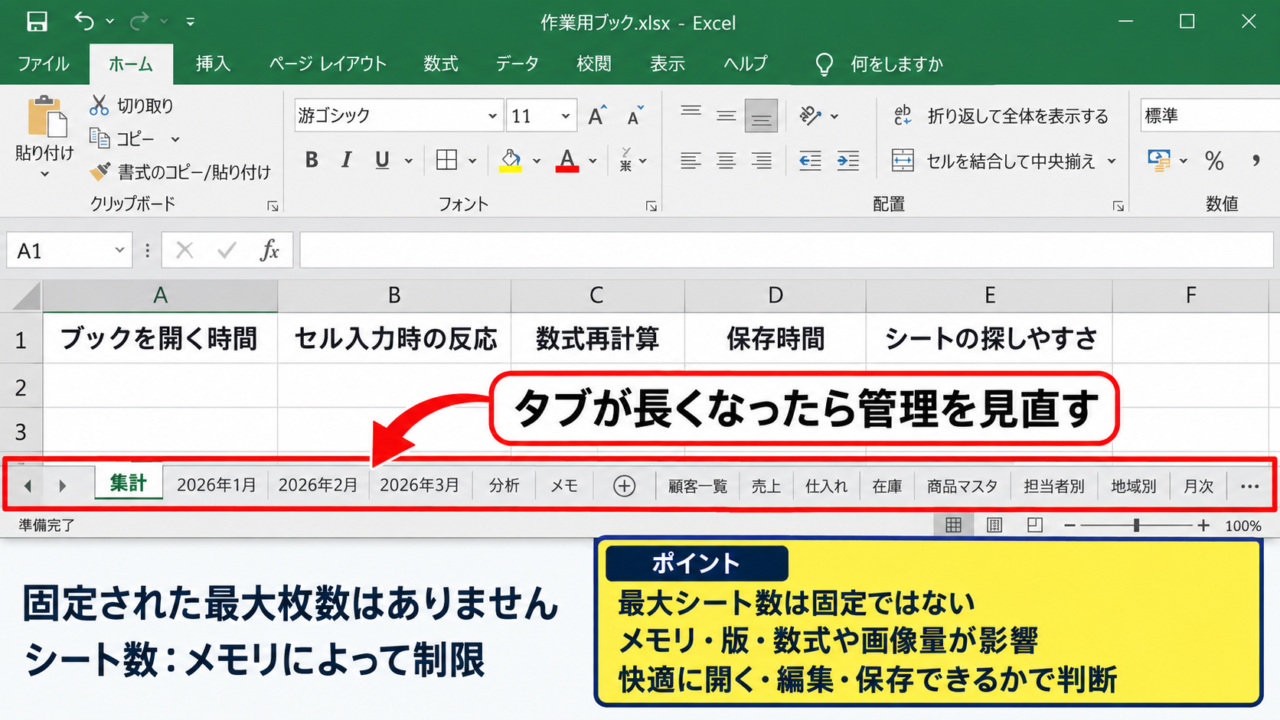
Excelでブックを作成していると、ワークシートは何枚まで追加できるのか、シートが多すぎるとファイルが重くなるのか気になることがあります。
結論からいえば、Excelのシート数には通常の操作で意識する固定上限はなく、パソコンのメモリやブックの内容によって実用上の上限が決まります。
ただし、シートを増やすほどファイルサイズ、再計算時間、保存時間、管理の手間が増える場合があります。
・シート数の最大値はパソコンの利用可能なメモリなどに左右されます。
・少数のシートでも数式や画像が多ければブックは重くなります。
・シート数の確認にはステータスバー、VBA、数式を目的別に使い分けます。
この記事では、Excelのシート数の上限、追加時に重くなる原因、シート数をカウントする方法、見やすく管理するコツを解説します。
用途に応じてシート構成を整え、作業しやすいブックにしていきましょう。
エクセルのシート数の上限と実用上の目安
それではまず、エクセルのシート数の上限と実用上の目安について解説していきます。
| ブック名 | シート数 | 主な内容 |
|---|---|---|
| 売上管理 | 12 | 月別データ |
| 商品別集計 | 25 | 商品カテゴリ別明細 |
| 過去データ保管 | 80 | 年度別・月別データ |
固定された枚数ではない最大シート数
Excelのワークシート数は、以前から「メモリによって制限される」と説明されることが多く、何千枚までと一律に決まっているわけではありません。
利用可能なメモリ、Excelのバージョン、64ビット版か32ビット版か、ブック内の数式や画像の量が、追加できるシート数に影響します。
空白に近いシートであれば数百枚以上を追加できる環境もありますが、実際の業務では数十枚の時点で操作性や探しやすさを見直す場面も少なくありません。
そのため、上限まで増やせるかではなく、必要な情報を快適に開き、編集し、保存できるかで判断することが大切です。
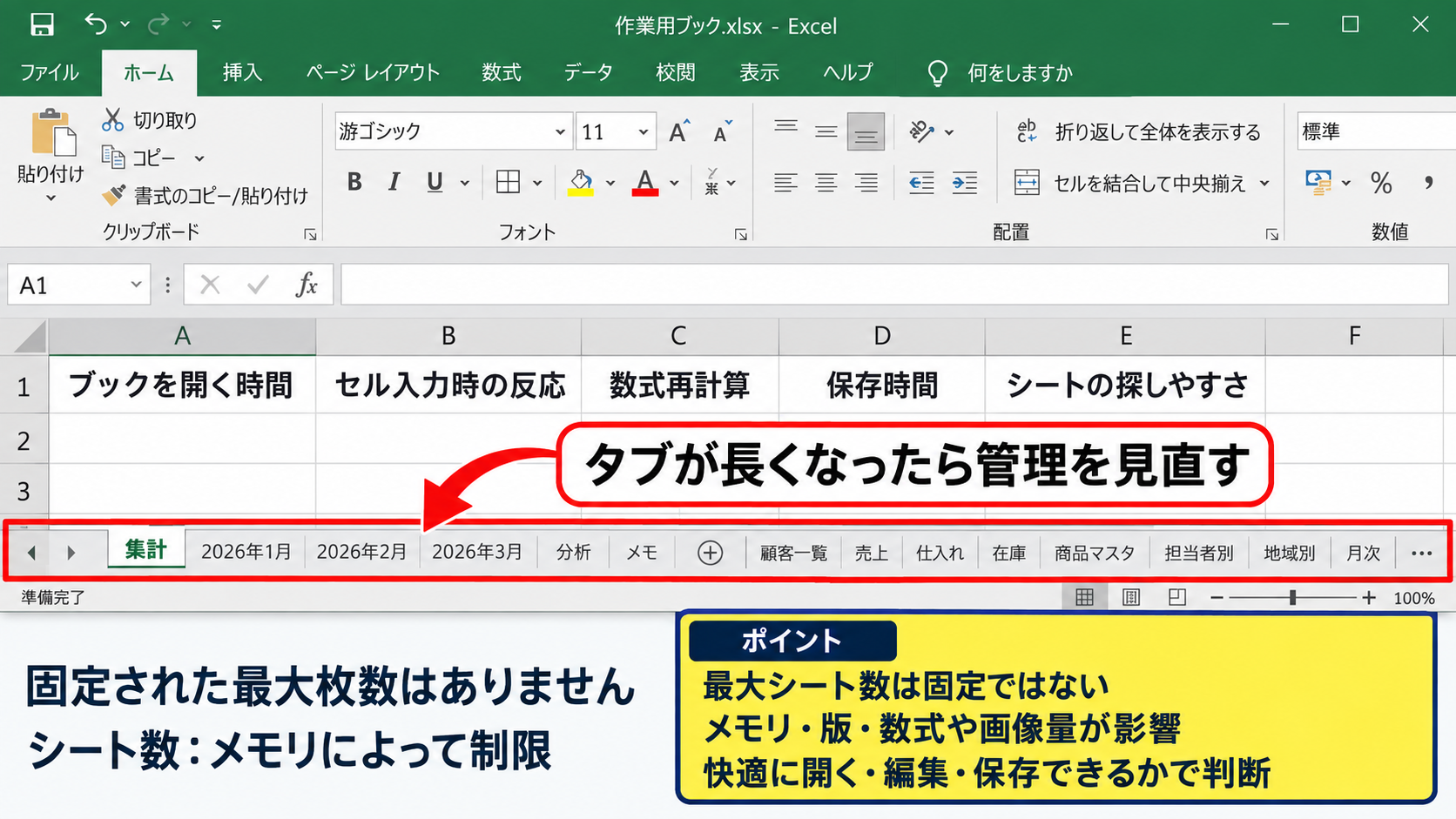
シートタブが横に長くなり、目的のタブを探す時間が増えたなら、物理的な上限より先に管理上の上限を迎えているかもしれません。
実用上の判断基準は、ブックを開く時間、セル入力時の反応、数式再計算、保存時間、シートの探しやすさです。
ブック容量を左右するシート以外の要素
シート数が多いことだけが、Excelファイルを重くする原因ではありません。
たとえば各シートに大量の数式、条件付き書式、図形、画像、ピボットテーブル、外部データ接続があると、少ないシート数でも処理負荷が大きくなります。
特に列全体を参照する数式や、揮発性関数を多数使ったブックは、再計算に時間がかかりやすい構成です。
不要な書式が遠い行や列まで設定されている場合も、Excelが使用範囲として認識し、ファイルサイズが膨らむことがあります。
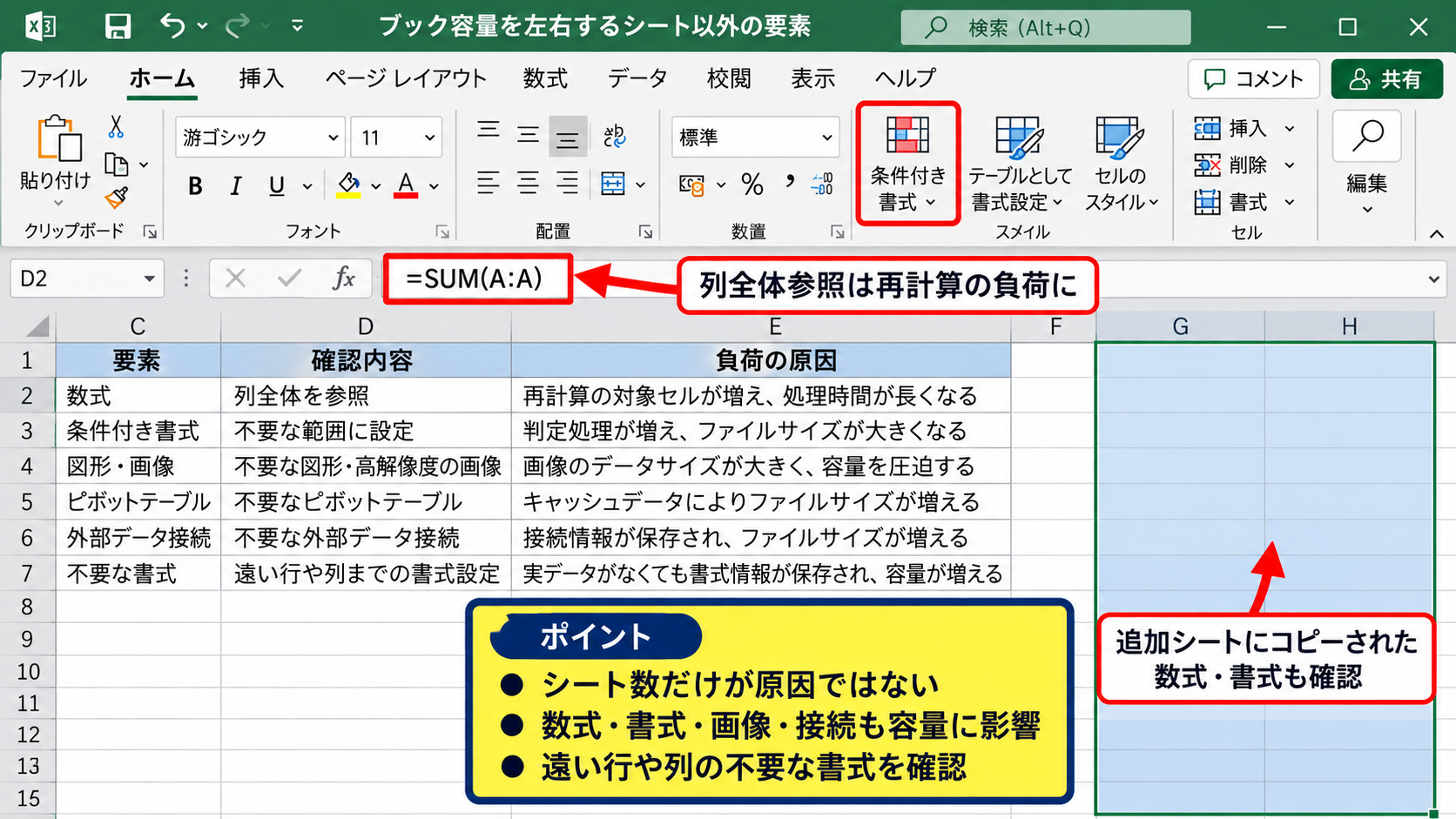
シートを増やした直後に重くなったと感じても、追加したシートにコピーされた数式や書式が原因になっていないか確認しましょう。
バージョンとパソコン環境による違い
同じファイルでも、パソコンの性能やExcelの環境によって動作感は変わります。
メモリ容量が少ないパソコンや、他のアプリケーションを多数起動している状態では、大きなブックを開いた際に応答が遅くなることがあります。
32ビット版Excelは利用できるメモリ領域に制約があるため、大容量データや多数のシートを扱う業務では64ビット版Excelが選択肢になります。
ただし、64ビット版へ変更しても、複雑な数式や不要なオブジェクトをそのままにすれば、根本的な管理負荷までは解消されません。
【操作のポイント】シート数だけを減らす前に、数式、画像、条件付き書式、不要な使用範囲を確認すると、重くなる原因を切り分けやすくなります。
シートを増やす操作と追加時の注意点
続いては、シートを増やす操作と追加時の注意点を確認していきます。
| 操作 | 結果 | 用途 |
|---|---|---|
| シート追加ボタン | 末尾に新規シートを追加 | 新しい入力表の作成 |
| シートのコピー | 書式・数式を引き継ぐ | 月次シートの複製 |
| 複数選択して挿入 | 複数枚を一度に追加 | 年度分の準備 |
新しいシートを追加する基本操作
ワークシートを1枚追加するには、画面下部にあるシートタブの右側の新しいシート追加ボタンをクリックします。
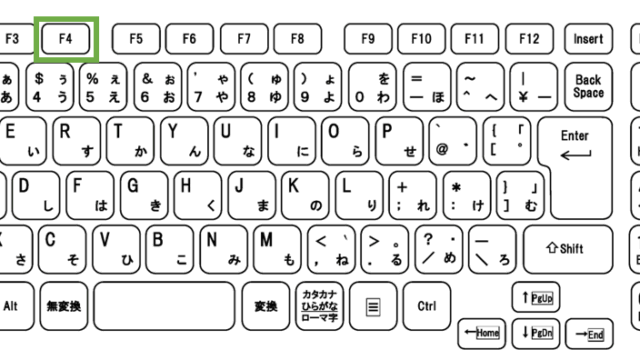
キーボード操作では、ShiftキーとF11キーを同時に押す方法もあります。
追加されたシートには通常、Sheet1、Sheet2のような仮の名前が付きます。
シート名は後からでも変更できますが、追加直後に用途が分かる名前へ直すと、シート数が増えた後の検索が楽になります。
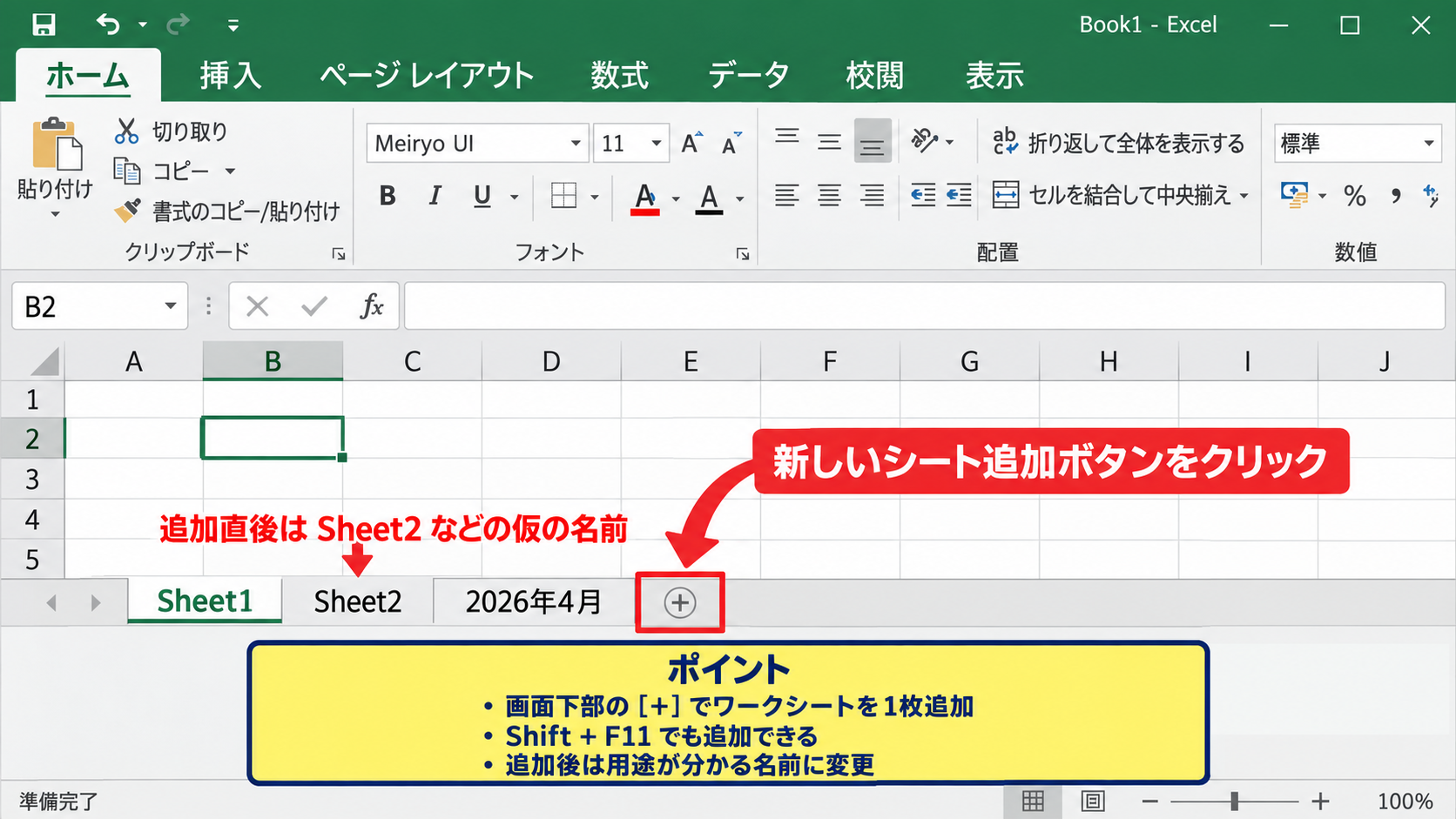
「2026年4月」「商品マスタ」「集計用」のように、役割が伝わる名称を付けるとよいでしょう。
既存シートをコピーして増やす操作
月別報告書など、同じレイアウトを繰り返し使う場合は、空白シートを追加するより既存シートをコピーするほうが効率的です。
対象のシートタブを右クリックし、「移動またはコピー」を選び、「コピーを作成する」にチェックを入れてから配置場所を指定します。
数式、罫線、入力規則、印刷設定などを引き継げるため、テンプレートとして活用できます。
一方で、コピー元に不要なデータ、過剰な書式、参照先が固定された数式が含まれている場合は、それらも複製されます。
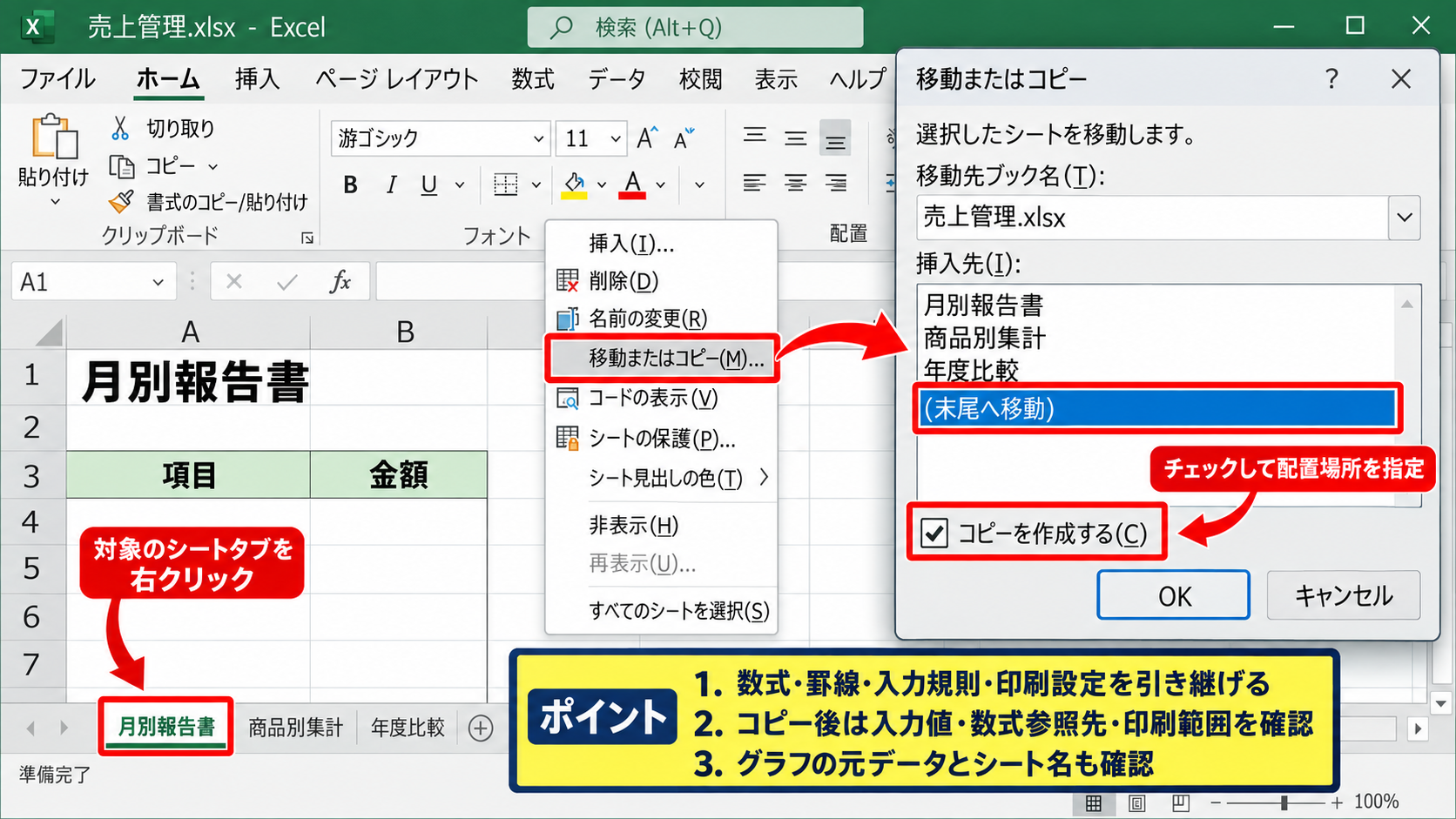
コピー後は、前月の値が残っていないか、数式が新しい月のシートを正しく参照しているかを必ず確認しましょう。
シートコピー後に確認したい項目は、入力値の削除、数式参照先、印刷範囲、グラフの元データ、シート名です。
大量追加の前に決めたい命名と並び順
年間分のシートをまとめて用意する場合は、追加する前に命名規則と並び順を決めておくことが重要です。
たとえば「2026-01」「2026-02」のように年と月をそろえた表記にすると、文字順でも時系列順に並びやすくなります。
「1月」「2月」だけの名称では、翌年に同じブックへデータを追加した際に区別しにくくなることがあります。
集計用、マスタ、入力用、確認用などの固定シートは先頭へ置き、月別や部署別の明細は後ろにまとめる構成が分かりやすい方法です。
【操作のポイント】シートを増やしてから並び替えるより、先に命名規則を決めてテンプレートをコピーするほうが、参照式のミスと管理の混乱を減らせます。
シート数をカウントする方法と一覧管理
続いては、シート数をカウントする方法と一覧管理を確認していきます。
| シート名 | 分類 | 状態 |
|---|---|---|
| 集計 | 固定 | 表示 |
| 2026-04 | 月次 | 表示 |
| 旧データ | 保管 | 非表示 |
ステータスバーで選択したシート数を確認する方法
連続した複数のシートを選択している場合は、Excel画面下部のステータスバーで選択状態を確認できます。
ただし、この方法はブック全体の総シート数を常に表示する機能ではなく、選択状況の把握に向く方法です。
シートタブの左側にあるナビゲーションボタンを右クリックすると、シート一覧が表示され、数が多いブックでも目的のシートへ移動しやすくなります。
シート数を単に数えるだけでなく、一覧から不要なシートや重複した名前を見つける用途にも役立ちます。
VBAでブック内のシート数を表示する方法
ワークシート数を正確に取得したい場合は、VBAでWorksheets.Countを使う方法があります。
Worksheetsは通常のワークシートを対象にし、グラフシートを含めて数えたい場合はSheets.Countを使います。
次のコードでは、開いているブックに含まれるワークシート数をメッセージで表示します。
Sub シート数を確認する()
    MsgBox "ワークシート数は " & Worksheets.Count & " 枚です。"
End Sub
このコードは、VBEで標準モジュールを挿入して貼り付け、実行すると利用できます。
表示だけなら、VBAを使わずにシートタブ一覧を確認する方法で十分な場合もあります。
数え方の違いは、Worksheets.Countがワークシートのみ、Sheets.Countがワークシートとグラフシートを含む点です。
数式と名前定義を使ったシート数の扱い
セル上にシート数を表示したい場合、古くからGET.WORKBOOKを利用する方法が知られています。
これは通常のセル関数ではなく、名前の定義で使うExcel 4.0マクロ関数のため、利用する環境のセキュリティ方針を確認してから採用しましょう。
名前の定義でブック内のシート情報を取得し、その配列をCOUNTA関数で数える考え方です。
1行目をヘッダーとした一覧表にシート名を出力できれば、分類列や更新日列を追加して管理台帳に発展させられます。
ただし、数式だけでシート数を自動取得する仕組みは、再計算や参照の扱いが分かりにくくなる場合があります。
日常管理では、VBAで件数を確認するか、目次シートへ一覧を作る方法のほうが保守しやすいでしょう。
【操作のポイント】カウントの目的が監査なのか、シート移動なのか、一覧表の作成なのかで最適な方法は変わります。総数だけにこだわらず、名前と用途を確認できる状態に整えましょう。
シート数が多いブックで重くなる原因
続いては、シート数が多いブックで重くなる原因を確認していきます。
| 原因 | 起こりやすい現象 | 見直し例 |
|---|---|---|
| 大量の数式 | 入力後に再計算待ち | 参照範囲を絞る |
| 画像・図形 | 保存やスクロールが遅い | 不要な画像を整理 |
| コピーされた書式 | ファイル容量が増える | 使用範囲を確認 |
数式の再計算とシート間参照
シート数が多いブックでは、他シートを参照する数式が連鎖しやすくなります。
たとえば月別シートの値を集計シートで合計し、その集計結果を別のグラフ用シートが参照する構成では、1か所の変更が広い範囲の再計算につながります。
SUM、XLOOKUP、SUMIFSなどは便利ですが、必要以上に広い範囲を何度も参照すると計算負荷が増えます。
数式を作る際は、列全体参照を安易に使わず、テーブル機能や適切なデータ範囲を利用すると管理しやすくなります。
画像・条件付き書式・オブジェクトの増加
シートに貼り付けた写真、スクリーンショット、図形、コメント、テキストボックスもブックの容量に影響します。
テンプレートをコピーして多数のシートを作ると、各シートに同じロゴや画像、複雑な条件付き書式が複製されることがあります。
見た目に変化がなくても、不要なオブジェクトが残っていれば保存処理やファイルサイズに影響する可能性があります。
画像は必要な解像度に縮小し、入力用シートにだけ配置するなど、目的に応じて配置先を絞るとよいでしょう。
使用範囲の広がりと不要データ
セルの内容を削除しても、書式だけが残っていると使用範囲が広いままになるケースがあります。
本来は数百行しか使っていないのに、数万行先まで色や罫線が設定されていると、コピーや保存時に余分な情報を抱えることになります。
不要な行や列の書式を整理し、ブックを保存して開き直すことで改善する場合があります。
重さを感じたときは、シート数、数式、画像、条件付き書式、使用範囲、外部リンクの順に確認すると原因を探しやすくなります。
【操作のポイント】重いブックをいきなり分割する前に、どのシートで遅くなるかを確かめます。原因が特定できれば、必要な部分だけを改善できます。
シートを整理して見やすくする管理方法
続いては、シートを整理して見やすくする管理方法を確認していきます。
| 分類 | シート名の例 | 配置の目安 |
|---|---|---|
| 案内 | 目次、使い方 | 先頭 |
| 入力 | 2026-04、入力表 | 中央 |
| 保管 | 旧年度、バックアップ | 末尾 |
目次シートによる移動の効率化
シート数が増えたブックでは、先頭に目次シートを作ると移動が速くなります。
目次には、シート名、用途、更新担当者、最終更新日などを記載しておくと、初めて開く人にも構造が伝わります。
各シートへのハイパーリンクを設定すれば、タブを横スクロールして探す必要がありません。
重要な集計表や入力表にすぐ移動できる入口を作ることは、シート数が多いブックほど効果的です。
タブの色分けとグループ化
シートタブの色は、用途を視覚的に区別するために使えます。
たとえば入力用を青、集計用を緑、確認用を黄、保管用を灰色のように決めれば、タブ名を読まなくても大まかな役割を把握できます。
色の意味を増やしすぎると逆に覚えにくくなるため、三種類から四種類程度に絞るのが実用的です。
月別シートは連続して並べ、固定の集計シートは先頭に集めることで、タブの流れも自然になります。
非表示シートと別ブックへの分割
作業中には見せたくない計算用データや補助マスタは、必要に応じて非表示にできます。
ただし、非表示は削除ではないため、ブック容量や計算負荷が必ず小さくなるわけではありません。
数年分の履歴や大量の明細を日常業務のブックに抱え続けるより、年度単位で別ブックへ分けるほうが扱いやすい場合もあります。
分割する場合は、どのブックが正本なのか、集計の参照先はどこかを明確にして、外部リンクの増えすぎを防ぐことが重要です。
【操作のポイント】非表示は画面を整理するため、別ブック化は容量や運用を整理するための方法です。目的を分けて使いましょう。
まとめ エクセルのシート数の上限と増やす際の注意点
Excelのシート数は、特定の枚数で一律に止まるものではなく、利用可能なメモリやブックの内容によって実用上の限界が決まります。
シートを多く追加できても、数式、画像、書式、外部リンクが積み重なると、開く、入力する、再計算する、保存する操作が重くなることがあります。
シート数を確認したいときは、一覧表示で構成を確認し、正確な総数が必要ならWorksheets.CountやSheets.Countを使うと便利です。
シートを増やす際は、用途が分かる名前、時系列でそろう命名規則、集計用と入力用を分けた並び順を意識しましょう。
目次シート、タブ色、適切な非表示、年度ごとの別ブック化を組み合わせれば、多数のシートでも見やすく運用できます。
まずは現在のブックで不要なシートや過剰な書式がないかを確認し、必要な情報へすぐたどり着ける構成へ整えてみましょう。