PowerPointで資料を作成していると、画面が横長ではなく、古いテレビのような4:3の比率で表示されることがあります。
現在はワイド画面のノートパソコン、会議室のモニター、オンライン会議の共有画面などで資料を見る機会が多いため、スライドサイズを16:9に合わせておくことが見やすい資料作成の基本です。
ただし、すでに4:3で作成したプレゼンテーションを16:9へ変更すると、文字や画像の位置が変わったり、余白が不自然になったりする場合があります。
この記事では、PowerPointのスライドサイズを16:9に設定する方法、4:3から変更するときの選び方、レイアウトを整えるコツまで解説します。
16:9への変更で押さえたいポイントです。
・新規資料はデザインタブからワイド画面を選択します。
・既存の4:3資料はサイズ変更時の表示方法を選びます。
・変更後は文字、画像、図形、発表用モニターでの見え方を確認します。
PowerPointの画面表示と印刷の用途を意識しながら、適切なスライドサイズを設定していきましょう。
パワポを16:9に設定する方法【デザインタブからワイド画面を選択】
それではまず、PowerPointで新しいスライドを16:9に設定する基本操作について解説していきます。
新規作成の段階で16:9を選べば、文字や図形の配置を後から修正する手間を抑えられます。
デザインタブにあるスライドのサイズ
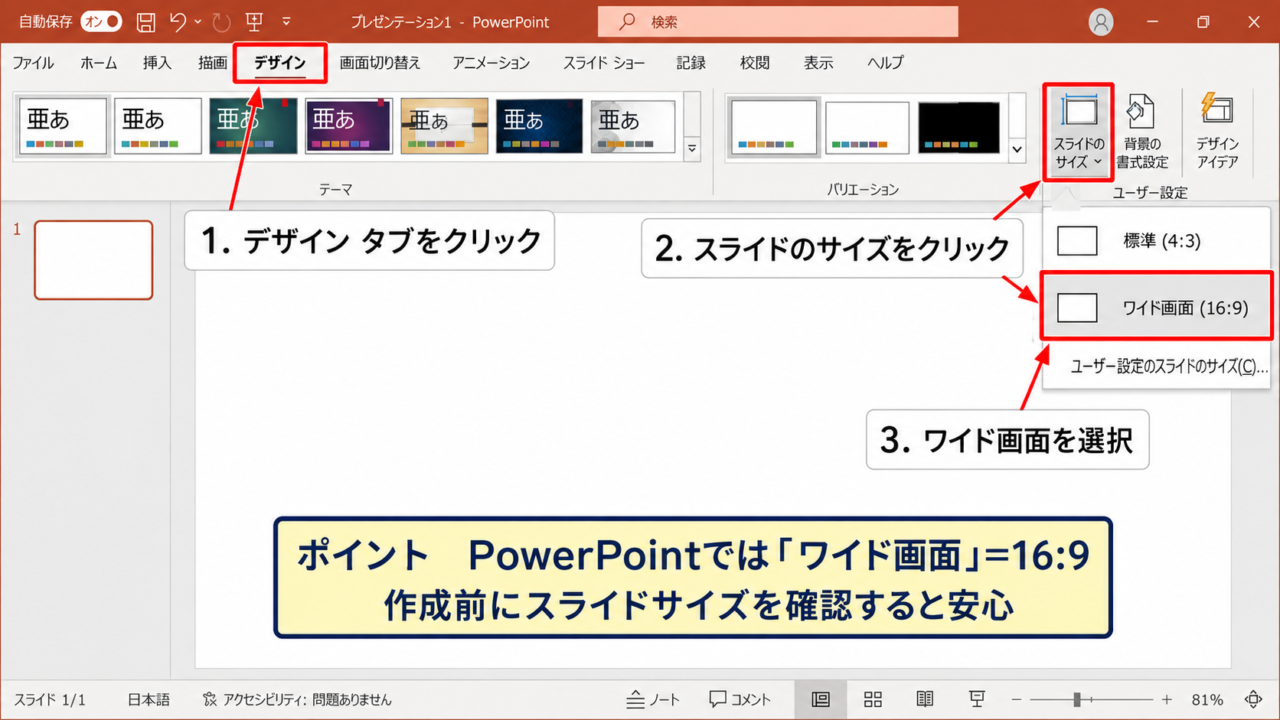
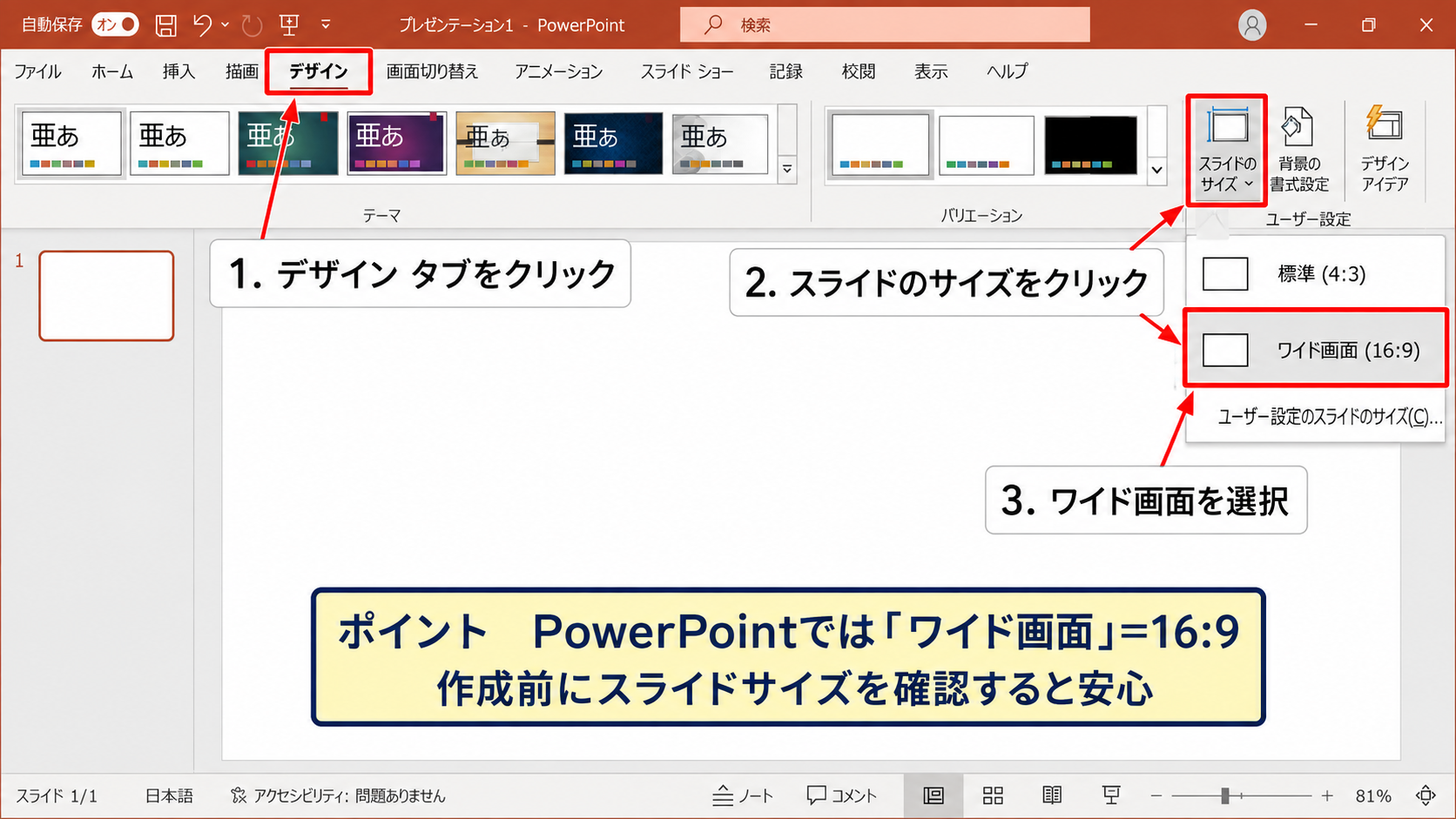
PowerPointを開いたら、画面上部のリボンからデザインタブをクリックします。
デザインタブの右側には、スライドのサイズという項目があります。
PowerPointのバージョンによって表示位置に多少の違いはありますが、通常は右端付近に配置されています。
スライドのサイズをクリックすると、標準とワイド画面、ユーザー設定のスライドのサイズが表示されます。
ここでワイド画面を選択すると、スライドの比率が16:9へ切り替わります。
標準は4:3、ワイド画面は16:9を意味するため、メニュー名を覚えておくと操作がスムーズです。
画面操作の流れです。
デザインタブをクリックします。
スライドのサイズをクリックします。
ワイド画面を選択します。
テンプレートを使う場合でも、作成前にスライドサイズを確認する習慣を付けると安心です。
ワイド画面と16:9の関係
16:9とは、スライドの横幅と縦幅の比率を表す数字です。
横を16、縦を9とした横長の比率であり、現在のパソコン用ディスプレイ、プロジェクター、テレビ、オンライン会議画面で広く使われています。
PowerPointでは16:9の設定をワイド画面と呼びます。
そのため、画面上で16:9という数字を探すよりも、ワイド画面という選択肢を選ぶと考えると分かりやすいでしょう。
スライド比率の考え方です。
ワイド画面は横幅が広く、写真、比較表、工程図、動画の配置に向いています。
標準は縦方向の情報量を確保しやすく、古いプロジェクターや印刷資料で使われることがあります。
会議室の大型モニターへ映す資料や、Teams、Zoomなどで共有する資料では、16:9を選ぶケースが一般的です。
新規プレゼンテーションで先に設定する手順
空白のプレゼンテーションを作成した直後に、デザインタブからワイド画面を選択します。
その後でテーマ、フォント、配色、スライドマスターを整えると、全体のデザインを統一しやすくなります。
特に社内テンプレートへ画像やロゴを追加する場合は、最初に比率を確定させることが大切です。
途中でサイズを変更すると、プレースホルダーや図形の位置を調整する必要が出るかもしれません。
資料の用途が未定でも、表示先が一般的なPCモニターであれば16:9を基準にして問題ない場面が多いです。
ただし、提出先から4:3指定がある場合や、古い投影設備を使用する場合は、指定のサイズを優先しましょう。
【操作のポイント】新規資料では、文字や図形を置く前にワイド画面へ設定します。
4:3から16:9へ変更する方法【拡大とサイズに合わせて調整】
続いては、すでに作成済みの4:3スライドを16:9へ変更する場合の操作を確認していきます。
4:3から16:9への変更では、サイズを切り替えた直後に選択画面が表示されることがあります。
サイズ変更時に表示される二つの選択肢
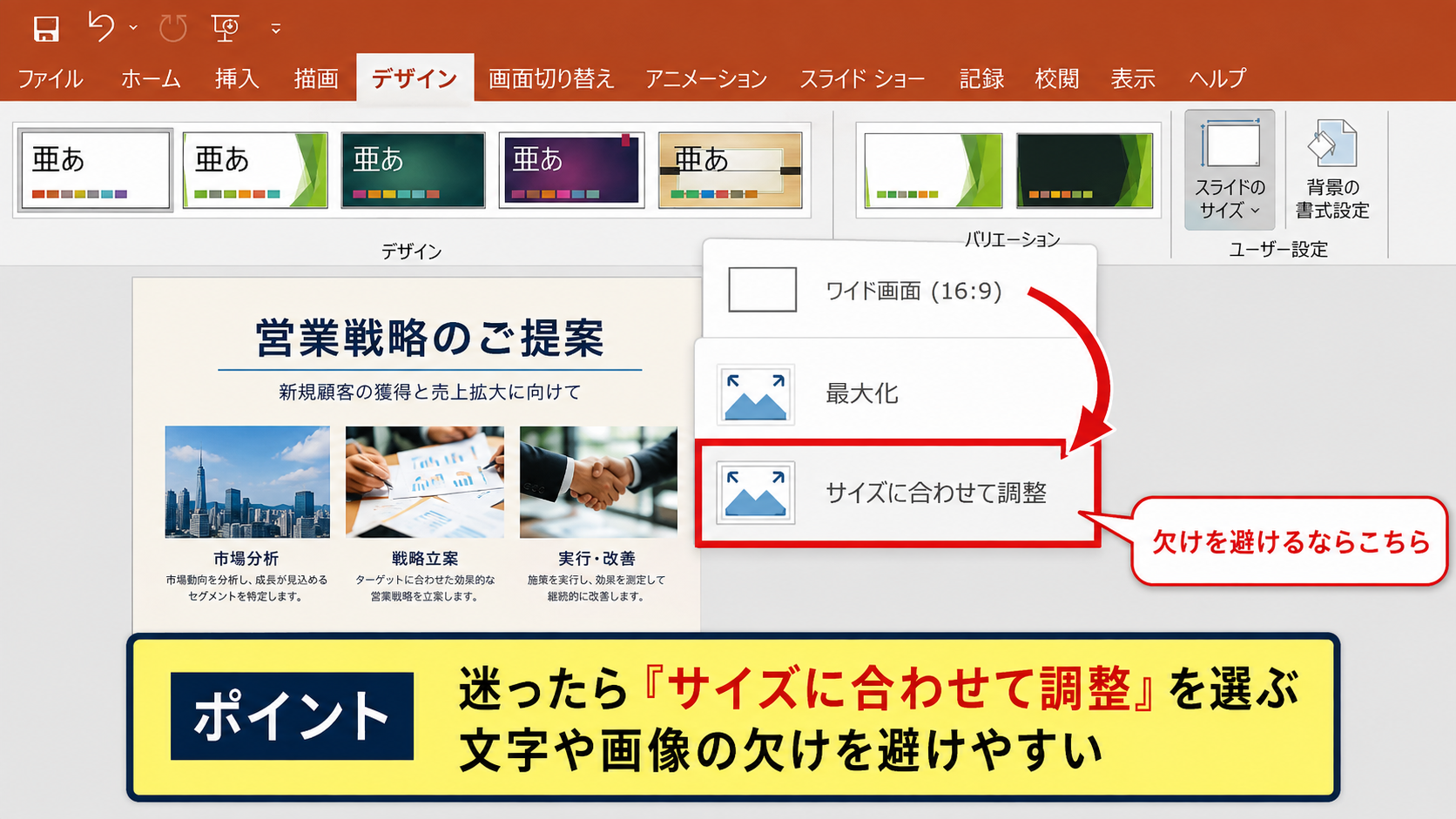
4:3の資料でデザインタブからワイド画面を選ぶと、最大化とサイズに合わせて調整という選択肢が表示されます。
最大化は、既存のオブジェクトを大きく表示しようとする設定です。
文字や図形が大きく見える反面、スライドの端にある要素が切れたり、はみ出したりする可能性があります。
サイズに合わせて調整は、スライド内の要素が収まりやすいように縮小する設定です。
迷った場合は、内容が欠けにくいサイズに合わせて調整を選ぶ方法が安全です。
選択時の目安です。
最大化は大きさを優先したい場合に向いています。
サイズに合わせて調整は、文字や画像の欠けを避けたい場合に向いています。
どちらを選んでも後から個別に位置を修正できるため、元ファイルを保存してから試すとよいでしょう。
サイズに合わせて調整を選ぶ場面
文章量が多いスライド、表やグラフを置いたスライド、端まで写真を使ったスライドでは、サイズに合わせて調整が適しています。
この設定では、4:3の範囲に収まっていた要素が全体的に小さくなり、左右に追加された余白へ移行します。
そのため、要素の一部が見えなくなるトラブルを避けやすい点がメリットです。
変更後は、タイトル、本文、図形、画像、ページ番号の順に確認すると見落としを減らせます。
特にスライド下部の注釈や、右端に置いた矢印、ロゴは位置がずれやすい場所です。
余白が広がった部分には、図版を大きくする、比較対象を横並びにする、余白として残すといった調整ができます。
空いた左右のスペースを無理に埋めず、視線の流れを整える余白として使う考え方も有効です。
最大化を選ぶ場面と注意点
写真や図形を大きく見せたいスライドでは、最大化が合う場合があります。
たとえば、スライド中央に商品写真や人物写真を配置し、周囲に十分な余白がある資料では、最大化によって見栄えが改善することがあります。
一方で、最大化では左右または上下に配置したオブジェクトがスライド外へ出ることがあります。
変更後にスライドショーを実行し、表示範囲から要素が切れていないかを必ず確認しましょう。
グラフの凡例、表の最終列、画像内の文字が見切れると、資料の内容が伝わりにくくなります。
修正が多くなりそうな場合は、いったん元の4:3ファイルを複製し、コピー側で16:9変更を行うと安全です。
【操作のポイント】既存資料では、まずサイズに合わせて調整を選び、必要なスライドだけ個別に広げます。
16:9のユーザー設定とスライドサイズの確認
続いては、ワイド画面以外のサイズも含めた、PowerPointのスライドサイズ設定を確認していきます。
画面投影、オンライン配信、印刷など用途によって適したサイズが変わるため、設定画面の内容を知っておくと便利です。
ユーザー設定のスライドのサイズ
デザインタブのスライドのサイズから、ユーザー設定のスライドのサイズを選ぶと、幅と高さを細かく指定できます。
ここでは画面に合わせたワイド画面、標準、レター用紙、A4用紙、バナーなどのサイズを選択できます。
PowerPointの標準的な16:9スライドは、画面上では横長に見えますが、印刷用紙と同じ考え方ではありません。
印刷が主な用途であれば、スライドをそのまま印刷するのか、配布資料としてノートやPDFにするのかも検討しましょう。
ユーザー設定で確認できる主な項目です。
スライドのサイズを指定する項目です。
幅と高さを入力する項目です。
縦向きと横向きを指定する項目です。
サイズを任意に設定した場合は、受け取る側のPowerPointや表示端末でも意図どおりに見えるか確認することが重要です。
横向きと縦向きの使い分け
一般的なプレゼンテーションでは、横向きの16:9スライドを使います。
横向きは、横長モニターへ投影したときに余白が少なく、画面を広く活用できるためです。
一方、ポスター風の資料、掲示物、スマートフォンで縦に読む資料では、縦向きが適することがあります。
ただし、途中で横向きと縦向きを混在させると、発表時に画面の見え方が変わり、視聴者が戸惑う可能性があります。
同じプレゼンテーション内では、原則として向きと比率を統一すると、資料全体の完成度が上がります。
縦向き資料が必要な場合は、別ファイルとして作成する方法も検討しましょう。
16:9設定後に確認したい表示環境
16:9に設定した資料は、作成中のPCだけでなく、実際に発表する環境で確認することが大切です。
会議室のプロジェクターが4:3の場合、16:9スライドを投影すると上下または左右に黒い帯が表示されることがあります。
これは資料が壊れているわけではなく、投影機器とスライドの比率が異なるために起こる表示です。
オンライン会議では、共有画面の表示領域、参加者のモニターサイズ、字幕や参加者一覧の位置も考慮しましょう。
発表直前に慌てないためにも、投影するモニターやプロジェクターでスライドショー表示を試すことをおすすめします。
【操作のポイント】ユーザー設定でサイズを変更した場合は、実際の投影環境で全ページを確認します。
16:9変更後のレイアウト調整と見やすさ
続いては、スライドサイズを16:9へ変更した後に行いたいレイアウト調整について確認していきます。
サイズを切り替えるだけでは完成ではなく、横長になった画面に合わせて情報の置き方を見直すことが重要です。
左右に広がった余白の整え方
4:3から16:9へ変更すると、スライドの左右に余白が生まれることがあります。
この余白には、タイトルの補足、図解、比較項目、写真、ロゴなどを配置できます。
ただし、余白を埋めるためだけに情報を増やすと、かえって読みにくくなります。
中央にある本文を読みやすく保ちながら、視線を左右へ自然に動かせるように配置することが理想です。
一枚のスライドで伝える主題を一つに絞ると、16:9の横幅を生かしやすくなります。
文字サイズと行数の見直し
16:9へ変更しても、文字が小さいままでは発表資料として読みやすくなりません。
横幅が増えたからといって、一行に長い文章を詰め込みすぎないことが大切です。
タイトルは遠くからでも読める大きさにし、本文は要点を短く区切って配置しましょう。
段落が長くなる場合は、スライドを分ける、図解へ置き換える、発表者が口頭で補足するなどの工夫が必要です。
プロジェクター投影では、PC画面で見たときより文字が小さく感じることがあります。
作成画面で読めることと、会場の後方から読めることは別の基準として考えましょう。
文字量を見直す目安です。
一枚に文章を詰め込みすぎないようにします。
説明文よりも見出しとキーワードを優先します。
数値や結論は大きく、背景とのコントラストを明確にします。
画像と図形の配置をそろえる方法
画像や図形の配置を整えるには、PowerPointの配置機能を活用します。
複数のオブジェクトを選択した状態で、図形の書式または図の形式から配置を選ぶと、左右中央揃え、上下中央揃え、均等配置などを使えます。
16:9の横幅では、三つの項目を横に並べたり、左側へ文章、右側へ画像を置いたりする構成が作りやすくなります。
画像のサイズがばらばらだと、資料全体が雑然と見える原因になります。
トリミング、整列、ガイド、グリッド線を使い、端の位置や間隔をそろえましょう。
重要な情報を囲む枠線や強調色は使いすぎず、見せたい場所を一つか二つに絞ると効果的です。
【操作のポイント】16:9へ変更した後は、空いた左右の領域に注目し、整列機能で画像と図形の位置をそろえます。
4:3を選ぶ場面と16:9との使い分け
続いては、4:3を残したほうがよい場面と、16:9との使い分けについて確認していきます。
16:9が主流ではあるものの、すべての資料を一律にワイド画面へ変更すればよいわけではありません。
古いプロジェクターを使う場合
会議室、学校、研修会場などで使用するプロジェクターが4:3の場合は、標準サイズが適することがあります。
16:9の資料を4:3機器へ映すと、投影領域に黒い帯が表示され、画面を最大限に使えない場合があります。
発表会場の設備が事前に分かるなら、プロジェクターの解像度やアスペクト比を確認しましょう。
外部会場で発表する場合は、16:9版と4:3版の両方を用意しておく方法もあります。
ただし、二つのファイルを並行して修正すると内容に差が出やすいため、最終版の管理には注意が必要です。
会場設備が不明なときは、主催者へ投影環境を確認することが最も確実です。
印刷資料として配布する場合
PowerPoint資料を紙で配布する場合、スライドサイズだけでなく、印刷レイアウトも確認します。
16:9のスライドをA4縦の用紙へ印刷すると、余白が大きくなることがあります。
配布資料として使う場合は、印刷画面でフルページサイズ、ノート、配布資料などを選び、実際の印刷イメージを確認しましょう。
紙で読むことが中心なら、文字サイズ、余白、メモ欄、両面印刷時の見開きも重要な要素です。
発表用のスライドと配布用の資料は目的が異なるため、必要に応じてPDFやWordの資料を別途作成する選択肢もあります。
用途ごとの考え方です。
スクリーン投影やオンライン会議では16:9が使いやすいです。
古い投影機器では4:3が合う場合があります。
紙の配布ではスライドサイズより印刷レイアウトの確認が重要です。
テンプレートを使う場合の注意点
会社や学校から配布されたPowerPointテンプレートには、あらかじめ4:3または16:9が設定されていることがあります。
テンプレートのロゴ、フッター、背景画像、スライドマスターは、設定済みのサイズに合わせて作られています。
独自にサイズを変えると、背景画像が伸びたり、ロゴの位置がずれたりする可能性があります。
そのため、テンプレートを使う場合は、まず指定されたスライドサイズを維持できるか確認しましょう。
サイズ変更が必要なら、スライドマスターを開き、各レイアウトのプレースホルダーやフッターを確認します。
テンプレートの見た目を保ちたい場合は、通常表示だけでなくスライドマスターも確認することが重要です。
【操作のポイント】投影機器やテンプレートに指定がある場合は、16:9への変更前に用途と表示環境を確認します。
スライドサイズ変更時のトラブル対処
続いては、PowerPointで16:9へ変更した後に起こりやすいトラブルと対処方法を確認していきます。
比率を変えると画面全体の構成が変わるため、一部のスライドだけに問題が出ることもあります。
画像が切れる場合の調整
サイズ変更後に画像の一部が切れた場合は、画像をクリックしてサイズと位置を確認します。
図の形式タブからトリミングを選ぶと、表示する範囲を調整できます。
画像を単純に引き伸ばすと人物や製品の比率が不自然になるため、縦横比を維持したまま大きさを変えることが大切です。
画像の重要な部分が端にある場合は、トリミングではなく画像を差し替えるほうが自然に仕上がることもあります。
背景として使っている写真は、16:9用の横長画像へ変更すると、余白が目立ちにくくなります。
写真の中央だけを見るのではなく、端にある文字や人物が切れていないか確認しましょう。
図形やテキストボックスがずれる場合
図形やテキストボックスがずれた場合は、表示タブからガイドとグリッド線を表示すると調整しやすくなります。
複数の要素を選択してグループ化しておくと、まとめて移動や拡大縮小ができます。
同じ種類の図形を横並びにする場合は、配置メニューの左右に整列、上下に整列、横方向に配布を活用しましょう。
テキストボックスは、幅だけを広げると改行位置が変わり、行数が増減する場合があります。
文字が収まらないときは、文字サイズ、行間、テキストボックスの内側余白、文章量の順に見直すと調整しやすいです。
ずれを直す順番です。
まずスライド外にはみ出した要素を戻します。
次にタイトルと本文の位置をそろえます。
最後に画像と図形の間隔を均等に整えます。
発表画面で余白や黒帯が出る場合
スライドショーで余白や黒帯が出る場合は、PowerPointの設定ではなく、接続先モニターやプロジェクターの表示比率が原因のことがあります。
PCと外部ディスプレイで解像度が異なる場合、画面の拡大縮小設定によって見え方が変わることもあります。
Windowsのディスプレイ設定で複製または拡張の状態を確認し、発表前に外部画面へスライドショーを表示してみましょう。
プロジェクター側にアスペクト比の設定がある場合は、自動、16:9、4:3などの項目を確認します。
資料側を無理に変える前に、接続機器側の設定を確認すると解決するケースがあります。
黒帯は必ずしも異常ではなく、表示機器との比率差による正常な表示の場合があります。
【操作のポイント】変更後は編集画面だけで判断せず、スライドショーと外部モニターで表示範囲を確認します。
まとめ パワポのスライドサイズを16:9に設定する方法(4:3からの変更)
PowerPointのスライドサイズを16:9に設定するには、デザインタブからスライドのサイズを開き、ワイド画面を選択します。
新しく資料を作る場合は、最初に16:9へ設定してから文字、画像、図形を配置すると、レイアウト修正を減らせます。
既存の4:3資料を変更する場合は、最大化とサイズに合わせて調整の選択が表示されます。
要素が切れることを避けたい場合は、サイズに合わせて調整を選び、変更後に各スライドの文字や画像を確認する方法が安心です。
16:9は横長モニター、オンライン会議、近年のプロジェクターと相性がよく、写真や比較図を横に並べやすい点が特徴です。
一方で、古い4:3プロジェクター、指定されたテンプレート、印刷中心の資料では、4:3が適する場合もあります。
資料を作成する前に、誰がどの画面で見るのかを考え、スライドサイズを決めることが大切です。
用途に合った比率を選び、スライドショー表示まで確認して、見やすく伝わるPowerPoint資料に仕上げましょう。