エクセルで折れ線グラフを作成したものの、一部の系列だけを隠したい、マーカーだけを残したい、データがない箇所の線を表示させたくないと悩むことがあります。
グラフの線は、系列の書式設定、グラフフィルター、元データの扱い方などを使い分けることで、目的に合わせて消せます。
線を消しても元データを削除する必要はなく、表示方法だけを変更できる点がエクセルの便利なところです。
折れ線グラフの線を消す主な方法
・系列の線を「線なし」にする
・グラフフィルターで系列を非表示にする
・空白セルや #N/A を利用して必要な箇所だけ切る
この記事では、エクセルの折れ線グラフの線を消す方法を、Windows版Excelを想定して詳しく解説します。
エクセルの折れ線グラフの線を消す方法【系列を線なしに変更】
それではまず、折れ線グラフの線だけを消し、グラフや元データは残す方法について解説していきます。
| 月 | 売上 | 目標 |
|---|---|---|
| 4月 | 120 | 100 |
| 5月 | 135 | 110 |
| 6月 | 128 | 120 |
たとえば上の表から作ったグラフで、目標の推移線を消し、売上の線だけを見せるといった調整ができます。
グラフ内の線を直接選択する操作
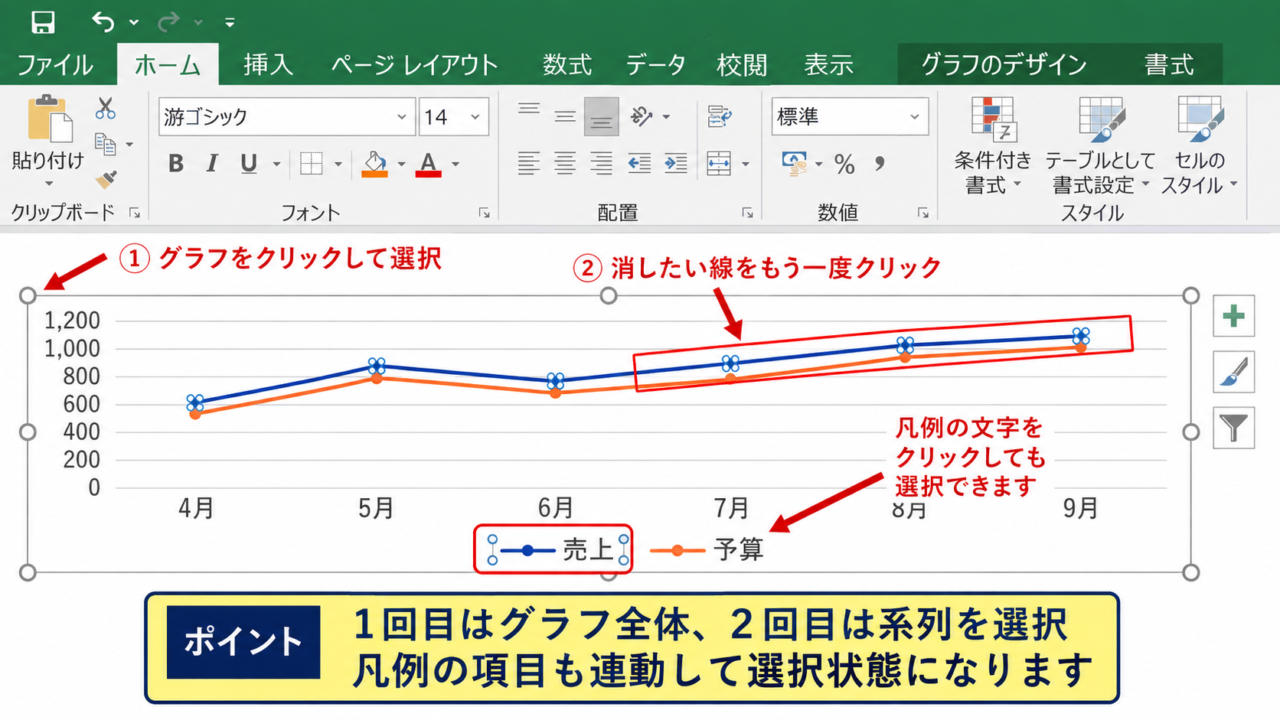
最初に、折れ線グラフをクリックして選択状態にします。
続いて、消したい線の上をもう一度クリックしてください。
グラフ全体ではなく、特定の系列だけに選択ハンドルが付けば、対象の線を選べています。
凡例の項目をクリックしても、その項目に対応した系列を選択できます。
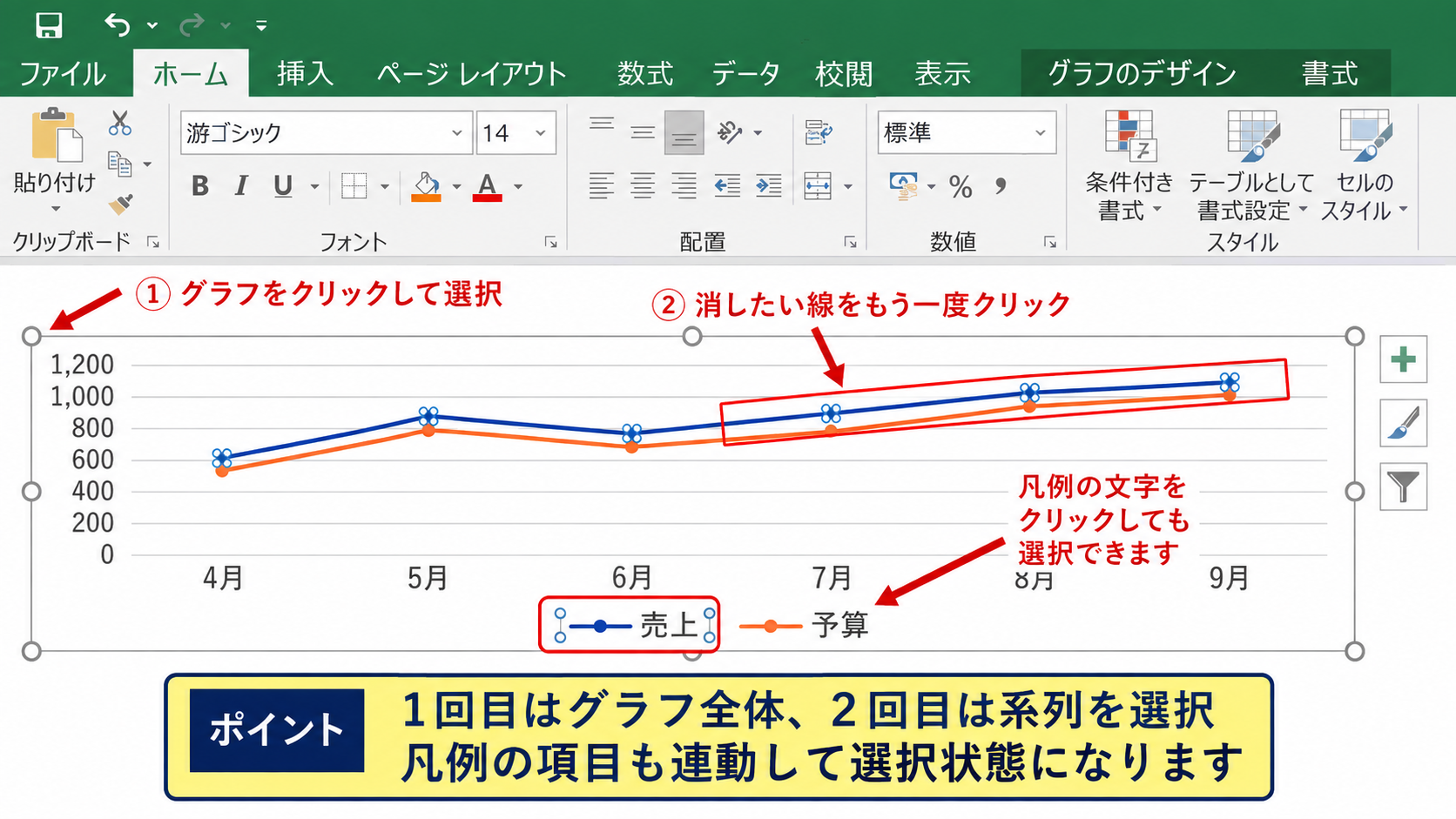
複数の線が近くにありクリックしにくい場合は、凡例の文字をクリックするほうが正確です。
なお、最初のクリックはグラフエリア全体、二回目のクリックは系列というように、選択対象が変わります。
【操作のポイント】消したい線を選択できているかは、凡例の項目にも選択状態が連動するかで確認します。
系列の書式設定にある線なしの指定
対象の系列を選択した状態で右クリックし、表示されたメニューから「データ系列の書式設定」をクリックします。
画面右側の作業ウィンドウで、バケツの形をした「塗りつぶしと線」を選び、「線」を開きます。
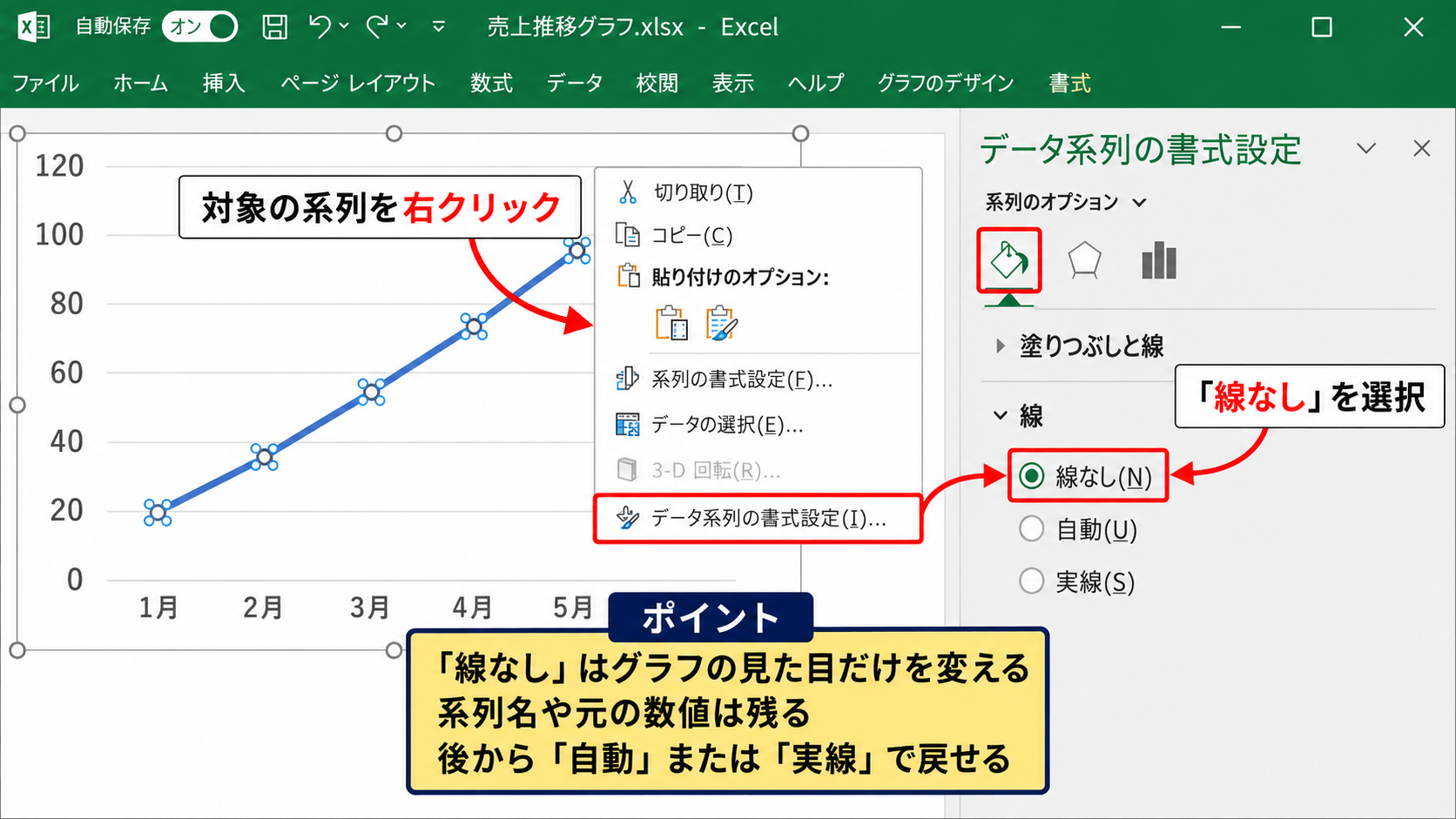
ここで「線なし」を選ぶと、選択したデータ系列の折れ線だけが見えなくなります。
系列名や元の数値は残るため、後から同じ場所で「線」を選べば表示を戻せます。
データ系列を削除する操作とは異なり、線なしは表示形式を変えるだけなので、集計表を壊したくない場面に向いています。
線を戻したいときは、「線」から「自動」または「実線」を選び、色と幅を設定します。
【操作のポイント】「線なし」は、グラフの見た目だけを変える可逆的な設定です。
マーカーだけを残す表示形式
折れ線を消しても、各月や各日の実績位置を示す丸印だけは残したい場合があります。
その場合は「線なし」を設定した後、同じ書式設定ウィンドウで「マーカー」を開きます。
「マーカーのオプション」から「組み込み」を選び、円や四角などの種類とサイズを調整しましょう。
「塗りつぶし」と「枠線」で系列色を整えると、数値の位置が読み取りやすくなります。
点だけを見せるグラフは、日付ごとの実績を比較したいときや、線が多くて見づらいときに有効です。
線なしとマーカー表示の組み合わせ
折れ線 線なし
マーカー 組み込みの円
サイズ 5から7程度
【操作のポイント】線を消した後にマーカーを設定すると、データ点の存在を視覚的に残せます。
グラフフィルターによる系列の非表示
続いては、折れ線グラフから系列そのものを一時的に消すグラフフィルターについて確認していきます。
| 月 | 実績 | 前年実績 | 予算 |
|---|---|---|---|
| 7月 | 150 | 138 | 145 |
| 8月 | 142 | 141 | 150 |
実績、前年実績、予算の三本線がある場合に、会議中だけ前年実績を隠すといった使い方ができます。
グラフ右側に表示されるフィルターボタン
グラフをクリックすると、右端にプラス、筆、漏斗のアイコンが表示されます。
このうち漏斗の形をした「グラフフィルター」ボタンをクリックします。
「系列」タブには、グラフに含まれる実績、前年実績、予算などの項目がチェックボックスで表示されます。
表示したくない系列のチェックを外すだけで、その系列をグラフから隠せます。
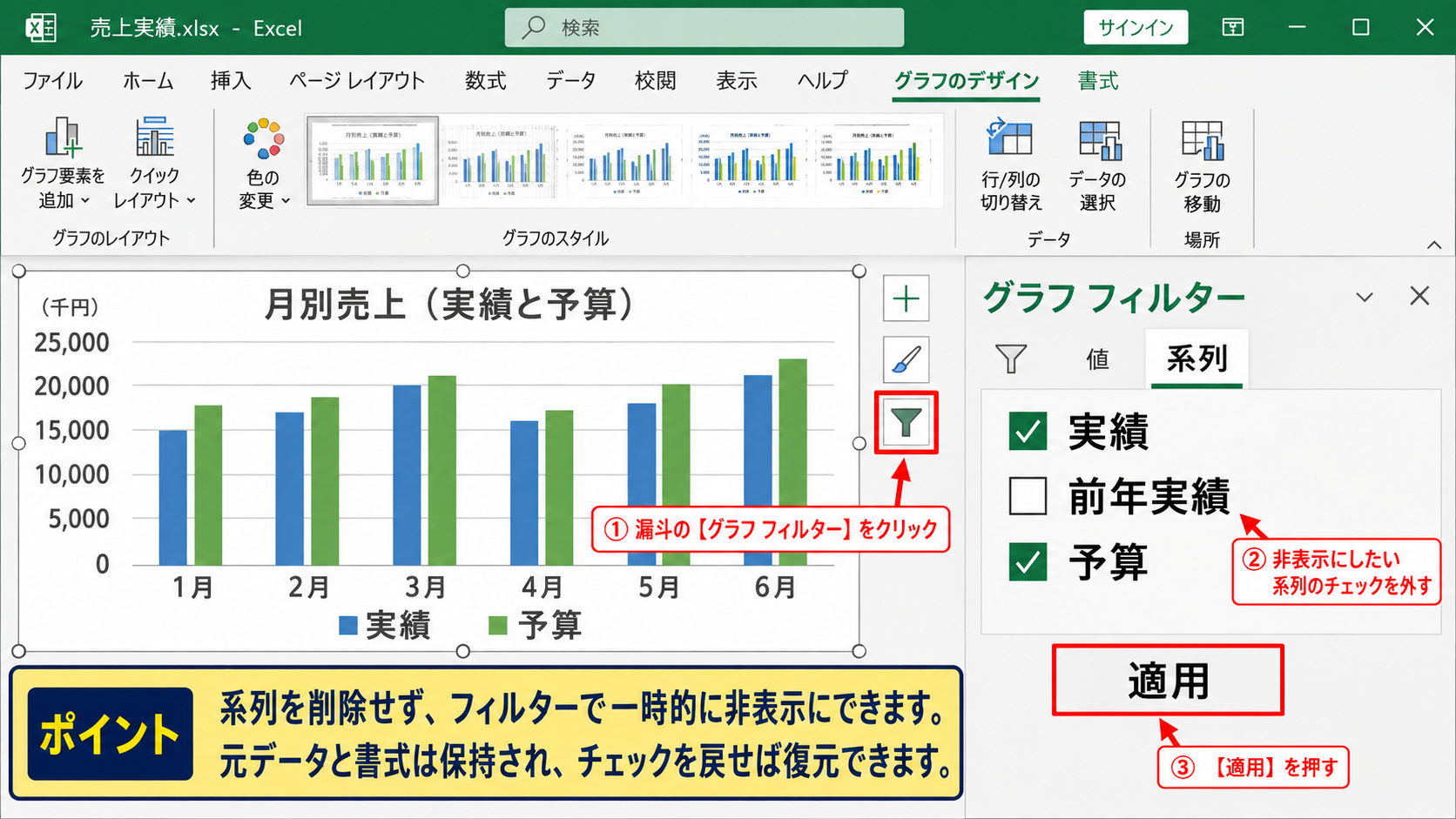
設定後は必ず「適用」を押してください。
この方法では元データも系列の書式も保持されるため、チェックを入れ直せばすぐに復元できます。
【操作のポイント】一時的な比較や説明用の表示変更には、系列を削除せずフィルターを使います。
系列とカテゴリのチェック項目
グラフフィルターには、「系列」と「カテゴリ」の二つのタブがあります。
系列は売上や利益など縦方向のデータのまとまりで、カテゴリは月、日付、商品名など横軸に並ぶ項目です。
線そのものを消したいときは「系列」タブを使用します。
一方で、特定の月だけをグラフから外したいときは、「カテゴリ」タブで対象月のチェックを外します。
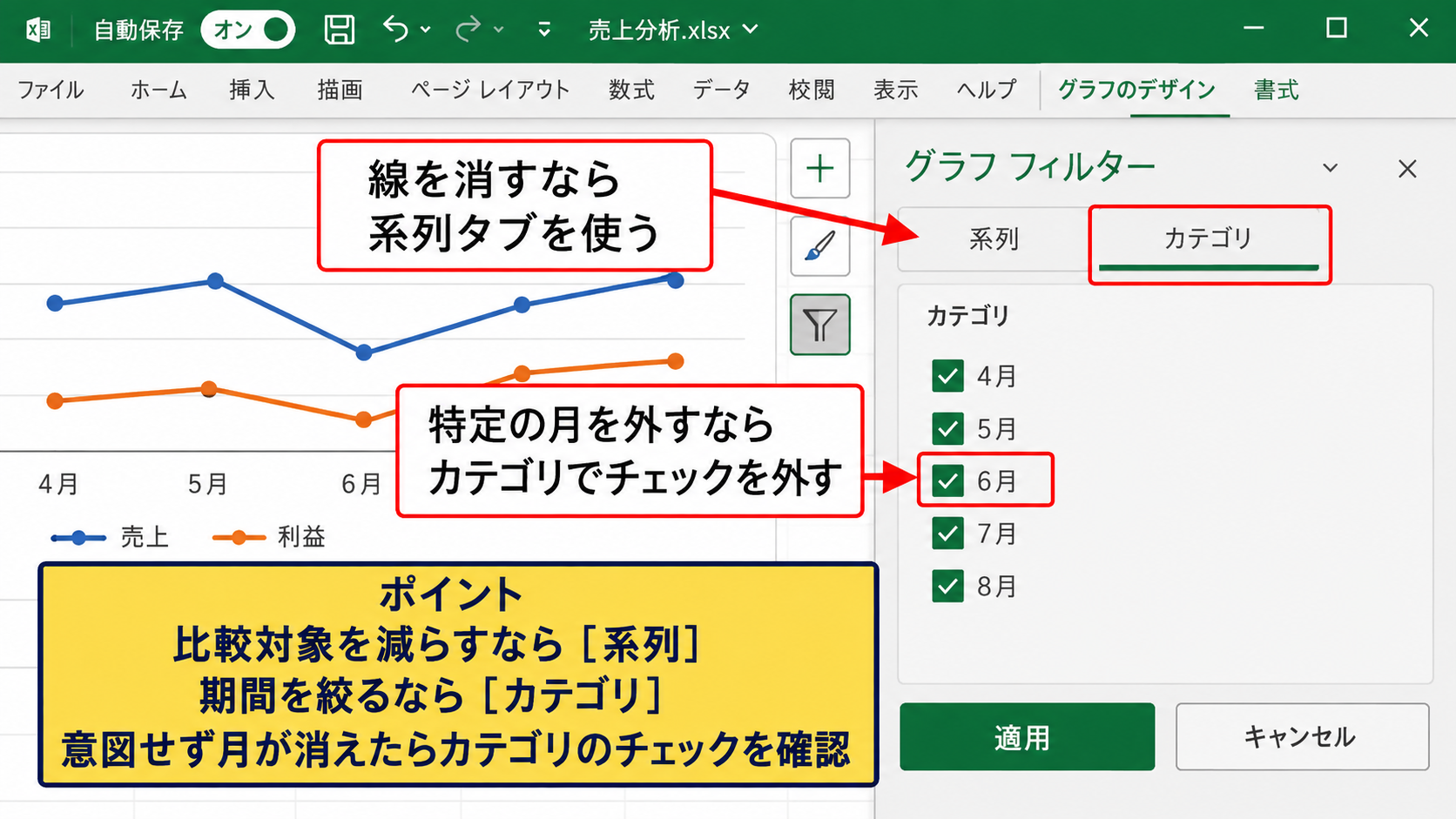
系列を非表示にする操作と、横軸の一部を除外する操作は目的が異なります。
意図せず月が消えた場合は、カテゴリ側のチェック状態も確認すると原因を見つけやすくなります。
系列タブは、どの数値項目を見せるかを決める場所です。
カテゴリタブは、どの月、日付、商品を横軸に残すかを決める場所です。
【操作のポイント】比較対象を減らすなら系列、期間を絞るならカテゴリを操作します。
データの選択による恒久的な系列除外
グラフフィルターではなく、グラフの構成から系列を外したい場合は「データの選択」を使います。
グラフを右クリックし、「データの選択」をクリックすると、「データソースの選択」画面が開きます。
左側の「凡例項目(系列)」から不要な系列を選び、「削除」をクリックすると、その系列はグラフの設定から除外されます。
ただし、この削除は表の数値を消す操作ではありません。
グラフへ再び追加するには、同じ画面で「追加」をクリックし、系列名と数値範囲を指定します。
【操作のポイント】後で頻繁に切り替えるならフィルター、グラフ設計を整理するならデータの選択が適しています。
空白セルと数式による線の途中消去
続いては、折れ線グラフの一部分だけを消し、特定の区間をつながないためのデータ設定を確認していきます。
| 日付 | 実測値 | グラフ用 |
|---|---|---|
| 9月1日 | 80 | 80 |
| 9月2日 | 欠測 | #N/A |
| 9月3日 | 92 | 92 |
欠測日や対象外期間がある場合、数値をそのままつなぐと、実際には観測していない区間まで線が引かれてしまいます。
空白セルの表示方法の設定
途中のセルを空白にしても、グラフが前後の値を線でつなぐことがあります。
空白を線として見せないためには、グラフを右クリックして「データの選択」を開きます。
画面左下の「非表示および空白セル」をクリックし、「空白セルの表示方法」で「間隔」を選択します。
「ゼロ」を選ぶと値がゼロまで落ちたように表示され、「データ要素を線で結ぶ」を選ぶと前後が接続されます。
途中で線を切りたいなら、空白セルの表示方法は「間隔」が基本です。
【操作のポイント】空白セルを使う場合は、グラフ側の空白セル設定も必ず確認します。
NA関数を使った欠測値の非表示
数式で条件に応じて線を消したい場合は、NA関数を使う方法が便利です。
たとえばB列に実測値があり、値が空欄ならグラフに表示したくない場合、C2には次の数式を入力します。
=IF(B2=””,NA(),B2)
この数式は、B2が空欄なら #N/A を返し、空欄でなければB2の数値を返します。
1行目を見出しとして、C2に数式を入力した後、セル右下のフィルハンドルを下へドラッグしてコピーしてください。
#N/A を返すセルは通常、折れ線グラフのプロット対象から外れるため、線を自然に途切れさせられます。
グラフの元データ範囲には、実測値のB列ではなく、計算結果を置いたC列を指定します。
条件付きで表示する数式の例
=IF(B2<50,NA(),B2)
50未満の数値をグラフから除外したい場合に使えます。
【操作のポイント】NA関数は、値を消すのではなく、グラフに描かせないための値を返す仕組みです。
元データとグラフ用データの分離
分析用の表では、元データを直接加工せず、隣の列にグラフ専用のデータ列を作ると安全です。
たとえばB列を元データ、C列をグラフ用データとして分ければ、欠測、除外、閾値判定などの条件を数式にまとめられます。
元データはそのまま保存されるため、後から表示条件を変える場合も確認しやすくなります。
グラフの見せ方を変えるためだけに原本の数値を削除しないことが、作業ミスを防ぐコツです。
非表示にする条件が複数ある場合は、IF関数の中にOR関数やAND関数を組み合わせることもできます。
=IF(OR(B2=””,B2<0),NA(),B2)
この式では、空欄または0未満の値をグラフに表示しません。
【操作のポイント】グラフ専用列を用意すると、数値の保管と表示制御を両立できます。
線の色と太さを目立たなくする書式設定
続いては、完全に消すのではなく、補助線として目立たなくする書式設定を確認していきます。
| 系列 | 用途 | 推奨表示 |
|---|---|---|
| 実績 | 主データ | 濃い色、太線 |
| 前年値 | 比較用 | 薄い色、細線 |
比較用の線を残す必要があるものの、主系列を目立たせたい場合に役立つ方法です。
透明度を使った補助系列の調整
「データ系列の書式設定」の「線」では、色の透明度を指定できます。
前年値や予測値を薄いグレーにし、透明度を高めると、実績の線を邪魔しにくくなります。
消すか残すかで迷う比較データは、透明度を上げて背景情報にする選択肢があります。
ただし透明度を上げすぎると印刷時に見えなくなる可能性があるため、画面と印刷プレビューの両方を確認しましょう。
【操作のポイント】主系列は濃く、補助系列は薄くすることで、情報量を保ちながら読みやすさを整えます。
線種と線幅による区別
実線を主データ、破線を予測値、点線を目標値というように、線種で意味を分ける方法もあります。
線の幅は、主系列を2ポイント前後、補助系列を1ポイント前後にすると差が付きやすくなります。
色だけで区別すると白黒印刷で判別しにくくなるため、線種も併用すると実務資料で便利です。
重要な系列だけを太くし、他を細くするだけでもグラフの視線誘導が改善します。
【操作のポイント】色覚の違いにも配慮し、色、太さ、線種を組み合わせて区別します。
凡例とデータラベルの整理
線を消した後は、凡例に不要な項目が残っていないか確認します。
「線なし」にした系列は凡例に残るため、読者が線を探して混乱することがあるためです。
凡例をクリックして不要な項目だけを選択し、Deleteキーで削除できます。
ただし凡例項目を削除しても系列自体は消えず、凡例表示だけがなくなります。
主系列にデータラベルを付ける場合は、ラベルが重ならない位置へ調整しましょう。
【操作のポイント】グラフの線を減らしたら、凡例やラベルも同時に見直します。
グラフの線が消えない場合の確認項目
続いては、設定したはずなのに折れ線グラフの線が消えないときの確認項目を解説していきます。
| 確認箇所 | よくある状態 | 対処 |
|---|---|---|
| 選択対象 | グラフ全体を選択 | 凡例から系列を選ぶ |
| 空白セル | 前後が接続される | 間隔に変更 |
操作が反映されないように見える場合は、原因を順番に切り分けることが大切です。
グラフ全体とデータ系列の選択違い
書式設定を開いた際に「グラフエリアの書式設定」と表示されるなら、系列ではなくグラフ全体を選んでいます。
この状態では線の書式を変更できません。
凡例をクリックするか、グラフ上の対象線をクリックして、「データ系列の書式設定」と表示される状態にしてください。
設定画面の見出しを見れば、どの要素を編集しているかを判断できます。
【操作のポイント】「データ系列の書式設定」という表示を確認してから線なしを選びます。
散布図と折れ線グラフの種類違い
見た目が似ていても、折れ線グラフと散布図では横軸の扱いが異なります。
散布図では、数値のX軸に基づいて点が配置され、線とマーカーの設定も種類によって変わります。
「散布図(直線)」を使っている場合も、データ系列の書式設定から「線なし」を選べます。
ただし、横軸の日付間隔を正確に反映したい場合は散布図、月ごとのカテゴリ比較なら折れ線グラフが適します。
【操作のポイント】グラフの種類を確認すると、意図しない表示や軸のずれを防げます。
条件付き書式と元データの確認
グラフ用セルに数式を入れた場合は、数式の結果が数値、空白、または #N/A のどれになっているか確認します。
文字列の「欠測」や「-」が混在すると、想定と異なる表示になる場合があります。
また、フィルターで行を非表示にしている場合は、「非表示および空白セル」の設定によってグラフへの反映が変わります。
グラフの問題に見えても、原因が元データや数式にあるケースは少なくありません。
【操作のポイント】グラフ用の補助列を確認し、数式結果とグラフ設定をセットで点検します。
まとめ エクセルの折れ線グラフの線を消す方法
エクセルの折れ線グラフの線を消すには、目的に応じて方法を選ぶことが重要です。
特定の系列の線だけを見えなくしたい場合は、データ系列の書式設定から「線なし」を選びます。
一時的に比較対象を隠したい場合は、グラフフィルターで系列のチェックを外す方法が便利です。
欠測区間や条件に合わない区間だけ線を消したいときは、空白セルを「間隔」として扱う設定や、NA関数を利用しましょう。
元データを残したままグラフの表示だけを整えることが、再利用しやすい資料作成につながります。
主データと補助データの優先順位を意識し、不要な線を消す、または薄くすると、伝わりやすい折れ線グラフに仕上がります。