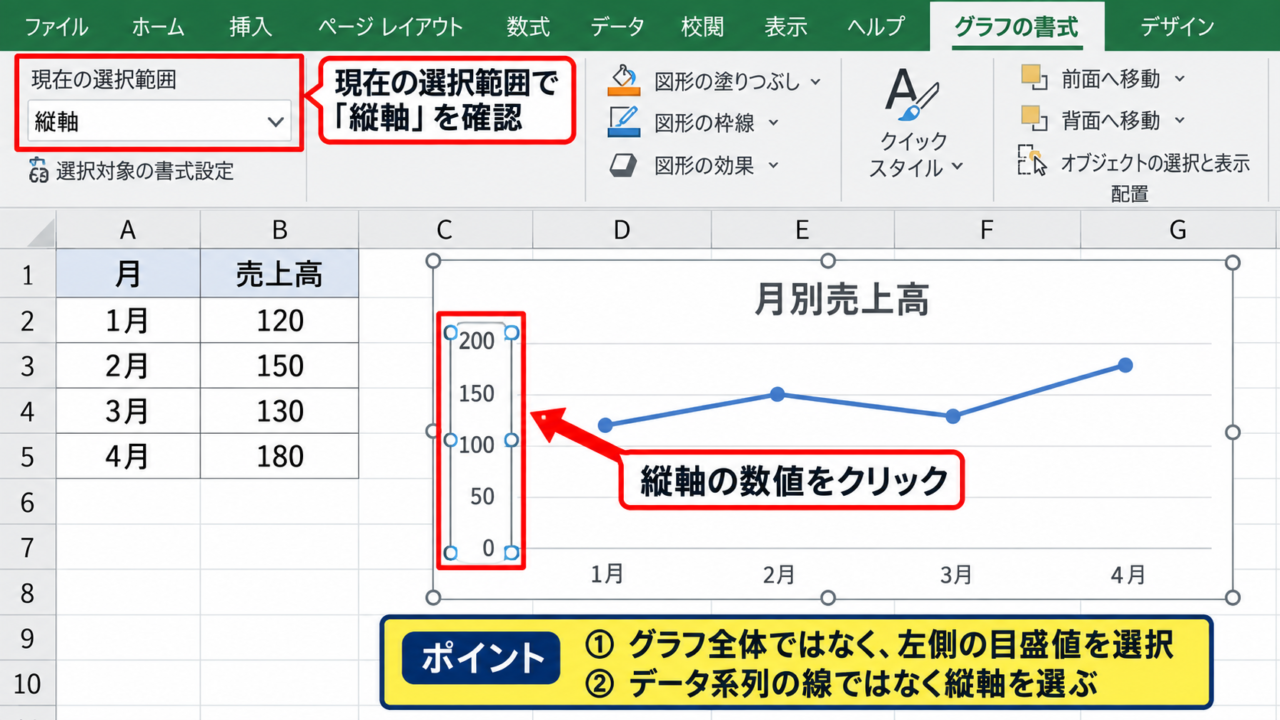
エクセルの折れ線グラフで数値の変化を見やすくしたいとき、縦軸を0から始めない設定が役立ちます。
たとえば売上が980万円から1,020万円の間で推移している場合、縦軸が0から始まるグラフでは線の上下が小さく見え、増減の傾向を読み取りにくいことがあります。
縦軸の開始位置を変更すれば、小さな変化でも視覚的に確認しやすい折れ線グラフになります。
縦軸を省略して見せる基本操作は、グラフの縦軸を右クリックし、軸の書式設定から最小値を固定する流れです。
ただし、0を省略したグラフは変化を強調するため、誤解を招かないよう軸の数値と目的を確認することが大切です。
この記事では、エクセルの折れ線グラフで縦軸を0から始めない方法、開始位置の決め方、目盛間隔の整え方を解説していきます。
サンプルとして、1行目に見出しがある売上データを使用します。
エクセルの折れ線グラフで縦軸を0から始めない設定方法
| 月 | 売上高 |
|---|---|
| 4月 | 980 |
| 5月 | 995 |
| 6月 | 1,015 |
| 7月 | 1,005 |
それではまず、折れ線グラフの縦軸を0から始めないための基本操作について解説していきます。
最小値を自動のままにせず、固定へ変更することが縦軸省略の中心操作です。
グラフと縦軸の選択
最初に、A1からB5のように月と売上高が入力された表を選択し、挿入タブから折れ線グラフを作成します。
すでにグラフがある場合は、グラフ内の縦方向に並ぶ数値をクリックしてください。
縦軸だけを選択できると、軸の周囲に選択状態が表示されます。
グラフエリア全体ではなく、数値が表示されている縦軸を選ぶことがポイントです。
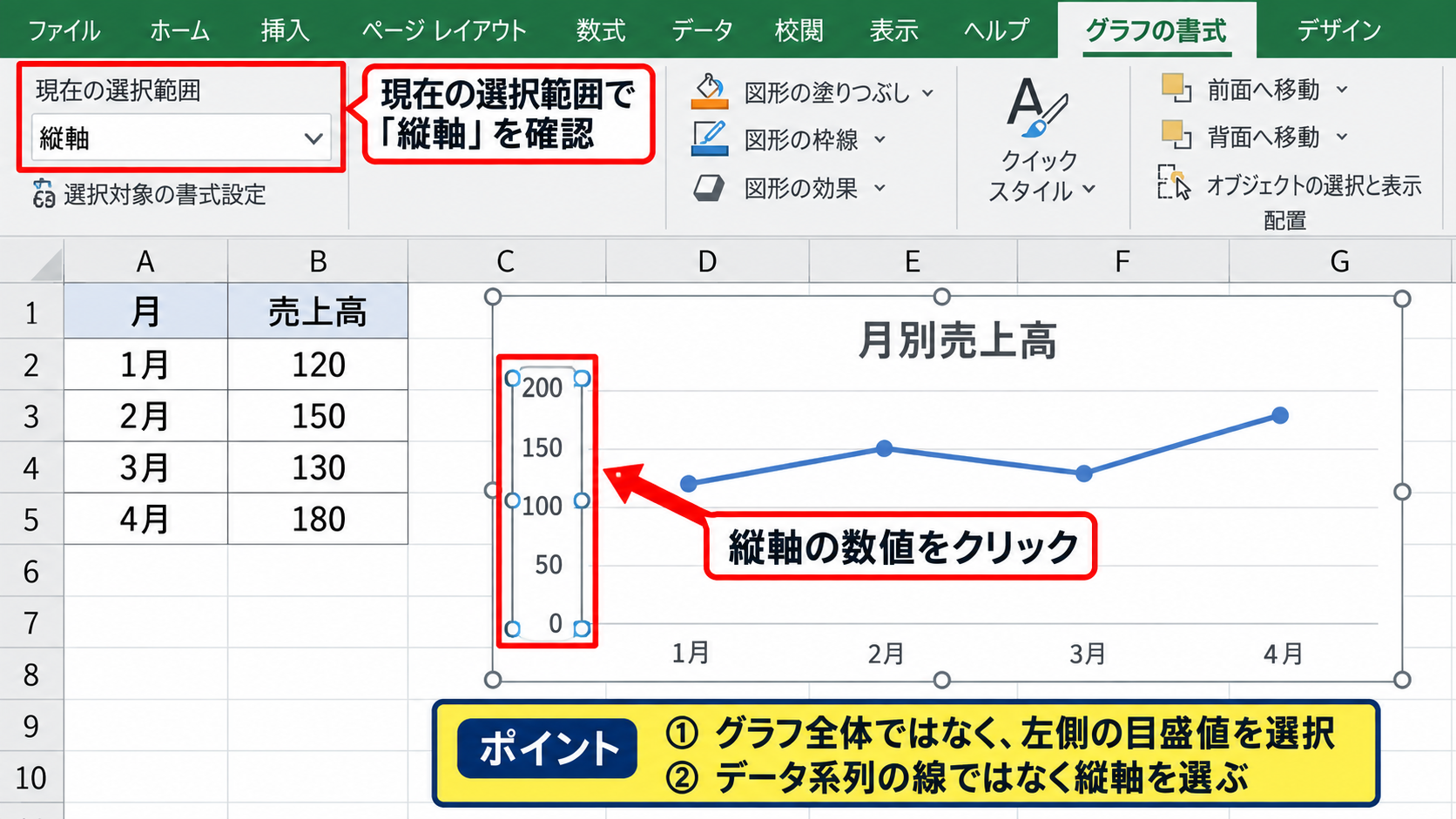
縦軸を選択しにくい場合は、グラフを一度クリックしてから、左側の目盛値の部分をもう一度クリックします。
選択できたか不安なときは、グラフの書式タブにある現在の選択範囲で縦軸になっているか確認できます。
データ系列の線を選んだ状態では最小値を変更できないため、選択対象を見分けることが必要です。
軸の書式設定の表示
続いて、選択した縦軸を右クリックし、表示されたメニューから軸の書式設定をクリックします。
右側に軸の書式設定ペインが開き、棒グラフのようなアイコンと軸のオプションが表示されます。
ここでは境界値、単位、横軸との交点、表示形式などを調整できます。
エクセルのバージョンによっては、右クリックではなく、グラフ要素の書式タブから選択しても構いません。
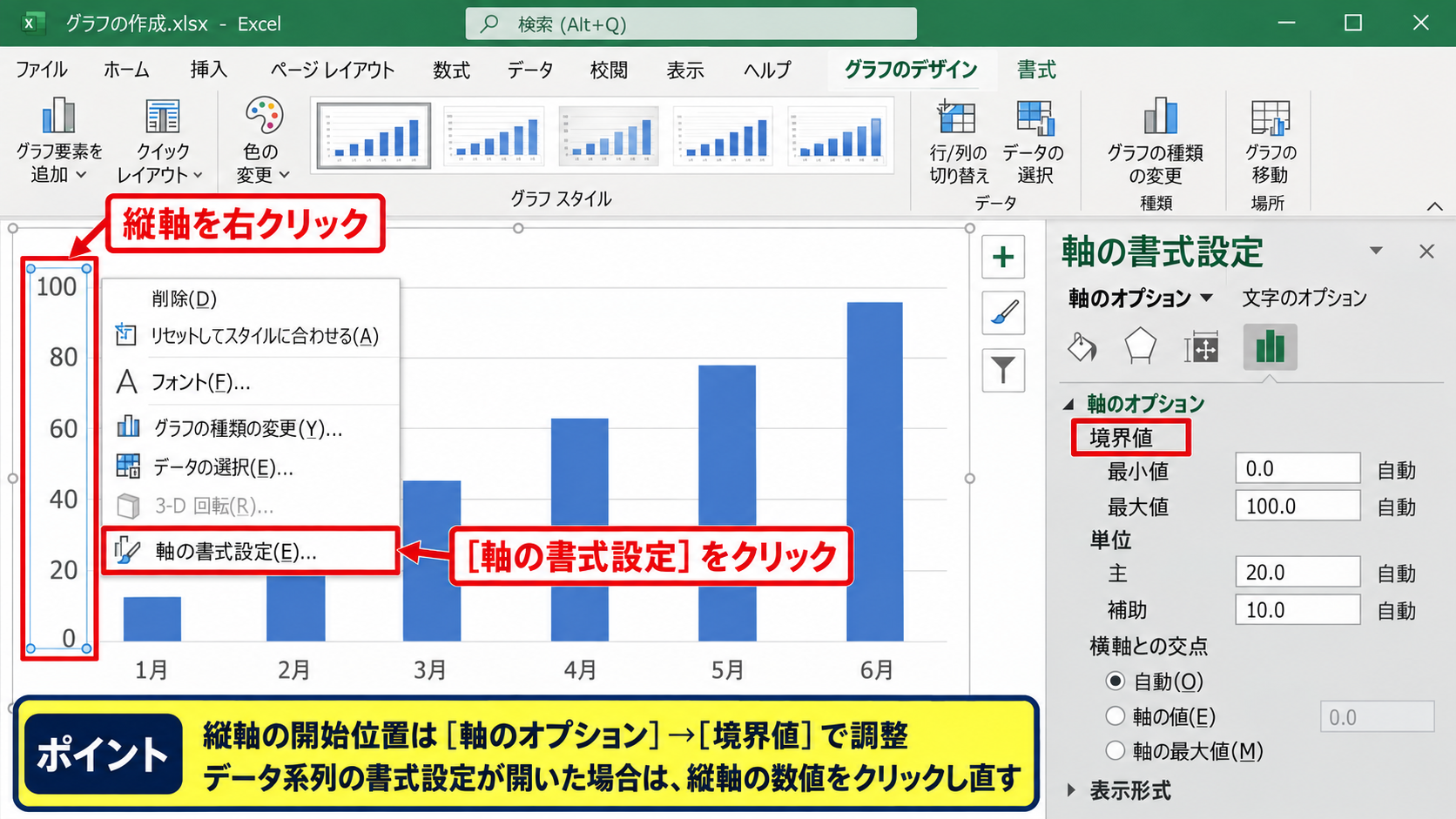
縦軸の開始位置を変える項目は、軸のオプション内にある境界値です。
【操作のポイント】右クリックしたときにデータ系列の書式設定が開いた場合は、いったん閉じて縦軸の数値部分をクリックし直します。
最小値の固定と開始位置の入力
軸のオプションを開いたら、境界値にある最小値を確認します。
通常は自動が選ばれていますが、数値欄へ直接入力すると固定へ切り替わります。
今回の売上高が980から1,015の範囲なら、最小値に950を入力する方法がわかりやすい設定です。
入力後にEnterキーを押すと、縦軸の下端が950となり、折れ線の上昇と下降が見えやすくなります。
例として、最小値を950、最大値を1,050、目盛間隔を10または20に設定すると、980から1,015までの動きを比較しやすくなります。
開始位置は必ずしもキリのよい数値である必要はありませんが、読み手が理解しやすい値を選びましょう。
縦軸を省略する場合でも、実際には軸を消すのではなく、最小値を変更して表示範囲を絞ります。
【操作のポイント】最小値を入力した後に表示が極端になった場合は、値を一度削除して自動へ戻し、データの最小値より少し小さい数値を再入力します。
縦軸の開始位置と最大値の決め方
| 月 | 達成率 |
|---|---|
| 4月 | 92% |
| 5月 | 95% |
| 6月 | 98% |
| 7月 | 96% |
続いては、見やすさと正確さの両方を意識した縦軸の開始位置と最大値の決め方を確認していきます。
開始位置だけを変更すると上端が余りすぎることもあるため、最大値も一緒に見直すと整ったグラフになります。
データの最小値を基準にする考え方
最小値を決める際は、表の中にある数値のうち最も小さい値を最初に確認します。
たとえば92パーセントから98パーセントの達成率なら、開始位置を90パーセントに設定すると変化を読み取りやすくなります。
92パーセントを最小値にすると、最初のデータ点がグラフ下端に接して窮屈に見える場合があります。
そのため、最小データより少しだけ低い値を取るのが実務で使いやすい考え方です。
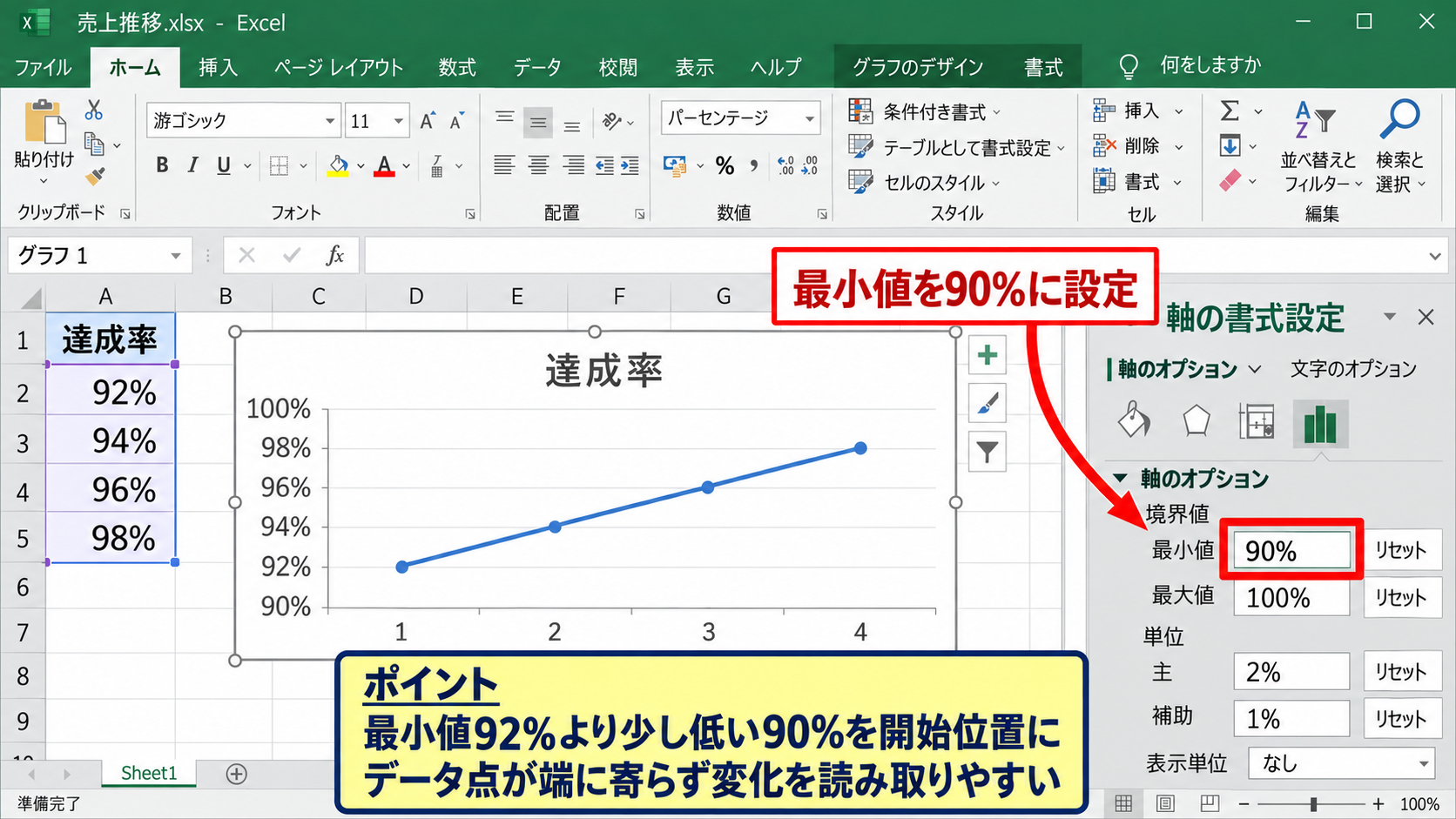
最小値が92パーセントなら90パーセント、最小値が980なら950のように、目盛間隔と整合する数値を選ぶと読みやすくなります。
開始位置は、比較したい変化を十分に見せながら、データ点が端に寄りすぎない位置にすることが大切です。
最大値に余白を持たせる設定
最大値は、データの最大値と同じ数値ではなく、少し上に余白を設けると見栄えが安定します。
最大値が98パーセントの場合、100パーセントを最大値にすれば、達成率という単位にも自然につながります。
売上高が1,015なら1,050、在庫数が248なら260のように、意味を読み取りやすい区切りで設定するとよいでしょう。
最大値も自動から固定へ変更する手順は、最小値の場合と同じです。
軸の書式設定にある最大値の数値欄をクリックし、目的の上限値を入力します。
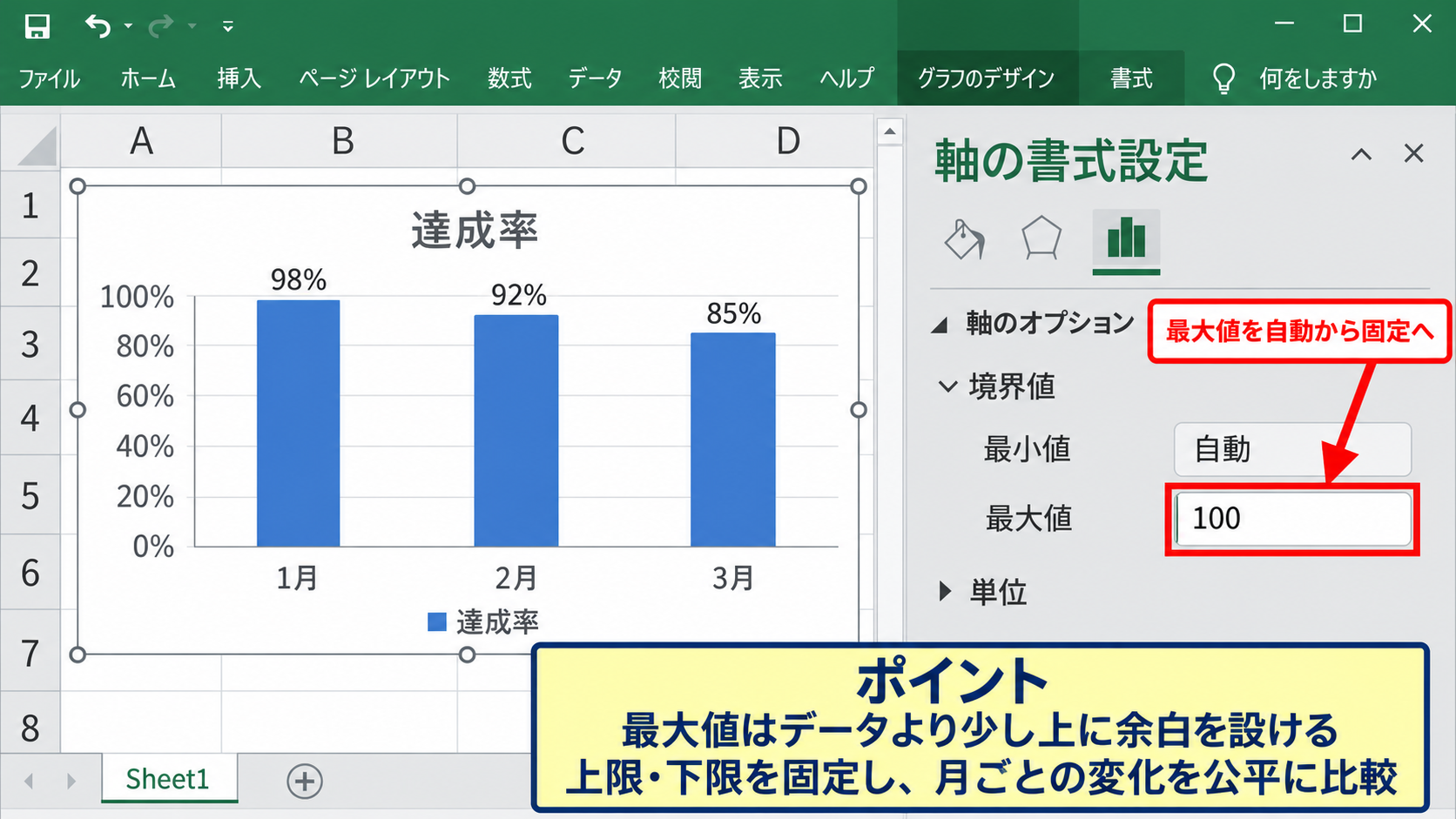
【操作のポイント】上限と下限を固定したグラフは、翌月以降の資料でも同じ範囲を維持すると、月ごとの変化を公平に比較できます。
途中で切れた軸を使う際の注意点
縦軸を0から始めない折れ線グラフは、わずかな差を大きく見せられる反面、数値差以上に変化が大きく感じられることがあります。
そのため、社内報告や顧客向け資料では、縦軸の目盛値を省略せずに表示することが重要です。
0を省略していることがすぐわかるよう、グラフタイトルや注記で表示範囲を補足する配慮も有効です。
グラフタイトルの例として、月次売上の推移、縦軸950万円から1,050万円というように、対象と範囲を示す方法があります。
特に割合、人数、金額などを扱う場合は、グラフの印象だけで判断されないよう、元データの表も近くに置くと安心です。
【操作のポイント】比較対象となる複数グラフがある場合、片方だけ縦軸の範囲を変えると印象がずれるため、範囲をそろえるか注記を入れます。
目盛間隔と表示単位の調整
| 月 | 問い合わせ件数 |
|---|---|
| 4月 | 118 |
| 5月 | 124 |
| 6月 | 121 |
| 7月 | 130 |
続いては、開始位置を設定した後に整えたい目盛間隔と表示単位について確認していきます。
縦軸の範囲だけでなく、目盛の細かさを調整すると、グラフの情報量と読みやすさのバランスを取りやすくなります。
主単位による目盛間隔の変更
軸の書式設定にある単位の項目では、主単位を変更できます。
主単位とは、縦軸に表示される大きな目盛の間隔です。
問い合わせ件数が118件から130件の範囲なら、主単位を2または5にすると増減を追いやすくなります。
自動設定のままで目盛が細かすぎると、グラフ内の文字が増えて見づらくなるかもしれません。
反対に目盛間隔が大きすぎると、線の動きを詳しく確認しにくくなります。
主単位は、縦軸に5から8本程度の主要目盛が見える状態を目安にすると整いやすいです。
【操作のポイント】主単位を変更した直後は、グラフの縦軸ラベルが重なっていないかを確認し、必要なら表示範囲も再調整します。
補助目盛線とグリッド線の使い分け
細かな値を読み取る必要があるときは、補助目盛線を表示する方法もあります。
グラフを選択し、右上にあるグラフ要素のプラス記号から目盛線を選択すると、主横目盛線や補助横目盛線を切り替えられます。
補助目盛線を増やしすぎると、折れ線より背景の線が目立ってしまいます。
会議資料や報告書では主横目盛線だけにして、必要最小限の情報に絞る構成が向いています。
グリッド線は値を正確に読む補助であり、グラフの主役であるデータ系列より目立たせないことが基本です。
線の色を薄いグレーにし、太さを細くすると、折れ線と目盛を両立しやすくなります。
【操作のポイント】変化の方向だけを伝えたいグラフなら、補助目盛線は表示せず、主横目盛線だけを残すとすっきりします。
表示形式による単位の統一
縦軸の数値に円、万円、パーセント、件などを付けたい場合は、軸の書式設定の表示形式を利用します。
たとえば売上高の元データが円単位で入力されている場合、表示形式を変更して万円単位に見せることができます。
数値の意味がグラフからすぐに伝わるため、タイトルや軸ラベルの説明を減らせる利点があります。
データ表、縦軸、グラフタイトルで単位を統一すると、読み手が数値を取り違えにくくなります。
売上高を万円で表示する場合は、元データが円単位か万円単位かを確認してから、表示形式と軸タイトルを決めます。
元データを変更せずに見せ方だけを調整できる点が、表示形式を使う利点です。
【操作のポイント】パーセント表示では、元データが0.92なのか92なのかで設定が変わるため、表示前にセルの実値を数式バーで確認します。
データ範囲と折れ線グラフの作成手順
| 月 | 予算 | 実績 |
|---|---|---|
| 4月 | 1,000 | 980 |
| 5月 | 1,000 | 995 |
| 6月 | 1,000 | 1,015 |
続いては、縦軸を設定しやすい折れ線グラフを作成するためのデータ範囲と作成手順を確認していきます。
元データの並びが整っていれば、縦軸の最小値や最大値を調整した際にも意図どおりのグラフになりやすいです。
見出しを含めたデータ範囲の選択
折れ線グラフを作るときは、1行目の見出しを含めてデータ範囲を選択します。
A1からC4を選択すると、エクセルは1行目の月、予算、実績を系列名や項目名として認識します。
見出しを含めずに選択すると、凡例が系列1や系列2のように表示されることがあります。
月のような項目は左端の列に置き、数値データは右側の列に並べると、横軸と凡例が自然に作成されます。
1行目のヘッダーは、グラフの意味を自動で伝えるための重要な情報です。
【操作のポイント】空白行や空白列をデータ範囲に含めると意図しない系列ができることがあるため、表全体を確認してから選択します。
挿入タブからの折れ線グラフ作成
データ範囲を選択した後、挿入タブを開き、グラフの中にある折れ線または面グラフのボタンをクリックします。
一般的な推移を表すなら、マーカー付き折れ線を選ぶと各月の値も確認しやすくなります。
複数系列がある場合は、予算と実績の線が凡例に分かれて表示されます。
棒グラフでも縦軸の開始位置は変更できますが、時系列の増減を連続的に見せたい場合には折れ線グラフが適しています。
予算と実績を比較するグラフでは、線の色を変え、実績の線をやや太くすると、見せたい情報を強調できます。
【操作のポイント】月ごとの並びが正しくない場合は、データ表の月が文字列や日付としてどのように入力されているかを確認します。
行と列の切り替えによる系列修正
作成したグラフで横軸に予算や実績が表示され、凡例に月が並んでしまうことがあります。
このような場合は、グラフを選択してグラフのデザインタブを開き、行と列の切り替えをクリックします。
横軸が月、凡例が予算と実績になれば、時系列の折れ線グラフとして正しい構成です。
縦軸を0から始めない設定の前に系列を正しくしておくと、どの数値範囲を調整しているのか判断しやすくなります。
横軸と凡例の入れ替わりは、元データの向きではなく、行と列の切り替えで素早く修正できます。
【操作のポイント】系列名が不明確な場合は、データの選択画面から系列名の参照先を確認し、1行目のヘッダーセルを指定します。
数式で作る補助列と基準線の表示
| 月 | 実績 | 目標 |
|---|---|---|
| 4月 | 980 | 1,000 |
| 5月 | 995 | 1,000 |
| 6月 | 1,015 | 1,000 |
続いては、縦軸を省略した折れ線グラフで基準値をわかりやすく伝えるための補助列と数式を確認していきます。
目標や平均値を別系列として追加すると、上昇や下降の意味をより具体的に読み取れます。
固定目標値を入力する数式
目標値を各月に同じ数値で表示したい場合は、C2に目標値を入力し、下方向へコピーします。
数式で入力するなら、C2に=$E$1のように入力し、E1に目標の1000を入力する方法があります。
数式は=$E$1です。
ドル記号を付けた絶対参照にすることで、C2からC5へオートフィルしても、すべてのセルがE1の目標値を参照します。
先頭セルのC2に数式を入れたら、セル右下のフィルハンドルを下へドラッグしてコピーします。
この補助列をグラフのデータ範囲に含めると、目標ラインを表す水平な折れ線が追加されます。
絶対参照を使えば、月ごとに目標値を手入力する手間を減らせます。
【操作のポイント】目標値を変更する可能性がある場合は、数式内に直接1000と書くより、別セルの目標値を参照するほうが更新しやすいです。
平均との差を求める補助列
各月の実績が平均よりどれくらい高いか、または低いかを確認したい場合は、平均との差の補助列を作成します。
たとえば実績がB2からB5にあるとき、C2へ平均との差を求める数式を入力できます。
数式は=B2-AVERAGE($B$2:$B$5)です。
AVERAGE関数は指定範囲の平均値を求め、B2から平均を引くことで4月の平均との差を計算します。
$B$2:$B$5を絶対参照にしているため、下方向へコピーしても平均を求める範囲は変わりません。
結果がプラスなら平均より高く、マイナスなら平均より低い状態です。
この列を別の折れ線グラフにすると、縦軸の0を基準にした増減の把握にも使えます。
【操作のポイント】平均との差グラフでは0が重要な基準になるため、元の売上グラフとは別に作成し、0を含む縦軸にする方法が適しています。
目標線の見た目を整える方法
目標の系列を追加した後は、目標線を選択して右クリックし、データ系列の書式設定を開きます。
線の色をグレーや淡い色にし、実績線より細くすると、実績の変化を邪魔しません。
目標線だけを破線にする方法も、基準値と実績値を区別するために有効です。
実績は実線、目標は破線のように役割で線の見た目を変えると、凡例を見なくても内容を理解しやすくなります。
縦軸を950から1,050に設定し、目標を1,000とする場合、目標線はグラフ中央付近に表示されます。
実績が目標を超えた月と下回った月を、視覚的に比較しやすい構成です。
【操作のポイント】色だけで区別しないように、線種やマーカーも変えると、白黒印刷した資料でも系列を見分けやすくなります。
縦軸を省略したグラフの見やすさと注意点
| 月 | 満足度 |
|---|---|
| 4月 | 4.1 |
| 5月 | 4.3 |
| 6月 | 4.2 |
| 7月 | 4.5 |
続いては、縦軸を0から始めないグラフを資料で活用する際の見やすさと注意点を確認していきます。
設定操作だけで終わらせず、読み手が数値を正しく受け取れるグラフに整えることが重要です。
変化を強調できるデータの種類
縦軸を省略する設定は、評価点、温度、売上、進捗率、株価のように、一定の範囲内で小さく動くデータに向いています。
満足度が4.1から4.5へ上がったような場合、0から5の縦軸では変化が小さく見えることがあります。
縦軸を4.0から4.6に設定すれば、月ごとの変動を確認しやすくなります。
細かな改善や悪化を伝えたいときに、開始位置の変更は特に効果を発揮します。
【操作のポイント】評価点の上限が5点と決まっている場合は、縦軸の省略後も上限値が5点であることを本文やグラフタイトルで補足します。
誤解を防ぐタイトルと注記
縦軸の開始位置を変更したグラフでは、タイトルを具体的にすると内容が伝わりやすくなります。
月次満足度の推移というタイトルに加え、評価範囲4.0から4.6のような補足を入れる方法があります。
縦軸の目盛ラベルを表示しておけば、開始位置が0ではないことを読み手が確認できます。
必要に応じて、グラフ下に縦軸は4.0から開始という注記を添えてもよいでしょう。
見た目の印象と実際の数値差がずれないよう、範囲を隠さず示すことが信頼性につながります。
【操作のポイント】経営会議や社外向け資料では、前月比較の数値や元データ表を併記すると、グラフだけでは伝わりにくい差を補えます。
複数グラフでの軸範囲の統一
部門別、商品別、月別などで複数の折れ線グラフを並べる場合は、縦軸の範囲をそろえるかどうかを検討します。
同じ範囲にそろえると、グラフの高さや傾きから相対的な違いを比較しやすくなります。
一方で、それぞれの細かな変化を見せたい場合は、個別に範囲を調整する方法もあります。
個別設定にした場合は、各グラフの最小値と最大値が違うことを明確に示してください。
比較が目的なら軸範囲を統一し、個別の改善点を探すことが目的なら軸範囲を最適化する考え方が基本です。
【操作のポイント】同一資料内でグラフごとの軸範囲を変える場合は、縦軸ラベルの位置や目盛間隔も確認して、読み間違いを防ぎます。
まとめ エクセルの折れ線グラフで縦軸を省略する方法(開始位置・0から始めない)
エクセルの折れ線グラフで縦軸を0から始めないためには、縦軸を選択し、軸の書式設定から最小値を自動ではなく固定へ変更します。
データの最小値より少し小さい数値を開始位置に設定し、最大値にも適度な余白を持たせると、変化が見やすいグラフになります。
主単位を調整すれば、目盛の数が多すぎたり少なすぎたりする状態も防げます。
目標値や平均値を補助列と数式で追加すると、折れ線の上下が何を意味するのかを説明しやすくなります。
縦軸を省略する設定では、変化をわかりやすく示すことと、数値の印象を正確に伝えることの両立が重要です。
軸の数値、表示単位、タイトル、注記を整え、データに合った開始位置を選びましょう。