Excelで円グラフを作成したものの、割合が見えず、どの項目が全体に占める比率なのか伝わりにくいと感じることがあります。
円グラフではデータラベルの設定を変更すると、パーセント、元の数値、項目名、構成比を必要に応じて表示できます。
円グラフで割合を表示する基本操作は、グラフを選択してグラフ要素のデータラベルを追加し、データラベルの書式設定でパーセンテージにチェックを入れる流れです。
小数点以下の桁数や表示位置も調整できるため、会議資料、売上分析、アンケート結果などに合った見やすい円グラフに整えましょう。
エクセルの円グラフでパーセントを表示する方法
それではまず、円グラフに割合を表示する基本操作について解説していきます。
| 分類 | 売上 | 構成比 |
|---|---|---|
| 商品A | 450 | 45.0% |
| 商品B | 300 | 30.0% |
| 商品C | 250 | 25.0% |
円グラフの選択とグラフ要素の表示
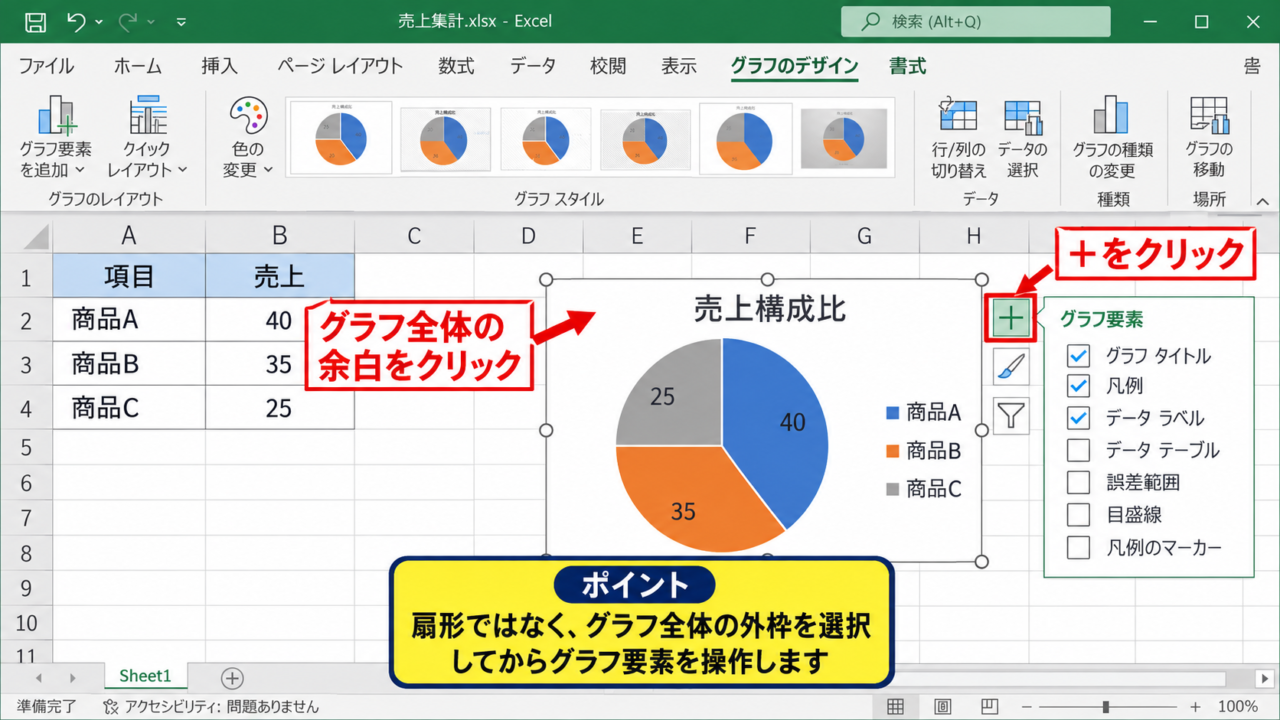
最初に、項目名と数値を含む表を選択し、挿入タブから円グラフを作成します。
すでに作成済みの円グラフがある場合は、グラフの余白部分を1回クリックして選択状態にしてください。
グラフ右上に表示されるプラス記号はグラフ要素です。
プラス記号をクリックすると、タイトル、凡例、データラベルなどの表示要素を追加できます。
データラベルのチェックボックスをオンにすると、各扇形の近くにラベルが表示されます。
この段階では数値だけが表示される場合がありますが、次の設定でパーセント表示へ変更できます。
【操作のポイント】円グラフでは扇形そのものではなく、グラフ全体の外枠を選択してからグラフ要素を操作すると、設定先を間違えにくくなります。
データラベルへのパーセンテージ設定
データラベルの右側にある矢印をクリックし、その他のオプションを選択します。
画面右側にデータラベルの書式設定が開くので、ラベルオプションを確認しましょう。
ここにあるパーセンテージへチェックを入れると、各データが合計値に占める割合として表示されます。
値のチェックを外し、パーセンテージだけを残すと、割合に焦点を当てたすっきりした円グラフになります。
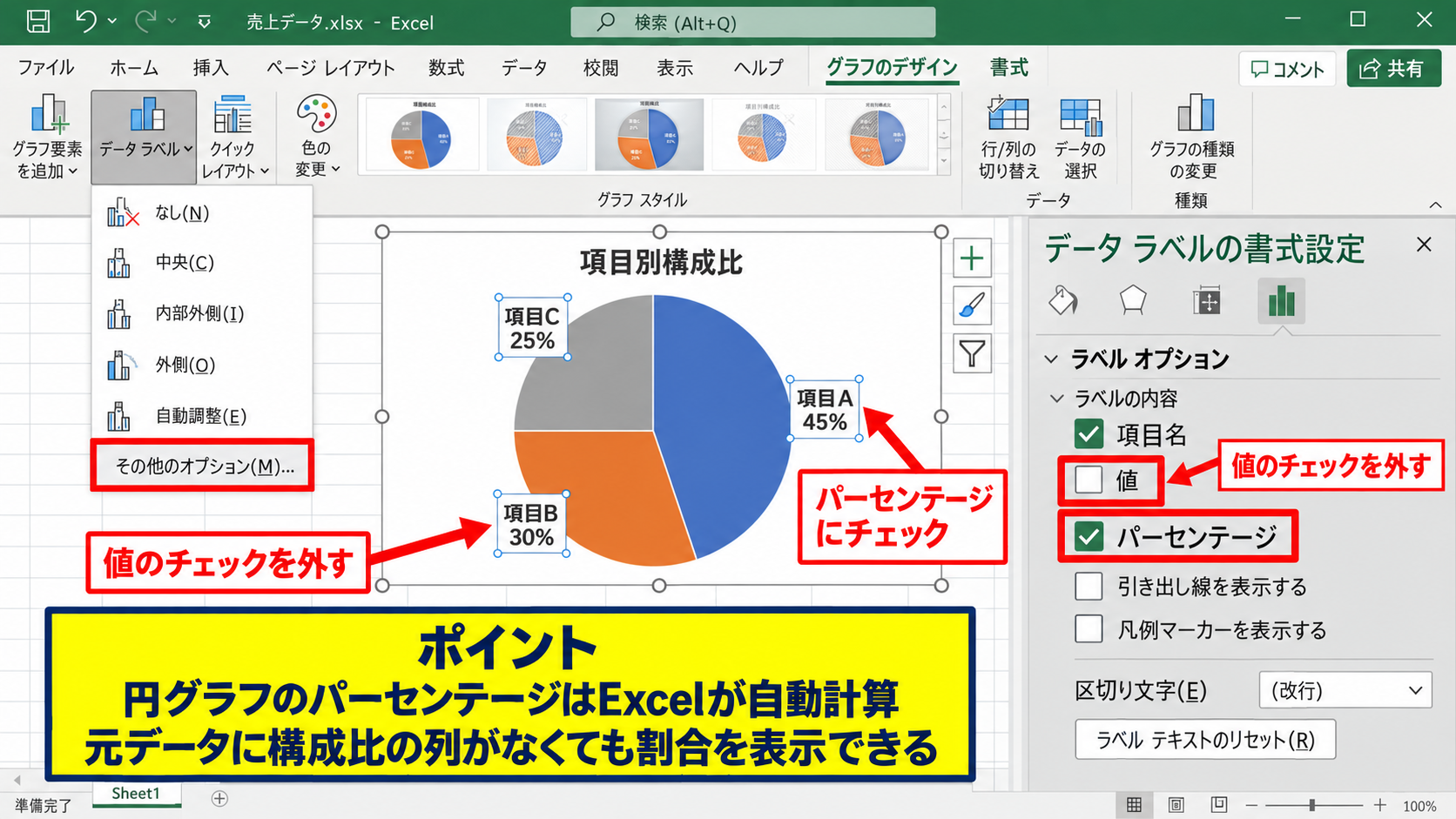
項目名も同時にチェックすれば、凡例を見なくても何の割合か判断しやすくなります。
ただし項目数が多い場合、項目名、値、割合をすべて出すとラベルが重なりやすいため、表示情報は絞ることが大切です。
構成比の計算は、各項目の数値を合計で割る考え方です。
割合 = 各項目の数値 ÷ 全項目の合計
【操作のポイント】円グラフのパーセンテージはExcelが自動計算します。元データに構成比の列がなくても、データラベルで割合を表示できます。
ラベル位置と見やすさの調整
ラベルオプションでは、表示位置も変更できます。
中央は扇形の内側に収まりやすく、外側は細い扇形でも文字を読み取りやすい配置です。
引き出し線を表示できる設定もあるため、外側に配置したラベルと扇形の対応を明確にできます。
割合が小さい項目はラベルが重なりやすいため、外側表示と引き出し線の組み合わせが実用的です。
凡例が不要になったときは、グラフ要素から凡例のチェックを外すと、グラフ領域を広く使えます。
【操作のポイント】資料を投影する場合は、ラベルを中央に詰め込むより、外側に配置して文字サイズを確保するほうが読みやすくなります。
構成比と数値を同時に表示する設定
続いては、割合と売上数などの実数値を同時に見せる設定を確認していきます。
| 部門 | 件数 | 表示例 |
|---|---|---|
| 営業部 | 58 | 営業部 58 46.4% |
| 企画部 | 42 | 企画部 42 33.6% |
| 管理部 | 25 | 管理部 25 20.0% |
値とパーセンテージのチェック
データラベルの書式設定では、値とパーセンテージを両方オンにできます。
これにより、たとえば58件と46.4%のように、実数と構成比を一緒に確認可能です。
件数の規模と全体に対する影響度を同時に伝えたい場面では、値と割合の併記が役立ちます。
アンケートの回答数、月別の売上、費目別の予算など、割合だけでは判断が難しい資料で活用しましょう。
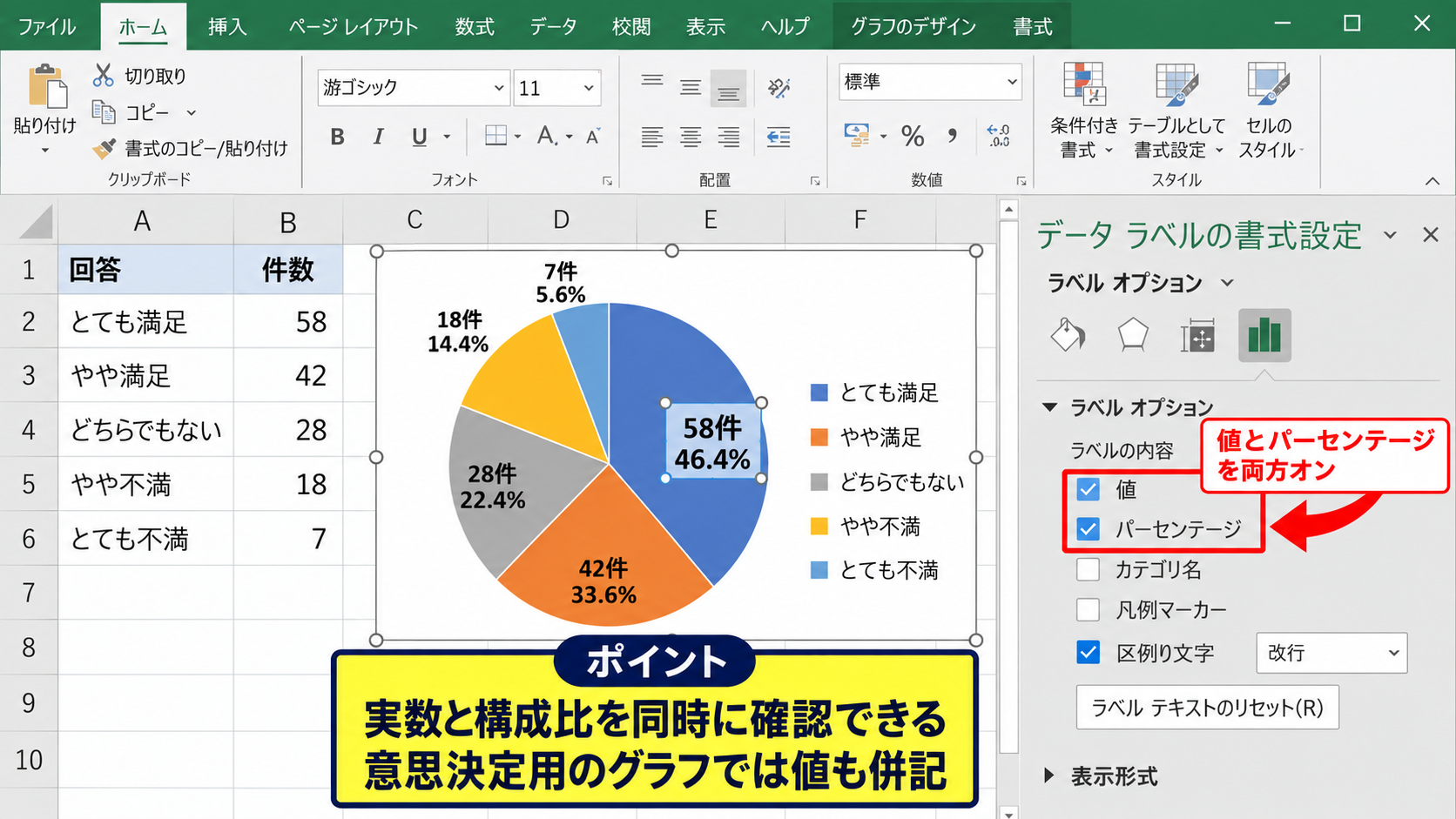
【操作のポイント】合計件数が少ないデータでは、同じ割合でも実数の差が小さいことがあります。意思決定用のグラフでは値も併記すると誤解を防げます。
区切り文字と改行の選択
ラベルオプションの区切り文字では、カンマ、改行、スペースなどを選べます。
項目名、値、パーセントを横に並べると長くなる場合は、改行を選ぶと各ラベルが整理されます。
たとえば商品Aの下に450、その下に45.0%を並べると、情報量が多くても読みやすい構成になります。
円グラフが小さいときは、改行でラベルを縦に分けると文字の衝突を減らせます。
一方で、グラフを横長に広く配置できる場合は、カンマやスペースで簡潔に表示する方法も適しています。
ラベル表示の例
商品A
450
45.0%
【操作のポイント】ラベルを編集したあと、グラフのサイズも少し広げてください。設定だけでなく表示領域を確保することが、見やすい資料作成につながります。
凡例と項目名の使い分け
凡例を残す場合は、データラベルをパーセントと値だけにし、項目名を省略する方法があります。
反対に、扇形のそばに項目名を出すなら、凡例を非表示にして重複をなくす選択も有効です。
項目名をラベルに表示するか、凡例で示すかを統一すると、グラフ全体の視線移動が少なくなります。
色だけで項目を区別させると、印刷時や色覚の違いで判別しにくくなることがあります。
そのため、重要なグラフでは項目名を直接表示する方法が安心です。
【操作のポイント】社内資料では凡例だけに頼らず、主要な扇形には項目名を付けると、初見の人にも内容が伝わりやすくなります。
小数点以下の桁数を整える方法
続いては、円グラフのパーセントを小数点以下何桁まで表示するかを調整する方法を確認していきます。
| 数値 | 合計 | 構成比 |
|---|---|---|
| 37 | 125 | 29.6% |
| 88 | 125 | 70.4% |
データラベルの数値書式
円グラフ上のデータラベルをクリックし、右クリックしてデータラベルの書式設定を選択します。
作業ウィンドウの下部にある数値を開くと、表示形式を指定できます。
小数点以下を1桁表示したい場合は、パーセンテージの小数点以下の桁数を1に設定します。
29.6%のように細かな差を示せる一方、表示が細かくなりすぎる場合もあります。
【操作のポイント】割合の合計が100%にならないように見える場合は、丸め表示が原因のことがあります。必要なら小数点以下1桁を表示しましょう。
ユーザー定義による表示形式
表示形式をユーザー定義にすると、用途に合わせて記号や桁数を細かく制御できます。
小数第1位までのパーセント表示
0.0%
小数第2位までのパーセント表示
0.00%
整数のパーセント表示
0%
データラベルに直接適用する表示形式なので、元データのセルの表示形式を変更せずに済みます。
グラフ用の表示形式と元表の表示形式を分けられる点は、資料作成で便利な特徴です。
【操作のポイント】構成比を小数点以下まで見せる資料では0.0%、経営会議などで概要を示す資料では0%というように、読み手に合わせて桁数を選びます。
小数点以下を表示する判断基準
割合の差が大きい場合は、整数表示でも十分に比較できます。
たとえば45%、30%、25%の構成なら、小数点以下を付けなくても順位や差が直感的に分かります。
一方、33.3%と33.8%のような近い比率を比較するなら、小数第1位まで表示する意味があります。
精度を上げるほど見やすくなるわけではなく、比較に必要な桁数に留めることが重要です。
端数の多いデータでは、グラフの下に元表を添える方法も検討しましょう。
【操作のポイント】小数点以下の桁数は、分析の精密さではなく、読み手が比較するために必要な情報量で決めると失敗しにくくなります。
セルの数式で構成比を計算する方法
続いては、グラフ以外にも使える構成比の計算式と、セルへパーセントを表示する方法を確認していきます。
| A列 | B列 | C列 |
|---|---|---|
| 商品A | 450 | 45.0% |
| 商品B | 300 | 30.0% |
| 商品C | 250 | 25.0% |
合計を基準にした基本数式
サンプルデータで1行目をヘッダーとし、商品名がA列、売上がB列、構成比をC列に入れる場合を考えます。
C2セルには、B2の売上を売上合計で割る数式を入力します。
=B2/SUM($B$2:$B$4)
この数式ではB2が商品Aの数値であり、SUM関数でB2からB4までの合計を求めています。
$記号で合計範囲を絶対参照にするため、数式を下へコピーしても合計範囲がずれません。
【操作のポイント】数式を入力した直後に0.45のような小数が出た場合は、ホームタブのパーセントスタイルをクリックして表示形式をパーセントに変更します。
オートフィルによる数式コピー
C2セルに正しい数式を入力したら、セル右下にある小さな四角形を下方向へドラッグします。
これがオートフィルであり、C3セルとC4セルにも対応した数式をコピーできます。
C3では=B3/SUM($B$2:$B$4)、C4では=B4/SUM($B$2:$B$4)となります。
先頭セルだけで数式を完成させ、相対参照と絶対参照の役割を利用して展開するのが効率的です。
計算した構成比の列は、円グラフの補足表、レポート、ピボットテーブルとの比較にも利用できます。
【操作のポイント】データ件数が増える可能性がある場合は、範囲をテーブルに変換しておくと、追加行への数式コピーを自動化しやすくなります。
合計行を使う場合の参照
B5セルに合計を置く運用なら、C2セルの数式を=B2/$B$5とすることもできます。
合計セルを参照する構成比の数式
=B2/$B$5
この方法は合計値を表内で確認しやすく、計算の根拠を第三者へ説明しやすい構成です。
ただし新しい行を追加した際、B5のSUM関数の範囲に追加分が含まれているか確認しましょう。
円グラフの割合とセルで計算した構成比を照合すると、データ範囲の選択ミスを発見しやすくなります。
【操作のポイント】グラフ用の元データに合計行まで含めると、合計という扇形が追加されることがあります。円グラフの元データ範囲には通常、合計行を含めません。
円グラフの割合表示で起こりやすい問題
続いては、パーセントが表示されない、100%にならない、ラベルが読めないといった問題を確認していきます。
| 症状 | 確認する内容 |
|---|---|
| 割合がない | パーセンテージのチェック |
| 100%を超える | 元データ範囲と重複 |
| 文字が重なる | ラベル位置と項目数 |
パーセントが表示されない原因
データラベルを追加しただけでは、値のみが表示されることがあります。
データラベルの書式設定を開き、ラベルオプションのパーセンテージにチェックが入っているか確認してください。
また、円グラフではなく棒グラフや折れ線グラフを選択している場合、通常は構成比のパーセントを同じ方法で表示できません。
割合を自動表示したい対象は、基本的に円グラフまたはドーナツグラフです。
【操作のポイント】データラベルが選択しにくいときは、グラフをクリックした後、書式タブの現在の選択範囲から系列のデータラベルを選ぶ方法もあります。
割合の合計が100%にならない場合
データラベルを整数のパーセントで表示すると、丸めの影響で合計が99%や101%に見える場合があります。
これはExcelの計算ミスではなく、個別の割合を四捨五入した結果です。
小数点以下1桁または2桁まで表示すれば、差の理由を確認しやすくなります。
合計が大きくずれる場合は、空白セル、重複データ、合計行を元データ範囲に含めていないかを確認します。
【操作のポイント】円グラフの各扇形は、選択された系列の合計を基準に計算されます。フィルターでデータを絞った場合も、表示対象の範囲を確認しましょう。
項目数が多くラベルが重なる場合
円グラフは項目数が多くなるほど、細い扇形が増えて比較しにくくなります。
小さな割合の項目をその他にまとめる、上位項目だけを抽出する、棒グラフへ変更するなどを検討しましょう。
円グラフは構成比の全体像を示す用途に向き、細かな順位比較には棒グラフのほうが適する場合があります。
どうしても円グラフを使うなら、ドーナツグラフにして中央へ合計値を配置するデザインも選択肢です。
【操作のポイント】ラベルが読めない状態で項目を残すより、情報を整理して比較できる状態にすることを優先しましょう。
まとめ エクセルの円グラフで割合を表示する方法
| 目的 | 設定 |
|---|---|
| 割合だけを示す | パーセンテージをオン |
| 実数も示す | 値とパーセンテージをオン |
| 桁数を調整する | 数値の表示形式を変更 |
Excelの円グラフで割合を表示するには、データラベルを追加し、データラベルの書式設定でパーセンテージを選択します。
構成比だけを見せるなら値を外し、実数も必要なら値とパーセンテージを併記しましょう。
小数点以下の桁数は、数値の表示形式で0%、0.0%、0.00%のように調整できます。
見やすい円グラフにする鍵は、表示する情報を増やすことではなく、目的に必要な割合、数値、項目名を選ぶことです。
元データの構成比を数式で算出しておくと、グラフの検算や表形式での報告にも活用できます。
円グラフの作成後は、パーセント表示、ラベル位置、小数点以下の桁数を順に調整すると、伝わる資料へ仕上げやすくなります。