Excelで売上や費用の構成比を見せるとき、通常の円グラフだけでは「全体の割合」と「一部の詳しい内訳」を同時に伝えにくい場合があります。
このような場面では、ドーナツグラフを重ねる二重円グラフ、または補助円グラフを使うと、カテゴリごとの比率と詳細項目の関係を視覚的に比較できます。
二重円グラフ作成のポイントは、外側と内側に表示するデータを整理し、系列の順番とグラフの書式を整えることです。
大分類と小分類を比較したい場合はドーナツグラフ、少数の項目を別円で拡大したい場合は補助円グラフが向いています。
この記事では、サンプルデータを使いながら、エクセルで二重円グラフを作る方法、補助円グラフとの違い、内訳を読みやすくする調整方法を解説します。
売上構成、予算配分、商品別の比率などを、見る人に伝わるグラフへ仕上げていきましょう。
エクセルの二重円グラフ作成手順【ドーナツグラフの重ね方】
それではまず、外側に小分類、内側に大分類を表示する二重円グラフの作り方について解説していきます。
| 商品区分 | 小分類売上 | 大分類 | 大分類売上 |
|---|---|---|---|
| ノートPC | 320 | パソコン | 500 |
| デスクトップPC | 180 | 周辺機器 | 350 |
| マウス | 130 | ソフトウェア | 150 |
| キーボード | 120 | 合計 | 1000 |
| Officeソフト | 150 |
外側と内側に使うデータの準備
二重円グラフでは、外側の円に詳細な小分類、内側の円に集計済みの大分類を置くと、階層構造が直感的に伝わります。
サンプルでは、A列とB列が外側の円に使う小分類売上、C列とD列が内側の円に使う大分類売上です。
1行目には必ず見出しを入力し、数値列には文字列や空白をできるだけ混ぜないようにします。
大分類の合計と小分類の合計は一致させる必要があります。
小分類の合計は、B2からB6までを対象にして次の数式で確認できます。
=SUM(B2:B6)
この結果が、D2からD4までの合計と同じ1000になることを確認しましょう。
合計が一致しないままグラフを重ねると、外側と内側の扇形の境界がずれ、比較しにくい図になるかもしれません。
売上ではなく件数、人数、金額、割合の元になる実数でも、同じ考え方で作成できます。
ドーナツグラフの挿入と系列追加
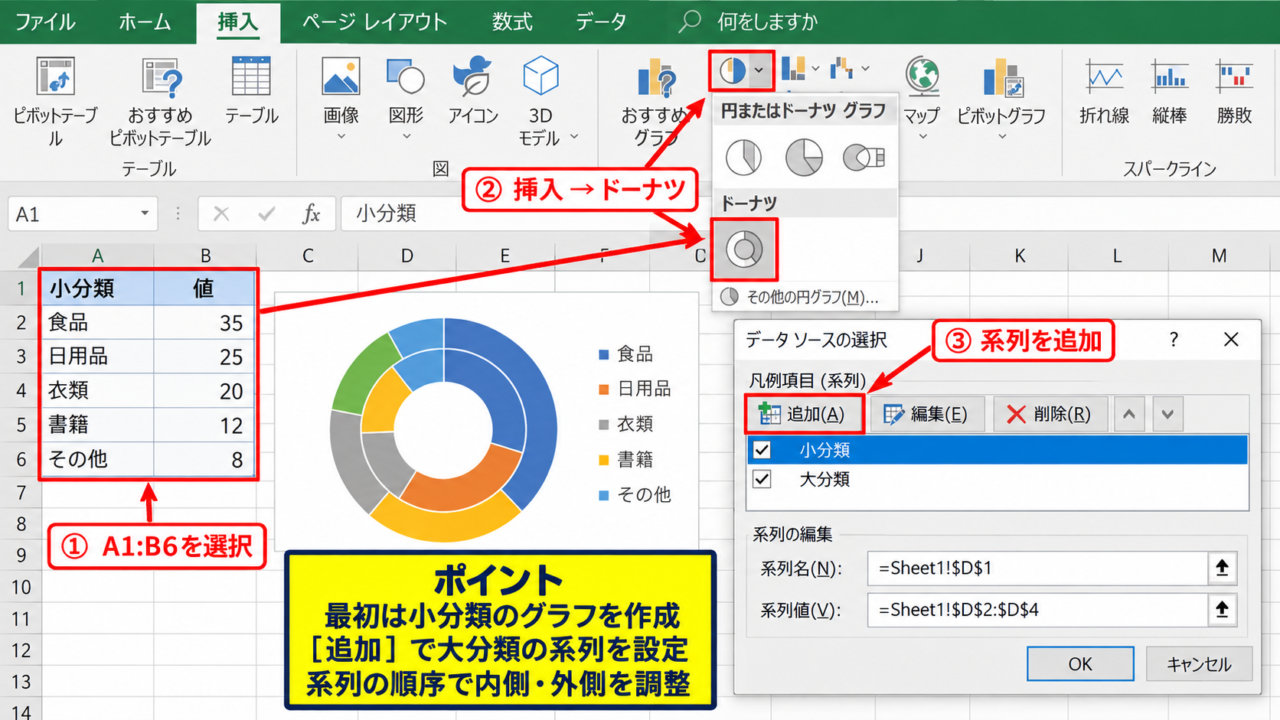
まずA1:B6を選択し、挿入タブの円またはドーナツグラフからドーナツを選びます。
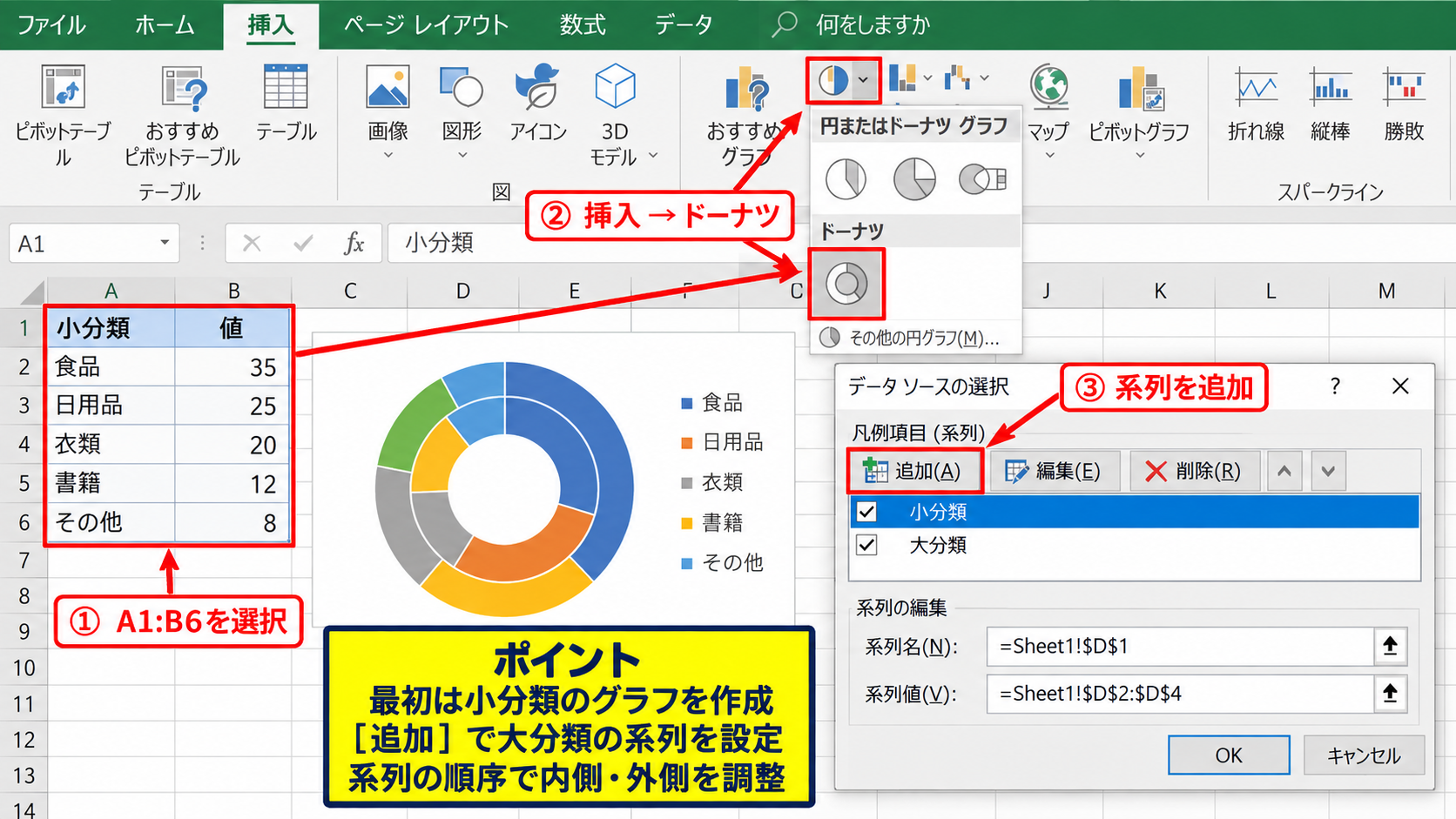
作成直後は小分類だけが表示された、穴の空いた円グラフです。
次にグラフを右クリックし、データの選択を開きます。
凡例項目の系列で追加を選び、系列名にD1、系列値にD2:D4を指定します。
このとき、内側用の大分類はC2:C4を直接指定するのではなく、系列の項目ラベルとして別途設定する必要があります。
グラフのデータ範囲を、A1:B6とC1:D4のように離れた範囲から作るより、最初は小分類のグラフを作成してから系列を追加したほうが操作を把握しやすいでしょう。
ドーナツグラフは系列を2つ入れると、通常は1番目の系列が内側、2番目の系列が外側に配置されます。
表示位置が想定と逆になった場合は、データの選択画面で系列の順序を上下に移動して調整します。
系列順序と開始角度の調整
二つの系列を追加したら、内側と外側のカテゴリの境界をできるだけそろえます。
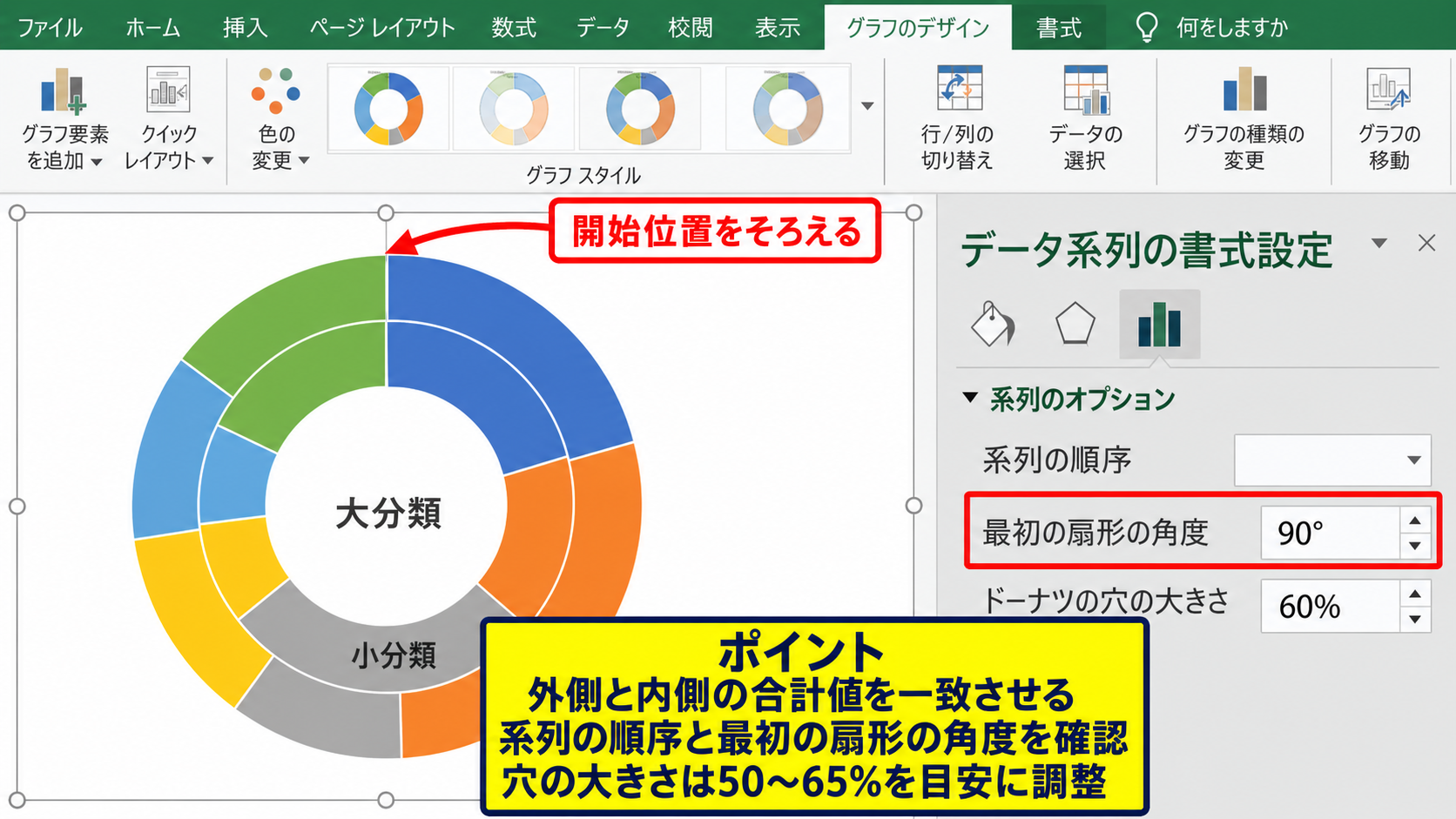
グラフ内の扇形をクリックしてデータ系列の書式設定を開き、最初の扇形の角度を調整します。
内側の大分類の開始位置と、外側の該当小分類の開始位置が近くなるようにすることが、二重円グラフを読みやすくする重要なコツです。
ドーナツの穴の大きさは、データ系列の書式設定で変更できます。
穴が小さすぎると内側の円が窮屈になり、反対に大きすぎると扇形の面積が小さくなります。
一般的には50パーセントから65パーセント程度を起点にし、ラベルの量を見ながら調整するとよいでしょう。
【操作のポイント】二重円グラフでは、外側と内側の合計値を一致させ、系列の順序と最初の扇形の角度を確認します。
ドーナツグラフによる内訳比較【データラベルと配色】
続いては、二重円グラフで大分類と小分類を見分けやすくする表示方法を確認していきます。
| 分類 | 売上 | 構成比 |
|---|---|---|
| パソコン | 500 | 50% |
| 周辺機器 | 350 | 35% |
| ソフトウェア | 150 | 15% |
内側と外側の色分け
内側の大分類と外側の小分類には、関連性が分かる配色を設定します。
たとえばパソコンを青系、周辺機器を緑系、ソフトウェアをオレンジ系とし、それぞれの小分類には同系色の明暗を使う方法があります。
ノートPCを濃い青、デスクトップPCを淡い青にすると、同じ大分類に属することを色からも判断できるようになります。
扇形を二度クリックすると、系列全体ではなく個別のデータ要素だけを選択できます。
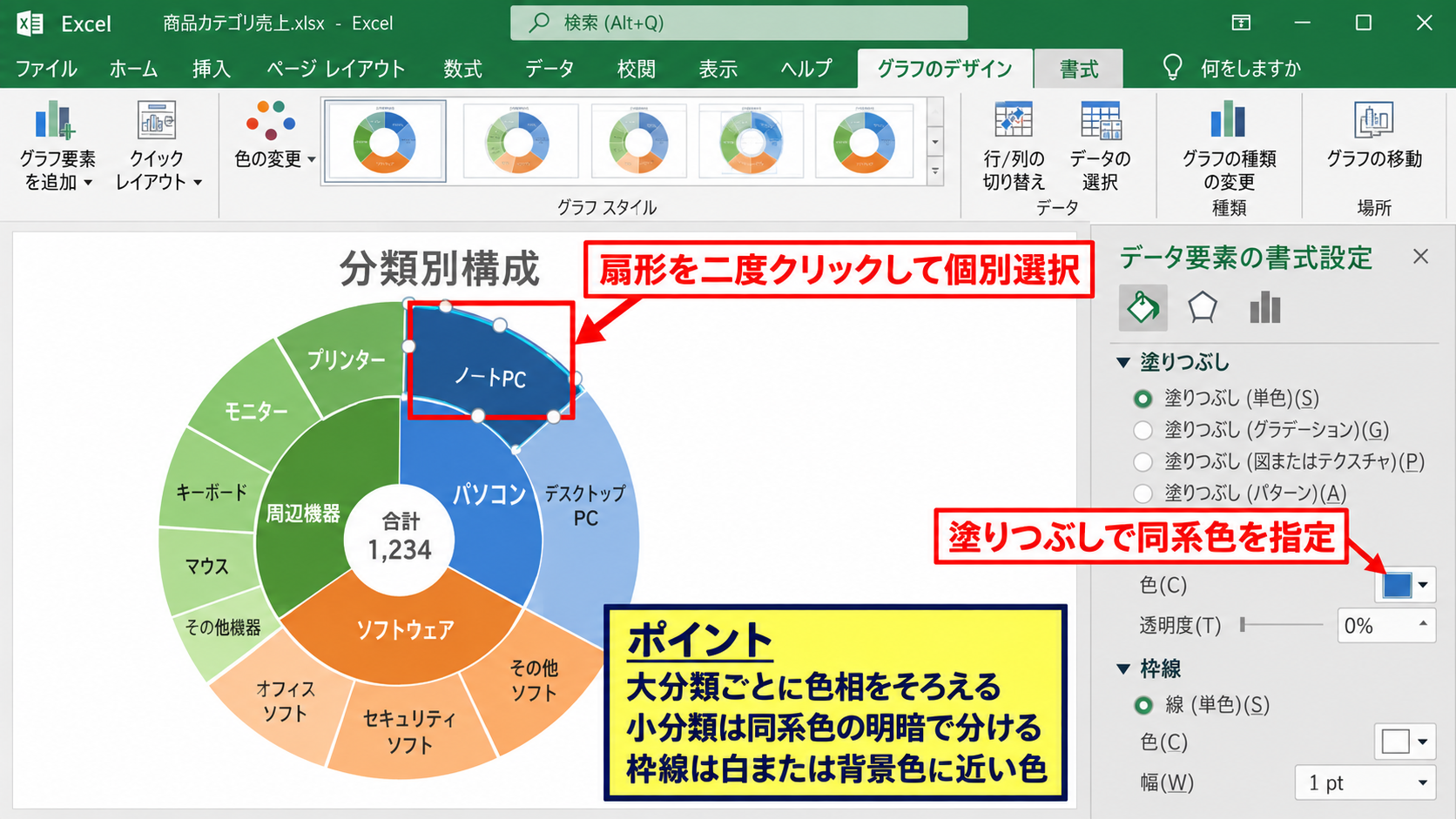
選択後に塗りつぶしから色を指定し、枠線は白または背景色に近い色に設定すると、扇形の区切りが整います。
色数を増やしすぎると、かえってカテゴリのまとまりが失われます。
特に資料用のグラフでは、同じ大分類に属する小分類の色相をそろえる意識が大切です。
分類名と割合を表示する設定
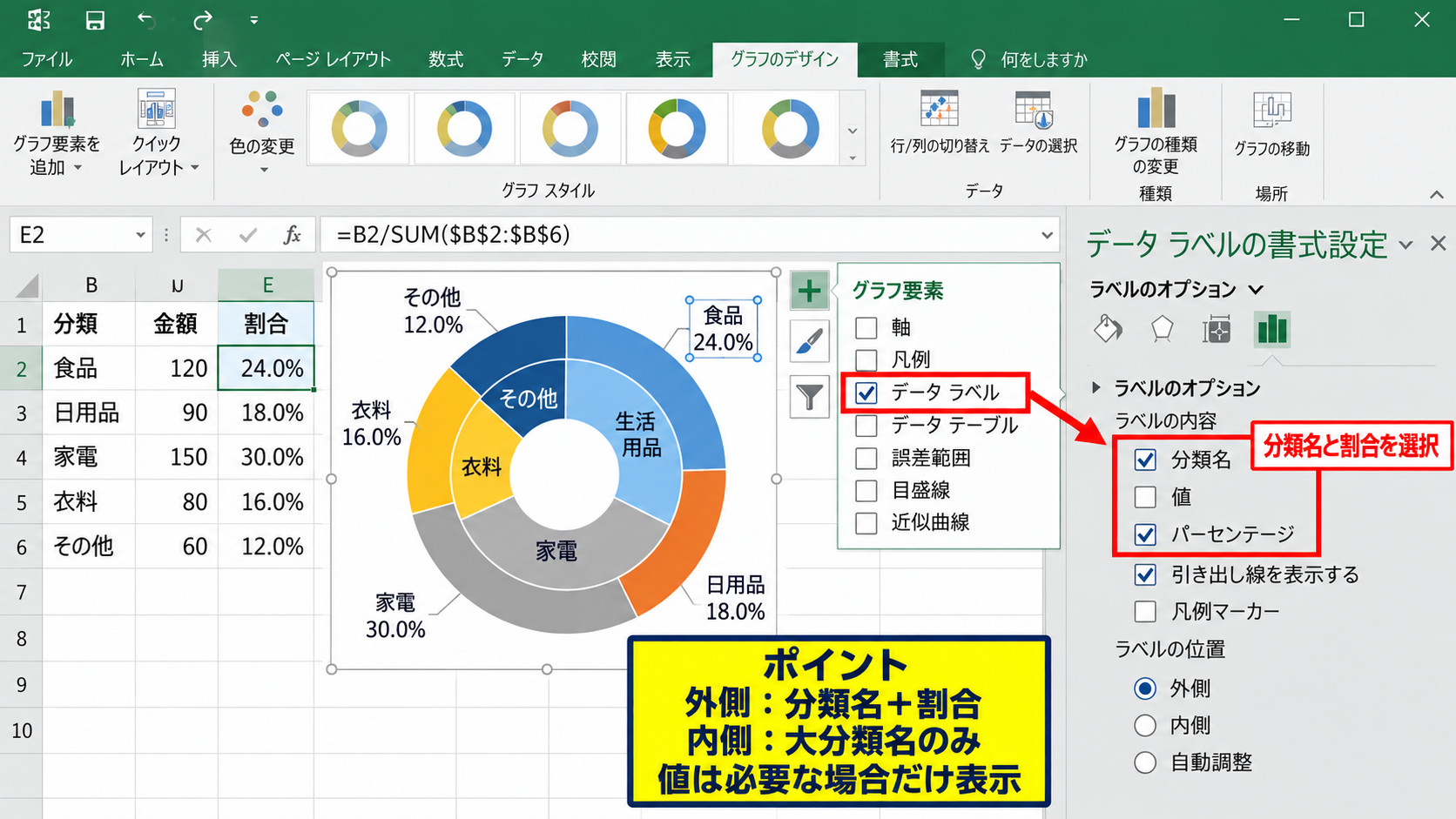
グラフを選択し、右上のグラフ要素からデータラベルをオンにします。
さらにデータラベルを右クリックしてデータラベルの書式設定を開き、分類名、値、パーセンテージの表示項目を選びます。
小分類が多い場合は、外側には分類名と割合、内側には大分類名だけを表示すると、文字の重なりを減らせます。
売上額そのものが重要な資料では値も表示しますが、円グラフは比率を比べる図であるため、すべての情報を一度に載せる必要はありません。
ラベルに表示する構成比は、元データ側でも計算できます。
=B2/SUM($B$2:$B$6)
この数式をE2に入力し、E6までオートフィルでコピーすると、各小分類の構成比を確認できます。
分母のセル範囲にドル記号を付けるのは、オートフィル時に合計範囲がずれないよう固定するためです。
凡例とグラフタイトルの整理
二重円グラフでは、データラベルが十分に表示されているなら、凡例を非表示にする選択肢もあります。
凡例とラベルを両方出すと、同じ情報が重複してグラフ領域が狭くなるためです。
一方で、ラベルを外側に出す場合や、印刷時に小さくなる場合には凡例が役立ちます。
グラフタイトルは「商品区分別売上構成」のように、何を比較しているのかを端的に示します。
二重円グラフは構造がやや複雑なため、タイトルで対象期間や単位を補うと誤読を防げます。
【操作のポイント】色は大分類ごとに統一し、データラベルと凡例は情報が重複しないように選びます。
補助円グラフの作成方法【小さい項目の拡大表示】
続いては、少数の項目を別の円グラフへ分けて詳しく見せる補助円グラフを確認していきます。
| 費目 | 金額 |
|---|---|
| 人件費 | 550 |
| 広告費 | 200 |
| 家賃 | 120 |
| 通信費 | 50 |
| 消耗品費 | 35 |
| 雑費 | 45 |
補助円グラフの挿入
A1:B7を選択し、挿入タブから円またはドーナツグラフを開き、補助円グラフを選択します。
| A | B | |
|---|---|---|
| 1 | 費目 | 金額 |
| 2 | 人件費 | 550 |
| 3 | 広告費 | 200 |
| 4 | 家賃 | 120 |
補助円グラフを選択
補助円グラフでは、主円の一部が「その他」としてまとめられ、補助円にその内訳が表示されます。
小さい構成比の項目を拡大して見せたい場合に適したグラフであり、複数系列を重ねる二重ドーナツグラフとは用途が異なります。
初期設定では、Excelがデータの位置や値を基準にして補助円へ移す項目を決めます。
補助円へ移す項目の指定
グラフ上の扇形を右クリックし、データ系列の書式設定を開きます。
系列のオプションにある分割方法から、位置、値、パーセンテージ、ユーザー設定を選択できます。
通信費、消耗品費、雑費のように特定の項目だけを補助円へ移したい場合は、ユーザー設定が便利です。
補助円に移したい扇形を選択して右クリックし、データ要素の書式設定から補助プロットへ移動を実行します。
補助円に移した項目の合計は、主円ではその他として表示されるため、主円と補助円を別々の合計と誤解しないよう注意が必要です。
補助円の対象を金額で自動分割する場合、100未満の項目を補助円へ移す基準として設定できます。
ただし、表示する項目を意図どおりに制御したい資料では、ユーザー設定で個別指定する方法が確実です。
補助円の距離と接続線の調整
主円と補助円の距離は、データ系列の書式設定にあるグラフ間の距離で調整できます。
距離が近すぎると二つの円の役割が分かりにくく、離れすぎると一つのグラフとしてのつながりが弱くなります。
接続線を表示すると、主円のその他と補助円の内訳が対応していることを示せます。
ラベルには分類名と割合を表示し、必要ならその他を「少額費目の内訳」のように分かりやすい文言へ変更しましょう。
補助円は比較対象を増やすためではなく、見えにくい少数項目を読める大きさにするための機能です。
【操作のポイント】補助円へ移す項目は、金額の大小だけで決めず、読者に説明したい内訳を基準に選びます。
二重円グラフ用データの集計方法【SUMIFS関数とピボットテーブル】
続いては、明細データから二重円グラフ用の大分類と小分類を集計する方法を確認していきます。
| 日付 | 大分類 | 小分類 | 売上 |
|---|---|---|---|
| 2026/4/1 | パソコン | ノートPC | 120 |
| 2026/4/3 | パソコン | デスクトップPC | 180 |
| 2026/4/5 | 周辺機器 | マウス | 130 |
SUMIFS関数による大分類集計
明細表のB列が大分類、D列が売上である場合、集計表に入力した大分類ごとの売上はSUMIFS関数で計算できます。
=SUMIFS($D$2:$D$100,$B$2:$B$100,F2)
この数式では、D2:D100の売上を合計範囲とし、B2:B100がF2の大分類名に一致する行だけを合計します。
F2にパソコン、F3に周辺機器、F4にソフトウェアを入力し、数式を下方向へオートフィルすれば、大分類別の数値が完成します。
範囲にドル記号を付ける絶対参照は、コピー後も明細表の参照範囲を固定するために必要です。
SUMIFS関数による小分類集計
小分類別の売上も同様に集計できますが、分類名が重複する可能性がある場合は大分類と小分類の両方を条件にします。
=SUMIFS($D$2:$D$100,$B$2:$B$100,F2,$C$2:$C$100,G2)
この数式は、F2の大分類かつG2の小分類に一致する売上だけを合計する仕組みです。
同じ名称の小分類が別の大分類に存在しても、二つの条件を指定すれば正しく分類できます。
集計表をグラフの元データにすることで、明細データが追加された後も数式を再計算してグラフを更新できます。
ピボットテーブルによる階層集計
明細データが多い場合は、ピボットテーブルで大分類と小分類を階層表示する方法も便利です。
挿入タブからピボットテーブルを作成し、行エリアに大分類と小分類、値エリアに売上を順に配置します。
すると大分類の下に小分類が並び、それぞれの小計と総計を確認できます。
元データの行数が増える業務ファイルでは、手入力の集計表よりピボットテーブルのほうが更新ミスを抑えやすいでしょう。
ピボットグラフとして円グラフを作る場合は、フィールドの配置によって見え方が変わるため、ラベルが多すぎないかを必ず確認します。
【操作のポイント】明細からグラフを作る場合は、先にSUMIFS関数またはピボットテーブルで階層別の合計を作成します。
二重円グラフが見にくい場合の対処法【円グラフ以外の選択】
続いては、二重円グラフが読みにくくなる原因と、より適したグラフの選び方を確認していきます。
| 状況 | 向いている表示 |
|---|---|
| 全体に対する割合を示したい | 二重ドーナツグラフ |
| 少数項目を拡大したい | 補助円グラフ |
| 複数月の数値を比較したい | 積み上げ棒グラフ |
| 細かな階層を表示したい | ツリーマップ |
項目数を絞る考え方
円グラフは扇形の角度や面積で差を読むため、カテゴリ数が多すぎると比較が難しくなります。
目安として、外側の小分類が10項目を超える場合は、重要な項目だけを残す、または少額項目をその他にまとめることを検討しましょう。
グラフはすべてのデータを掲載する場所ではなく、伝えるべき傾向を選ぶ場所です。
詳細な値が必要な場合は、グラフの近くに表を置くか、別シートに明細を用意すると読み手に親切です。
割合と実数の使い分け
構成比を見せる二重円グラフでは、割合だけを示すと全体規模の違いが伝わりにくいことがあります。
たとえば売上100万円の50パーセントと、売上1000万円の50パーセントは、比率は同じでも金額の意味が異なります。
そのため、タイトルに対象期間と総額を入れたり、データラベルに値を追加したりする工夫が有効です。
割合を主役にしながら、判断に必要な実数も補足すると、誤解の少ない資料になります。
構成比の確認用数式は次のとおりです。
=B2/SUM($B$2:$B$6)
セルの表示形式をパーセンテージに変更し、小数点以下の桁数を必要に応じて調整します。
積み上げ棒グラフとツリーマップ
月別、部門別、前年対比など、複数の条件を横並びで比較したい場合は積み上げ棒グラフが向いています。
棒の長さを基準に比較できるため、扇形よりも大小差を読み取りやすい特徴があります。
また、大分類と小分類の階層を多く表示したい場合は、ツリーマップを検討できます。
二重円グラフは階層が二段階で、項目数が限られている場合に特に力を発揮する表現です。
【操作のポイント】項目数、比較したい期間、読み手が知りたい内容に応じて、円グラフ以外の種類も選びます。
まとめ エクセルの内訳比較と二重円グラフの作り方
Excelの二重円グラフは、外側に小分類、内側に大分類を置くことで、全体の構成比と詳細な内訳を一つの図で表現できるグラフです。
ドーナツグラフを使う場合は、外側と内側の合計値をそろえ、系列の順番、開始角度、穴の大きさを調整することが基本になります。
同じ大分類に属する小分類を同系色でまとめると、内訳比較のしやすさが大きく向上します。
少額項目だけを拡大して見せたいときは、二重ドーナツグラフではなく補助円グラフを利用しましょう。
補助円グラフでは、主円のその他と補助円の内訳が対応するため、移動する項目を意図的に指定することが重要です。
明細データから作る場合は、SUMIFS関数で大分類・小分類ごとの売上を集計するか、ピボットテーブルで階層ごとの小計を作成します。
項目が多すぎる、複数期間を比べたい、細かい数値差を読ませたいという場合には、積み上げ棒グラフやツリーマップも候補になります。
目的に合ったグラフを選び、ラベル、配色、タイトルを整えることで、エクセルの集計データを伝わる資料へ変えていきましょう。