PowerPointで資料を作り始めるたびにフォントを変更していると、作業時間が増えるだけでなく、スライドごとの見た目にもばらつきが出やすくなります。
デフォルトフォントは、スライドマスターでテーマフォントを変更し、テンプレートとして保存する方法で整えるのが基本です。
本文では、パワポの既定フォントを一括設定する手順、既存ファイルに反映する方法、設定が戻るときの確認点まで解説します。
デフォルトフォント設定で押さえたいポイント
・新規プレゼンテーションはスライドマスターで設定する
・既存スライドはフォントの置換でまとめて変更する
・再利用する設定はテンプレートとして保存する
パワポのデフォルトフォントを設定する方法【スライドマスターでテーマフォントを変更】
それではまず、PowerPointで新しく作成するスライドの既定フォントを設定する方法について解説していきます。
結論からいうと、通常表示の文字を直接変更するのではなく、表示タブからスライドマスターを開き、フォントのカスタマイズを行うことが重要です。
この設定を行うと、タイトル、本文、箇条書き、図表内の文字などに使われるテーマフォントの基準を統一できます。
スライドマスターを開く操作
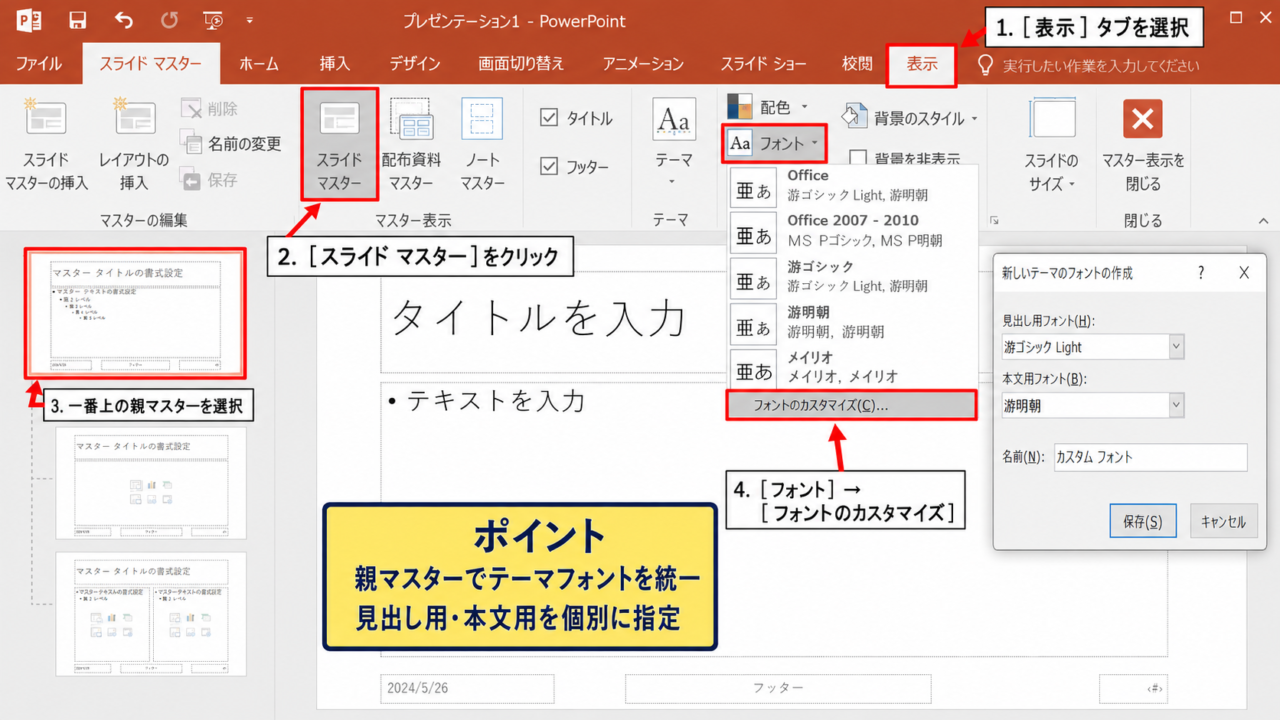
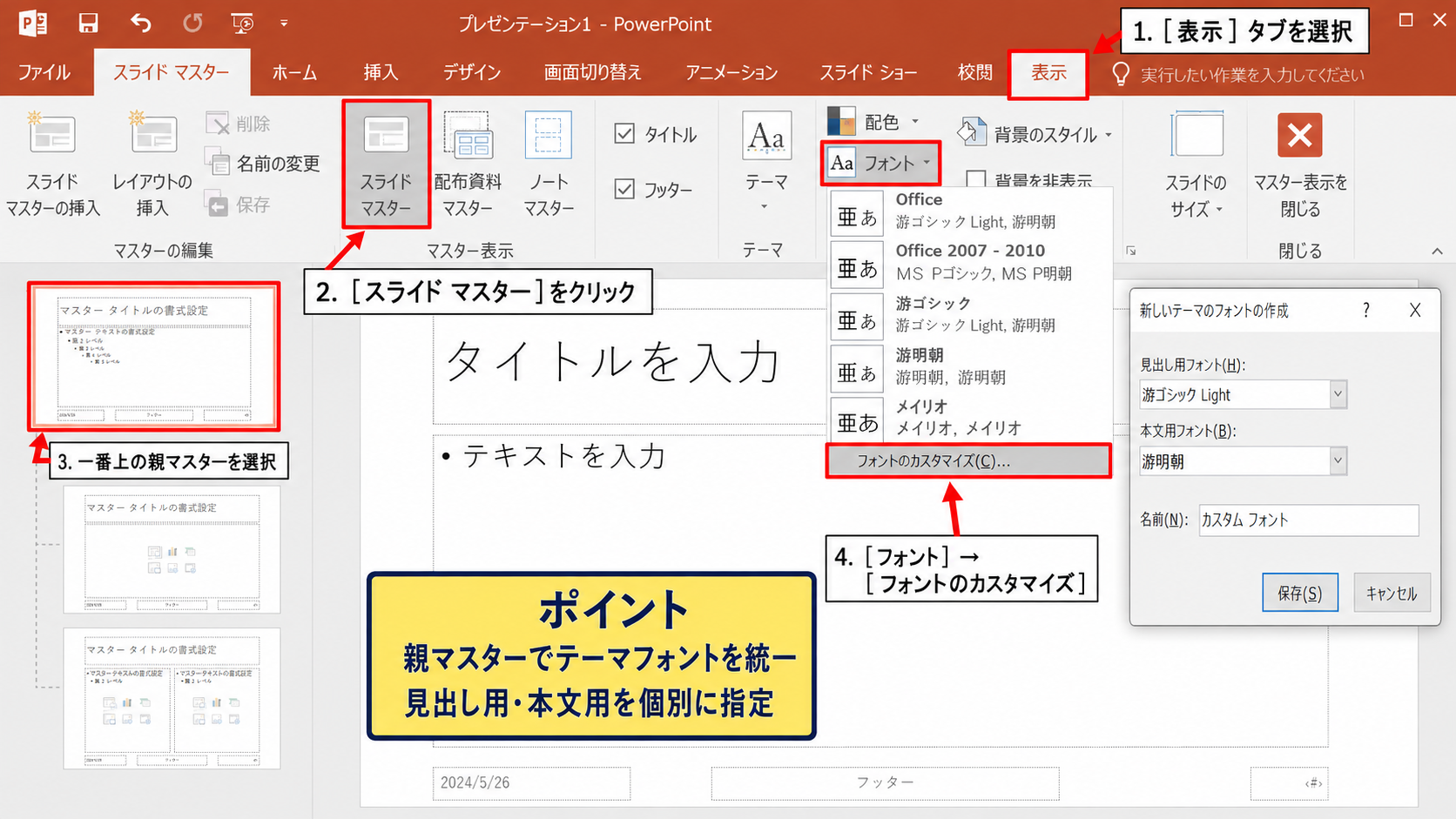
PowerPointを開いたら、画面上部のリボンから表示タブを選択します。
マスター表示のグループにあるスライドマスターボタンをクリックしましょう。
左側のサムネイル一覧には、最上部に親となる大きなスライドマスターが表示され、その下にはタイトルスライド用や比較用などのレイアウトが並びます。
フォントを全体へ反映したい場合は、一番上の親マスターを選択するのが基本です。
下位のレイアウトだけを選ぶと、そのレイアウトを利用したスライドにしか設定が及ばない場合があります。
スライドマスターは、複数のスライドに共通する書式を管理する設計図です。
ここで設定したテーマ、背景、プレースホルダー、フォントは、レイアウトを通じて各スライドへ反映されます。
テーマフォントをカスタマイズする手順
親マスターを選択した状態で、リボンのスライドマスタータブを確認します。
背景グループ付近にあるフォントのメニューをクリックすると、Officeに用意されたフォントセットが表示されます。
一覧の下部にあるフォントのカスタマイズを選択してください。
新しいテーマのフォントの作成画面では、見出し用フォントと本文用フォントを個別に指定できます。
日本語資料では、見出しと本文に同じ書体を指定しても問題ありませんが、見出し用は太字でも読みやすい書体、本文用は小さい文字でも判読しやすい書体を選ぶと安定します。
たとえば、社内資料では游ゴシック、メイリオ、BIZ UDPゴシックなどを候補にできます。
フォントセットの名前には、営業資料用、社内報告用、採用説明会用のように用途が分かる名称を付けましょう。
保存ボタンを選択すると、そのプレゼンテーションのテーマフォントとして登録されます。
マスター表示を閉じて反映を確認する方法
フォント設定が終わったら、リボン右側のマスター表示を閉じるをクリックします。
通常表示へ戻り、新しいスライドを追加してタイトルや本文のプレースホルダーを確認してください。
テーマに連動したプレースホルダーであれば、設定したフォントが自動で使われます。
すでに文字が入力されているスライドでは、直接書式が優先され、すぐに変わらないこともあります。
その場合は、既存スライド向けのフォント置換やレイアウトの再適用を使い分ける必要があります。
【操作のポイント】親マスターを選択してからテーマフォントを変更すると、タイトル用と本文用の書式をまとめて管理しやすくなります。
テーマフォントと直接書式の違い
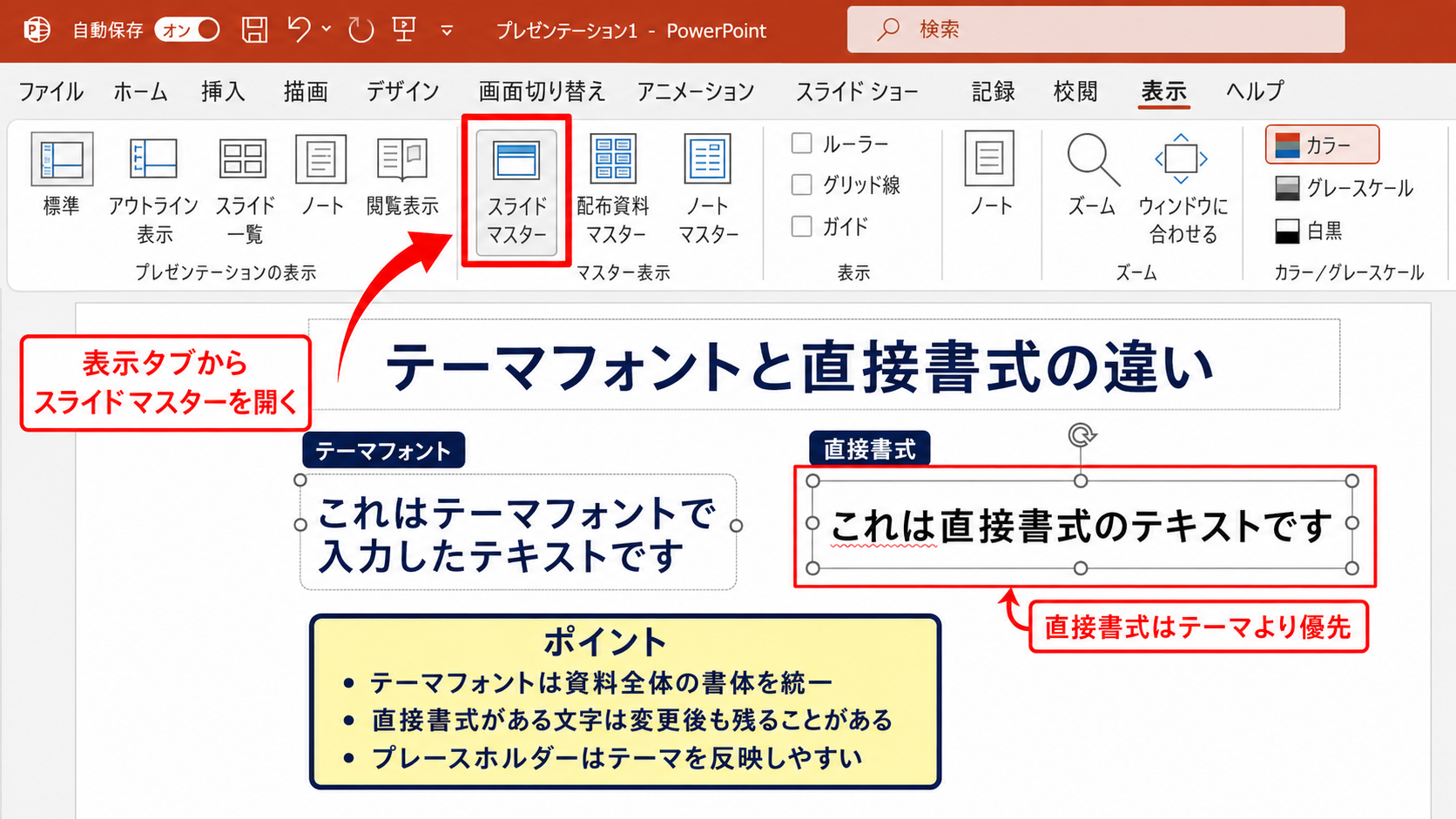
続いては、テーマフォントと直接書式の違いを確認していきます。
PowerPointでフォント設定が反映されないと感じる場面の多くは、この二つの書式が混在していることが原因です。
テーマフォントによる統一
テーマフォントは、プレゼンテーション全体の標準的な書体を決める仕組みです。
スライドマスターのプレースホルダーや、テーマに従う図形の文字は、テーマフォントの影響を受けます。
テーマフォントを変更する利点は、資料全体のデザインルールを一か所で管理できる点にあります。
ブランドカラーや配色と同様に、フォントもテーマとして扱うと、修正の漏れを抑えやすくなります。
テーマフォントの考え方
見出し用フォントは、タイトル、見出し、強調されたプレースホルダーに使われます。
本文用フォントは、本文、箇条書き、表や図形内の標準文字に使われる基準です。
直接書式が優先される場面
文字をドラッグしてホームタブからフォントを指定すると、その文字には直接書式が設定されます。
直接書式はテーマ設定より優先されるため、後からマスターのフォントを変更しても、文字が以前の書体のまま残ることがあります。
特にコピーアンドペーストで作ったスライドや、他人から受け取った資料では、文字単位の直接書式が大量に含まれている可能性があります。
資料の一部だけに意図した書体を使う場合には便利ですが、標準フォントを変更したいときには注意が必要です。
プレースホルダーとテキストボックスの扱い
タイトルや本文の入力欄としてあらかじめ用意されている領域は、プレースホルダーです。
プレースホルダーはスライドマスターと結び付いているため、テーマフォントを反映しやすい構造です。
一方で、挿入タブから作ったテキストボックスは、作成時の設定やコピー元の書式を引き継ぐことがあります。
テキストボックスを多用する資料では、文字を選択してフォントの置換を実行するか、テーマに合わせた書式を再設定しましょう。
【操作のポイント】テーマフォントで基準を作り、例外的な強調だけを直接書式にすると、編集しやすい資料になります。
既存スライドを一括変更するフォントの置換
続いては、すでに作成済みのPowerPointファイルでフォントをまとめて変更する操作を確認していきます。
既存資料を短時間で整えたい場合は、ホームタブの置換機能にあるフォントの置換が役立ちます。
フォントの置換を開く操作
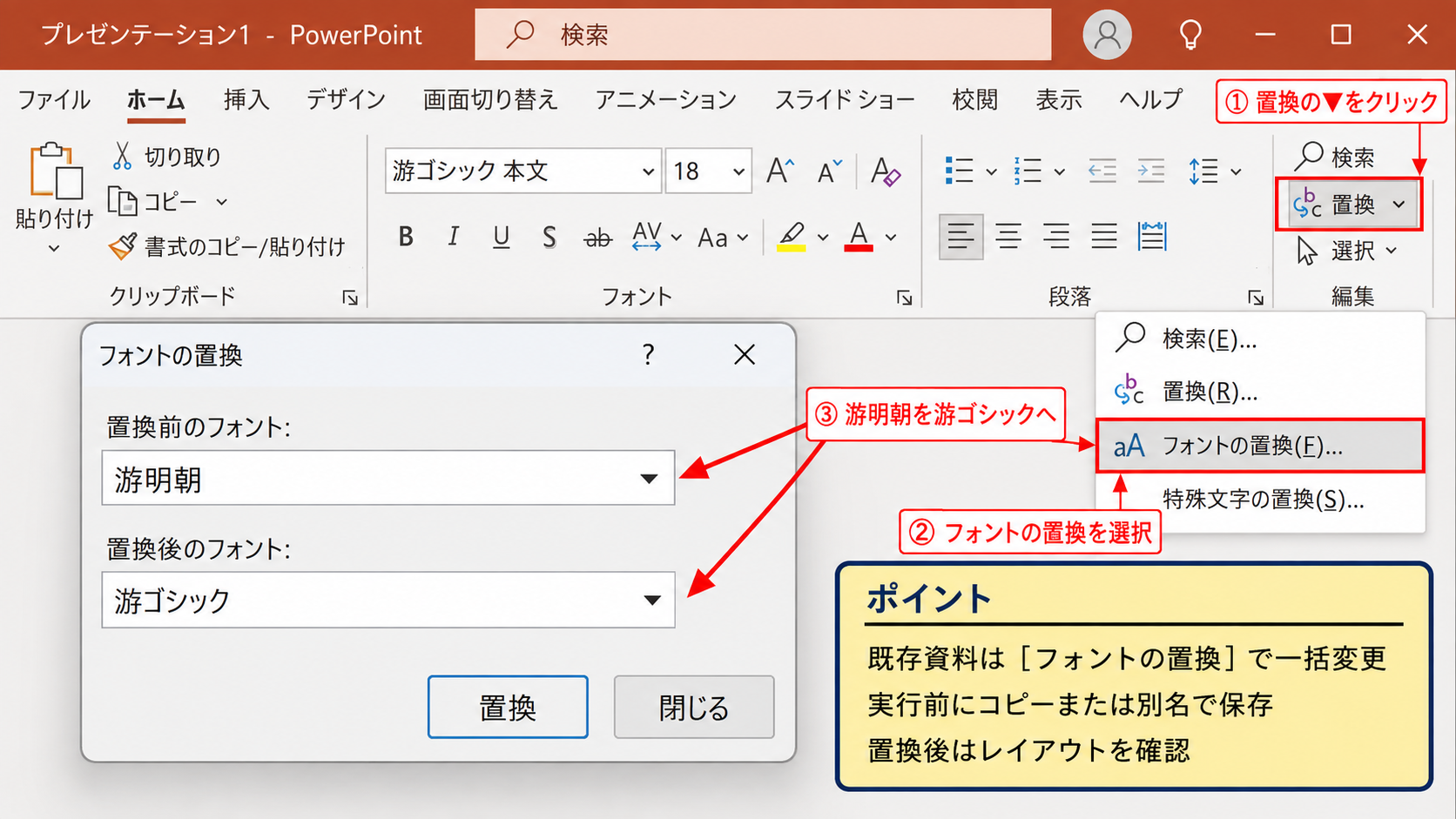
PowerPointのホームタブを開き、編集グループにある置換の▼をクリックします。
表示されたメニューからフォントの置換を選択してください。
ダイアログボックスが開いたら、置換前のフォントと置換後のフォントを指定します。
たとえば、游明朝を游ゴシックへ統一したいときは、置換前に游明朝、置換後に游ゴシックを選びます。
一括置換を実行する前の確認
フォントの置換は、対象の書体が使われている文字をまとめて変更する機能です。
ただし、ロゴ、引用、英数字の見出しなど、意図的に別フォントを使っている箇所まで変わる可能性があります。
実行前には必ずファイルのコピーを作るか、別名で保存しておくと安心です。
特に外部制作会社から納品された資料や、デザインテンプレートを含む資料では、置換結果をスライドショーで確認しましょう。
フォント置換は、既存文字の修正に向く機能です。
これから追加する新規スライドの標準書体を決める機能ではないため、スライドマスターの設定と併用することが大切です。
置換後にレイアウトを確認する理由
フォントが変わると、文字幅、行間、改行位置が変化します。
同じ文字サイズでも書体によって横幅が異なるため、テキストが枠からはみ出したり、タイトルが二行になったりすることがあります。
置換後は文字数が多いスライド、表、SmartArt、グラフの順に確認すると、崩れを見つけやすくなります。
必要であれば、フォントサイズを少し下げるよりも、テキストボックスの幅や余白を調整して可読性を保ちましょう。
【操作のポイント】既存資料はフォントの置換、新規資料の標準化はスライドマスターと役割を分けると効率的です。
テンプレートとして保存する一括設定
続いては、設定したデフォルトフォントを次回以降も使うためのテンプレート保存について確認していきます。
毎回マスター設定を繰り返さないためには、フォント、配色、レイアウトを整えたファイルをPowerPointテンプレートとして保存します。
テンプレート保存の手順
スライドマスターでテーマフォントを設定し、必要なレイアウトやロゴ、背景も整えます。
次にファイルタブから名前を付けて保存を選択します。
ファイルの種類でPowerPointテンプレートを選ぶと、拡張子はpotxになります。
マクロを含むテンプレートの場合は、PowerPointマクロ有効テンプレートを選び、potm形式で保存します。
通常のpptxではなくテンプレート形式で保存することが、設定を再利用するための要点です。
保存形式の目安
potxはマクロを含まない通常のテンプレートです。
potmはVBAマクロを含むテンプレートです。
pptxは作成済みのプレゼンテーション本文を保存する標準形式です。
個人用テンプレートから新規作成する方法
テンプレートを保存した後、PowerPointの開始画面またはファイルタブの新規を開きます。
個人用、またはカスタムテンプレートの項目に保存したテンプレートが表示されます。
目的のテンプレートを選択すると、元のテンプレート自体を変更せずに、新しいプレゼンテーションを作成できます。
この方法なら、決めたフォント、見出しサイズ、配色、ロゴ位置を毎回同じ状態で開始できます。
組織内で共有するときの注意点
テンプレートをチームで共有する場合は、使用するフォントが全員のパソコンにインストールされているか確認します。
PCに存在しないフォントを使うと、PowerPointが別のフォントへ自動置換し、レイアウトが崩れることがあります。
資料の配布先が多い場合は、Windows標準で利用しやすい書体を選ぶか、必要に応じてフォントの埋め込みを検討しましょう。
ただし、フォントには利用許諾があるため、埋め込みの可否は使用条件に従う必要があります。
【操作のポイント】書式を整えた後にpotx形式で保存すれば、次回から同じデフォルトフォントで資料を始められます。
フォント設定が反映されない場合の確認
続いては、デフォルトフォントを設定したのに文字が変わらない場合の確認ポイントを解説していきます。
PowerPointのフォントにはテーマ、レイアウト、直接書式、貼り付け元の書式が関係するため、原因を順番に切り分けることが大切です。
直接指定された文字の確認
一部の文字だけが以前のフォントのままであれば、直接書式が設定されている可能性があります。
対象の文字を選択し、ホームタブのフォント名を確認してください。
テーマの見出しやテーマの本文ではなく、具体的なフォント名が表示されているなら、文字ごとに指定されています。
既存資料の書体を効率よく揃える場合は、フォントの置換を先に試すと手間を減らせます。
文字の見た目だけを整える作業と、将来の新規スライドの標準を決める作業は別です。
前者は置換、後者はスライドマスターという考え方で整理しましょう。
レイアウトの再適用
スライドごとに異なるレイアウトが使われていると、期待したプレースホルダーの書式が反映されないことがあります。
対象スライドを選択し、ホームタブのレイアウトから本来使いたいレイアウトを選び直します。
必要に応じてリセットを実行すると、プレースホルダーの位置やサイズをマスターの状態へ戻せます。
ただし、リセットでは手動で動かした要素の配置が変わることがあるため、保存済みのコピーで確認してから実行するのが安全です。
貼り付け時の書式設定
Word、Excel、Webページ、別のPowerPointファイルから文章を貼り付けると、元のフォント情報まで持ち込まれる場合があります。
貼り付け直後に表示される貼り付けオプションから、貼り付け先のテーマを使用するを選ぶと、現在の資料のテーマに合わせやすくなります。
プレーンテキストとして貼り付けてから書式を整える方法も、不要な直接書式を減らすうえで有効です。
資料全体でフォントが混在しないよう、外部からのコピー後は必ず表示を確認しましょう。
【操作のポイント】反映されない文字は、直接書式、レイアウト、貼り付け元の書式の順で確認すると原因を見つけやすくなります。
まとめ パワポのデフォルトフォントを設定する方法
PowerPointのデフォルトフォントを設定するには、表示タブからスライドマスターを開き、テーマフォントをカスタマイズします。
親マスターで見出し用と本文用のフォントを設定すると、新しく追加するスライドの書式を統一しやすくなります。
すでに入力済みの文字については、ホームタブのフォントの置換を使うと、一括で修正できます。
ただし、直接書式や貼り付け元の書式が優先されるケースもあるため、置換後には文字の折り返しやテキストボックスのはみ出しを確認しましょう。
設定を繰り返し使いたいときは、PowerPointテンプレートとしてpotx形式で保存する方法が便利です。
フォント、配色、レイアウトをあらかじめテンプレート化しておけば、資料作成のたびに見た目を調整する負担を減らせます。
読みやすい書体と一貫したルールを選び、伝わりやすいプレゼンテーションへ整えていきましょう。