Excelの散布図を作成した後に、横軸と縦軸のデータ範囲を変えたい、系列を追加したい、グラフに不要なデータが混ざってしまったと感じることがあります。
散布図は通常の折れ線グラフや棒グラフと異なり、横軸と縦軸の値をそれぞれ指定する仕組みであるため、系列の編集画面で設定内容を確認することが大切です。
この記事では、散布図のデータ範囲の選択、系列の追加、編集、削除、エラーが出た場合の確認ポイントまでを、Windows版Excelを前提に解説します。
散布図を編集する際の基本ポイントは、グラフを選択してから「データの選択」を開き、系列ごとにXの値とYの値を確認することです。
表の1行目には見出しがあるものとして、2行目以降の数値を範囲に指定します。
たとえば、A列に広告費、B列に売上を入力した場合、A列をXの値、B列をYの値として設定します。
散布図では、データ数をそろえることも重要です。
Xの値がA2からA11なら、Yの値も原則としてB2からB11のように、同じ行数の範囲を指定しましょう。
それでは、散布図のデータ範囲と系列を変更する手順を順番に確認していきます。
エクセルの散布図でデータ範囲を変更する方法
| 広告費 | 売上 |
|---|---|
| 120 | 860 |
| 180 | 1120 |
| 250 | 1460 |
それではまず、散布図で使用する元データの範囲を変更する方法について解説していきます。
グラフ要素を選択する操作
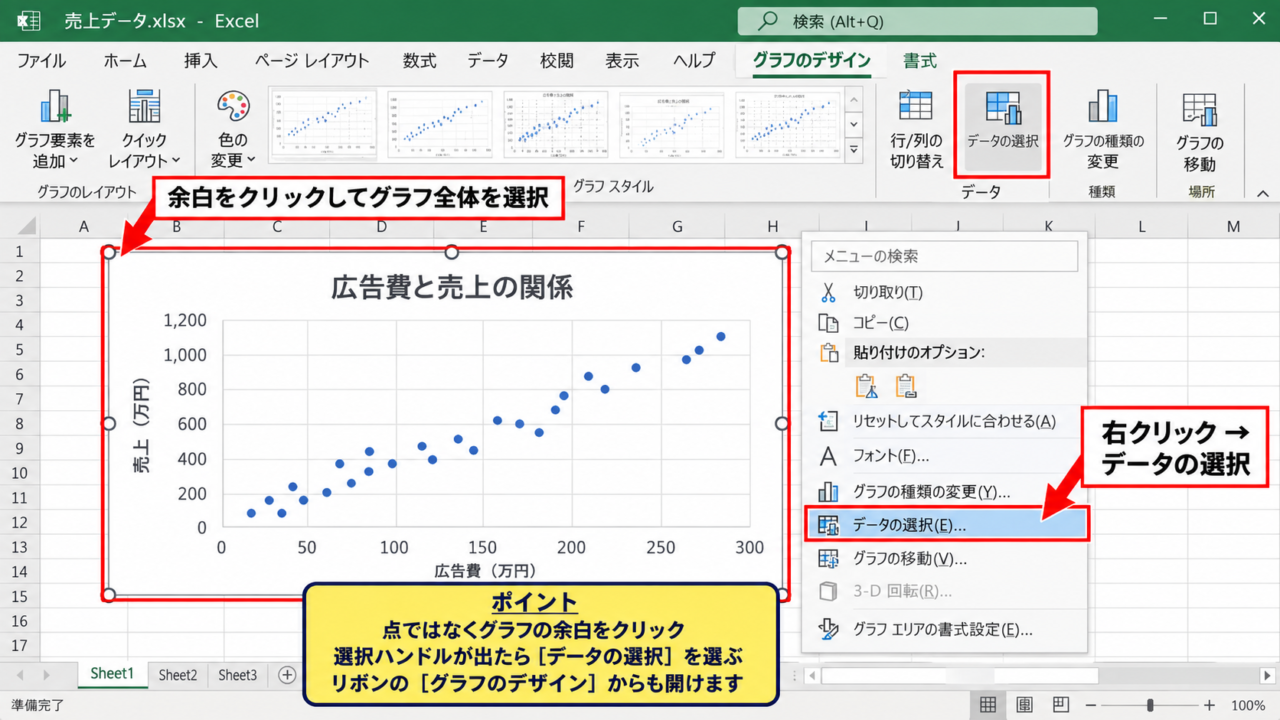
散布図の編集は、最初にグラフ全体を選択することから始まります。
ワークシート上の散布図の余白部分を一度クリックすると、グラフの外枠に選択ハンドルが表示されます。
この状態で右クリックし、表示されたメニューからデータの選択をクリックしてください。
グラフ内にある点そのものをクリックすると、1つの系列だけが選択される場合があります。
系列だけが選択されている状態でも編集はできますが、全体の範囲を見直すときは、グラフエリアを選択してから操作すると分かりやすくなります。
右クリックメニューにデータの選択が見つからない場合は、グラフを選択した状態で、リボンのグラフのデザインタブからデータの選択をクリックしても同じ画面を開けます。
グラフデータ範囲を指定する画面
データソースの選択画面が開くと、上部にグラフデータの範囲という入力欄が表示されます。
散布図を作成した直後であれば、たとえば「=Sheet1!$A$1:$B$11」のような参照が入っています。
表の追加行までグラフへ反映したい場合は、この欄を直接書き換えるか、右端の範囲選択ボタンを押してセルをドラッグします。
ただし、散布図では単純に表全体を指定するだけでは、意図したX軸とY軸にならないことがあります。
確実に変更したい場合は、次に説明する系列の編集画面でXの値とYの値を個別に確認する方法が向いています。
範囲を変更した後は、プレビューの点の数や位置が変わったかを確認してからOKをクリックしましょう。
追加行を含める範囲の考え方
たとえば、当初はA2からA11、B2からB11までの10件で散布図を作成しており、後から12行目に新しいデータを追加したとします。
この場合、Xの値をA2からA12へ、Yの値をB2からB12へ拡張すると、新しい点も散布図に表示されます。
範囲指定は、XとYで開始行と終了行をそろえることが基本です。
片方だけA2からA12、もう片方がB2からB11という状態では、系列の編集時にエラーになったり、正しい対応関係でプロットされなかったりする可能性があります。
サンプルでは、1行目が見出しであるため、数値範囲は2行目から始めます。
広告費をA列、売上をB列に入力するなら、数値の参照例は「=Sheet1!$A$2:$A$12」と「=Sheet1!$B$2:$B$12」です。
【操作のポイント】グラフデータの範囲だけで判断せず、系列編集画面でXの値とYの値が同じ件数になっているかを確認しましょう。
散布図の系列を編集してX軸とY軸を変更する方法
| 月 | 訪問者数 | 購入件数 |
|---|---|---|
| 4月 | 1800 | 72 |
| 5月 | 2300 | 98 |
| 6月 | 2700 | 121 |
続いては、散布図の系列を編集して、横軸と縦軸に使うデータを変更する手順を確認していきます。
系列の編集画面を開く手順
グラフを右クリックしてデータの選択を開くと、左側に凡例項目として系列一覧が表示されます。
変更したい系列名をクリックして選択し、中央付近にある編集ボタンをクリックします。
散布図の場合は、系列の編集ダイアログに系列名、系列Xの値、系列Yの値が並びます。
ここで確認したいのは、横軸として使う値がXの値、縦軸として使う値がYの値に入っていることです。
たとえば訪問者数と購入件数の関係を見るなら、訪問者数をXの値、購入件数をYの値に指定すると、横方向に訪問者数、縦方向に購入件数が表示されます。
Xの値とYの値を入れ替える操作
横軸と縦軸が想定と逆になっている場合は、系列Xの値と系列Yの値の参照範囲を入れ替えます。
たとえば、系列Xの値が「=Sheet1!$C$2:$C$11」、系列Yの値が「=Sheet1!$B$2:$B$11」になっているなら、必要に応じてそれぞれを変更してください。
散布図では、折れ線グラフのように項目名が横軸に自動表示されるわけではありません。
そのため、月や商品名といった文字列を横軸に使うのではなく、比較したい数値データ同士をX軸とY軸に設定することが一般的です。
訪問者数と購入件数の関係を表す場合の設定例です。
系列Xの値は「=Sheet1!$B$2:$B$11」、系列Yの値は「=Sheet1!$C$2:$C$11」とします。
系列名を分かりやすく設定する方法
系列名は、グラフの凡例に表示される名称です。
系列の編集画面にある系列名の欄では、文字を直接入力するほか、見出しセルを参照することもできます。
たとえば「=Sheet1!$C$1」と指定すれば、C1セルに入力された購入件数という文字が系列名になります。
見出しセルを参照しておけば、表の名称を変更したときに凡例も連動しやすい点が便利です。
複数系列を作る場合は、実績、目標、前年実績など、グラフを見る人が違いを理解しやすい名前にしておきましょう。
【操作のポイント】散布図の系列編集では、系列名よりも先にXの値とYの値の対応を確認すると、軸の入れ違いを防げます。
散布図に新しい系列を追加する方法
| 広告費 実績 | 売上 実績 | 売上 目標 |
|---|---|---|
| 120 | 860 | 900 |
| 180 | 1120 | 1180 |
| 250 | 1460 | 1510 |
続いては、既存の散布図へ実績や目標などの新しい系列を追加する方法を解説していきます。
追加ボタンから系列を作成する操作
グラフを選択し、右クリックからデータの選択を開きます。
凡例項目の一覧の下にある追加ボタンをクリックすると、系列の編集画面が表示されます。
ここで系列名、系列Xの値、系列Yの値を順に入力すれば、新しい点群を散布図へ追加できます。
追加後にグラフ上の点の色が変わるため、実績と目標を視覚的に比較しやすくなります。
実績と目標を比較する範囲指定
広告費を共通の横軸にして、売上実績と売上目標を比較する場合、2つの系列でXの値は同じA列を使います。
実績系列では、Xの値をA2からA11、Yの値をB2からB11に指定します。
目標系列では、Xの値をA2からA11、Yの値をC2からC11に指定してください。
実績系列の設定例は、系列Xの値が「=Sheet1!$A$2:$A$11」、系列Yの値が「=Sheet1!$B$2:$B$11」です。
目標系列の設定例は、系列Xの値が「=Sheet1!$A$2:$A$11」、系列Yの値が「=Sheet1!$C$2:$C$11」です。
このようにXの値を共通にすると、同じ広告費に対して実績と目標にどの程度の差があるかを確認できます。
複数系列を追加するときも、各系列のXとYの行数を一致させることが欠かせません。
追加後の色と凡例を整える設定
新しい系列を追加すると、Excelが自動的に別の色やマーカーを割り当てます。
色を変更したい場合は、グラフ内の系列をクリックし、右クリックからデータ系列の書式設定を開きます。
塗りつぶしと線、またはマーカーの項目から、実績は青、目標はオレンジのように役割が分かる色へ調整するとよいでしょう。
凡例の順番はデータの選択画面の上下矢印で変更できるため、見せたい系列を先に表示することも可能です。
【操作のポイント】比較用の系列を追加するときは、同じXの値を使うのか、別のXの値を使うのかを先に決めてから範囲を指定しましょう。
散布図の系列を削除して不要なデータを外す方法
| 系列 | 状態 | 表示 |
|---|---|---|
| 売上 実績 | 残す | 表示 |
| 売上 目標 | 残す | 表示 |
| 旧計画 | 削除 | 非表示 |
続いては、散布図から不要な系列を削除し、グラフを見やすくする方法を確認していきます。
データの選択画面から削除する操作
グラフを右クリックしてデータの選択を開き、左側の凡例項目一覧から削除したい系列を選択します。
その状態で削除ボタンをクリックし、OKを押すと選択した系列だけがグラフから外れます。
系列を削除しても、元のワークシート上にあるセルの値は削除されません。
そのため、後で再び表示したい場合は、追加ボタンから同じセル範囲を指定して復元できます。
グラフ上から系列を選んで削除する操作
グラフの点や線をクリックして、削除したい系列全体を選択する方法もあります。
選択された系列にはハンドルが表示されるため、Deleteキーを押すとグラフから取り除けます。
ただし、点を一度だけクリックしたつもりでも、特定のデータ点だけを選んでいることがあります。
不要な点だけを消したいのか、系列全体を削除したいのかを確認してからDeleteキーを使いましょう。
非表示の行や列を含める設定
元データの行や列を非表示にしたとき、散布図にも表示させるかどうかは設定で変更できます。
データの選択画面の左下にある非表示および空白セルをクリックすると、非表示の行と列のデータを表示するかを選択できます。
月別の途中データを一時的に隠したい場合には、グラフからも隠す設定が便利です。
空白セルの扱いも確認しましょう。
空白を間隔として表示するか、ゼロとして扱うか、データ要素を線で結ぶかによって、散布図の見え方が変わる場合があります。
【操作のポイント】グラフから系列を削除しても元データは残るため、まずは削除操作で見た目を整え、表の削除は必要性を確認してから行いましょう。
散布図のデータ範囲でエラーが出る場合の確認項目
| 確認項目 | 正常な例 |
|---|---|
| Xの値 | A2:A11 |
| Yの値 | B2:B11 |
| セル内容 | 数値が入力済み |
続いては、系列の追加や編集時にエラーが表示される場合の原因と確認方法を解説していきます。
Xの値とYの値の件数が異なる場合
散布図でよくあるエラーは、Xの値とYの値のセル数が異なるケースです。
たとえばXの値がA2からA10の9件で、Yの値がB2からB11の10件であると、正常に系列を作成できません。
散布図の1つの点は、X値とY値の1組で成り立つため、範囲の行数を必ず合わせる必要があります。
入力欄の末尾の行番号まで確認し、開始位置と終了位置を修正してください。
文字列や空白セルが混在している場合
散布図の数値範囲に、文字列、全角スペース、ハイフンだけのセルなどが混ざると、点が期待どおりに表示されないことがあります。
見た目は数値に見えても、先頭にアポストロフィが入っている場合や、外部システムから貼り付けた数値が文字列になっている場合があります。
セルを選択して数式バーを確認し、数値として認識されているかを見直しましょう。
文字列として保存された数値を数値に変換するには、警告アイコンの変換機能、区切り位置、VALUE関数などを使えます。
VALUE関数の例は「=VALUE(A2)」です。
式を入力した場合は、先頭セルに入力してからフィルハンドルを下へドラッグし、オートフィルで必要行までコピーすると効率的です。
シート名と絶対参照を確認する方法
別のシートにあるデータを指定する場合は、シート名を含めた参照が必要です。
たとえば売上データシートのA2からA11を参照するなら、「=’売上データ’!$A$2:$A$11」のように表示されます。
セル範囲をコピーして式へ貼り付けるときは、ドル記号付きの絶対参照になっているかも確認しましょう。
絶対参照なら、グラフを移動したり系列を複製したりしても、参照先が意図せずずれにくくなります。
【操作のポイント】エラーが出たときは、XとYの件数、数値形式、シート名をこの順番で確認すると原因を見つけやすくなります。
散布図を見やすくする軸とマーカーの設定
| 設定箇所 | 調整例 |
|---|---|
| 横軸 | 最小値0、最大値300 |
| 縦軸 | 最小値0、最大値2000 |
| マーカー | 系列別に色と形を変更 |
続いては、データ範囲と系列を設定した後に、散布図を読み取りやすく整える方法について確認していきます。
横軸と縦軸の最小値と最大値
軸をクリックして右クリックし、軸の書式設定を開くと、最小値や最大値を設定できます。
自動設定のままだと、データの差が小さくても大きく見えたり、反対に点の違いが見えにくくなったりすることがあります。
比較の目的に合わせて軸の範囲を固定すると、月ごとや部署ごとのグラフも同じ尺度で比較しやすくなります。
ただし、範囲を狭くしすぎると、実際以上に差が大きく見えることがあるため注意が必要です。
マーカーの色とサイズを変更する設定
散布図の点を選択し、データ系列の書式設定からマーカーを開くと、形、サイズ、塗りつぶし色、枠線を変更できます。
系列が2つ以上ある場合は、色だけでなく丸、四角、三角などの形も変えると、白黒印刷でも判別しやすくなります。
マーカーのサイズは大きすぎると点が重なり、小さすぎると見落としやすいため、データ数に合わせて調整しましょう。
外れ値だけを目立たせたい場合は、そのデータ点をもう一度クリックして個別選択し、色を変更することもできます。
近似曲線とデータラベルの活用
散布図の点に傾向があるかを見たい場合は、グラフ要素の追加から近似曲線を追加できます。
直線的な関係を確認したいときは線形近似、増加の仕方が曲線的なときは指数や多項式などを検討します。
また、特定の点の数値を表示したいときは、データラベルを追加すると便利です。
近似曲線は将来の値を保証する機能ではなく、現在のデータに見られる傾向を可視化するための補助です。
外れ値やデータ数の少なさによって傾向が変わるため、元データの内容と併せて判断しましょう。
【操作のポイント】範囲や系列を正しく設定してから、軸、マーカー、近似曲線の順に整えると、散布図の意味を伝えやすくなります。
まとめ エクセルの散布図で系列を編集、追加してデータ範囲を変更する方法
Excelの散布図では、グラフを選択してデータの選択を開くことで、データ範囲や系列を編集できます。
横軸に使う数値は系列Xの値、縦軸に使う数値は系列Yの値に指定するのが基本です。
新しいデータを加える場合は既存範囲を広げ、実績と目標のような比較データを加える場合は追加ボタンから新しい系列を作成しましょう。
Xの値とYの値の件数をそろえること、1行目のヘッダーを数値範囲へ含めないこと、数値が文字列になっていないことが重要な確認点です。
不要な系列はデータの選択画面から削除でき、削除後も元の表は残ります。
最後に軸の範囲、マーカー、凡例を整えれば、データの関係性を伝えやすい散布図になります。