エクセルで表を見やすく整えるとき、背景色の変更は基本でありながら効果の大きい操作です。
見出しを目立たせる、入力欄を区別する、行を交互に塗る、黒い背景を元に戻すなど、目的によって適した方法は変わります。
背景色が変わらない場合は、条件付き書式やテーブルの書式が優先されていることもあるため、原因に合わせて確認することが大切です。
背景色を変更するときの基本ポイントです。
・通常の色付けはホームタブの塗りつぶしの色を使います。
・交互の行はテーブル機能または条件付き書式で設定します。
・色を消せないときは条件付き書式、テーブル、シート保護を確認します。
この記事では、セルの背景色を変更する基本操作から、黒い背景や変更できないトラブルへの対処までを順番に解説します。
データの意味がひと目で伝わる配色にすると、入力ミスや確認漏れの予防にもつながります。
エクセルの背景色を変更する基本操作
| 商品名 | 売上 | 担当者 |
|---|---|---|
| ノート | 12,000 | 田中 |
| ペン | 8,500 | 佐藤 |
それではまず、選択したセルに背景色を付ける基本操作について解説していきます。
セルの背景色は、文字色ではなく塗りつぶしの色で設定します。
塗りつぶしの色は、セルの内側全体を着色する機能です。
セル範囲の選択
背景色を付ける前に、色を変えたいセルまたはセル範囲を選択します。
たとえば見出し行だけを目立たせたい場合は、A1からC1のように1行目の見出しをドラッグして選びます。
離れたセルを選択したいときは、Ctrlキーを押しながら複数のセルや範囲をクリックします。
表全体に同じ色を設定する場合は、左上のセルから右下のセルまでをドラッグすると効率的です。
選択範囲を間違えると、意図しないデータまで色が付くため、名前ボックスや枠線を確認してから操作しましょう。
【操作のポイント】表の見出しは1行目にまとめ、データ本体とは別の色にすると分類が伝わりやすくなります。
ホームタブの塗りつぶしの色
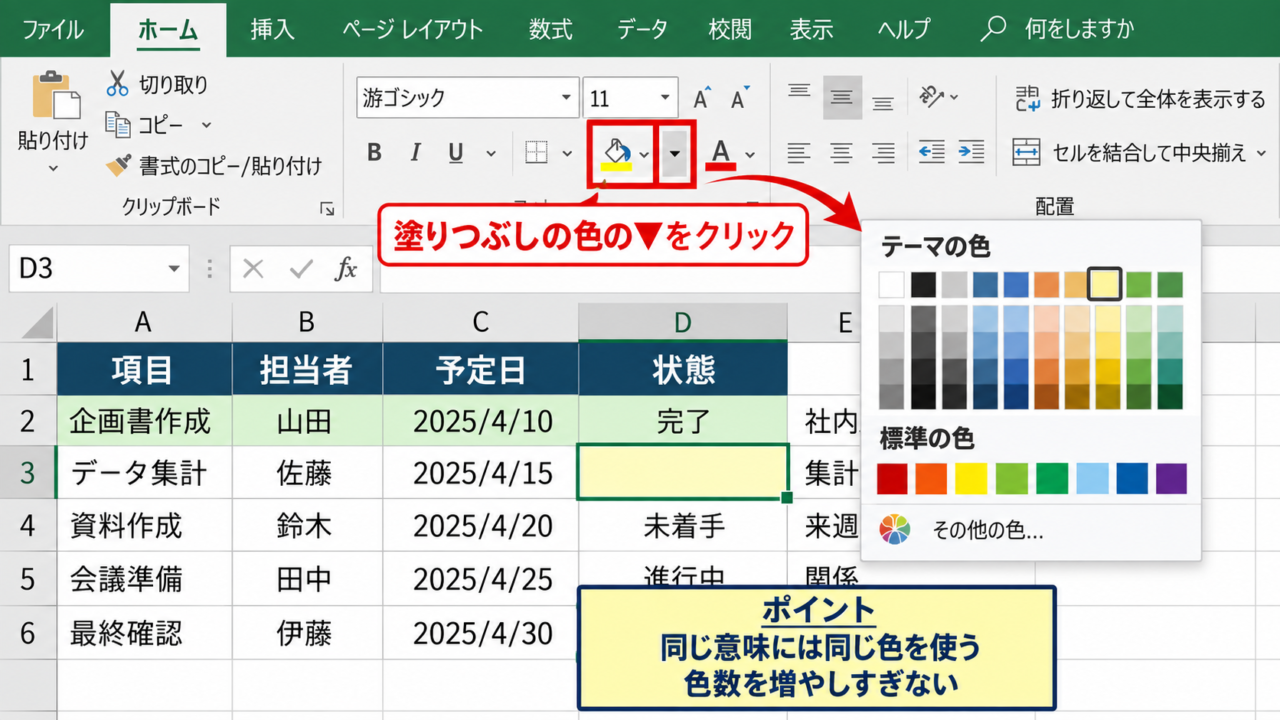
選択できたら、画面上部のホームタブにある塗りつぶしの色をクリックします。
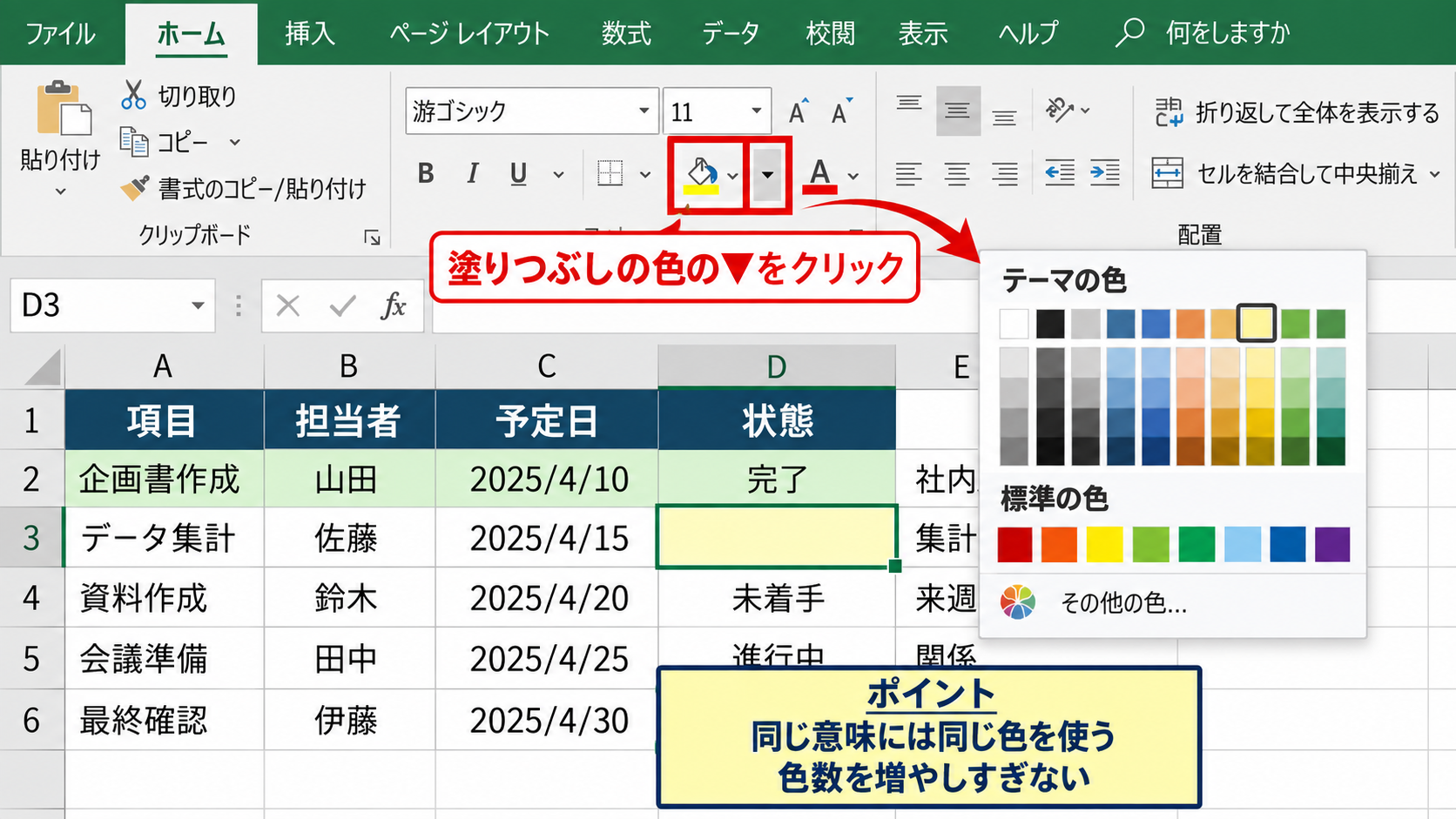
塗りつぶしの色は、ペンキ缶を傾けたようなアイコンで表示されることが一般的です。
アイコン右側の下向き矢印をクリックすると、テーマの色、標準の色、その他の色が表示されます。
黄色、薄い青、薄い緑などをクリックすれば、選択したセルの背景色へすぐ反映されます。
濃い色を背景に使う場合は、文字色を白へ変えると読みやすさを保てます。
見出し行には濃い緑や濃い青、入力欄には淡い黄色、確定済みのデータには淡い緑というように、役割ごとに色を決めると管理しやすくなります。
【操作のポイント】色数を増やしすぎず、同じ意味には同じ色を使うことが見やすい表づくりの基本です。
色の削除と書式のコピー
設定した背景色を消したい場合は、塗りつぶしの色の一覧から塗りつぶしなしを選びます。
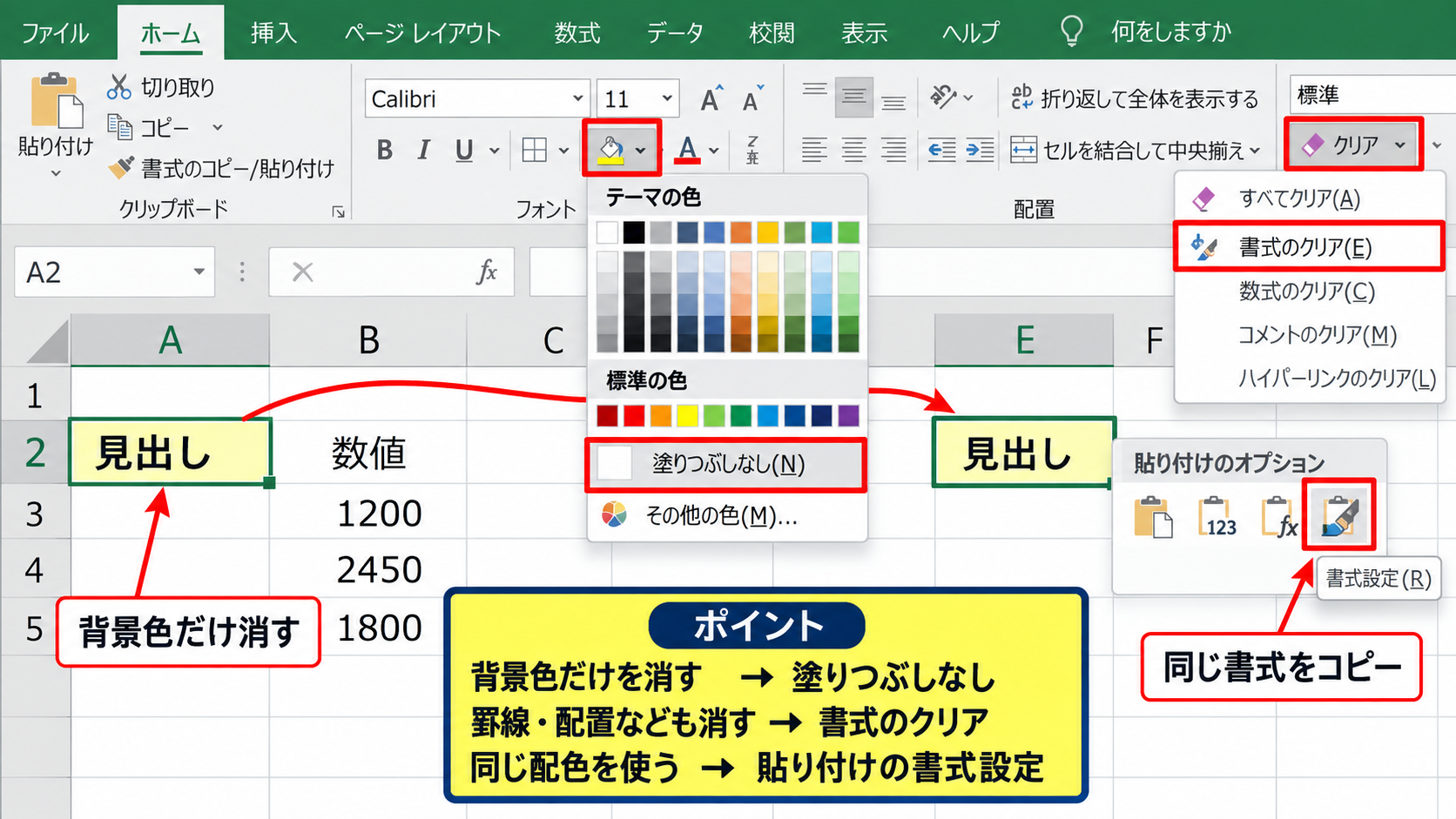
背景色だけでなく罫線や文字の装飾も一緒に戻したいときは、ホームタブのクリアから書式のクリアを選択します。
ただし書式のクリアを実行すると、数値の表示形式、配置、罫線なども消えるため注意が必要です。
同じ背景色を別のセルへ使いたいときは、色が設定済みのセルをコピーし、貼り付けのオプションから書式設定を選ぶ方法も便利です。
書式のコピーを使えば、同じ配色を何度も選び直す手間を減らせます。
【操作のポイント】背景色だけを消すなら塗りつぶしなし、すべての見た目を初期状態へ近づけるなら書式のクリアを使い分けます。
エクセルで行を交互に色付けする方法
| 日付 | 内容 | 金額 |
|---|---|---|
| 4月1日 | 交通費 | 1,200 |
| 4月2日 | 消耗品費 | 3,500 |
| 4月3日 | 会議費 | 2,000 |
続いては、長い一覧表を読みやすくする交互の背景色を確認していきます。
横に長い行を目で追う表では、1行おきの色分けが特に役立ちます。
テーブル機能による交互の行
最も手軽な方法は、データ範囲をテーブルに変換する操作です。
見出しを含む表全体を選択し、挿入タブのテーブルをクリックします。
テーブルの作成画面で範囲を確認し、先頭行をテーブルの見出しとして使用するにチェックが入っていることを確認します。
OKをクリックすると、見出し行とデータ行に自動のデザインが付き、通常は行が交互に着色されます。
データを追加しても交互の色が自動で続く点が、テーブル機能の大きな利点です。
【操作のポイント】日々行が増える売上表や名簿では、テーブル化しておくと書式設定の手直しを減らせます。
テーブルデザインの調整
テーブル内の任意のセルをクリックすると、テーブルデザインタブが表示されます。
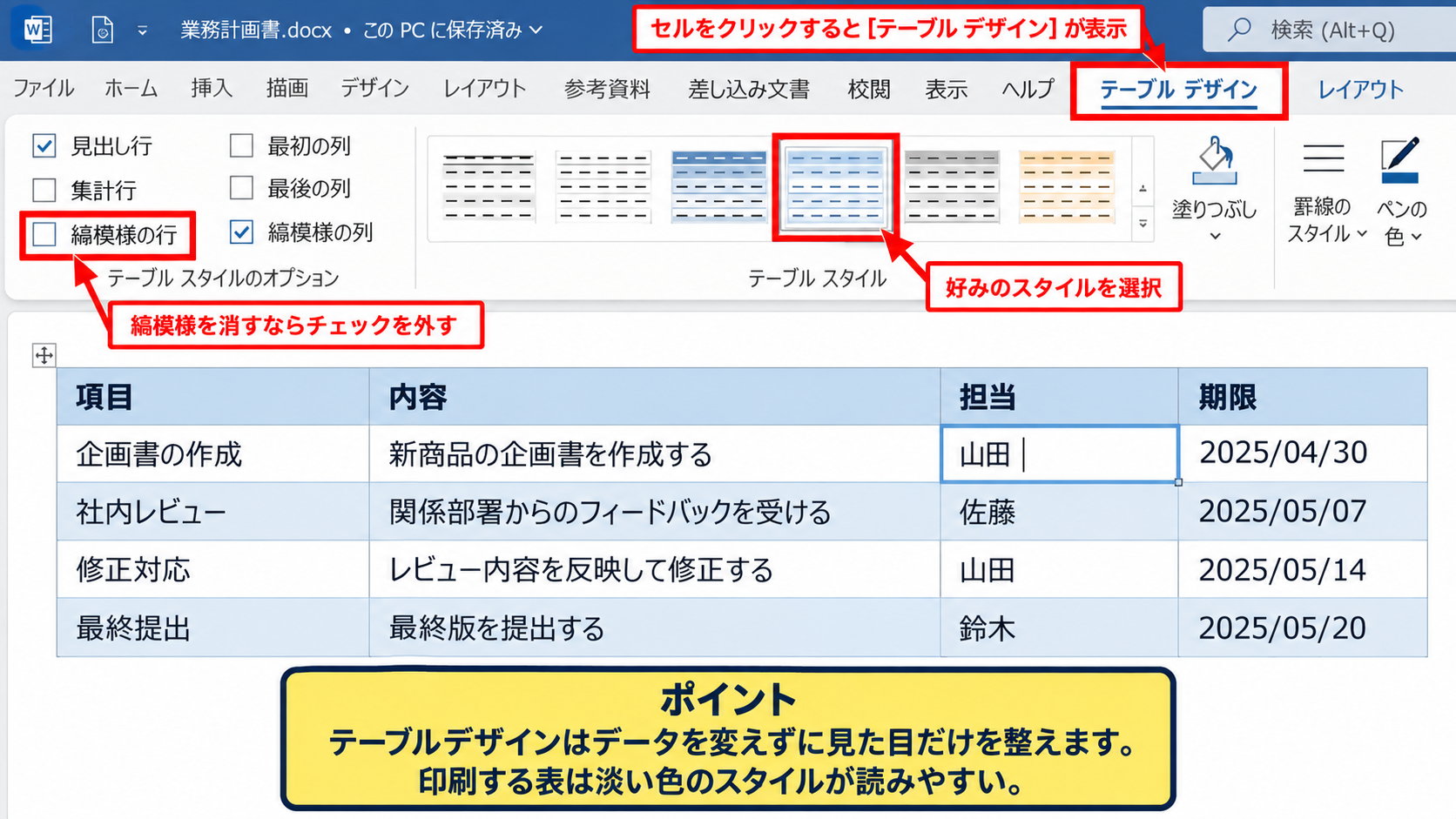
テーブルスタイルの一覧から好みのデザインを選べば、交互の色や見出しの色をまとめて変更できます。
縞模様を付けたくない場合は、テーブルスタイルのオプションにある縞模様の行のチェックを外します。
列ごとに色を交互にしたい場合は、縞模様の列をオンにします。
テーブルデザインは、データそのものを変えずに見た目だけを整えられる機能です。
【操作のポイント】印刷する表では、淡い色のスタイルを選ぶとモノクロ印刷でも文字が読みにくくなりません。
条件付き書式による交互の行
テーブルにしたくない範囲では、条件付き書式と数式を使って交互の行を設定できます。
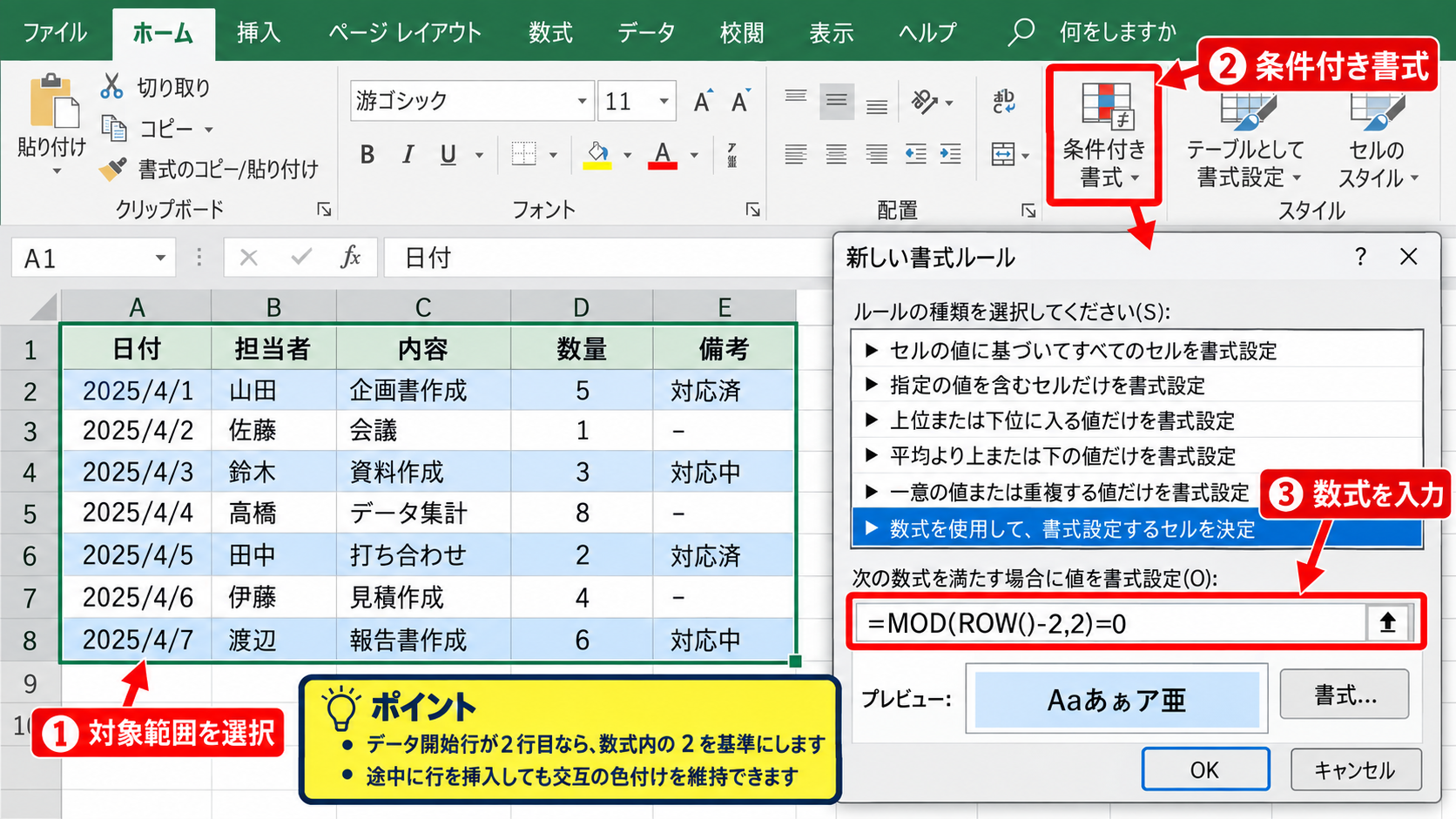
対象範囲を選択してから、ホームタブの条件付き書式、新しいルール、数式を使用して書式設定するセルを決定を選びます。
1行目がヘッダーで、2行目からデータが始まる場合の数式です。
=MOD(ROW()-2,2)=0
この数式では、ROW関数で現在の行番号を取得し、2を引いてデータの先頭行を基準にします。
MOD関数は割り算の余りを返すため、余りが0になる行だけに書式を適用できます。
書式ボタンから塗りつぶしの色を選び、OKを押すと2行目、4行目、6行目のように交互の色付けになります。
数式内の2はデータ開始行に合わせて変更することが重要です。
【操作のポイント】途中に行を挿入しても条件付き書式は判定を続けるため、固定の一覧表にも向いています。
黒い背景色を変更して見やすくする方法
| 項目 | 状態 | 確認日 |
|---|---|---|
| 申請書 | 確認済み | 4月10日 |
| 請求書 | 未確認 | 4月11日 |
続いては、セルが黒く塗りつぶされている場合に、白や別の色へ戻す方法を確認していきます。
黒い背景がセル単位で設定されているのか、条件付き書式やExcelの表示設定によるものかで、直し方は異なります。
塗りつぶしなしへの変更
黒いセルを選択し、ホームタブの塗りつぶしの色から塗りつぶしなしを選ぶと、通常は白い背景へ戻ります。
白以外に変えたい場合は、色の一覧から淡い色を選択します。
黒地に黒い文字が設定されている場合は、背景を白へ戻した後に文字色も自動または黒へ直すと読みやすくなります。
背景色と文字色は別々の書式なので、必要に応じて両方を確認しましょう。
【操作のポイント】印刷用の表では、黒い背景を広範囲に使うとインクの消費が増えるため、見出しだけに限定すると実用的です。
条件付き書式のルール確認
塗りつぶしなしを選んでも黒い背景が消えないときは、条件付き書式が優先している可能性があります。
対象セルを選択し、ホームタブの条件付き書式からルールの管理を開きます。
表示されるルールの中に黒い塗りつぶしを指定したものがあれば、ルールを編集するか削除します。
たとえば数値が0以下なら黒、期限切れなら黒といったルールが設定されている場合があります。
条件付き書式は通常の塗りつぶしより優先して表示されるため、色が戻らない原因になりやすい項目です。
【操作のポイント】ルールを削除する前に適用先を確認し、ほかの重要な判定まで消さないようにします。
Excelの画面表示とダークモード
セルそのものではなく、Excel全体が暗い配色に見える場合は、OfficeテーマやWindowsのダークモードが関係していることがあります。
この場合、Excelのファイルからアカウントを開き、Officeテーマを白またはカラフルへ変更すると、リボンなどの表示を明るくできます。
ただし、Officeテーマを変えてもセルに設定された黒い背景色までは変わりません。
画面全体の配色とセルの塗りつぶしは別の設定です。
【操作のポイント】黒い部分がセルだけか、リボンやメニューにも及んでいるかを見て、変更する場所を判断します。
背景色を変更できない場合の確認項目
| 確認項目 | 主な原因 | 対処 |
|---|---|---|
| 色が反映されない | 条件付き書式 | ルールを確認 |
| ボタンが使えない | シート保護 | 保護を解除 |
続いては、背景色をクリックしても変更できないときの確認項目を解説していきます。
シート保護の解除
ホームタブの塗りつぶしの色が操作できない、または書式を変更しても保存できない場合は、シートが保護されている可能性があります。
校閲タブにあるシート保護の解除をクリックすると、保護を外せます。
パスワードが設定されている場合は、設定した人または管理者からパスワードを確認する必要があります。
保護されたシートでは、セルの値だけでなく背景色や罫線の変更も制限されることがあります。
【操作のポイント】共有ファイルの保護を解除する前に、変更権限や運用ルールを確認しておくと安心です。
テーブルスタイルの優先表示
テーブルとして書式設定された範囲では、テーブルスタイルの縞模様や見出しの色が表示に影響することがあります。
セルへ個別に塗りつぶしを設定しても、フィルターの操作やスタイル変更で見た目が変わることがあります。
テーブル内のセルを選択してテーブルデザインを開き、スタイルを変更するか、必要に応じて範囲に変換を選びます。
表全体の統一感を優先するならテーブルスタイル、特定セルの強調を優先するなら個別の塗りつぶしが適しています。
【操作のポイント】テーブルを通常の範囲へ変換してもデータは残りますが、フィルターなどのテーブル機能は見直します。
条件付き書式の適用先
条件付き書式を使っている場合は、ルールの適用先が想定より広い範囲になっていないか確認します。
ルールの管理画面で現在の選択範囲を表示し、適用先のセル範囲を確認できます。
数式に絶対参照と相対参照が混在していると、意図しないセルまで同じ色になることがあります。
たとえばA2からC100へ条件付き書式を設定する場合、行ごとに判定を変えたい数式では、列だけを固定する形式が使えます。
=$B2=”未確認”
この式では、各行のB列が未確認なら、その行のA列からC列へ書式を適用できます。
数式のドル記号は、コピー時に動かしたくない列または行を固定する記号です。
【操作のポイント】ルールを作成したら、先頭行と途中の行を確認して想定どおりの色になるか試します。
用途別に使い分ける背景色の設定
| 用途 | 背景色の例 | 目的 |
|---|---|---|
| 入力欄 | 淡い黄色 | 入力箇所の明示 |
| 完了項目 | 淡い緑 | 進捗の把握 |
続いては、表の目的に合わせた背景色の使い分けについて解説していきます。
入力セルの色分け
計算式が入ったセルと、利用者が入力するセルを区別したい場合は、入力欄だけを淡い黄色や薄い青にします。
入力するべき場所が明確になるため、数式セルを誤って上書きする事故の予防に役立ちます。
説明用の凡例を表の近くに置き、黄色は入力欄、緑は確認済みなどの意味を示すと親切です。
入力欄の色は薄めにして、文字とのコントラストを確保します。
鮮やかすぎる黄色や赤を広範囲へ使うと、長時間の作業で目が疲れやすくなります。
【操作のポイント】入力規則と背景色を組み合わせると、入力箇所と入力できる内容を同時に案内できます。
ステータス管理の色分け
進捗表やタスク管理表では、未着手、対応中、完了といった状態を背景色で区別できます。
一般的には未着手を無色、対応中を淡い黄色、完了を淡い緑にすると、意味を直感的に理解しやすくなります。
期限超過だけを淡い赤にする場合は、条件付き書式で日付を判定すると更新の手間を抑えられます。
赤は注意や異常を示す色として使い、通常の状態に多用しないことがポイントです。
【操作のポイント】色だけに意味を任せず、状態を示す文字もセルへ入れておくと、印刷時や色覚の違いにも対応しやすくなります。
印刷を意識した配色
画面上で見やすい色でも、白黒印刷では違いが分かりにくくなることがあります。
重要な区分には背景色だけでなく、太字、罫線、文字の配置も併用すると、印刷後にも情報を判別しやすくなります。
濃い背景に白文字を使う見出しは効果的ですが、広い範囲に設定すると印刷コストが上がります。
配色は画面表示、印刷、共有先の環境まで考えて決めると失敗が少なくなります。
【操作のポイント】印刷前に印刷プレビューを開き、背景色と文字色の組み合わせを確認します。
まとめ エクセルの背景色を変更する方法(交互・黒・変更できない)
| 状況 | 主な操作 |
|---|---|
| 通常の背景色 | ホームタブの塗りつぶしの色 |
| 交互の行 | テーブルまたは条件付き書式 |
| 色を変更できない | 条件付き書式、保護、テーブルを確認 |
エクセルの背景色は、ホームタブの塗りつぶしの色から簡単に変更できます。
交互の行を自動で色付けしたい場合はテーブル機能が便利で、テーブルにできない表では条件付き書式とMOD関数を使う方法が役立ちます。
黒い背景を戻せないときは、通常の塗りつぶしだけでなく、条件付き書式、テーブルスタイル、Officeテーマを順に確認しましょう。
背景色を変更できない場合は、シート保護や条件付き書式の適用先も重要な確認項目です。
色は装飾だけでなく、入力箇所、進捗、注意事項を伝えるための情報設計として活用できます。
目的ごとに色のルールを決め、見やすく、更新しやすいエクセル表を作成していきましょう。