エクセルで図形のグループ化を範囲指定で一括設定する方法(複数選択・まとめて操作)
Excelで複数の図形を扱っていると、「この図形たちをまとめて動かしたい」「グループ化して一度に操作したい」と感じる場面は多いのではないでしょうか。
しかし、図形が多いと一つひとつクリックして選択するのは非常に手間がかかります。
そこで活躍するのが、範囲指定による複数図形の一括選択とグループ化という操作です。
本記事では、Excelで図形をまとめて選択してグループ化する方法を、基本操作から応用テクニックまでわかりやすく解説していきます。
グループ化を活用すれば、図形の移動・サイズ変更・書式設定をまとめて行えるようになり、資料作成の効率が大きく向上するでしょう。
Excelで図形のグループ化を範囲指定で一括設定する方法
それではまず、Excelで図形を範囲指定で複数選択し、グループ化する基本的な手順について解説していきます。
図形のグループ化とは、複数の図形を一つのオブジェクトとしてまとめる機能のことです。
グループ化された図形は、移動・拡大縮小・削除などの操作を一括で行えるようになります。
まず最も基本的な方法として、マウスのドラッグ操作による範囲選択からグループ化する手順を確認しましょう。
マウスのドラッグで範囲選択してグループ化する手順
Excelでは、図形が配置されているエリアをマウスでドラッグすることで、範囲内の図形をまとめて選択できます。
ただし、この操作には「オブジェクトの選択」モードへの切り替えが必要という点に注意が必要です。
通常のマウス操作では、ドラッグするとセル範囲が選択されてしまい、図形を範囲選択することができません。
【操作手順】ドラッグによる範囲選択とグループ化
1. 「ホーム」タブ → 「検索と選択」→「オブジェクトの選択」をクリック
2. マウスカーソルが矢印に変わったら、図形を囲むようにドラッグ
3. 選択された図形を右クリック →「グループ化」→「グループ化」を選択
以下は、Excelでオブジェクトの選択モードに切り替えてから図形を範囲選択する操作のイメージです。
「オブジェクトの選択」モードに切り替えると、マウスカーソルの形が変化します。
この状態でドラッグすると、緑色の破線で囲まれた範囲内にある図形がすべて選択される仕組みです。
右クリックメニューからグループ化を実行する方法
図形を複数選択した後は、右クリックメニューからグループ化を実行するのが最もシンプルな方法です。
選択された状態の図形の上で右クリックすると、コンテキストメニューが表示されます。
メニューの中に「グループ化」という項目があり、サブメニューから「グループ化」を選択することでまとめて一つのオブジェクトになります。
グループ化が完了すると、図形全体を囲む選択ハンドルが一つに統合され、グループとして扱われるようになるでしょう。
図形タブのリボンからグループ化する方法
右クリック以外にも、リボンのタブからグループ化を実行する方法があります。
図形を選択している状態では、上部リボンに「図形の書式」タブが自動的に表示されます。
この「図形の書式」タブ内にある「配置」グループの「グループ化」ボタンからも同様の操作が可能です。
キーボードショートカットを使う場合は、図形を選択した状態でCtrl+Gを押すことでもグループ化できる環境もあります(バージョンによって異なる場合があります)。
Excelで図形を複数選択する3つの方法
続いては、Excelで図形を複数選択するための代表的な方法を確認していきます。
グループ化を行うには、まず複数の図形を選択状態にすることが前提となります。
選択方法には複数の手段があり、状況に応じて使い分けることで作業効率が大きく変わります。
Shiftキー・Ctrlキーを使ったクリック選択
最もシンプルな複数選択の方法が、キーを押しながらのクリック操作です。
最初の図形をクリックした後、2つ目以降の図形をShiftキーまたはCtrlキーを押しながらクリックすることで、複数の図形を選択状態にできます。
【ショートカットキーによる複数選択】
Shiftキー + クリック: 追加で図形を選択
Ctrlキー + クリック: 追加で図形を選択(Shiftと同様の動作)
Escキー: 選択を解除してセル選択モードに戻る
この方法は離れた位置にある特定の図形だけを選びたい場合に特に便利です。
連続した範囲ではなく、飛び飛びに配置された図形をピンポイントで選択する際に活躍するでしょう。
「オブジェクトの選択と表示」パネルを使う方法
Excelには、シート上のすべてのオブジェクト(図形・画像・グラフなど)を一覧表示できる「オブジェクトの選択と表示」パネルがあります。
このパネルは「ホーム」タブ →「検索と選択」→「オブジェクトの選択と表示」から開くことができます。
パネル上でCtrlキーを押しながら複数のオブジェクト名をクリックすることで、視覚的に確認しながら選択が可能です。
図形が重なり合っていたり、セルの後ろに隠れていたりする場合でも、このパネルを使えば確実に選択できる点が大きな利点といえます。
パネルには図形の名前が一覧で表示されるため、「どの図形がどれか」を把握しながら選択作業を進められます。
図形に分かりやすい名前をつけておくと、このパネルがさらに使いやすくなるでしょう。
Tab キーを使って図形を順番に選択する方法
あまり知られていない方法ですが、TabキーによるShiftキー操作でシート上の図形を順番に切り替えながら選択することもできます。
ただし、グループ化のために複数を同時選択する用途では、前述のShiftクリックやパネル操作の方が効率的です。
Tabキーによる切り替えは、図形の存在を確認したい場合や、特定の一つを素早く選びたい場合に有効な手段といえます。
グループ化の解除・再グループ化と注意点
続いては、グループ化した図形の解除方法と、よくある操作ミスへの対処法を確認していきます。
グループ化は便利な機能ですが、後から個別に図形を編集したい場面では一時的に解除が必要になることもあります。
グループ化を解除する方法
グループ化された図形を選択した状態で右クリックすると、コンテキストメニューに「グループ化」→「グループ解除」という項目が表示されます。
これをクリックすることで、グループ化が解除されて個々の図形に戻ります。
リボンから操作する場合は、「図形の書式」タブ →「配置」グループ →「グループ化」ボタンのドロップダウンから「グループ解除」を選択する手順となります。
解除後も各図形の位置や書式はそのまま保持されるので、安心して解除できるでしょう。
再グループ化(グループに戻す)の方法
一度グループ解除した図形を、もとのグループ構成に戻したい場合は「再グループ化」機能が便利です。
グループを構成していた図形のいずれか一つを選択した状態で右クリックし、「グループ化」→「再グループ化」を選ぶと、元のグループ構成を自動で復元できます。
ただし、この機能はブック保存後に再度開いた場合や、グループ構成の記憶がリセットされた状態では使用できない場合があります。
グループ化に関するよくあるトラブルと対処法
Excelでグループ化を行う際に、初心者がよく遭遇するトラブルとその対処法をまとめました。
| トラブル内容 | 原因 | 対処法 |
|---|---|---|
| 「グループ化」がグレーアウトして選択できない | 図形が1つしか選択されていない | 2つ以上の図形を選択してから実行する |
| ドラッグしてもセルが選択されてしまう | 「オブジェクトの選択」モードになっていない | 「検索と選択」→「オブジェクトの選択」をONにする |
| グラフや画像がグループ化できない | グラフはグループ化の対象外の場合がある | 図形のみを選択してグループ化を試みる |
| グループ内の一部だけ動いてしまう | グループ内の図形をダブルクリックして個別選択状態になっている | Escキーを押してグループ全体の選択状態に戻す |
グループ化がうまくいかないときは、まず「何が選択されているか」を確認するのが解決への近道です。
名前ボックス(セルアドレスが表示されているエリア)に「グループ 1」などと表示されていれば、グループ全体が選択されている状態といえます。
図形のグループ化を活用した実践テクニック
続いては、グループ化機能をより実践的に活かすためのテクニックを確認していきます。
グループ化は単に「まとめて移動する」だけでなく、資料の品質向上やメンテナンスのしやすさにもつながります。
グループ化した図形をまとめて書式変更する方法
グループ化の便利な活用シーンの一つが、まとめての書式変更です。
グループを選択した状態でフォントカラーや塗りつぶし色を変更すると、グループ内のすべての図形に一括で適用されます。
同じデザインの図形を複数使っている場合に、カラーテーマを一括で変更したい際などに非常に効率的な操作方法といえるでしょう。
グループ化した状態で書式変更を行うと、グループ内の全図形にまとめて反映されます。
特にプレゼン資料や報告書で色のテーマを統一する際、グループ化+一括書式変更の組み合わせは非常に強力な時短テクニックです。
グループ化した図形のサイズを比率を保ちながら変更する方法
グループ化した図形全体のサイズを変更する際は、Shiftキーを押しながらサイズ変更ハンドルをドラッグすることで、縦横比を保ったままリサイズできます。
この操作は、複数の図形で構成されたアイコンや説明図のバランスを崩さずにスケールしたいときに役立ちます。
「図形の書式設定」パネルで数値を直接入力してサイズ指定することも可能なので、精密な調整が必要な場面ではこちらを活用するとよいでしょう。
グループのネスト(入れ子)構造を使った階層管理
Excelのグループ化は、グループをさらにグループにまとめるネスト(入れ子)構造にも対応しています。
例えば「ヘッダー部分のグループ」と「本文部分のグループ」をそれぞれ作成しておき、最終的にそれらをまとめて「ページ全体のグループ」にすることができます。
複雑な図解やフローチャートを作成する場合には、この階層的なグループ管理が非常に効果的です。
グループの入れ子はいくつでも重ねられますが、深くなりすぎると管理が煩雑になることもあるため、2〜3階層程度に留めておくのが実用的な目安といえます。
まとめ
本記事では、Excelで図形のグループ化を範囲指定で一括設定する方法について、基本操作から実践テクニックまで幅広く解説しました。
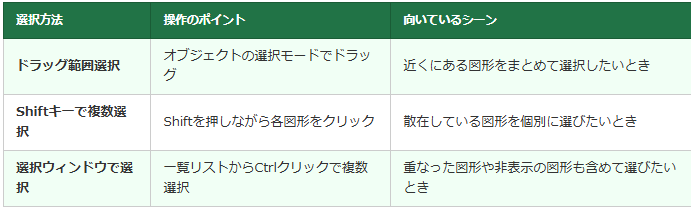
図形の複数選択には「オブジェクトの選択モードでのドラッグ」「Shiftキー+クリック」「オブジェクトの選択と表示パネル」の3つの方法があります。
グループ化は右クリックメニューまたはリボンの「図形の書式」タブから実行でき、解除・再グループ化も同様の手順で対応可能です。
【グループ化の主要操作まとめ】
グループ化: 複数選択 → 右クリック →「グループ化」→「グループ化」
グループ解除: グループ選択 → 右クリック →「グループ化」→「グループ解除」
再グループ化: 図形を選択 → 右クリック →「グループ化」→「再グループ化」
オブジェクト選択モード: ホームタブ →「検索と選択」→「オブジェクトの選択」
グループ化を使いこなすことで、図形の配置・書式変更・サイズ調整などをまとめて行えるようになり、資料作成の効率が格段に上がります。
ぜひ本記事の手順を参考に、日々のExcel業務に取り入れてみてください。