大量のデータを手作業で一件ずつ分類・整理している方にとって、エクセルの自動化機能は心強い味方となります。
「売上金額によってAグループ・Bグループに振り分けたい」「地域と購入金額の2つの条件でカテゴリーを自動で割り当てたい」こうした場面では、IF関数・IFS関数・VLOOKUP・AND/OR関数などを組み合わせることで、条件指定によるグループ分けを驚くほど効率化できます。
本記事では、エクセルでデータのグループ分けを条件指定で自動化する方法について、基本的な考え方から応用テクニックまで丁寧に解説していきます。
分類・整理・条件設定の各ステップを体系的に学ぶことで、日々のデータ管理がぐっと楽になるでしょう。
初心者の方でも実践しやすいよう、エクセルの操作イメージ図を交えながら進めていきますので、ぜひ最後までご覧ください。
条件指定でグループ分けを自動化すれば、データ管理の効率は劇的に向上する
それではまず、エクセルで条件指定によるグループ分けを自動化することの意義と、全体像について解説していきます。
自動化が業務にもたらすメリットと主な活用シーン
手作業でのデータ分類には限界があります。
たとえば、売上データが数百件あるときに「100万円以上はAグループ」「50万円以上100万円未満はBグループ」「50万円未満はCグループ」といった条件でグループ分けをするとなると、目視での確認や手入力の繰り返しは非常に非効率です。
エクセルの関数を使えば、条件を一度設定するだけで数百件のデータを瞬時に自動分類できます。
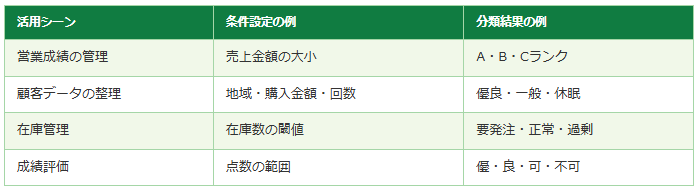
主な活用シーンとしては、以下のようなケースが代表的です。
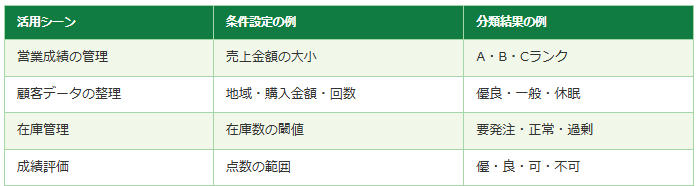
こうした業務において自動化を導入することで、作業時間の大幅な短縮と分類ミスの防止という2つの大きなメリットが生まれます。
グループ分けに使う主な関数と機能の全体像
エクセルでのグループ分け自動化には、いくつかの関数・機能が活躍します。
代表的なものを整理すると、IF関数は「もし〇〇なら△△、そうでなければ××」という基本的な条件分岐に使います。
IFS関数は複数の条件を順に判定できる関数で、3グループ以上への分類に非常に便利です。
VLOOKUPは別途作成した分類テーブルを参照してグループを取得する際に活躍し、条件が変わっても参照テーブルを更新するだけで一括対応できます。
AND関数・OR関数はIF関数と組み合わせて、複数の条件をすべて満たす場合や、いずれかを満たす場合の判定に使う関数です。
グループ分け自動化で使う主な関数まとめ
IF関数 → 2グループへの基本的な条件分類に使用
IFS関数 → 3グループ以上への多段階条件分類に使用
VLOOKUP → 分類テーブルを参照してグループを自動取得
AND・OR関数 → 複数条件を組み合わせた複合グループ分けに使用
グループ分け設計で押さえるべき重要なポイント
自動化をスムーズに進めるためには、関数を入力する前に分類の設計を整理しておくことが肝心です。
まず、何を基準に分けるか(条件の軸)を明確にすることが大切です。
売上金額なのか、地域なのか、あるいはその両方なのかを事前に決めておくと、関数の組み合わせ方が自然と見えてきます。
次に、各グループの名称と条件の境界値を決めておきましょう。
「100以上はAグループ」「50以上100未満はBグループ」のように、具体的な数値と名前をセットで準備しておくと入力ミスが防げます。
そして、データが増えたときにも対応できるよう、テーブル構造や参照範囲の設計に目を向けることで、長期的に使いやすいシートが完成するでしょう。
上の図のように、C2セルに数式を入力したら、セル右下の小さな■(フィルハンドル)を下方向にドラッグしてオートフィルすることで、C3以降にも同じ条件の数式が自動的に反映されます。
IF関数・IFS関数で条件によるグループ分けを設定する
続いては、エクセルでグループ分けを行う際の最も基本となるIF関数とIFS関数の使い方を確認していきます。
IF関数で2つのグループに自動分類する方法
IF関数は「もし〇〇ならば△△を返し、そうでなければ××を返す」という構文を持つ、グループ分けの基本となる関数です。
売上データをもとに「Aグループ」「Bグループ」の2つに振り分けたい場合、C2セルに以下のように入力します。
数式例(売上が100万円以上ならAグループ、それ以外はBグループ)
=IF(B2>=100,”Aグループ”,”Bグループ”)
構文の意味 → IF(条件式, 条件が真のときの値, 条件が偽のときの値)
数式を入力した後は、C2セルのフィルハンドルを下方向にドラッグしてオートフィルすれば、データ件数に関係なく一瞬で全件の分類が完了します。
条件式の中では、「>=(以上)」「<=(以下)」「>(超える)」「<(未満)」「=(等しい)」などの比較演算子が使えます。
文字列で判定したい場合は、=IF(C2=”東京”,”対象”,”対象外”) のように、ダブルクォーテーションで文字列を囲む点に注意しましょう。
IFS関数で3グループ以上に対応する方法
2グループへの分類であればIF関数だけで十分ですが、3つ以上のグループへ振り分けたい場合はIFS関数が非常に便利です。
IFS関数は「条件1が真なら値1、条件2が真なら値2…」と複数の条件を順番に評価できる関数で、エクセル2019以降やMicrosoft 365で使用できます。
数式例(売上額で4段階にグループ分け)
=IFS(B2>=150,”特Aグループ”,B2>=100,”Aグループ”,B2>=50,”Bグループ”,TRUE,”Cグループ”)
最後の TRUE は「上記のいずれにも当てはまらない場合」を意味する条件です
IFS関数では条件の順番が重要で、より厳しい(数値が大きい)条件から先に記述することが基本です。
最後にTRUEを記述しておくと「それ以外すべて」という受け皿を作れるため、条件の漏れによるエラーを防止できます。
ネスト(入れ子)IF関数の記述と注意点
IFS関数が使えない古いバージョンのエクセルでは、IF関数を入れ子(ネスト)にすることで複数グループへの分類が可能です。
たとえば3グループに分ける場合、以下のように記述します。
ネストIF数式例(3グループへの分類)
=IF(B2>=100,”Aグループ”,IF(B2>=50,”Bグループ”,”Cグループ”))
外側のIFで最初の条件を判定し、偽の場合にさらにIFで条件を掘り下げる構造です
ただし、ネストが深くなると数式が非常に長く読みにくくなる点が難点です。
グループ数が4つ以上になる場合は、可能な限りIFS関数またはVLOOKUPへの切り替えを検討することをおすすめします。
ネストIFは括弧の対応関係が複雑になりやすく、閉じ括弧の数を数え間違えるとエラーになるため、入力後は必ずセルの表示結果を確認しましょう。
VLOOKUPを使った分類テーブル参照によるグループ分け
続いては、分類テーブルを活用してグループ分けを自動化する方法として、VLOOKUPの使い方を確認していきます。
分類テーブルの作成と設計のコツ
VLOOKUPを使ったグループ分けでは、まず「分類テーブル」と呼ばれる対応表を別の場所に作成することが前提となります。
分類テーブルとは、条件の境界値とグループ名を対応させた一覧表のことです。
たとえば、売上金額でグループを決める場合は以下のような形式で作成します。
| 売上(万円) 以上 | グループ名 |
|---|---|
| 0 | Cグループ |
| 50 | Bグループ |
| 100 | Aグループ |
| 150 | 特Aグループ |
このテーブルは昇順(小さい値から大きい値の順)で並んでいる必要があります。
なぜなら、後述するVLOOKUPの近似一致モードが昇順のデータを前提に動作するためです。
分類テーブルはSheet2などの別シートに置くと管理しやすく、条件が変わったときにも主データに触れずにテーブルだけを更新できます。
VLOOKUPで分類テーブルからグループを自動取得する手順
分類テーブルが準備できたら、主データのグループ列にVLOOKUP関数を入力します。
VLOOKUPの第4引数に「TRUE(近似一致)」を指定することで、テーブルに存在しない中間の数値でも最も近い条件に対応するグループを返してくれます。
数式例(E列・F列に分類テーブルがある場合)
=VLOOKUP(B2,$E$2:$F$5,2,TRUE)
第1引数 → 検索するセル(売上金額)
第2引数 → 分類テーブルの範囲(絶対参照で固定)
第3引数 → テーブルの何列目の値を返すか(グループ名は2列目)
第4引数 → TRUE を指定すると近似一致で検索
絶対参照($E$2:$F$5)を使うことで、オートフィルで下にコピーしても参照範囲がずれず、全行で同じテーブルを正しく参照できます。
テーブル参照で条件変更に柔軟に対応する方法
VLOOKUPと分類テーブルを組み合わせる最大のメリットは、条件が変わっても分類テーブルの数値を書き換えるだけでよく、主データの数式を一切触らなくてよい点です。
たとえば「Aグループの基準を100万円から120万円に変更したい」という場合、分類テーブルのE列の数値を修正するだけで、主データの全件のグループ分けが自動的に更新されます。
これはIFやIFS関数で直接条件を書き込む方法に比べて、保守性が格段に高い設計です。
VLOOKUPによるグループ分けで特に重要なポイント
分類テーブルは必ず昇順(小→大)で並べておくこと
第4引数は必ずTRUE(近似一致)を指定すること
テーブルの参照範囲は$マークで絶対参照にしてオートフィル時のズレを防ぐこと
AND・OR関数を活用した複数条件によるグループ分けの応用
続いては、2つ以上の条件を組み合わせて高度なグループ分けを実現する方法として、AND・OR関数の活用テクニックを確認していきます。
AND関数で複数条件をすべて満たすグループを判定する
「売上が100万円以上、かつ担当地域が東京の場合のみ対象グループにする」というように、複数の条件をすべて満たす場合の判定にはAND関数を使います。
AND関数はIF関数の条件式の部分に埋め込んで使うのが基本的な形です。
数式例(売上100以上 かつ 地域が東京 → 対象)
=IF(AND(B2>=100,C2=”東京”),”対象”,”対象外”)
AND(条件1, 条件2, …) → すべての条件が真のときTRUEを返す
AND関数の中に記述できる条件の数に実質的な上限はなく、必要に応じて3つ・4つと条件を追加できます。
条件が増えるほど「対象」に当てはまるデータが絞られていくため、条件の追加・削除で絞り込みの粒度を自在に調整できます。
OR関数でいずれかの条件に合致するグループを設定する
「売上が100万円以上、または担当地域が大阪のどちらかに当てはまれば対象とする」というように、複数の条件のいずれかを満たせばよい場合にはOR関数を使います。
数式例(売上100以上 または 地域が大阪 → 対象)
=IF(OR(B2>=100,C2=”大阪”),”対象”,”対象外”)
OR(条件1, 条件2, …) → いずれかの条件が真のときTRUEを返す
ANDとORは組み合わせることもでき、たとえば「売上が100以上、かつ(地域が東京または大阪)」のような複合条件も一つの数式で表現可能です。
条件の組み合わせパターンが増えてきたら、一度メモ帳などで条件ロジックを日本語で整理してから数式を組むことで、ミスを大幅に減らせます。
条件付き書式とフィルターでグループを視覚化・整理する
グループ分けの数式が完成したら、結果を視覚的に整理するために条件付き書式とフィルター機能を活用しましょう。
条件付き書式では「Aグループのセルを緑色に塗りつぶす」「Cグループの行を赤色にする」といった色分けをルールとして登録でき、グループの状況を一目で把握できるようになります。
設定はホームタブ →「条件付き書式」→「新しいルール」から行い、「数式を使用して書式設定するセルを決定」を選択してグループ名を条件にすることで適用可能です。
フィルター機能については、データタブの「フィルター」をオンにした後、グループ列の▼から任意のグループ名を選択するだけで、そのグループのデータだけを表示できます。
上の図は「売上100万円以上かつ地域が東京」という2つの条件をAND関数で組み合わせ、D列に判定結果を表示した例です。
列ヘッダーの▼マークはフィルターがオンになっている状態を示しており、ここから「対象」だけを絞り込んで表示することも簡単にできます。
AND・OR関数を使うときの重要なポイント
ANDはすべての条件が揃ったときのみ真(TRUE)になる → 対象を絞り込みたいときに使用
ORはいずれかの条件が揃えば真(TRUE)になる → 対象を広げたいときに使用
AND・OR同士を組み合わせることで、より柔軟な複合条件のグループ分けが可能になる
まとめ
本記事では、エクセルでデータのグループ分けを条件指定で自動化する方法として、IF関数・IFS関数・VLOOKUP・AND/OR関数の各テクニックを解説しました。
まず基本となるのはIF関数による2グループへの分類で、条件式・真の値・偽の値という3つの要素で成り立つシンプルな構造です。
3グループ以上に対応するにはIFS関数またはネストIFを使い、条件は大きい値から順に記述することが重要なポイントです。
より柔軟で保守しやすい設計を求めるなら、VLOOKUPと分類テーブルの組み合わせが非常に有効です。
テーブルを更新するだけで全件の分類が自動的に変わるため、条件が頻繁に変わる業務にも対応しやすくなります。
複数の条件を組み合わせた高度なグループ分けにはAND・OR関数が活躍し、条件付き書式やフィルター機能と組み合わせることで、グループ分けの結果を視覚的にわかりやすく整理できます。
今回紹介したテクニックを組み合わせることで、どれだけ複雑な分類条件であっても、エクセルによるグループ分けの完全自動化が実現できるでしょう。
ぜひ実際のデータで試してみて、日々のデータ管理・整理業務の効率化にお役立てください。