散布図はデータの分布や相関関係を視覚的に把握するための強力なツールですが、複数のグループや分類が混在したデータをそのままグラフにしても、どのデータがどのカテゴリに属するのかがわかりにくくなりがちです。
「グループAとグループBで点の色を変えて表示したい」「カテゴリ別に異なる色で散布図を描きたい」こうしたデータ可視化のニーズに応えるために、エクセルではグループごとにデータ系列を分けて複数系列として登録するという手法が最も確実な方法です。
本記事では、エクセルで散布図の色分けをグループ別に設定する方法について、データの準備から系列の追加、色やマーカーのカスタマイズまで丁寧に解説していきます。
IF関数やNA関数を使ったデータの自動振り分けも併せて紹介しますので、初めて散布図のカテゴリ別表示に挑戦する方にも役立つ内容です。
データ可視化のクオリティを一段上げるテクニックを、ぜひ実務に活かしてみてください。
散布図でグループ別色分けを実現するには「データ系列を分ける」方法が最も確実
それではまず、エクセルの散布図においてグループ別の色分けが実現できる仕組みと、その基本的な考え方について解説していきます。
エクセルの散布図でグループ別色分けができる理由を理解する
エクセルの散布図では、同じデータ系列に属する点はすべて同じ色で表示されるという仕様になっています。
つまり、1つの列にすべてのグループのデータが混在している状態では、グループ別に色を自動で変えることはできません。
そこで活用するのが「系列を分ける」という方法です。
グループAのデータ・グループBのデータをそれぞれ別の列に分離し、別々の系列としてグラフに追加することで、系列ごとに異なる色が自動的に割り当てられ、カテゴリ別表示が実現します。
これがエクセルで散布図の色分けをグループ別に設定する際の根本的な仕組みです。
グループ別色分けによるデータ可視化のメリット
散布図をグループ別に色分けすることで得られる最大のメリットは、データの分布パターンをグループ単位で直感的に把握できる点です。
たとえば、商品の広告費と売上の関係を散布図にした際、商品カテゴリ別に色分けすると「カテゴリAは広告費に比例して売上が伸びているが、カテゴリBはあまり相関がない」といったインサイトが一目でわかります。
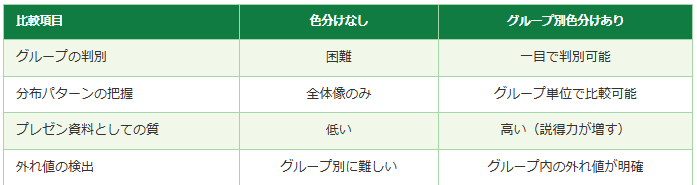
以下の表は、グループ別色分けありとなしで散布図を比較したものです。
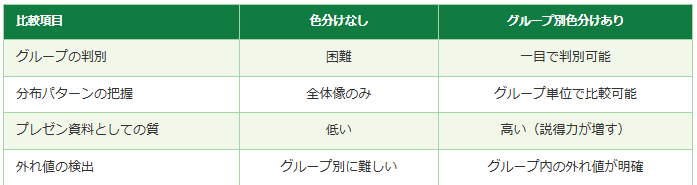
データ可視化においてカテゴリ別表示は、資料の説得力と分析の正確性を同時に高める重要なテクニックといえます。
色分けに必要なデータ準備の全体像を把握する
グループ別色分けの散布図を作成するにあたり、まずデータがどのような構造になっているかを確認しましょう。
最も一般的な元データの形は、X軸の値・Y軸の値・グループラベルの3列がセットになった縦長のリスト形式です。
この元データをそのままグラフにしてもグループ別の色分けはできないため、グループごとにX軸・Y軸の値を別列に分離する「横展開」の作業が必要になります。
分離後のデータは、グループ数が2つなら4列(グループA用X・Y、グループB用X・Y)、3つなら6列という構成になります。
上の図のように、D列にグループラベルが入った縦長のリスト形式が元データの典型的な形です。
右側の完成イメージのように、グループ別に色の異なる点が散布図に描かれるのが目標の姿となります。
グループ別の列を準備して散布図に複数系列を追加する基本手順
続いては、元データをグループ別に分割した列を作り、実際に散布図へ複数系列として追加する具体的な手順を確認していきます。
系列分割用の補助列をシートに追加する方法
グループ別色分けの散布図を作成する第一歩は、グループごとにXの値とYの値を格納する補助列をシートに追加することです。
グループが2つ(Aグループ・Bグループ)の場合、元のB列(広告費)・C列(売上)に加えて、E・F・G・Hの4列を新たに設けます。
列の構成は次のとおりです。
補助列の設計例(グループ2種類の場合)
E列 → Aグループ用 X軸の値(広告費)
F列 → Aグループ用 Y軸の値(売上)
G列 → Bグループ用 X軸の値(広告費)
H列 → Bグループ用 Y軸の値(売上)
グループが3つになれば、さらにI・J列を追加する形で対応します
この補助列に後述のIF関数とNA関数を使って値を振り分けることで、グラフ作成の準備が整います。
補助列のヘッダーには「A_X」「A_Y」「B_X」「B_Y」のようにわかりやすい名前をつけておくと、後の作業がスムーズです。
分割したデータで散布図を新規作成する手順
補助列にデータが揃ったら、いよいよ散布図の作成です。
まず、E列とF列(Aグループ用X・Y)の見出し行を含むデータ範囲を選択した状態で「挿入」タブから「散布図」を選択します。
これでAグループのデータだけが入った散布図が最初に作成されます。
次に、グラフを選択した状態で右クリックから「データの選択」を開き、「追加」ボタンをクリックしてBグループのG列・H列を第2の系列として登録します。
複数系列の追加手順(重要)
① E列・F列(AグループのX・Y)を選択して散布図を挿入する
② グラフを右クリック →「データの選択」を開く
③「追加」をクリックし、系列名にAグループ、X軸の値にE列、Y軸の値にF列を指定する
④ 再度「追加」でBグループのG列(X軸)・H列(Y軸)を登録する
⑤ 追加された系列はそれぞれ自動的に異なる色が割り当てられる
各系列に自動割り当てされた色を確認・変更する方法
複数系列を追加すると、エクセルは系列ごとにデフォルトの色(青・オレンジ・グレーなど)を自動的に割り当てます。
この色は「データ系列の書式設定」から自由に変更可能です。
変更方法は、グラフ上で変えたい系列の点をクリックして選択し、右クリックから「データ系列の書式設定」を選択します。
右側に表示されるパネルで「マーカー」の「塗りつぶし」から任意の色を選択することで、そのグループの点の色がすべて変わります。
グループを象徴する色(例えばAグループは青系、Bグループは赤系など)に統一することで、グラフの視認性が格段に向上するでしょう。
上の図のように、E2セルに数式を入力してオートフィルで下方向にコピーすると、Aグループに該当する行には実際の数値が、Bグループの行には#N/Aが表示されます。
#N/Aのセルは散布図上でプロットされないため、グループが混在した元データでも正しくグループ別の点だけが描画される仕組みです。
IF関数とNA関数でグループ別のデータ振り分けを自動化する方法
続いては、補助列にグループ別の値を自動で振り分けるためのIF関数とNA関数の使い方について見ていきましょう。
IF関数とNA関数を組み合わせた振り分けの仕組み
グループ別の補助列に値を振り分けるには、IF関数とNA関数の組み合わせが最適です。
NA関数は引数なしで「#N/A」エラーを返す関数で、散布図では#N/Aの値がプロットされない(無視される)という性質を利用します。
たとえば、E列にAグループ用のX軸データを振り分けたい場合、E2セルに以下の数式を入力します。
Aグループ用X軸補助列の数式
E2セル → =IF($D2=”Aグループ”,B2,NA())
F2セル → =IF($D2=”Aグループ”,C2,NA())
この数式をオートフィルで5行目以降にコピーして使用します
D列を$D2と複合参照にすることでオートフィル時に列がずれないよう固定します
NA()の代わりに””(空文字)や0を使うと、散布図の原点(0,0)付近に誤ったプロットが生じてしまうため、必ずNA()を使うことが重要なポイントです。
複数グループへの振り分けをIFS関数で効率化する
グループが3つ以上になる場合も、基本的な考え方は同じで、グループの数だけX・Y用の補助列を追加します。
ただし、グループが増えるほど入力する数式も増えるため、グループラベルの一部だけ変えて効率よく入力することを意識しましょう。
3グループ対応の場合、G2セルに「Bグループ用X軸」の数式を入力し、同様にI・J列に「Cグループ用X・Y軸」の数式を追加します。
各列の先頭セルに数式を入力したら、右下のフィルハンドルを使ってオートフィルで全データ行にコピーするだけで、グループ別の補助列が完成します。
元データにグループが追加された場合の対応方法
データが増えてグループの種類が増えた場合でも、対応は非常にシンプルです。
まず、新しいグループ用のX・Y補助列を追加し、同様のIF+NA数式を入力します。
次に、グラフを右クリックして「データの選択」を開き、新しいグループの補助列を追加の系列として登録するだけで、自動的に新しい色で散布図に反映されます。
一度テンプレートとして作成しておけば、グループの追加・変更に柔軟に対応できるのが、この手法の大きな強みです。
IF+NA関数によるグループ振り分けの重要ポイントまとめ
空欄ではなく必ずNA()を使うこと → 空欄だと原点(0,0)に誤プロットされる
グループ列の参照は$D2のように列を固定した複合参照にすること → オートフィル時の列ズレを防止
X軸用・Y軸用の補助列は必ずペアで作成すること → 片方だけでは系列が正しく設定できない
散布図の色・マーカー・凡例をカスタマイズしてデータ可視化を完成させる
続いては、作成した散布図の見た目をさらに整えるためのカスタマイズ方法として、マーカーの形や色の変更、凡例・軸ラベルの設定について確認していきます。
系列ごとのマーカーの色・形・サイズを変更する方法
散布図の各系列(グループ)のマーカーは、色だけでなく形状やサイズも変更することで、モノクロ印刷時やカラーバリアフリーへの配慮が可能です。
変更手順は、グラフ内の変更したい系列の点を1回クリックして系列全体を選択し、右クリックから「データ系列の書式設定」を開きます。
右パネルの「マーカー」タブでは、形状(丸・四角・三角・ひし形など)、サイズ、塗りつぶしの色、枠線の色をそれぞれ設定できます。
たとえば「Aグループは青い丸、Bグループはオレンジの四角、Cグループは緑の三角」のように形と色を組み合わせると、さらに識別しやすいグラフになるでしょう。
凡例と軸ラベルを設定してグラフを読みやすくする方法
グループ別色分け散布図において、どの色がどのグループに対応するかを示す凡例(レジェンド)の設定は必須です。
エクセルでは、系列名として登録した名前(「Aグループ」「Bグループ」など)が自動的に凡例に表示されます。
系列名が「系列1」「系列2」のままになっている場合は、「データの選択」から系列名を正しいグループ名に修正しておきましょう。
軸ラベルについては、グラフを選択した状態でグラフ右上に表示される「+」ボタン(グラフ要素の追加)から「軸ラベル」にチェックを入れることで追加でき、X軸・Y軸それぞれに「広告費(万円)」「売上(万円)」のようなラベルを設定することで、グラフの意味が格段に伝わりやすくなります。
上の図のように、A・B・Cグループそれぞれを異なる色と形のマーカーで表現することで、モノクロ環境でも視認性の高いデータ可視化が実現できます。
右側の「データ系列の書式設定」パネルから、選択した系列のマーカー形状・色・サイズを細かく調整できます。
データラベルの追加でグループの識別をさらに明確にする
散布図にデータラベルを追加することで、各点がどのデータに対応するかを一目で確認できるようになります。
データラベルを追加するには、グラフ右上の「+」ボタンから「データラベル」にチェックを入れます。
初期状態ではY軸の値が表示されますが、「データラベルの書式設定」から「セルの値」を選択し、商品名が入ったA列を指定することで商品名をラベルとして表示することも可能です。
ただし、データ点が多い場合はラベルが重なって見にくくなることもあるため、特定のグループのみラベルを表示する、またはラベルをポインターで個別に移動させるといった調整が有効です。
グラフタイトルもグラフ要素の追加から設定でき、「グループ別 広告費と売上の関係」のようなタイトルを入れることで、プレゼン資料としての完成度がぐっと上がるでしょう。
まとめ
本記事では、エクセルで散布図の色分けをグループ別に設定する方法として、系列の分割によるカテゴリ別表示の実現手順を解説しました。
エクセルの散布図は同じ系列の点を同色で表示する仕様のため、グループ別色分けを実現するにはグループごとにX・Y軸の補助列を作り、別系列として登録するという手法が最も確実です。
補助列へのデータ振り分けにはIF関数とNA関数の組み合わせを使い、条件に合致しないセルはNA()を返すことで、散布図上に誤プロットが生じないよう制御できます。
グループが増える場合も補助列と系列を追加するだけで対応でき、一度テンプレートを作ってしまえば後から柔軟に拡張できます。
さらに、マーカーの形状・色・サイズのカスタマイズや、凡例・軸ラベル・データラベルの設定を組み合わせることで、データ可視化のクオリティが大きく向上するでしょう。
今回紹介した手順を参考に、グループ別色分けの散布図を実務のデータ分析やプレゼン資料作成にぜひ役立ててみてください。