エクセルで図形や画像を挿入したとき、「サイズを調整したのにいつの間にか変わっていた」「図形を移動しようとすると近くのセルや別の図形にピタッとくっついてしまう」「細かい位置調整がどうしてもできない」といった経験をお持ちの方も多いのではないでしょうか。
このような現象は、エクセルが標準で備えている「セルに合わせて移動やサイズ変更をする」設定・グリッド線へのスナップ・図形同士のスナップ機能が原因となっているケースがほとんどです。
これらの機能は資料作成の効率を上げる目的で用意されていますが、意図せず有効になっていると細かいレイアウト調整の妨げになってしまいます。
この記事では、エクセルで図形のサイズが勝手に変わる・くっつく原因をひとつひとつ丁寧に解説し、それぞれの具体的な対処法をご紹介していきます。
設定画面のイメージ図も豊富に掲載していますので、ぜひ参考にしてみてください。
【結論】図形のサイズが変わる・くっつく原因は「セルに合わせる設定」「グリッドスナップ」「図形スナップ」の3つ
それではまず、エクセルで図形のサイズが勝手に変わったり、図形が意図せずくっついたりする原因の全体像について解説していきます。
結論からいうと、この問題には主に3つの原因が存在します。
図形のサイズ変更・スナップ現象の3大原因
「セルに合わせて移動やサイズ変更をする」設定が有効になっている(行・列の変更に図形が追従してサイズが変わる)
グリッドへのスナップ機能が有効になっている(図形がグリッド線に吸い付いて自由に移動できない)
図形同士のスナップ機能が有効になっている(別の図形に近づくと自動的にくっつく)
これらの原因は、エクセルが「整列しやすいように」という親切心から自動的に動作させている機能から生まれています。
しかし、資料のデザインを細かく調整したい場面では、これらの機能が逆に邪魔になることもあります。
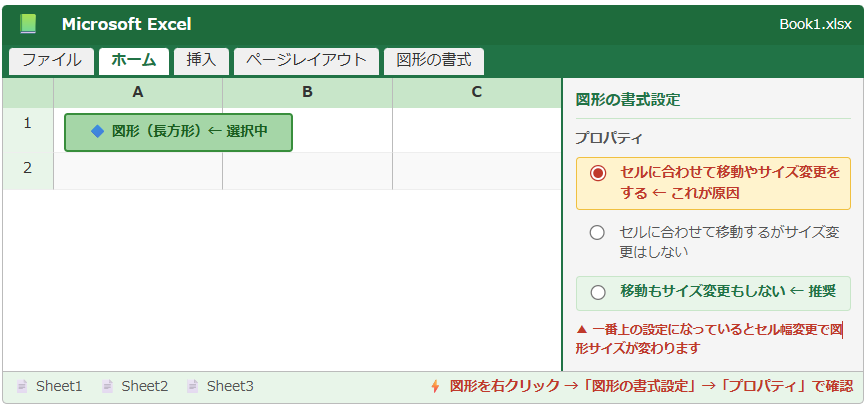
以下のイメージ図は、図形を右クリックして「図形の書式設定」から「セルに合わせて移動やサイズ変更をする」設定を確認している状態を示しています。
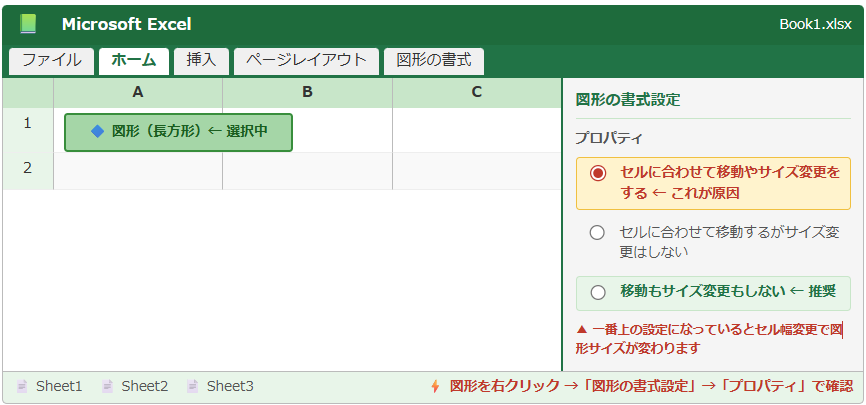
「セルに合わせて移動やサイズ変更をする」設定の影響
図形を挿入した直後は、多くの場合「セルに合わせて移動やサイズ変更をする」という設定が自動的に適用されています。
この設定が有効になっていると、行の高さや列の幅を変更したときに、図形もその変更に追従してサイズが変わってしまいます。
たとえば、表の列幅を狭めた際に、その上に配置していた図形が一緒に縮んでしまうのは、まさにこの設定が原因です。
「何もしていないのに図形のサイズが変わった」と感じるほとんどのケースで、この設定が関係しています。
グリッドスナップによる「くっつく」現象
エクセルには、図形を移動または作成する際にグリッド線(セルの境界線)に自動的に吸い付く「グリッドへのスナップ」機能が存在します。
この機能が有効になっていると、図形をドラッグして移動させようとしても、常にセルの境界線に合わせた位置にしか配置できません。
細かいピクセル単位での位置調整がしたい場合、グリッドスナップが有効なままでは思い通りの配置ができません。
「図形がなぜかセル線にピタッとくっついてしまう」という場合は、このグリッドスナップを真っ先に確認しましょう。
図形同士のスナップ機能による影響
複数の図形を扱う際に「図形を別の図形に近づけると吸い付くように移動してしまう」という現象は、図形同士のスナップ機能が原因です。
この機能は、複数の図形を整列させる際には非常に便利です。
しかし、意図的にずらして配置したいときには邪魔になることがあります。
スナップ機能は一時的にAltキーを押しながらドラッグすることで無効化できるため、細かい調整が必要な場面で活用しましょう。
「セルに合わせて移動やサイズ変更をする」設定の変更方法
続いては、図形のサイズが勝手に変わる原因として最も多い「セルに合わせて移動やサイズ変更をする」設定の確認と変更方法を確認していきます。
この設定はひとつひとつの図形に対して個別に保存されているため、対象の図形を選択してから変更することが基本です。
設定の確認手順と変更方法
まず、設定を変更したい図形を右クリックして「図形の書式設定」を選択します。
右側または別ウィンドウに書式設定パネルが開いたら、「サイズとプロパティ」アイコンをクリックして「プロパティ」を展開します。
以下の3つの選択肢が表示されます。
プロパティの選択肢と動作の違い
「セルに合わせて移動やサイズ変更をする」→ 行・列の変更に追従してサイズと位置が両方変わる(サイズが変わる原因)
「セルに合わせて移動するがサイズ変更はしない」→ 位置は追従するがサイズは固定される
「移動もサイズ変更もしない」→ 行・列の変更に一切影響されない(サイズ固定したい場合に推奨)
サイズを固定したい場合は「移動もサイズ変更もしない」を選択するのが最も確実な方法です。
位置だけ固定してサイズ変更の影響を受けたくない場合は「セルに合わせて移動するがサイズ変更はしない」が適切でしょう。
以下のイメージ図は、複数の図形をまとめて選択した状態で書式設定を変更する操作を示しています。
Microsoft Excel — 図形の書式設定(複数選択)
📐
📊
← サイズとプロパティ
複数の図形をまとめて設定変更する方法
図形が複数ある場合、一つひとつ変更するのは手間がかかります。
Ctrlキーを押しながら複数の図形をクリックすることで、まとめて選択した状態で書式設定を変更できます。
また、シート上のすべての図形を選択したい場合は、「ホーム」タブ →「検索と選択」→「オブジェクトの選択」を有効にしてからドラッグ選択するか、Ctrl+Aを使う方法も効果的です。
シート内に多数の図形が含まれている場合は、この方法で一括変更すると作業効率が大幅に向上します。
行・列変更時に図形サイズが変わる現象を再現して確認する方法
「本当に設定が原因なのか確かめたい」という場合は、以下の手順で簡単に再現確認ができます。
図形サイズ変更の再現確認手順
① 任意のセルの上に図形を配置する
② 図形が置かれている列の列幅を広げるか、行の高さを変更する
③ 図形のサイズが変化した場合 → 「セルに合わせて移動やサイズ変更をする」が有効
④ 変化しなかった場合 → 「移動もサイズ変更もしない」または「セルに合わせて移動するがサイズ変更はしない」が設定されている
この確認を行うことで、設定変更前後の違いをはっきりと体感できます。
設定変更後に再度同じ操作を行い、図形サイズが変わらなくなっていれば対処は完了です。
グリッドスナップが原因で図形がくっつく場合の対処法
続いては、図形がグリッド線や別の図形に吸い付いてしまう「スナップ」現象の詳細と、その無効化方法を確認していきます。
スナップの設定は図形の書式設定とは別の場所にあるため、見つけにくいと感じる方も多いポイントです。
グリッドスナップとは何か
グリッドスナップとは、図形を移動または作成する際に、見えないグリッド線(通常はセルの境界線)に自動的に位置を合わせる機能です。
この機能が有効になっていると、図形をドラッグしてもグリッドの間隔単位でしか動かせません。
ピクセル単位での微調整をしたい場合は、グリッドスナップが最大の障壁となります。
「図形が1mmも自由に動かせない」「細かい位置調整がまったくできない」と感じたときは、グリッドスナップの設定を確認してみましょう。
以下のイメージ図は、「グリッドとガイド」ダイアログでスナップの設定を変更する画面を示しています。
グリッドとガイド
「グリッドとガイド」ダイアログの開き方
グリッドスナップの設定を変更するには、「グリッドとガイド」ダイアログを開く必要があります。
アクセスする方法は以下の通りです。
「グリッドとガイド」ダイアログを開く手順
方法① 図形を選択した状態で「図形の書式」タブ →「配置」グループ →「配置」ボタンのドロップダウン →「グリッドの設定」をクリック
方法② 「ページレイアウト」タブ →「配置」グループ →「配置」→「グリッドの設定」をクリック
ダイアログが開いたら「図形をグリッド線に合わせる」と「図形を他の図形に合わせる」のチェックを外すことで、スナップが無効になります。
この設定はファイルではなくエクセル全体の設定として保存されるため、変更後はすべてのファイルで反映される点に注意してください。
Altキーを使ったスナップの一時解除
「スナップ設定を常時無効にするほどではないが、今だけ自由に動かしたい」という場面では、キーボードのAltキーを活用しましょう。
Altキーを押しながら図形をドラッグすると、グリッドスナップが一時的に無効になり、ピクセル単位での自由な移動が可能になります。
この操作は設定を変更するものではないため、ドラッグが終わればスナップの設定は元のまま維持されます。
細かい位置調整が必要なときだけAltキーを使うという使い分けが、日常的な作業では最も効率的な運用方法です。
| 現象 | 原因となる設定 | 対処方法 |
|---|---|---|
| 列幅変更で図形が縮む | セルに合わせてサイズ変更 | 図形の書式設定 → プロパティ変更 |
| 図形がセル線にくっつく | グリッドへのスナップ | グリッドとガイド → チェックを外す |
| 図形同士がくっつく | 図形同士のスナップ | グリッドとガイド → チェックを外す |
| 一時的に自由移動したい | スナップが常時有効 | Altキーを押しながらドラッグ |
| 図形の位置がズレる | セルに合わせて移動する | プロパティを「移動もサイズ変更もしない」に変更 |
図形のサイズ・位置を数値で正確に固定する方法
続いては、図形のサイズや位置を数値で指定して固定する方法と、印刷時のレイアウト崩れを防ぐテクニックを確認していきます。
スナップや書式設定の変更に加えて、数値指定の固定方法も覚えておくと資料作成の精度が大幅に上がります。
図形のサイズを数値で指定して固定する
図形のサイズは、「図形の書式」タブの「サイズ」グループにある高さ・幅の入力欄から数値で直接指定できます。
または、図形を右クリックして「サイズとプロパティ」パネルを開き、「サイズ」セクションに高さと幅を入力する方法もあります。
数値入力で固定した後に「縦横比を固定する」チェックをオフにしておくと、一方のサイズを変更しても他方が自動変更されなくなります。
精密なサイズ管理が必要な資料では、必ず数値で指定してから固定設定を行う習慣をつけておくとよいでしょう。
以下のイメージ図は、図形のサイズを数値で入力している「サイズとプロパティ」パネルを示しています。
図形の書式設定 — サイズとプロパティ
🔷 図形
📐
📊
← サイズとプロパティ選択中
高さ
← 数値で固定
幅
← 数値で固定
← チェックなしが推奨
印刷時に図形レイアウトが崩れる場合の対処法
印刷プレビューで確認すると図形の位置がずれていた、というトラブルもよくあります。
これは印刷範囲の変更や印刷設定の変更に伴い、図形の相対位置が変わることで起こります。
印刷時のレイアウト崩れを防ぐためには、以下の対策が有効です。
印刷時の図形レイアウト崩れを防ぐための設定
① 全図形のプロパティを「移動もサイズ変更もしない」に変更する
② ページレイアウトビューで作業しながら図形を配置する(印刷プレビューに近い状態で配置できる)
③ 図形をセルに依存しない絶対位置に固定し、行・列の変更を最小限にする
特に複数ページにまたがる印刷物では、ページレイアウトビューでの確認が必須です。
標準ビューで配置した図形は、ページレイアウトビューで見ると意図しない位置にあることも珍しくありません。
図形をグループ化して一括管理する
複数の図形を組み合わせたレイアウトを崩さないようにするには、グループ化が非常に有効な手段です。
グループ化された図形は、移動・サイズ変更の際にまとめて扱えるため、個々の図形の相対位置が崩れる心配がありません。
図形をグループ化する手順
グループ化したい図形をCtrl+クリックまたはドラッグ選択で複数選択 →「図形の書式」タブ →「配置」グループ →「グループ化」→「グループ化」をクリック
または、選択した状態で右クリック →「グループ化」→「グループ化」でも同様に操作できます。
グループ化した後に「移動もサイズ変更もしない」を設定することで、図形レイアウトを完全に固定した状態で管理できます。
グループ化の解除は「グループ化の解除」をクリックするだけで行えるため、後から個別編集が必要になっても柔軟に対応できます。
まとめ
この記事では、エクセルで図形のサイズが勝手に変わる・くっつく原因と対処法として、セルに合わせる設定・グリッドスナップ・図形同士のスナップという3つの観点から解説しました。
図形のサイズが意図せず変わる場合は、まず図形を右クリックして「図形の書式設定」のプロパティを「移動もサイズ変更もしない」に変更することが最優先の対処法です。
図形がくっついて自由に動かせない場合は、「グリッドとガイド」ダイアログでスナップのチェックを外すか、Altキーを押しながらドラッグする方法で対応できます。
サイズの固定・スナップの無効化・グループ化の3つを組み合わせることで、図形レイアウトを完全にコントロールできるようになります。
今回の内容を参考に、エクセルでの図形操作をよりスムーズに行っていただけますと幸いです。