エクセルに「1/2」と入力したら「1月2日」と表示されてしまった、「3-5」と打ったのに「3月5日」に変わってしまった、という経験はありませんか。
分数を入力したいのに日付になる、商品コードや管理番号を打ち込んだら勝手に変換されてしまう、こうしたトラブルはエクセルを日常的に使う方なら誰もが一度は直面する、非常によくある問題です。
この現象の背後には、エクセルがスラッシュやハイフンを含む入力を自動的に日付と判断してしまう仕組みが存在します。
この記事では、エクセルで数字が勝手に日付になる原因と元に戻す・変換させない方法について、スラッシュ・分数・ハイフン・設定確認の4つの観点からわかりやすく解説していきます。
設定画面のイメージ図も豊富に掲載していますので、ぜひ参考にしてみてください。
【結論】数字が日付に変わるのはエクセルの「自動書式判定」が原因で、入力前にセルを「文字列」書式にするか先頭に「’」を付けることで防止できる
それではまず、エクセルで数字が勝手に日付に変換されてしまう原因の全体像と、すぐに実践できる解決策について解説していきます。
エクセルにはセルへの入力内容を自動的に分析し、最適な書式を割り当てる「自動書式判定」という機能が搭載されています。
この機能こそが、スラッシュやハイフンを含む数字を日付として認識してしまう根本的な原因です。
数字が日付になる主な原因と対処法の早見表
「1/2」のようにスラッシュを含む入力 → 日付と自動判定される。対処法は入力前にセル書式を「文字列」に変更するか、先頭に「’」(シングルクォート)を付けて入力する。
「3-5」のようにハイフンを含む入力 → 日付と自動判定される。対処法は同様にセル書式の事前変更が最も確実。
「1/2」を分数として入力したい場合 → 「0 1/2」のようにゼロとスペースを先頭に付けることで分数として入力できる。
すでに日付に変換されてしまった場合 → 入力直後であればCtrl+Zでアンドゥ。時間が経過した場合はTEXT関数や「テキストから列へ」機能で対処する。
対処法は大きく「入力前に防ぐ方法」と「変換されてしまった後に対応する方法」の2種類に分けられます。
最も確実で手間が少ないのは、入力を始める前にセルの書式を「文字列」に変更しておくことです。
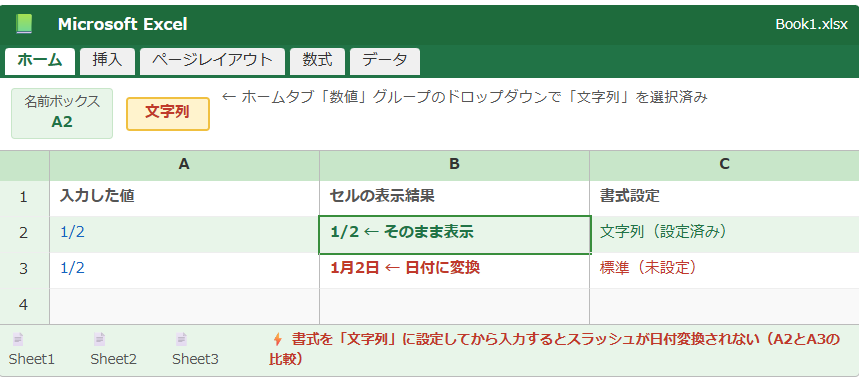
以下のイメージ図は、セルの書式を「文字列」に設定してから入力することで、スラッシュが日付変換されずにそのまま表示されている状態を示しています。
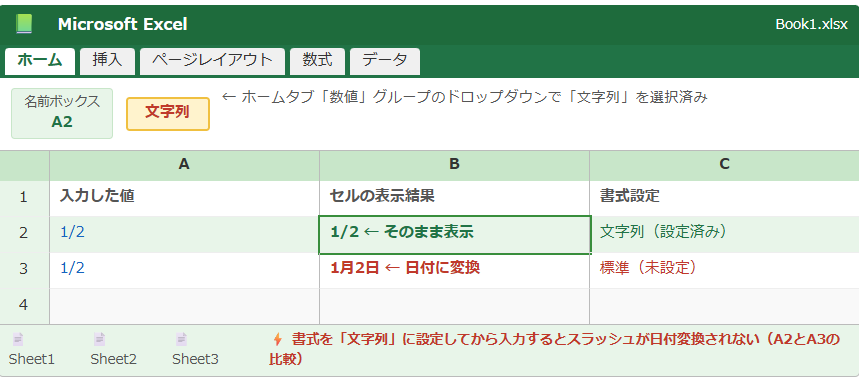
エクセルの自動書式判定の仕組みとシリアル値
エクセルはセルに入力された内容をリアルタイムで解析し、「数値」「日付」「時刻」「文字列」などの書式を自動的に割り当てます。
この自動書式判定において、スラッシュ「/」で区切られた「数値/数値」のパターンやハイフン「-」で区切られた「数値-数値」のパターンは、日付の記述形式として優先的に解釈されるルールになっています。
一度日付として認識されると、セルの内部には「シリアル値」と呼ばれる日付の連番が格納されます。
シリアル値とは、1900年1月1日を「1」として日付を通し番号で管理するエクセル独自の仕組みのことです。
入力確定(Enterキーを押す)の瞬間に変換が完了するため、気づかずに別の作業を進めてしまった後では元の入力値を復元することが非常に難しくなります。
日付に変換されやすい入力パターンと変換されないパターン
日付変換が起きるパターンと起きないパターンを整理しておくと、トラブルの予防に役立ちます。
| 入力した値 | エクセルの表示 | 変換の有無と理由 |
|---|---|---|
| 1/2 | 1月2日 | スラッシュ区切りを日付と判定 |
| 3-15 | 3月15日 | ハイフン区切りを日付と判定 |
| 2024/4/1 | 2024/4/1(日付型) | 年月日の形式として日付認識 |
| 12-31 | 12月31日 | ハイフン区切りを日付と判定 |
| 1.5(ピリオド) | 1.5(数値のまま) | ピリオドは日付変換の対象外 |
| ‘1/2(シングルクォート) | 1/2(文字列として表示) | 強制的に文字列扱いになる |
| 0 1/2(ゼロ+スペース) | 1/2(分数として表示) | 分数として認識・数値として使用可能 |
スラッシュとハイフンが日付変換の二大原因であることが一目でわかります。
ピリオドは日付変換の対象外のため、どうしても変換を避けたい場合はピリオドで代替する方法も覚えておくとよいでしょう。
シングルクォートで手軽に日付変換を防ぐ方法
書式設定を変更せずに最もすぐに実践できる日付変換防止策が、入力値の先頭にシングルクォート「’」を付ける方法です。
「’1/2」と入力してEnterを押すと、エクセルはその値を強制的に文字列として認識し、セルには「1/2」とそのまま表示されます。
シングルクォート自体はセル上に表示されないため、見た目は通常の「1/2」と変わりません。
ただし、文字列として格納されるため、四則演算や集計関数の引数として利用できない点には注意が必要です。
「数値計算は不要で表示だけできれば十分」という場面では、非常に重宝する手軽な方法です。
スラッシュ・ハイフン入力で日付変換を防ぐ設定方法
続いては、スラッシュやハイフンを含む値を繰り返し入力する場面で効果を発揮する、日付変換を根本から防ぐための具体的な設定手順を確認していきます。
事前の書式設定こそが、最も確実なトラブル防止策となります。
入力前にセルの書式を「文字列」に変更する手順
日付変換を完全に防ぐための最善策は、値を入力する前にセルの書式を「文字列」に変更しておくことです。
「文字列」書式のセルでは、どのような入力内容もそのまま文字として表示されるため、スラッシュやハイフンも日付変換されません。
セルの書式を「文字列」に変更する手順
方法① ホームタブから変更する(最も手軽)
対象セルを選択 →「ホーム」タブ →「数値」グループのプルダウンをクリック →「文字列」を選択 → その後に値を入力する
方法② セルの書式設定ダイアログから変更する(詳細設定が可能)
対象セルを右クリック →「セルの書式設定」→「表示形式」タブ →「文字列」をクリック → OK → その後に値を入力する
ここで最も重要なのが、書式の変更は必ず入力よりも先に行うことです。
すでに日付として入力されてしまったセルに後から「文字列」書式を適用しても、内部のシリアル値は変わらないため日付表示のまま残ることがほとんどです。
書式変更後にセルをダブルクリックして再入力することで、初めて文字列として反映されます。
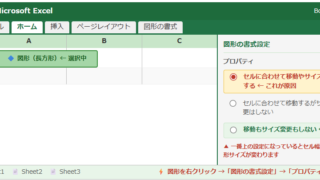
以下のイメージ図は、B列全体を選択して書式を「文字列」に設定する操作を示しています。
Microsoft Excel — 列全体に「文字列」書式を設定
挿入
ページレイアウト
数式
データ
← 列ヘッダー「B」をクリックして列全体を選択後に書式変更
CSVやテキストファイルのインポート時に日付変換を防ぐ方法
外部のCSVファイルやテキストファイルを取り込む際も、スラッシュやハイフンを含む列が日付に変換されてしまうケースがあります。
ファイルをダブルクリックで直接開いてしまうと、エクセルが自動的に書式判定を行うため、「データ」タブのインポート機能を経由して列の書式を手動で指定することが大切です。
CSVファイルのインポート時に日付変換を防ぐ手順
「データ」タブ →「テキストまたはCSVから」→ 対象ファイルを選択 → プレビュー画面で変換を防ぎたい列をクリックして選択 → 列のデータ形式を「テキスト」に変更 →「読み込み」をクリック
Power Queryエディターが起動した場合は、該当列を選択してデータ型を「テキスト」に変更 →「閉じて読み込む」で完了します。
ファイルをダブルクリックで開く運用を続ける限り、取り込み時の日付変換トラブルは繰り返し発生する可能性があります。
データの取り込みはインポートウィザードや「データ」タブを経由する習慣をつけておきましょう。
日付変換が起きた直後に元に戻す方法
入力直後に日付変換されたことに気づいた場合は、Ctrl+Zのアンドゥが最も迅速で確実な対処法です。
入力確定から他の操作を行う前にCtrl+Zを押せば、入力前の状態に瞬時に戻せます。
アンドゥを実行した後、セルの書式を「文字列」に変更してから再入力することで、日付変換されない状態で値を保存できます。
保存後や時間が経過してしまった場合は、後述するTEXT関数や「テキストから列へ」機能を使って対処する必要があります。
分数を正しく入力する方法と書式設定の使い分け
続いては、「1/2」や「3/4」を分数として正しく入力したい場面での対処法と、目的に合わせた書式設定の使い分けについて確認していきます。
ほんの少しのコツを覚えるだけで、分数入力のトラブルはほぼなくなります。
「0 ○/○」の形式で分数として入力する
エクセルで分数を数値として入力する基本的な方法は、「0 1/2」のように先頭にゼロとスペースを入れるやり方です。
「0 1/2」と入力してEnterを押すと、セルには「1/2」と表示され、内部では数値の「0.5」として処理されます。
整数部分がある場合は「1 1/4」(1と4分の1、つまり1.25)のように整数をそのまま先頭に書きます。
この方法で入力した分数は計算で使えるため、SUM関数やAVERAGE関数の引数としても問題なく機能します。
分数入力の形式と内部値の対応例
「0 1/2」と入力 → 「1/2」と表示(内部値 0.5)
「0 3/4」と入力 → 「3/4」と表示(内部値 0.75)
「0 2/3」と入力 → 「2/3」と表示(内部値 約0.667)
「1 1/4」と入力 → 「1 1/4」と表示(内部値 1.25)
「2 3/5」と入力 → 「2 3/5」と表示(内部値 2.6)
「計算に使いたい場合は「0 ○/○」形式、表示だけでよい場合はシングルクォート付きの入力」という使い分けが基本的な判断基準です。
セルの書式設定で「分数」形式を事前に設定する
分数を扱うセルや列があらかじめ決まっている場合は、セルの書式設定で「分数」形式を事前に設定しておく方法が便利です。
「分数」書式を設定したセルでは、「0.5」と入力するだけで「1/2」と自動的に分数表示されます。
セルの書式を「分数」に設定する手順
対象セルを選択 → 右クリック →「セルの書式設定」→「表示形式」タブ →「分数」を選択 → 右側の「種類」で「1桁の分母」「2桁の分母」「分母を2に設定」などから用途に合わせて選ぶ → OK
「分数」書式に設定したセルに「0.75」と入力すると「3/4」、「0.333」と入力すると「1/3」のように分数表示されます。
計算に使える分数が必要な場合は「文字列」ではなく「分数」書式を選ぶことが重要です。
文字列書式との決定的な違いは、分数書式のセルが数値として計算に利用できる点にあります。
日付に変換されてしまった後の対処法まとめ
日付変換が起きてしまった後の状況別対処法を整理しておきましょう。
| 状況 | 対処法 | 注意点 |
|---|---|---|
| 入力直後に気づいた | Ctrl+Z でアンドゥ | 他の操作をする前に素早く実行 |
| 日付がセルに残っている | 書式を「文字列」に変更後、ダブルクリックで再入力 | 書式変更だけでは元の値に戻らない |
| 日付表示を別形式の文字列に変換したい | TEXT関数で任意の文字列として取り出す | 元の入力値と表示が異なる場合あり |
| 大量のセルが変換された | 「テキストから列へ」で書式を一括変換 | 表示形式によって結果が変わる場合あり |
いずれの対処法も完全に元の入力値に戻せるとは限りません。
「入力前に書式を設定する」という一手間が、最終的に最大の時間節約につながります。
TEXT関数と「テキストから列へ」を使った日付データの活用と変換
続いては、すでに日付型として格納されてしまったデータをTEXT関数や「テキストから列へ」機能を使って活用・変換する方法を確認していきます。
関数を活用することで、日付データから必要な形式の文字列を柔軟に取り出すことが可能です。
TEXT関数で日付を任意の文字列として取り出す
TEXT関数は、数値や日付データを指定した表示形式の文字列として変換する関数です。
日付型のシリアル値が入力されているセルをTEXT関数に渡すことで、スラッシュ区切りやハイフン区切りなど、任意の形式の文字列として別セルに出力できます。
TEXT関数の書式と使用例
=TEXT(値, 表示形式)
A1に「2024/1/2」(日付型)が入力されている場合の例
=TEXT(A1,”M/D”) → 「1/2」という文字列を返す
=TEXT(A1,”MM-DD”) → 「01-02」という文字列を返す
=TEXT(A1,”YYYY年M月D日”) → 「2024年1月2日」という文字列を返す
=TEXT(A1,”M月D日”) → 「1月2日」という文字列を返す
TEXT関数の戻り値は文字列のため四則演算には使えませんが、帳票への出力や文字列連結には非常に有用です。
TEXT関数の結果をコピーして「値として貼り付け」を行えば、元のセルに文字列として直接保存することもできます。
以下のイメージ図は、TEXT関数をB2に入力して、オートフィルで下のセルに反映させている操作例を示しています。
Microsoft Excel — TEXT関数で日付を文字列変換してオートフィル
数式
データ
fx
=TEXT(A2,”M/D”)
← B2に入力した数式(先頭セル)
「テキストから列へ」で日付を文字列に一括変換する
大量の日付データを文字列に変換したい場合、TEXT関数を使わずに「テキストから列へ」機能を使う方法も有効です。
本来はCSVの区切り文字を指定して列分割するための機能ですが、書式変換にも応用できます。
「テキストから列へ」で日付を文字列に変換する手順
対象セル範囲を選択 →「データ」タブ →「テキストから列へ」→「次へ」→「次へ」→「列のデータ形式」で「文字列」を選択 →「完了」をクリック
この操作によって、選択したセルの内容が現在表示されている文字列として格納し直されます。
ただし、セルの表示形式によって変換後の文字列の内容が変わるため、事前に表示形式を確認してから実行することをおすすめします。
日付変換を防ぐための作業前チェックリスト
スラッシュやハイフンを含む値を日常的に扱う業務では、作業開始前に以下のチェックリストを習慣として確認するだけで、日付変換トラブルをほぼ完全に防ぐことができます。
日付変換を防ぐための作業前チェックリスト
スラッシュやハイフンを含む値を入力する列は、入力前に書式を「文字列」に変更しておく
分数を計算に使いたい場合は「0 ○/○」形式か「分数」書式を使い、表示のみでよい場合はシングルクォート付きで入力する
CSVやテキストファイルはダブルクリックで開かず、「データ」タブのインポート機能を使って列書式を指定してから読み込む
入力直後に日付変換されたことに気づいたら、即座にCtrl+Zでアンドゥして対処する
すでに日付型になったデータを別形式で表示したい場合はTEXT関数を活用する
特に商品コード・管理番号・分数・比率など、スラッシュやハイフンを日常的に使う表では、ファイル作成時点で列の書式設定を済ませておくことが最大の予防策となります。
一度習慣化してしまえば作業時間もほとんど変わらず、繰り返しのトラブルを根本から断ち切ることができます。
まとめ
この記事では、エクセルで数字が勝手に日付になる原因と元に戻す・変換させない方法について、スラッシュ・分数・ハイフン・設定確認の観点から解説しました。
日付変換の根本原因は、エクセルがスラッシュやハイフンを含む入力を自動的に日付と判断する「自動書式判定」の仕組みにあります。
最も確実な防止策は入力前にセル・列の書式を「文字列」に変更することで、シングルクォートを先頭に付ける方法も手軽な予防策として覚えておくと便利です。
分数として入力したい場合は「0 1/2」の形式か「分数」書式の事前設定が正解で、計算に使える分数が必要な場合は必ず後者を選ぶようにしましょう。
すでに日付変換されてしまったデータにはTEXT関数や「テキストから列へ」機能が有効ですが、入力前の一手間こそが日付変換トラブルを根本から防ぐ最善策であることを忘れないようにしてください。
今回の内容を活用して、エクセルでの入力作業をよりスムーズに進めていただけますと幸いです。