Excelで棒グラフを作成したものの、月ごとの流れや項目間のつながりをもっと見やすくしたいと感じることがあります。
棒だけでは個別の値は比較しやすい一方、増減の方向や推移を直感的に追いにくい場合があります。
このようなときは、グラフの種類を組み合わせたり、補助系列を追加したりして、棒グラフに線を重ねる方法が役立ちます。
この記事では、棒グラフを線でつなぐ基本操作、系列の追加、折れ線との組み合わせ、推移線の使い分け、線を引くときの注意点を解説します。
棒グラフを線でつなぐ主な方法は、組み合わせグラフに変更する方法、補助データを系列として追加する方法、近似曲線を設定する方法の3つです。
データの意味に合う方法を選ぶことで、売上推移、目標との差、累計、平均値などをわかりやすく伝えられます。
棒グラフに折れ線を重ねる組み合わせグラフ
それではまず、棒グラフの値を線でつなぐ最も基本的な組み合わせグラフについて解説していきます。
| 月 | 売上 | 目標 |
|---|---|---|
| 4月 | 120 | 110 |
| 5月 | 135 | 130 |
| 6月 | 118 | 140 |
| 7月 | 155 | 145 |
元データの選択範囲
棒グラフと線グラフを同時に作るには、まず見出しを含む表全体を選択します。
上の例では、A1からC5までが選択範囲です。
1行目には必ず系列名となる見出しを入れることが重要です。
見出しがない状態でグラフを挿入すると、Excelが売上や目標を正しく系列として識別できず、意図しない凡例や軸が作られることがあります。
月を横軸に表示したい場合は、月のデータを最も左の列に配置します。
数値は文字列ではなく数値として入力しましょう。
セルの左上に緑色の三角形が表示されている場合は、数値が文字列として扱われているかもしれません。
文字列の数値ではグラフの目盛りや計算結果に影響するため、必要に応じて数値へ変換します。
売上と目標のように単位が同じデータは、同じ縦軸に表示すると比較しやすくなります。
【操作のポイント】横軸にしたい項目を左端の列に置き、系列名は1行目へ入力します。
組み合わせグラフへの変更
表を選択したら、挿入タブから縦棒グラフを選び、集合縦棒をクリックします。
最初は売上と目標の両方が棒として表示されますが、ここから目標だけを線へ変更できます。
グラフ内の目標の棒をクリックして選択し、右クリックから系列グラフの種類の変更を選択します。
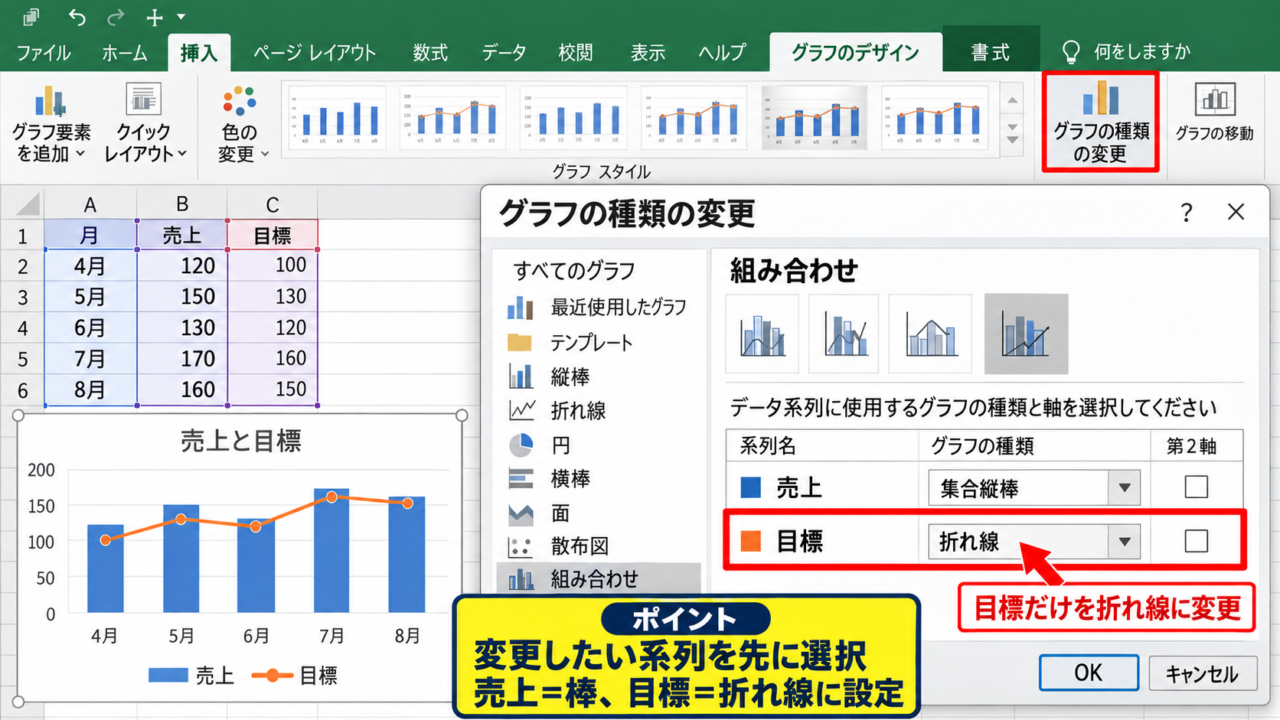
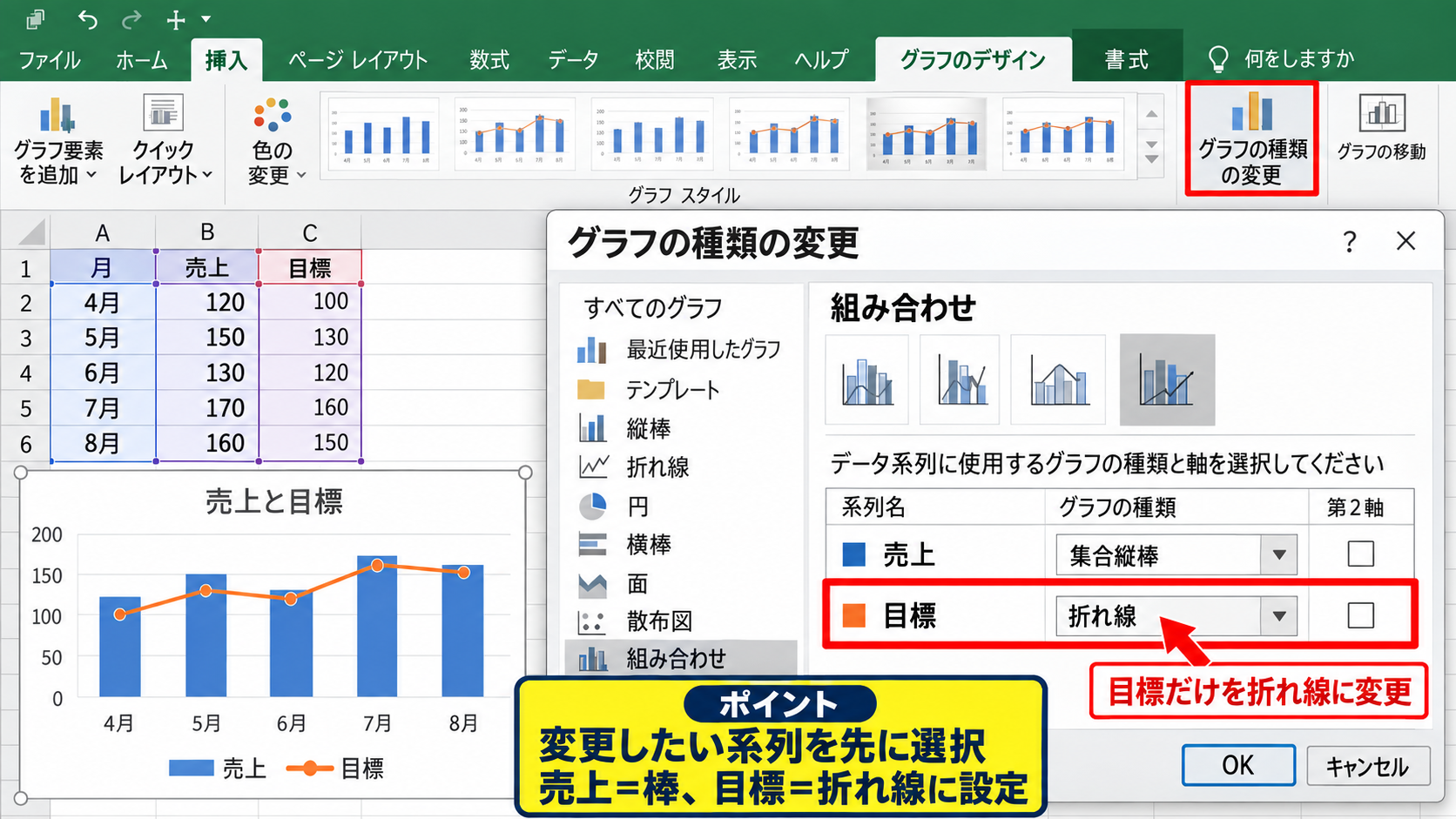
組み合わせ画面では、売上を集合縦棒、目標を折れ線に設定します。
系列ごとにグラフの種類を指定できるのが組み合わせグラフの特徴です。
設定後にOKをクリックすると、売上は棒、目標は棒の上をつなぐ折れ線として表示されます。
線が棒の中央付近を通るため、各月の実績と目標の差も確認しやすくなります。
Excelのバージョンによっては、グラフのデザインタブにあるグラフの種類の変更から同じ画面を開けます。
【操作のポイント】変更したい系列を先に選択してからグラフの種類を変更すると、対象を間違えにくくなります。
折れ線の色とマーカーの調整
折れ線を見やすくするには、線をクリックしてデータ系列の書式設定を開きます。
塗りつぶしと線の項目から線を選び、売上の棒とは異なる色を設定します。
目標線にはオレンジ色や赤色、実績の棒には青色や緑色を使うと、役割の違いを識別しやすくなります。
また、マーカーの項目で丸や四角の印を表示すると、各データ点を正確に追えます。
線だけでは値の位置が分かりにくい場合、マーカーを追加すると読み取りやすさが上がります。
ただし、項目数が多いグラフで大きなマーカーを使うと、表示が混み合います。
月別データが12か月程度なら小さめの丸型マーカー、日別データのように項目が多い場合はマーカーなしの線が適しています。
見やすい設定の目安は、線の幅を1.5ポイントから2.25ポイント程度、マーカーサイズを5ポイントから7ポイント程度にする方法です。
【操作のポイント】棒と線は色だけでなく、線種やマーカーも変えて区別します。
系列を追加して棒グラフを線でつなぐ方法
続いては、既存の棒グラフへ新しい系列を追加して線を表示する方法を確認していきます。
| 商品 | 販売数 | 平均販売数 |
|---|---|---|
| 商品A | 38 | 42 |
| 商品B | 51 | 42 |
| 商品C | 29 | 42 |
| 商品D | 50 | 42 |
グラフのデータ選択画面
すでに販売数だけで棒グラフを作成している場合は、グラフをクリックして選択します。
次にグラフのデザインタブからデータの選択をクリックします。
表示されるデータソースの選択画面では、左側に現在グラフへ登録されている系列が表示されます。
ここで追加ボタンをクリックすると、新しい系列を登録できます。
系列名にはC1セル、系列値にはC2からC5の範囲を指定します。
入力欄へ直接範囲を入力してもよいですが、右端の範囲選択ボタンをクリックしてシート上のセルをドラッグすると確実です。
追加する列のデータ数は、横軸の項目数とそろえる必要があります。
販売数が4件なのに平均販売数が3件しかない場合、線の位置がずれたり、空白のデータ点が発生したりします。
【操作のポイント】系列名は見出しセル、系列値は見出しを除いた数値セルを指定します。
追加系列の折れ線化
平均販売数を追加した直後は、通常は販売数と同じ棒グラフとして表示されます。
平均販売数の棒のいずれかをクリックし、右クリックから系列グラフの種類の変更を選択します。
平均販売数だけを折れ線に変更すると、棒グラフの上に水平に近い基準線が表示されます。
平均値や目標値を線にすることで、各棒が基準を上回るか下回るかを瞬時に確認できます。
棒と棒の間隔が広い場合でも、折れ線は各項目の中央を通るため、比較位置は正確です。
平均値が一定である場合は、折れ線よりも直線として見えるため、グラフの補助線としても機能します。
平均販売数をC2セルへ求める場合は、次の数式を入力します。
=AVERAGE($B$2:$B$5)
絶対参照を付けた数式をC5セルまでオートフィルすれば、すべての行に同じ平均値を表示できます。
【操作のポイント】基準値を表示する列は、数式をコピーして各横軸項目に対応する値を用意します。
凡例とデータラベルの整理
系列を追加すると、グラフ下部や右側に凡例が増えます。
凡例には販売数と平均販売数のように、データの役割が分かる短い名称を付けましょう。
元データの見出しが売上データや数値列のようにあいまいだと、グラフを見た人が意味を理解しにくくなります。
棒グラフにはデータラベルを付け、補助線には必要な場合だけラベルを付けると、数値が重なりにくくなります。
すべての要素へデータラベルを表示する必要はありません。
特に平均線が一定値なら、線の終点付近に平均42のようなラベルを一つ表示するだけでも十分です。
不要な凡例を削除したい場合は、凡例をクリックしてDeleteキーを押します。
ただし、棒と線の意味を色だけで判断できない場合は、凡例を残すほうが親切です。
【操作のポイント】凡例、タイトル、データラベルは、グラフを読む人が必要とする情報だけを残します。
第2軸を使った棒グラフと線グラフの比較
続いては、単位や数値の大きさが異なるデータを棒と線で比較する第2軸の設定を確認していきます。
| 月 | 売上金額 | 達成率 |
|---|---|---|
| 4月 | 1200000 | 92% |
| 5月 | 1350000 | 104% |
| 6月 | 1180000 | 88% |
| 7月 | 1550000 | 112% |
第2軸が必要になるデータ
売上金額と達成率のように、単位も桁数も異なるデータを同じ縦軸へ表示すると、達成率の線がグラフ下部に張り付いて見えなくなります。
この場合は、売上金額を左側の主軸、達成率を右側の第2軸へ割り当てます。
第2軸は、異なる尺度の系列を一つのグラフで比較するときに使う機能です。
一方で、売上と予算のように同じ円単位の値を比較する場合、安易に第2軸を使うと差が実際より大きく見えることがあります。
第2軸は視認性を高める便利な機能ですが、データの解釈を誤らせない設定が必要です。
売上金額と達成率を組み合わせる場合は、棒を主軸、達成率の折れ線を第2軸に設定する構成が一般的です。
【操作のポイント】単位が異なるか、数値の桁数が大きく異なる場合に第2軸を検討します。
第2軸の設定手順
グラフを選択し、グラフのデザインタブからグラフの種類の変更をクリックします。
組み合わせを選ぶと、各系列のグラフ種類と第2軸のチェック欄が表示されます。
売上金額は集合縦棒のままにし、達成率は折れ線へ変更します。
次に達成率の行にある第2軸のチェックボックスをオンにします。
OKをクリックすると、右側に達成率専用の縦軸が表示されます。
第2軸を設定した後は、右側の縦軸が意図した単位になっているか必ず確認しましょう。
【操作のポイント】第2軸のチェックは、折れ線に変更する系列の行でオンにします。
達成率の数式と軸の表示形式
達成率を求めるには、実績を目標で割る数式を使用します。
=B2/D2
ここではB列を実績、D列を目標としている場合を想定しています。
数式を入力したセルを選択し、ホームタブの表示形式からパーセンテージを指定します。
小数点以下を表示しない場合は、ホームタブの小数点以下の表示桁数を減らすボタンで調整できます。
達成率を第2軸へ設定した後、右側の軸を右クリックして軸の書式設定を開きます。
最大値を120パーセント、最小値を80パーセントのように設定すると、小さな変化も読み取りやすくなります。
ただし、軸の最小値を100パーセント付近に近づけすぎると、差が強調されすぎる場合があります。
報告用グラフでは、軸の範囲を変更したことが伝わる表示を意識しましょう。
【操作のポイント】達成率のセルはパーセンテージ形式にし、第2軸の目盛りも同じ形式へそろえます。
推移線と近似曲線の使い分け
続いては、棒グラフに推移の傾向を示す線を追加する近似曲線の使い方を確認していきます。
| 月 | 問い合わせ件数 |
|---|---|
| 1月 | 42 |
| 2月 | 48 |
| 3月 | 45 |
| 4月 | 61 |
近似曲線で分かる傾向
近似曲線は、個々の棒を直接つなぐ線ではなく、データ全体の傾向を表すための線です。
棒グラフを選択してグラフ要素の追加から近似曲線を選ぶと、線形、移動平均、指数などの種類を設定できます。
月ごとの増減を正確に結びたい場合は折れ線、全体的な増加傾向を見たい場合は近似曲線が適しています。
たとえば、季節やキャンペーンの影響で毎月の数値が上下しても、問い合わせ件数が長期的に増えているかを確認したい場面では近似曲線が役立ちます。
近似曲線は元の棒データと同じ系列へ追加されるため、補助列を作成せずに傾向を可視化できます。
傾向の説明には線形近似、短期的な波をならすには移動平均が使いやすい選択肢です。
【操作のポイント】近似曲線は将来値を保証するものではなく、過去データの傾向を示す補助情報として使います。
移動平均の期間設定
移動平均は、連続する複数期間の平均を計算して、細かな変動をなめらかに表示する方法です。
月別データで3か月移動平均を設定すると、ある月とその前後を含む値の動きが緩やかな線として表示されます。
近似曲線の書式設定で移動平均を選び、期間に3や6などの数値を入力します。
期間を長くするほど線は滑らかになりますが、直近の変化には反応しにくくなります。
売上やアクセス数など、短期的なノイズを除いて中期的な流れを見たい場合には3か月移動平均がよく使われます。
一方でデータ数が少ない場合、移動平均を設定すると先頭部分の値が表示されないことがあります。
これは平均を計算するための前期間データが不足するためであり、エラーではありません。
【操作のポイント】移動平均の期間は、データの周期と確認したい期間に合わせて設定します。
近似曲線の数式と決定係数
近似曲線の書式設定では、グラフに数式を表示する、グラフにR2乗値を表示するという項目を選べます。
線形近似の場合、表示される数式はy=ax+bの形です。
y = ax + b
aは1期間あたりの増減の傾き、bは切片を表します。
R2乗値は、近似曲線が元データへどの程度当てはまるかを示す指標です。
1に近いほど直線的な傾向へよく当てはまりますが、数値が高いからといって将来予測が正確とは限りません。
近似式やR2乗値は分析用には便利ですが、一般向けの報告資料では表示を省くほうが見やすいこともあります。
グラフの目的が傾向の共有であれば、説明文と見やすい線だけを残す判断も有効です。
【操作のポイント】数式とR2乗値は、分析の必要性がある場合にだけ表示します。
図形の線を使った補助線の追加
続いては、データ系列ではなく図形の線を使い、棒グラフへ目印や注釈を加える方法を確認していきます。
| 月 | 売上 |
|---|---|
| 4月 | 120 |
| 5月 | 135 |
| 6月 | 118 |
| 7月 | 155 |
図形の直線を引く場面
会議資料などで一時的に注目箇所を示したい場合は、挿入タブの図形から直線や矢印を追加できます。
たとえば、売上が大幅に上昇した月の棒へ矢印を向けたり、グラフ内の特定範囲を囲ったりする用途です。
図形の線はデータ系列ではないため、元データが変わっても自動で位置を調整しません。
データに連動させたい線には系列を使い、説明のための一時的な線には図形を使います。
この違いを理解しておくと、更新するたびに図形の位置がずれる問題を防げます。
【操作のポイント】図形の線は注釈用であり、数値の推移を表す系列とは区別します。
線と矢印の書式設定
線を選択すると図形の書式タブが表示され、図形の枠線から色、太さ、実線、破線を設定できます。
目立たせたい注釈には赤色の矢印、補助的な区切りには灰色の破線を使うと役割を分けやすくなります。
線の始点と終点に矢印を設定することもできます。
グラフ上へ注釈を置く場合は、テキストボックスを組み合わせて、何を示しているのかを短く書き添えましょう。
矢印や装飾線を増やしすぎると、データそのものより注釈が目立ってしまいます。
資料として配布する前には、不要な図形が残っていないか確認することも大切です。
注釈は、最も伝えたい変化を一つか二つに絞ると、グラフ全体の読みやすさを保てます。
【操作のポイント】図形の線には色と説明を付け、何を示すかが一目で分かるようにします。
グラフ移動時のずれ対策
図形をグラフの上へ重ねたあとにグラフを移動すると、線だけが元の位置に残ることがあります。
ずれを防ぎたい場合は、グラフと図形をShiftキーを押しながら選択し、グループ化を利用します。
ただし、グループ化するとグラフの編集やデータ更新時に操作しにくくなる場合があります。
更新頻度が高いグラフでは、図形を最小限にとどめるほうが管理しやすいでしょう。
また、グラフをコピーしてPowerPointへ貼り付ける場合は、貼り付け後に図形の位置を再確認します。
定期更新する資料では、図形よりもデータ系列やデータラベルで表現できないかを先に検討します。
【操作のポイント】グラフを移動またはコピーした後は、図形の位置と注釈の向きを必ず見直します。
見やすい棒グラフと線のレイアウト
続いては、棒と線を組み合わせたグラフを見やすく仕上げるレイアウトとデザインを確認していきます。
| 確認項目 | 整える内容 |
|---|---|
| グラフタイトル | 対象と期間を明記 |
| 棒の色 | 主系列を落ち着いた色に統一 |
| 線の色 | 比較対象を目立つ色に設定 |
| 軸 | 単位と範囲を確認 |
グラフタイトルと単位の表示
グラフタイトルは、何の数値を、どの期間で比較しているのかが分かる文章にします。
月別売上のような短いタイトルより、2026年度上期 月別売上と目標のように具体化したほうが、グラフ単体で見たときにも内容を理解できます。
縦軸の単位が千円、万円、件、パーセントのどれなのかも明確にします。
数値だけを見て単位が分からないグラフは、誤解を招きやすいため注意が必要です。
データラベルで単位を繰り返すより、軸タイトルやグラフタイトルの補足で整理するとすっきりします。
【操作のポイント】タイトルには対象、比較内容、期間を含め、単位は軸または補足で示します。
棒と線の視認性
棒グラフの色は、主役となる実績データを落ち着いた一色でまとめると見やすくなります。
対して線は、比較したい目標や平均を強調できる色へ設定します。
赤色は注意や未達を連想させるため、目標線へ使う場合は資料全体の意味づけと一致させることが大切です。
売上棒が複数系列ある場合、すべてを鮮やかな色にすると折れ線が埋もれます。
色数を増やすより、最も重要な系列だけを強調するほうが効果的です。
また、横方向の目盛線は薄い灰色にすると、値を読み取る助けになりながらデータを邪魔しません。
【操作のポイント】主役の棒、比較用の線、補助的な目盛線で、色と濃さに差を付けます。
空白セルとゼロ値の扱い
元データに空白セルがあると、折れ線が途中で切れたり、ゼロとして表示されたりすることがあります。
グラフを右クリックしてデータの選択を開き、非表示および空白のセルをクリックすると、空白セルの表示方法を変更できます。
空白を間隔として表示する、ゼロとして表示する、データ要素を線で結ぶという選択肢があります。
売上が未集計であることを示したいなら空白のままにし、実際に売上がゼロなら0を入力するのが適切です。
未入力とゼロは意味が異なるため、グラフでも同じように区別する必要があります。
データ要素を線で結ぶ設定は、単にデータが欠けている場合に便利ですが、存在しない値まで連続しているように見える可能性があります。
【操作のポイント】空白セルの意味を決めてから、グラフでの表示方法を選択します。
まとめ エクセルの棒グラフを線でつなぐ方法
Excelの棒グラフを線でつなぐには、棒と折れ線を組み合わせるグラフを使う方法が基本です。
実績を棒、目標や平均を線として表示すると、個別の数値と全体の推移を同時に確認できます。
既存グラフへ線を追加したい場合は、データの選択から補助系列を追加し、その系列だけを折れ線へ変更します。
売上金額と達成率のように単位や桁数が異なる場合は、第2軸を設定すると両方の値を読み取りやすくなります。
傾向だけを示したいときは、折れ線ではなく近似曲線や移動平均を使う方法もあります。
また、図形の線は注釈として便利ですが、データ更新時には位置がずれる可能性があるため注意しましょう。
棒グラフと線の役割を分け、必要な情報だけを表示することが、伝わるグラフ作成の基本です。
タイトル、凡例、単位、軸の範囲を最後に確認し、見る人が迷わず比較できるグラフへ整えていきましょう。