Excelの棒グラフは、色の設定を少し変えるだけで数値の違いや注目してほしい項目を直感的に伝えやすくなります。
特定の棒だけを目立たせたい場合、系列全体の配色を変更したい場合、条件に応じて自動で色分けしたい場合では、選ぶ操作が異なります。
この記事では、棒グラフの一部、途中からのデータ、条件付きの値を見やすく色分けする方法を、Windows版Excelを想定して解説します。
棒グラフの色分けは、系列全体を選ぶか、1本の要素だけを選ぶかで操作結果が変わります。
一部だけならデータ要素の書式設定、途中からなら補助系列、条件で自動化するなら判定列と系列の分割を使う考え方が基本です。
サンプルでは、A列に月、B列に売上があり、1行目には見出しが入力されているものとして進めます。
なお、グラフの見た目だけを整える作業と、元データの意味を変える作業は別ですので、色の意図を決めてから設定しましょう。
棒グラフの一部だけ色を変える操作
| A | B | |
|---|---|---|
| 1 | 月 | 売上 |
| 2 | 4月 | 120 |
| 3 | 5月 | 165 |
| 4 | 6月 | 210 |
それではまず、棒グラフの中で任意の1本だけ色を変更する方法について解説していきます。
売上が最高の月、目標を達成した月、注意が必要な月などを強調したいときには、データ要素を個別に選択して塗りつぶしの色を変更する方法が向いています。
系列とデータ要素の選択
棒グラフをクリックすると、通常はグラフ全体が選択されます。
次に、色を変えたい棒を1回クリックすると、同じ系列の棒すべてが選択されます。
その状態でもう一度、目的の棒だけをゆっくりクリックしてください。
すると選択枠がその棒だけに表示され、個別のデータ要素を編集できる状態になります。
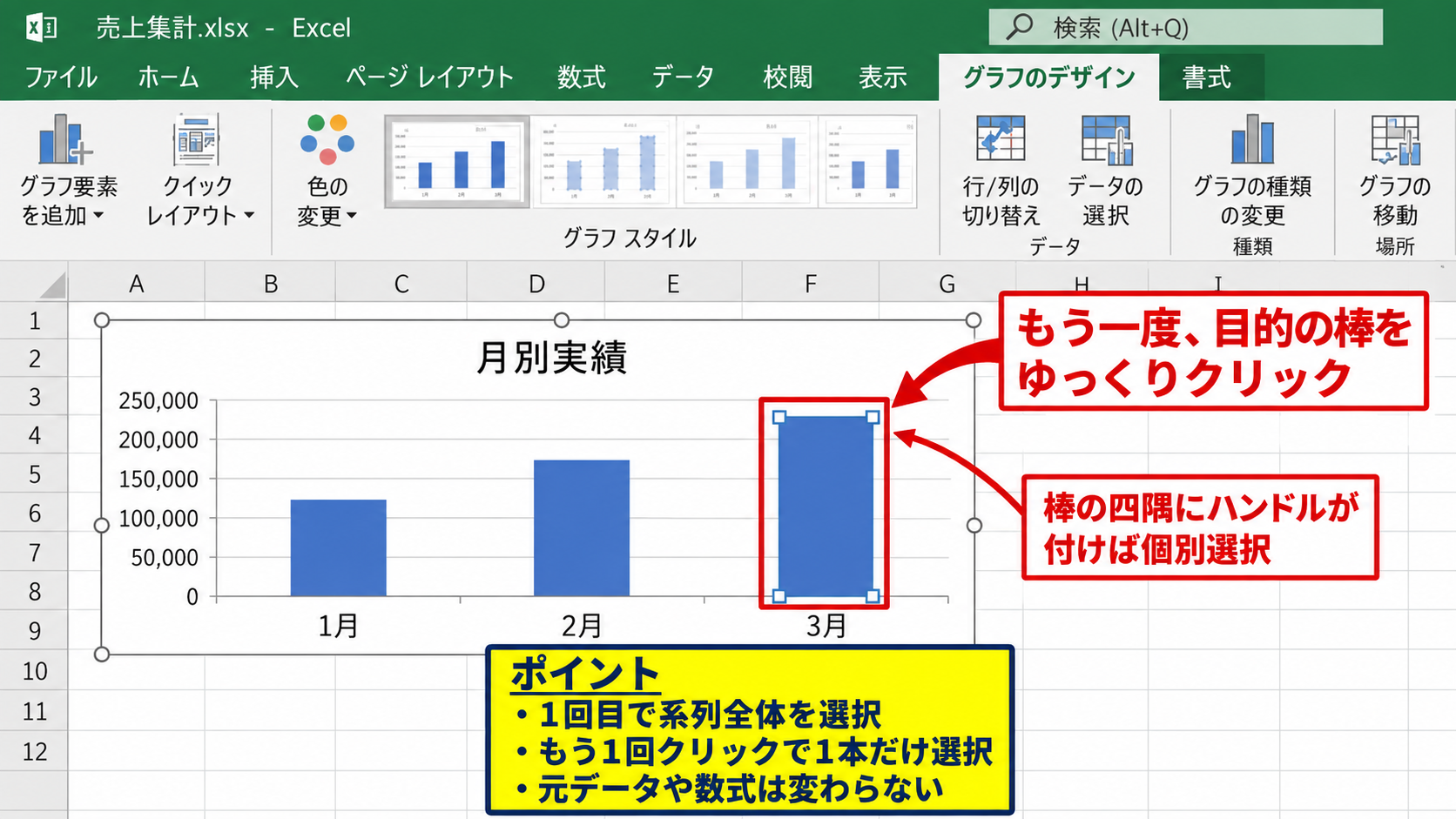
ここで急いで連続クリックすると、グラフ全体の選択に戻ることがあります。
選択できたか判断しにくいときは、棒の四隅だけに小さなハンドルが付いているかを確認しましょう。
系列全体を選んだ状態で色を変えると、すべての棒が同じ色に変わるため注意が必要です。
1本だけの変更では、表の元データや数式は変更されません。
あくまでグラフ上の表示形式だけが変わるため、元の値を保ったまま強調表示できます。
塗りつぶし色の変更
個別の棒を選択したら、右クリックして「データ要素の書式設定」を選びます。
画面右側に作業ウィンドウが表示されたら、バケツの形をした「塗りつぶしと線」を選択します。
「塗りつぶし」で「塗りつぶし(単色)」を選び、「色」から任意の色を指定してください。
赤系は警告や未達成、青系は通常値、緑系は達成や増加といった意味を持たせると、初めて見る人にも意図が伝わりやすくなります。
ただし、派手な色を多用すると重要な棒が分からなくなるかもしれません。
強調色は原則として1色か2色に絞り、その他の棒は控えめな同系色にすると読みやすくなります。
【操作のポイント】棒を1回クリックして系列全体、さらにもう1回クリックして1本だけを選択する順番を意識しましょう。
凡例と色の意味の整え方
1本だけを手作業で色変更した場合、その棒専用の凡例は自動では追加されません。
色の意味を読者へ確実に伝えたいときは、グラフタイトルやテキストボックスを使って補足する方法があります。
たとえば「6月は目標達成月」と説明を添えると、赤や緑を使った理由が明確になります。
棒の上に値を表示したい場合は、棒を右クリックして「データ ラベルの追加」を選択してください。
色だけに意味を任せず、データラベルや短い注記も併用すると、白黒印刷や色覚の違いにも配慮できます。
報告用の資料では、色の意味をページごとに変えないことも大切です。
例として、青を通常、緑を目標達成、赤を注意に固定しておくと、複数のグラフでも判断基準がぶれません。
【操作のポイント】個別色を使うときは、グラフの近くに色の意味が分かる文言を添えましょう。
棒グラフを途中から色分けする補助系列
| A | B | C | D | |
|---|---|---|---|---|
| 1 | 月 | 通常 | 強調 | 売上 |
| 2 | 4月 | 120 | 120 | |
| 3 | 5月 | 165 | 165 | |
| 4 | 6月 | 210 | 210 |
続いては、特定の月から後だけ棒の色を変えるための補助系列を確認していきます。
途中から色を切り替えるケースでは、棒を1本ずつ手作業で変更するよりも、データを通常用と強調用に分ける方法が実用的です。
補助列を使うと、月が増えたときにも途中からの色分けを保ちやすくなります。
通常用と強調用の列作成
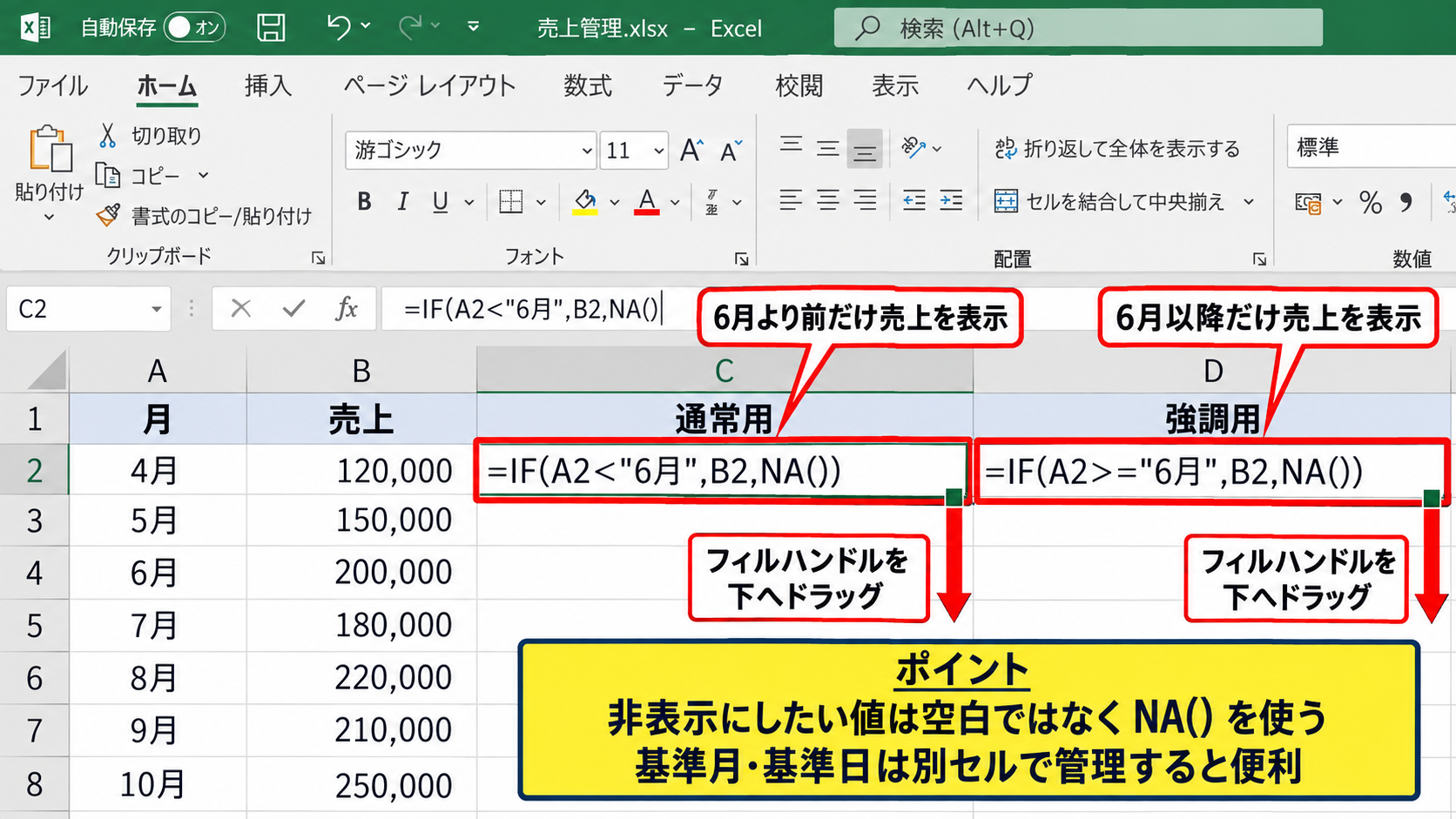
元の売上がB列にある場合、C列を通常用、D列を強調用として用意します。
ここでは6月以降を強調したい例で説明します。
C2には、6月より前なら売上を表示し、それ以外は空欄にする数式を入力します。
=IF(A2<“6月”,B2,NA())
D2には、6月以降なら売上を表示し、それ以外は空欄扱いにする数式を入力します。
=IF(A2>=”6月”,B2,NA())
この例では月を文字列として比較していますが、実務ではA列に日付を入れ、基準日と比較する方法が安全です。
グラフで非表示にしたい値には、空白よりもNA関数を使うと不要な棒が描かれにくくなります。
数式を入力したら、セル右下のフィルハンドルを下方向へドラッグし、対象行までオートフィルしましょう。
【操作のポイント】途中からの判定基準を変更する可能性があるなら、基準月や基準日を別セルに入力して参照する設計が便利です。
集合縦棒グラフへの反映
月、通常用、強調用の3列を選択し、「挿入」タブから「縦棒/横棒グラフ」を選びます。
続いて「集合縦棒」をクリックすると、通常用と強調用が横に並ぶグラフが作成されます。
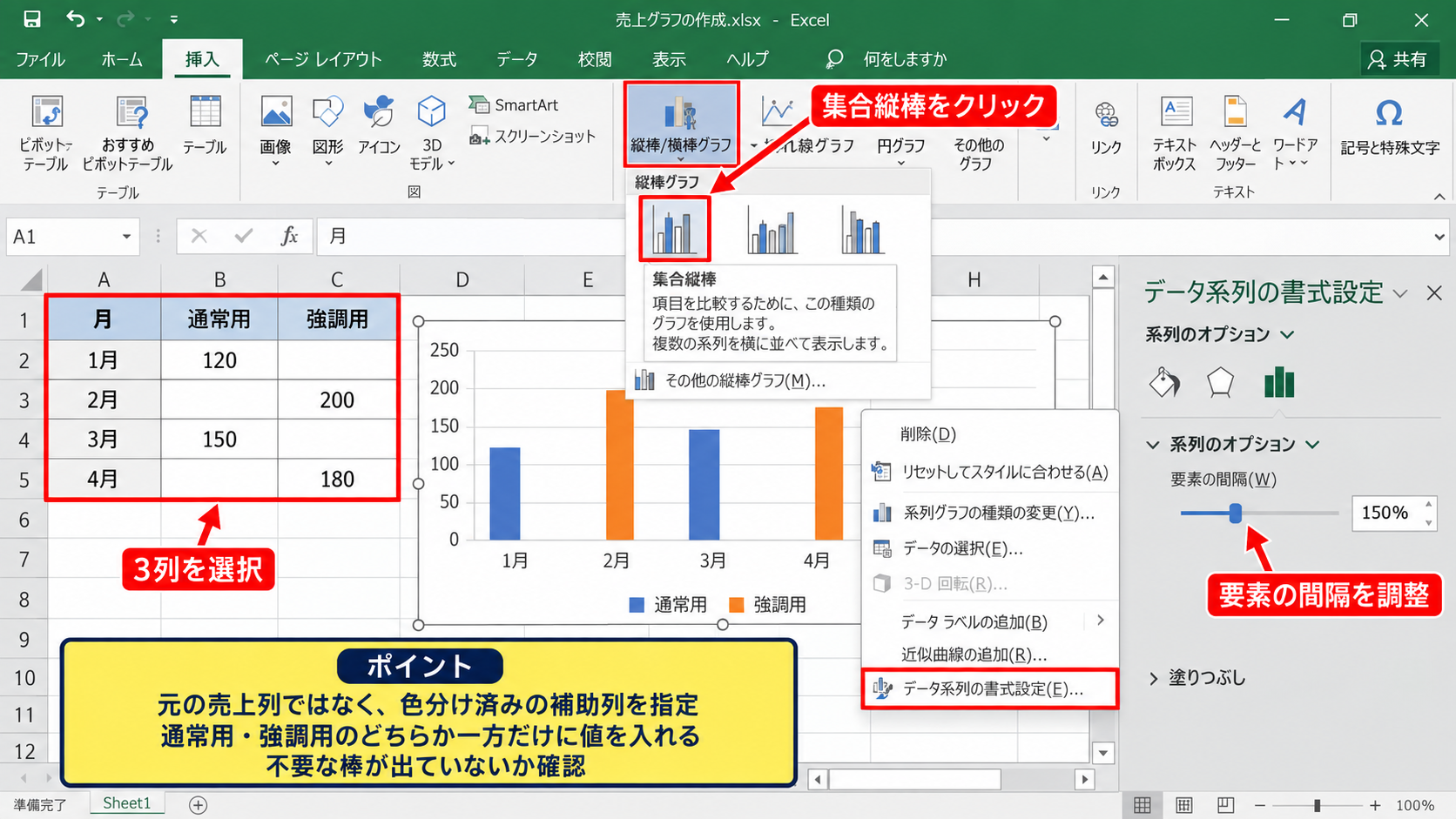
途中から色が切り替わる見た目にしたい場合は、グラフを右クリックして「データ系列の書式設定」を開きます。
「系列のオプション」にある「要素の間隔」を調整し、棒の幅を見やすく整えてください。
系列が横並びのままだと、同じ月の値が2本に見えることがあります。
値が入るのは通常用か強調用のどちらか一方だけなので、不要な棒が出ていないかを確認しましょう。
グラフの元データ範囲には、元の売上列ではなく、色分け済みの補助列を指定します。
積み上げ表示による見た目の統一
通常用と強調用を同じ位置に表示したいときは、「積み上げ縦棒」を利用します。
各月では通常用か強調用の一方だけに値が入るため、積み上げても高さは元の売上と同じになります。
結果として、途中から棒の色だけが自然に切り替わったようなグラフになります。
グラフを選択し、「グラフのデザイン」タブの「グラフの種類の変更」から「積み上げ縦棒」を選んでください。
通常用は淡い青、強調用は濃いオレンジなど、区別しやすい配色に設定するとよいでしょう。
積み上げ縦棒は、複数の系列に同じ月の値を重複入力しないことが重要です。
途中から色を変える目的が期間の区切りを示すことなら、基準月の前後で色を分け、グラフタイトルにも対象期間を記載すると誤解を防げます。
【操作のポイント】通常用と強調用の値が同じ行で重ならないように、IF関数の条件を反対の関係にしましょう。
条件に応じて自動で色分けする数式
| A | B | C | D | |
|---|---|---|---|---|
| 1 | 担当者 | 売上 | 目標達成 | 未達成 |
| 2 | 田中 | 120 | 120 | #N/A |
| 3 | 佐藤 | 85 | #N/A | 85 |
| 4 | 鈴木 | 135 | 135 | #N/A |
続いては、売上や目標の達成状況に応じて棒グラフの色を自動で変える数式を確認していきます。
Excelの標準的な棒グラフには、セルの条件付き書式のように、値ごとに自動で塗り色を変える直接機能はありません。
そこで、条件ごとに補助系列を分け、IF関数で値を振り分ける方法を使います。
達成と未達成を分けるIF関数
売上がB列にあり、目標を100とする場合、C列を達成用、D列を未達成用にします。
C2には次の数式を入力してください。
=IF(B2>=100,B2,NA())
D2には次の数式を入力します。
=IF(B2<100,B2,NA())
IF関数は、最初の条件が成り立つときに2番目の値を返し、成り立たないときに3番目の値を返す関数です。
C2では売上が100以上ならB2の売上を表示し、それ以外ではNA関数によるエラー値を返します。
D2では反対に、売上が100未満ならB2を表示します。
NA関数の結果はグラフにプロットされないため、条件に合う棒だけを表示できます。
判定列を使ったグラフ作成
担当者列と達成用列、未達成用列を選択して、積み上げ縦棒グラフまたは積み上げ横棒グラフを作成します。
作成後は達成用系列を緑、未達成用系列を赤またはオレンジに設定します。
グラフ内で達成用の棒をクリックし、「データ系列の書式設定」から塗りつぶし色を選びます。
未達成用についても同様に設定してください。
数式で振り分けられた値を使うため、B列の売上を更新すると色分けされたグラフも自動で更新されます。
【操作のポイント】グラフを作るときはB列の元データを含めず、C列とD列の補助系列を選択します。
基準値をセル参照にする設計
目標値を固定の100ではなく、F1セルに入力する運用にすると、基準変更に対応しやすくなります。
F1に目標値を入力した場合、達成用のC2には次の数式を使用できます。
=IF(B2>=$F$1,B2,NA())
未達成用のD2は、次の数式です。
=IF(B2<$F$1,B2,NA())
ドル記号を付けた$F$1は絶対参照です。
数式を下方向にコピーしても、比較する目標セルがF1のまま固定されます。
目標を別セルに分けておけば、数式を書き換えずに基準値だけを変更できます。
支店別、担当者別、商品別のように目標が異なる場合は、VLOOKUP関数やXLOOKUP関数で目標値を取得してから判定する方法もあります。
【操作のポイント】将来変わる可能性がある基準値は、数式に直接入力せず、目標セルを参照する形にしましょう。
複数条件での棒グラフ色分け
| A | B | C | D | E | |
|---|---|---|---|---|---|
| 1 | 月 | 売上 | 好調 | 通常 | 注意 |
| 2 | 4月 | 140 | 140 | #N/A | #N/A |
| 3 | 5月 | 105 | #N/A | 105 | #N/A |
| 4 | 6月 | 70 | #N/A | #N/A | 70 |
続いては、好調、通常、注意のように3段階以上で棒グラフを色分けする方法を確認していきます。
売上の大小だけでなく、予算比、前年同月比、在庫数、進捗率などを段階的に見せたいときに役立つ構成です。
三段階の判定式
ここでは、120以上を好調、80未満を注意、その間を通常とする例を使います。
C2の好調用には、次の数式を入力します。
=IF(B2>=120,B2,NA())
D2の通常用には、次の数式を入力します。
=IF(AND(B2>=80,B2<120),B2,NA())
E2の注意用には、次の数式を入力します。
=IF(B2<80,B2,NA())
AND関数は、指定した条件がすべて成り立つときにTRUEを返します。
通常用では80以上かつ120未満という2つの条件を満たす値だけを表示しています。
複数条件の色分けでは、どの値も必ず1つの系列だけに入るよう、条件の境界を明確にします。
【操作のポイント】境界値の120を好調に含めるのか通常に含めるのかを、最初に決めて数式へ反映しましょう。
色と凡例の対応
好調用を緑、通常用を青、注意用を赤またはオレンジに設定すると、グラフの意味を判断しやすくなります。
凡例には補助列の見出しが表示されるため、C1からE1には「好調」「通常」「注意」のような短い名称を入力してください。
「120以上」「80から119」「79以下」のように条件を含めた見出しにすると、凡例だけでも基準が伝わります。
色だけではなく凡例の名称にも判定基準を含めると、グラフを単独で共有した場合にも内容が伝わります。
社内資料で赤を使用しにくい場合には、濃淡やパターン、データラベルを組み合わせる選択肢もあります。
好調を濃い緑、通常を薄い青、注意を濃いオレンジにすると、コントラストを保ちつつ過度に刺激的な印象を避けられます。
【操作のポイント】凡例の文字は補助列の1行目から取得されるため、数式の列名を分かりやすく整えましょう。
データ追加時の自動更新
新しい月や担当者を追加したときにグラフへ自動反映させたい場合は、元データをテーブルに変換する方法が便利です。
表内のセルを選択し、「挿入」タブから「テーブル」を選びます。
「先頭行をテーブルの見出しとして使用する」にチェックが入っていることを確認して作成してください。
テーブルでは新しい行に数式を入力すると、同じ列の数式が自動的にコピーされます。
テーブルを元にグラフを作っておけば、行の追加に合わせてグラフ範囲も広がります。
定期的に更新する売上表では、テーブルと補助系列を組み合わせると、色分け作業の手間を大幅に減らせます。
【操作のポイント】グラフ作成前に表をテーブル化しておくと、月次データを追加した際の範囲修正が少なくなります。
グラフの配色と見やすさの調整
| A | B | C | |
|---|---|---|---|
| 1 | 項目 | 実績 | 目標 |
| 2 | 商品A | 88 | 100 |
| 3 | 商品B | 112 | 100 |
| 4 | 商品C | 96 | 100 |
続いては、色分けした棒グラフを読みやすく仕上げるための配色と表示の調整を確認していきます。
色分けは設定できれば終わりではなく、比較しやすさや資料全体との統一感まで整えることで効果を発揮します。
テーマカラーと単色設定
Excelでは「グラフのデザイン」タブの「色の変更」から、テーマに合わせた配色をまとめて選べます。
会社の資料でテーマカラーが決まっている場合は、最初にテーマを適用すると色の統一がしやすくなります。
一方、補助系列による条件分けでは、系列ごとに「データ系列の書式設定」から単色を指定するほうが、意味を固定しやすい場面もあります。
複数のグラフで同じ条件を示す場合は、同じ条件に同じ色を使うことが重要です。
青とオレンジのように色相が離れた組み合わせは、隣接する棒でも区別しやすい傾向があります。
【操作のポイント】レポート内で緑を達成に使うと決めたら、別のグラフで緑を未達成に使わないよう統一しましょう。
データラベルと軸の設定
色分けした理由をより明確にするには、棒の上または内側にデータラベルを表示します。
グラフを選択し、右上のプラス記号から「データ ラベル」にチェックを入れると表示できます。
値の差が小さいグラフでは、縦軸の最小値と最大値の設定にも注意が必要です。
縦軸を右クリックして「軸の書式設定」を開き、必要に応じて境界値を指定します。
軸の開始値をゼロ以外にすると差が大きく見える場合があるため、棒グラフでは原則としてゼロ始まりを検討します。
目標値を示すなら、別系列を折れ線として追加する複合グラフも有効です。
【操作のポイント】棒の色とデータラベルを併用し、値そのものと判定結果を一度に確認できるようにしましょう。
色分けが反映されない場合の確認
棒の色を変更しても期待通りにならないときは、選択対象がグラフ全体、系列全体、個別のデータ要素のどれかを確認します。
一部だけの色を変えたいのに全体が変わる場合は、個別の棒をもう一度クリックしてから書式設定を開きます。
補助系列のグラフで棒が二重に見える場合は、通常用と強調用に同じ値が入っていないか数式を確認してください。
条件を満たさない棒まで表示される場合には、空欄の扱いとNA関数の使い方を見直します。
グラフの色分けトラブルの多くは、選択範囲か補助列の条件式を確認すると解決します。
確認の順番は、元データ、補助列の数式、グラフのデータ範囲、系列の色設定の順にすると、原因を切り分けやすくなります。
【操作のポイント】グラフだけでなく、補助列に表示される値と#N/Aの位置を先に確認しましょう。
まとめ エクセルの棒グラフの色分けを変える方法
Excelの棒グラフで一部だけ色を変える場合は、対象の棒を個別のデータ要素として選択し、塗りつぶし色を設定します。
途中から色を切り替える場合は、通常用と強調用の補助列を作り、積み上げ縦棒グラフで表示すると自然な見た目になります。
値に応じた自動色分けでは、IF関数とNA関数で条件別の系列に分ける方法が基本です。
たとえば目標達成と未達成、好調と通常と注意のような区分を作れば、元データの更新に合わせてグラフの色も更新されます。
基準値は数式へ直接入力するのではなく、別セルに置いて絶対参照にすると、運用途中での変更にも対応しやすくなります。
また、色の意味を凡例、タイトル、データラベルで補足すると、グラフを見た人が判断を誤りにくくなります。
色分けのルールを資料全体で統一し、伝えたい数値がすぐ目に入る棒グラフを作成していきましょう。