Excelの棒グラフに標準偏差を表示すると、平均値だけでは見えにくいデータのばらつきまで伝えられます。
売上の平均、実験結果、アンケートの集計値などを比較する場面では、エラーバーを使って誤差範囲を可視化することが重要です。
ただし、標準偏差を計算してからグラフへ反映する手順や、標準誤差との違い、ユーザー設定での指定方法で迷うこともあるでしょう。
この記事で確認するポイント
・STDEV.S関数で標準偏差を求める方法
・棒グラフへ標準偏差のエラーバーを付ける方法
・誤差範囲をセル参照で個別に設定する方法
サンプルデータは1行目を見出し行とし、B列からD列に各回の測定値、E列に平均、F列に標準偏差を入力する形で説明します。
数値の意味と操作の流れを押さえ、読み手に誤解されにくい棒グラフを作成しましょう。
Excelで棒グラフに標準偏差を追加する方法
それではまず、棒グラフへ標準偏差のエラーバーを追加する基本操作について解説していきます。
| 項目 | 測定1 | 測定2 | 測定3 | 平均 | 標準偏差 |
|---|---|---|---|---|---|
| 商品A | 48 | 52 | 50 | 50.0 | 2.0 |
| 商品B | 61 | 57 | 59 | 59.0 | 2.0 |
| 商品C | 70 | 78 | 74 | 74.0 | 4.0 |
平均値だけで棒グラフを作成する操作
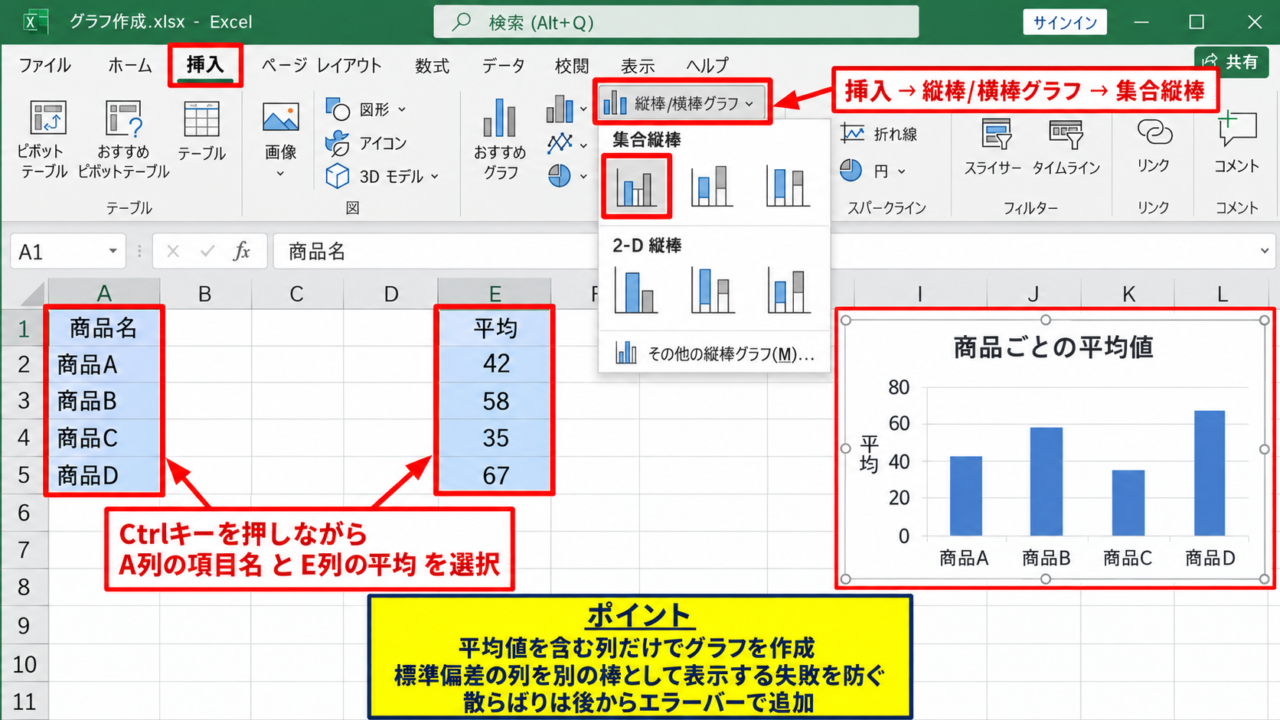
最初に、項目名と平均値だけを選択して集合縦棒グラフを作成します。
A1列の項目とE1列の平均を、離れた列でもCtrlキーを押しながら選択します。
続いてExcelの挿入タブを開き、グラフグループにある縦棒または横棒グラフから集合縦棒を選びましょう。
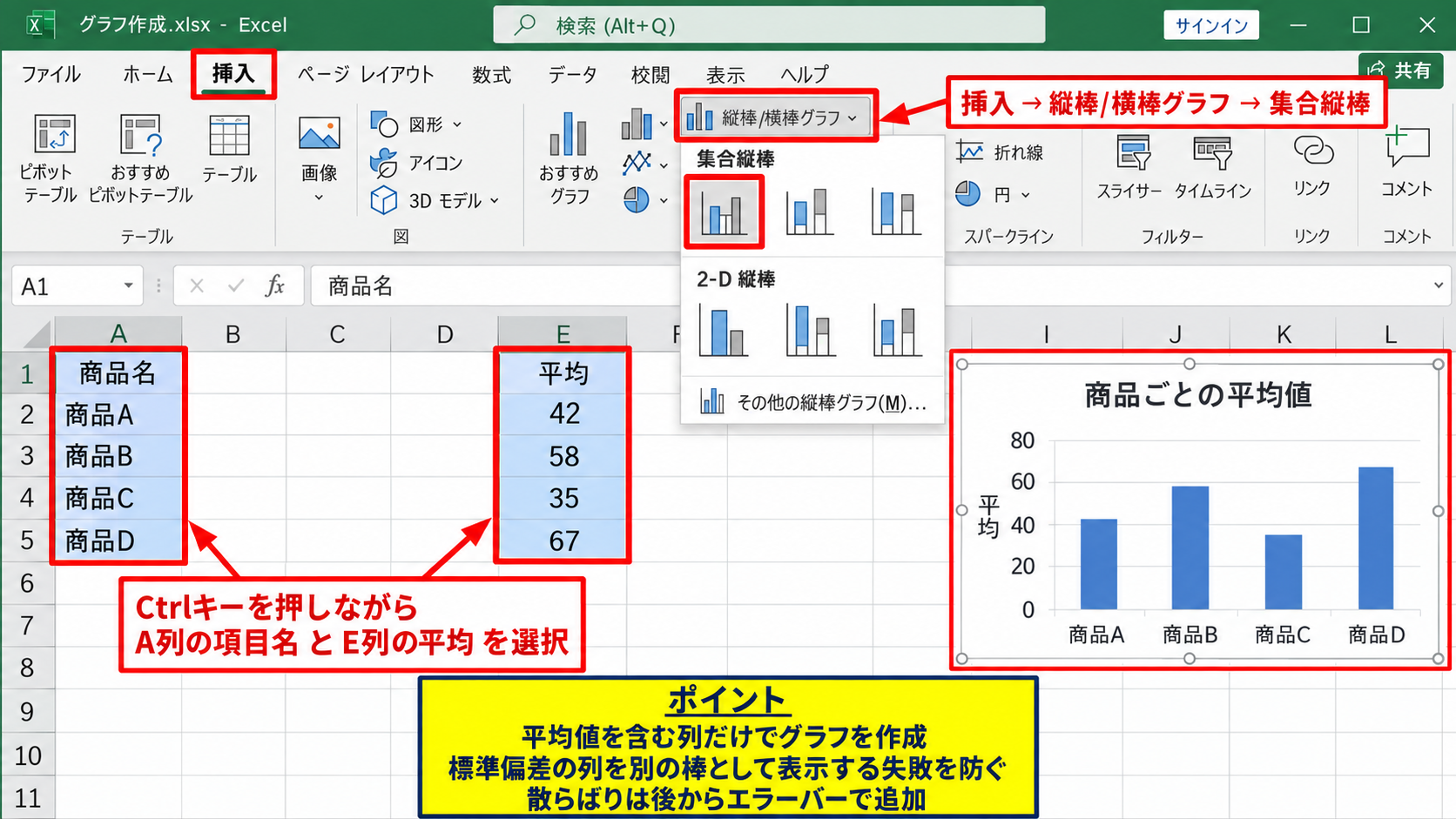
グラフが表示されたら、棒の高さが商品ごとの平均値を示していることを確認します。
この段階では平均値の比較はできますが、各商品にどの程度の散らばりがあるかは分かりません。
標準偏差を後からエラーバーとして追加するため、平均値のグラフを先に完成させると操作が整理しやすくなります。
【操作のポイント】平均値を含む列だけでグラフを作ると、標準偏差の列が別の棒として表示される失敗を防げます。
グラフ要素から誤差範囲を表示する操作
次に、作成した棒グラフをクリックして選択状態にします。
グラフ右上に表示されるプラス記号のグラフ要素をクリックし、誤差範囲へチェックを入れます。
最初は標準誤差などの初期設定が使われることがあるため、表示された線が手元で計算した標準偏差と一致するとは限りません。
グラフ要素の誤差範囲の右側にある矢印をクリックすると、標準偏差、標準誤差、パーセンテージなどの候補を選べます。
各棒の上下に伸びる線がエラーバーです。
平均値の棒に対して上下どちらにも同じ幅で線が出ているかを確認してください。
【操作のポイント】グラフを選択していない状態ではグラフ要素のボタンが出ないため、必ず棒や余白を一度クリックします。
標準偏差を選んでエラーバーを確定する操作
誤差範囲の一覧で標準偏差を選択すると、Excelがグラフ元データから標準偏差を計算し、エラーバーへ反映します。
この方法は、グラフにした系列そのものの値から標準偏差を自動計算したい場合に便利です。
ただし、平均値だけをグラフ元データにしている場合、Excelが計算する対象は平均値の並びになります。
各商品の繰り返し測定値から計算した標準偏差を反映したいときは、後述するユーザー設定でF列の値を指定する方法が確実です。
見た目だけで判断せず、エラーバーの長さがF列の標準偏差と対応しているか確認しましょう。
【操作のポイント】自動の標準偏差は便利ですが、意図したデータ範囲で計算された値かを必ず見直します。
STDEV.S関数による標準偏差の計算
続いては、エラーバーの元になる標準偏差をワークシートで求める方法を確認していきます。
| A列 | B列 | C列 | D列 | E列 | F列 |
|---|---|---|---|---|---|
| 項目 | 測定1 | 測定2 | 測定3 | 平均 | 標準偏差 |
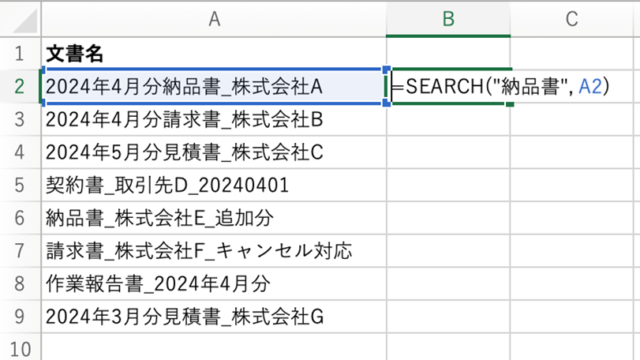
| 商品A | 48 | 52 | 50 | =AVERAGE(B2:D2) | =STDEV.S(B2:D2) |
サンプル標準偏差を求める数式
F2セルには、サンプル標準偏差を計算するための数式を入力します。
=STDEV.S(B2:D2)
STDEV.S関数は、母集団の一部として取り出した標本データの標準偏差を求める関数です。
通常の業務データ、測定を繰り返した実験値、抽出調査の結果では、STDEV.Sを使う場面が多いでしょう。
B2からD2の3つの測定値の平均は50であり、それぞれが平均からどれだけ離れているかを基に標準偏差が算出されます。
結果が大きいほど、測定値のばらつきも大きい状態です。
式を入力した後、F2セル右下のフィルハンドルを下へドラッグすると、F3、F4にも対象行に合わせた数式をコピーできます。
【操作のポイント】1行目が見出しなら、最初の計算式は2行目へ入力し、測定値のセル範囲だけを関数の引数にします。
母標準偏差を求めるSTDEV.P関数
対象となる数値が一部の標本ではなく、調査対象すべての母集団である場合はSTDEV.P関数を使用します。
=STDEV.P(B2:D2)
例えば、ある日に製造した全製品の検査結果がB2からD2に完全に収録されているなら、母標準偏差として扱う考え方があります。
一方で、さらに多くの製品や期間から抽出した一部の値なら、STDEV.Sが自然です。
STDEV.SとSTDEV.Pは似ていますが、標本か母集団かで分母の扱いが異なります。
少ないデータ件数では両者の差が目立ちやすいため、グラフ作成前に社内基準や分析目的を確認しておくと安心です。
関数名を混在させると各棒の誤差範囲に統一性がなくなるため、同じ表では原則として同じ基準を使いましょう。
【操作のポイント】全数データならSTDEV.P、全体から抽出したデータならSTDEV.Sという判断を基本にします。
平均値と標準偏差を併記する表
平均をE列、標準偏差をF列へ並べると、グラフ作成に必要な値を見比べやすくなります。
E2セルの数式
=AVERAGE(B2:D2)
F2セルの数式
=STDEV.S(B2:D2)
平均値は棒の高さ、標準偏差は棒に付けるエラーバーの長さとして使います。
商品Cのように平均が高くても、標準偏差も大きければ結果の安定性は商品Aや商品Bと異なる可能性があります。
平均とばらつきを同じ表で確認することが、誤差範囲を付ける目的です。
小数点以下の桁数は、測定の単位や報告書のルールに合わせて整えます。
【操作のポイント】平均と標準偏差の表示桁数をそろえると、グラフと表を往復して確認しやすくなります。
ユーザー設定によるエラーバーの指定
続いては、計算済みの標準偏差セルを指定して、棒ごとに正確な誤差範囲を表示する方法を確認していきます。
| 項目 | 平均値 | 正の誤差範囲 | 負の誤差範囲 |
|---|---|---|---|
| 商品A | 50.0 | 2.0 | 2.0 |
| 商品B | 59.0 | 2.0 | 2.0 |
| 商品C | 74.0 | 4.0 | 4.0 |
誤差範囲の書式設定を開く操作
棒グラフ上のエラーバーをクリックし、右クリックから誤差範囲の書式設定を選択します。
グラフの右側に書式設定の作業ウィンドウが開いたら、誤差範囲のオプションを表示します。
ここでは方向を両方向、終点のスタイルをキャップにすると、上下の誤差が見やすくなります。
方向がプラスだけになっていると平均値より上だけに線が伸びるため、標準偏差を対称に示したい目的には合いません。
エラーバーそのものをクリックして選択することが、書式設定を正しく開く近道です。
【操作のポイント】棒ではなくエラーバーを選ぶと、系列の書式設定ではなく誤差範囲の設定を表示できます。
ユーザー設定でセル範囲を選択する操作
誤差範囲の量でユーザー設定を選び、値の指定ボタンをクリックします。
正の誤差の値と負の誤差の値を入力する小さな画面が表示されます。
標準偏差を上下同じ長さで付ける場合は、両方の入力欄へF2からF4の範囲を指定します。
正の誤差の値
=$F$2:$F$4
負の誤差の値
=$F$2:$F$4
範囲指定は、入力欄右側のシート参照ボタンを押してからF2からF4をドラッグすると入力ミスを減らせます。
設定後にOKを押すと、商品Aと商品Bには2、商品Cには4の長さに対応したエラーバーが表示されます。
棒ごとに異なる標準偏差を使うならユーザー設定が最も再現性の高い方法です。
【操作のポイント】正と負のセル数は、グラフの棒の数と一致させます。
正負で異なる誤差範囲を設定する方法
上側と下側で異なる誤差を表示したい分析では、正の誤差と負の誤差に別々のセル範囲を指定します。
例えば予測値に対する上限値と下限値、許容差が非対称な測定結果では、この設定が役立ちます。
G列へ正の誤差、H列へ負の誤差を用意した場合は、正の誤差にG2からG4、負の誤差にH2からH4を指定します。
標準偏差そのものは通常、平均を中心に対称な値です。
したがって、単純な標準偏差グラフではF列を両方に指定するのが基本です。
非対称のエラーバーは標準偏差とは別の意味を持つことがあるため、グラフの注記や凡例で意味を補足しましょう。
【操作のポイント】上限と下限を使うグラフでは、何を誤差として示すのかをタイトルや資料本文に明記します。
エラーバーと標準誤差の違い
続いては、標準偏差と混同しやすい標準誤差、およびエラーバーの意味を確認していきます。
| 表示する値 | 主な意味 | 用途 |
|---|---|---|
| 標準偏差 | 個々のデータのばらつき | 測定値の散らばりの比較 |
| 標準誤差 | 平均値の推定精度 | 平均の不確かさの比較 |
標準偏差が示すデータのばらつき
標準偏差は、個々の測定値が平均からどの程度散らばっているかを表します。
同じ平均値が50でも、48、50、52というデータと、30、50、70というデータでは、後者の標準偏差が大きくなります。
棒グラフに標準偏差のエラーバーを付けると、平均値だけでは判断できない安定性を視覚的に比較できます。
エラーバーが短い棒は、データのばらつきが比較的小さいと読めます。
ただし、短いエラーバーだけで品質が必ず高いとは決められません。
目標値、測定回数、外れ値の有無も一緒に検討する必要があります。
【操作のポイント】標準偏差のエラーバーは、平均値の高低ではなく各データの散らばりを伝える線です。
標準誤差が示す平均値の精度
標準誤差は、標準偏差を測定数の平方根で割った値です。
標準誤差 = 標準偏差 ÷ √測定数
測定数が増えるほど平均値は安定しやすいため、標準誤差は小さくなります。
Excelのグラフ要素で標準誤差を選べる場合もありますが、それは標準偏差を表示する設定とは異なります。
標準偏差と標準誤差を同じ意味で使わないことが、資料の信頼性を保つポイントです。
研究報告や統計資料では、どちらをエラーバーに使ったかを図表の説明に書く習慣を付けるとよいでしょう。
【操作のポイント】平均の推定精度を示すなら標準誤差、個別値の散らばりを示すなら標準偏差を検討します。
パーセンテージと固定値を使う場面
Excelの誤差範囲には、標準偏差や標準誤差のほか、パーセンテージ、固定値、標準偏差のユーザー設定があります。
パーセンテージは棒の値に対する一定割合を誤差として示す方法で、例えばすべての棒へ5パーセントの幅を付ける設定です。
固定値は各棒に同じ数値のエラーバーを付けるため、測定機器の許容誤差が常に同じ場合などに使えます。
それぞれは便利な機能ですが、実測値から計算した標準偏差を表現したい場合は代用になりません。
何を根拠に誤差範囲を決めたのか、グラフを見る人が理解できる設定を選びましょう。
【操作のポイント】誤差範囲の種類は見栄えで選ばず、データの意味と報告目的に合わせます。
棒グラフの見やすさを高める調整
続いては、標準偏差を追加した棒グラフを読みやすく仕上げる調整を確認していきます。
| 調整項目 | 確認内容 |
|---|---|
| 縦軸 | エラーバーの上端まで収まる最大値 |
| タイトル | 標準偏差を表示していること |
| 色 | 棒とエラーバーが見分けやすいこと |
縦軸の最大値をエラーバーに合わせる調整
エラーバーの上端がグラフの枠に近すぎると、数値の差が読みにくくなります。
縦軸を右クリックして軸の書式設定を開き、最大値を自動ではなく適切な値へ変更します。
商品Cの平均が74、標準偏差が4なら上端は78です。
この場合、最大値を80や85程度にすると上端に余白ができ、エラーバーの存在を認識しやすくなります。
縦軸は棒の高さだけでなくエラーバーの先端まで含めて決めることが大切です。
一方で、比較目的に反して縦軸の最小値を大きく上げすぎると、差が誇張されることがあります。
【操作のポイント】最大値は最大の平均値に最大の誤差範囲を加えた値より少し大きく設定します。
タイトルと軸ラベルによる意味付け
グラフタイトルには、対象、単位、エラーバーの内容を簡潔に入れます。
例えば商品別平均重量と標準偏差、測定結果の平均値と標準偏差のように書くと、読み手は線の意味を推測しやすくなります。
縦軸の単位が個数、円、ミリメートル、パーセントなどの場合も、軸ラベルで示しましょう。
エラーバーが標準偏差であることをタイトルまたは注記で明示すると、標準誤差や信頼区間との混同を避けられます。
社内資料ではグラフ下に測定回数nを添えると、データの背景も伝わります。
【操作のポイント】タイトルは平均値だけでなく、誤差範囲が何を示すかまで伝える表現にします。
エラーバーの線とキャップの書式
エラーバーは、線の色、太さ、終点のキャップの有無を変更できます。
棒と同じ色にすると見分けにくい場合があるため、濃いグレーや黒などの線を選ぶと読みやすくなることがあります。
キャップは線の先端に横線を付ける設定で、誤差範囲の端を認識しやすくする役割があります。
印刷資料では細すぎる線が消えやすいため、画面だけでなく印刷プレビューも確認しましょう。
装飾を増やしすぎず、棒と誤差範囲の関係を明快にすることが見やすいグラフにつながります。
【操作のポイント】複数系列があるグラフでは、エラーバーの色や線種を統一して視線の迷いを減らします。
まとめ エクセルの棒グラフに標準偏差を追加する方法
Excelの棒グラフへ標準偏差を追加すると、平均値とデータのばらつきを同時に示せます。
まず測定値を入力し、平均値にはAVERAGE関数、標本の標準偏差にはSTDEV.S関数を使います。
その後、平均値で集合縦棒グラフを作り、誤差範囲の書式設定からユーザー設定を選択して標準偏差のセル範囲を指定しましょう。
基本となる数式
=AVERAGE(B2:D2)
=STDEV.S(B2:D2)
エラーバーのセル指定
=$F$2:$F$4
標準偏差は個別データの散らばり、標準誤差は平均値の推定精度を表すため、目的に合わせて使い分ける必要があります。
エラーバーの種類を明記し、縦軸の範囲やタイトルを整えると、グラフの意味がより正確に伝わります。
平均だけで結論を急がず、誤差範囲を含めて比較する姿勢を大切にして、分かりやすいExcel資料を作成しましょう。