Excelでグラフを作成したあとに、縦軸と横軸を入れ替えたい場面があります。
表の行と列を切り替えるだけで直るケースもあれば、散布図ではX値とY値を個別に設定する必要があるケースもあります。
グラフの種類によって操作方法が異なるため、棒グラフや折れ線グラフと、散布図を同じ手順で扱わないことが大切です。
縦軸と横軸を入れ替える基本ポイント
・棒グラフや折れ線グラフは「行と列の切り替え」を使います。
・散布図は「データの選択」からX値とY値を指定します。
・軸の表示方向だけを変えたい場合は「軸の書式設定」を使います。
この記事では、Windows版Excelを中心に、散布図とMac版Excelでの操作も含めて解説します。
サンプルデータは1行目を見出しとし、月別の売上と広告費を入力した表を使います。
エクセルで縦軸と横軸を入れ替える方法【行と列の切り替え】
それではまず、通常の棒グラフや折れ線グラフで系列を入れ替える基本操作について解説していきます。
| 月 | 売上 | 広告費 |
|---|---|---|
| 4月 | 120 | 20 |
| 5月 | 145 | 25 |
| 6月 | 160 | 28 |
グラフ要素の選択
最初に、入れ替えたいグラフを1回クリックして選択します。
グラフの外枠に小さな丸いハンドルが表示されれば、グラフ全体が選択された状態です。
セルではなくグラフ本体を選択してから操作することが、リボンにグラフ用コマンドを表示するポイントです。
グラフを選択すると、リボンの右側に「グラフのデザイン」タブが表示されます。
複数のグラフがある場合は、目的のグラフのタイトルや枠線を確認して選びましょう。
シート上の余白をクリックすると選択が解除されるため、操作の直前にもう一度グラフをクリックすると確実です。
表の1列目が横軸の項目、2列目以降が系列として認識されている場合、行と列の切り替えで「月ごとの棒」と「売上・広告費ごとの棒」の見え方を変更できます。
表の向きとグラフの見え方が一致しないと感じたときは、元データを作り直す前にグラフの設定を確認するのが効率的です。
【操作のポイント】グラフを選ぶと表示される「グラフのデザイン」タブが、系列を入れ替える入口です。
行と列の切り替えボタン
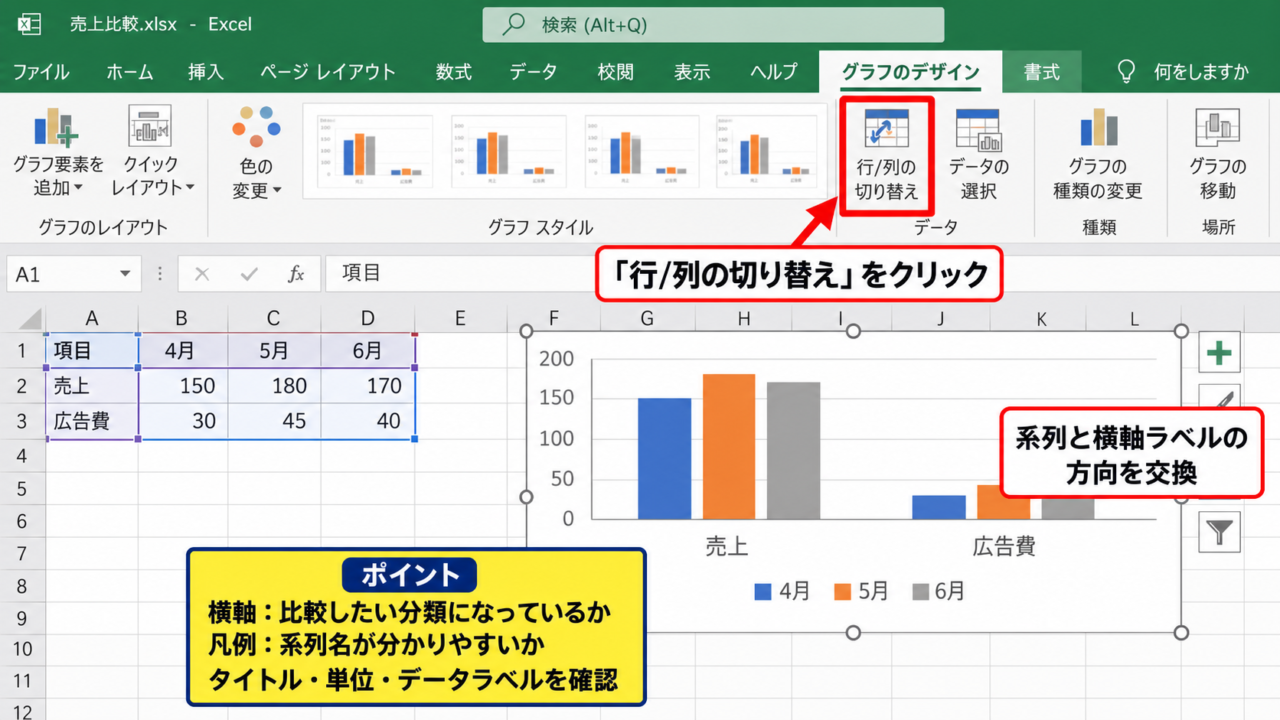
続いて、「グラフのデザイン」タブにある「行/列の切り替え」をクリックします。
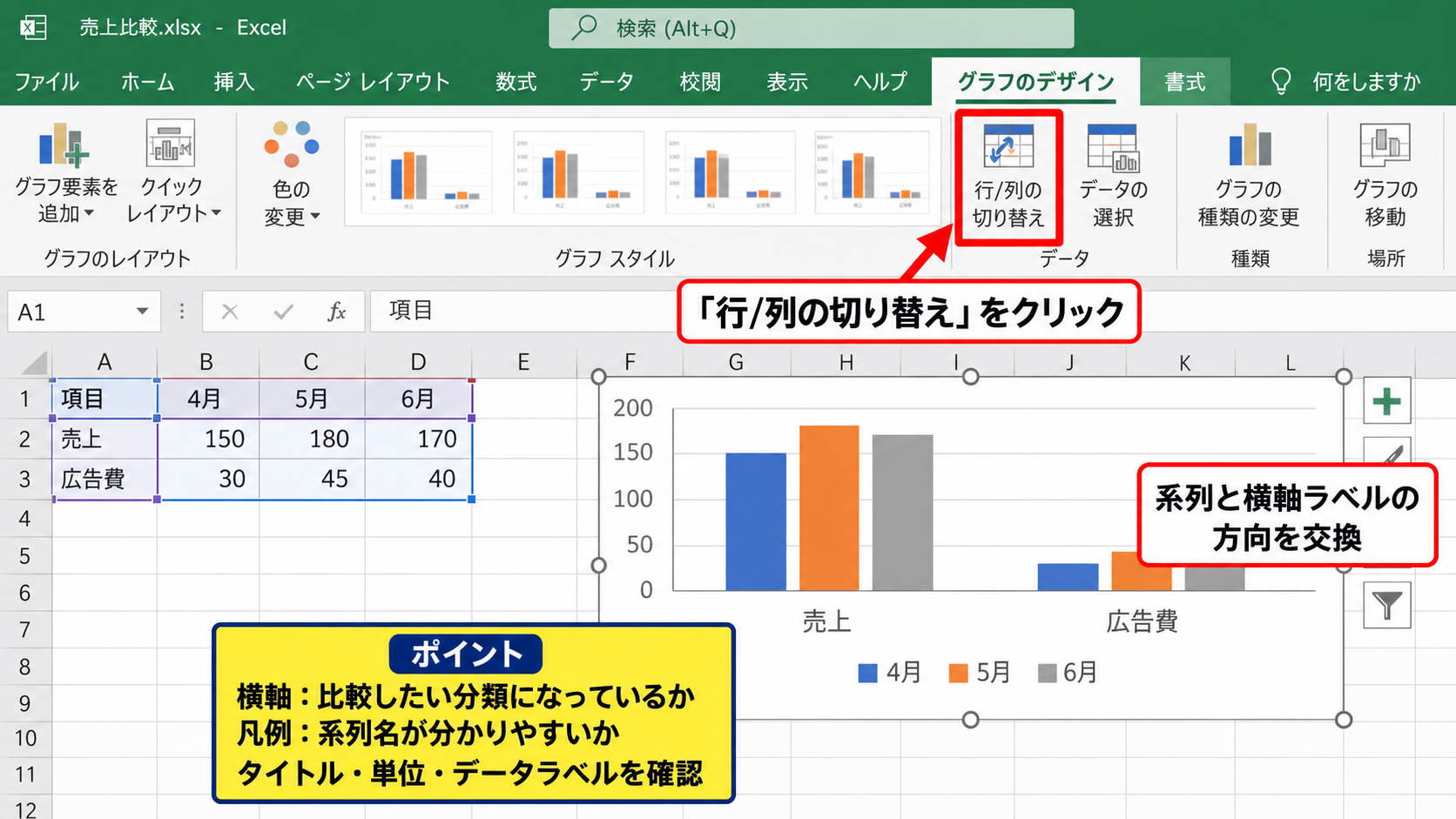
この操作により、Excelが系列として扱う方向と、横軸ラベルとして扱う方向が交換されます。
たとえば、切り替え前に横軸が4月、5月、6月で、凡例が売上と広告費なら、切り替え後は横軸が売上と広告費になり、凡例が4月、5月、6月になります。
このボタンは縦軸と横軸の目盛りを物理的に回転させる機能ではなく、データ系列の読み取り方向を切り替える機能です。
棒グラフでは、比較したい対象が横軸に並ぶように切り替えると、読み手が数値を理解しやすくなります。
折れ線グラフでは、時系列である月や日付を横軸に残したほうが自然な場合が多いため、切り替え後の表示を必ず確認しましょう。
行と列の切り替え後に確認したい項目
・横軸に並んだ項目が比較したい分類になっているか。
・凡例に表示された系列名が分かりやすいか。
・タイトル、単位、データラベルが意図した内容か。
【操作のポイント】「行/列の切り替え」は何度でも戻せるため、表示を比較しながら判断できます。
切り替え後の横軸ラベル確認
続いては、切り替え後に横軸ラベルと凡例を確認していきます。
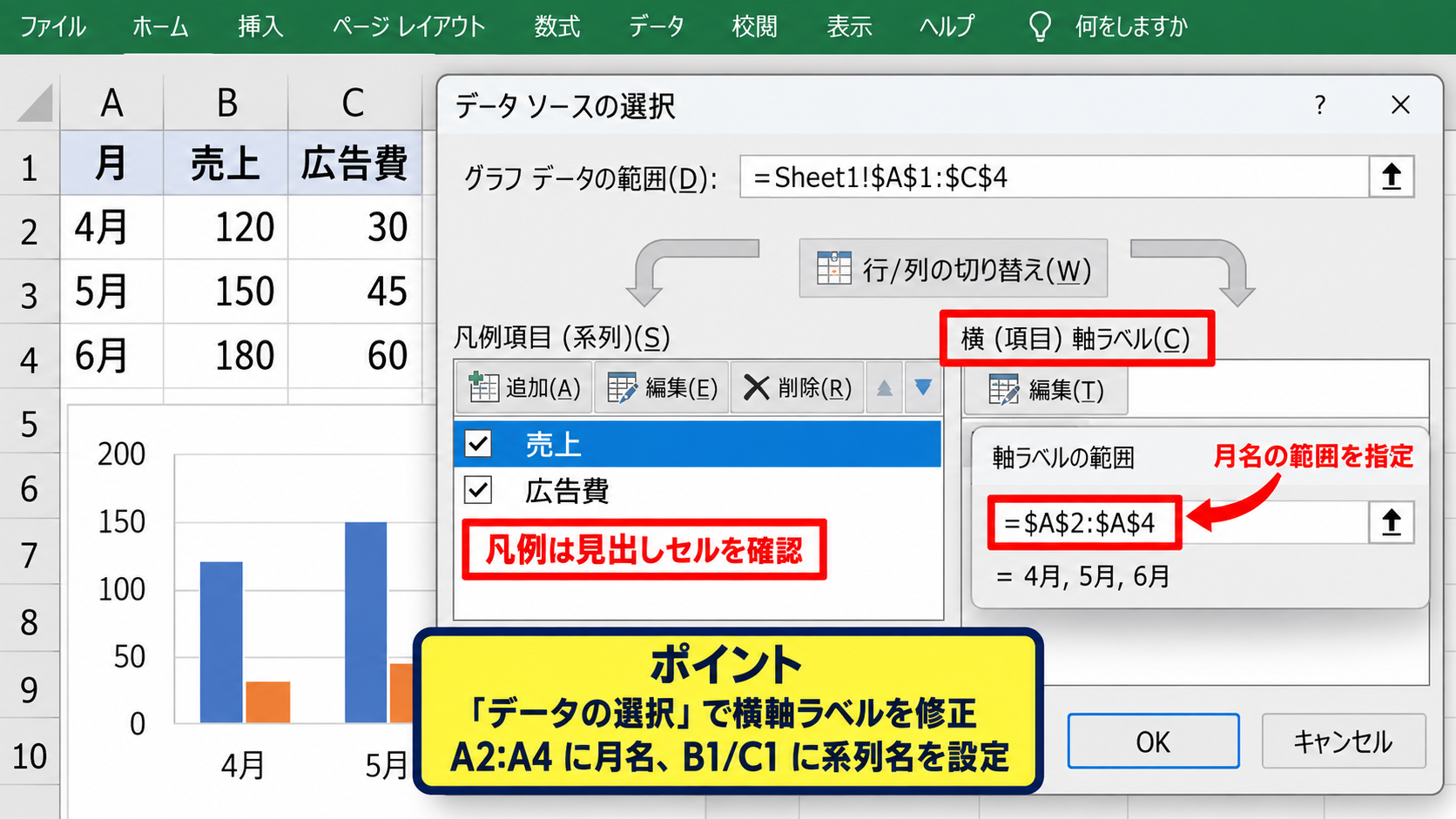
横軸の項目名が「系列1」「系列2」と表示される場合は、グラフが参照する見出しセルの範囲を正しく取得できていない可能性があります。
その場合はグラフを右クリックし、「データの選択」を開きます。
「横軸ラベル」の編集から、1行目または1列目にある適切な見出しセルを指定します。
たとえば月を横軸にしたいなら、A2からA4のように月名が入力されたセル範囲を指定します。
売上と広告費を凡例にしたいなら、B1とC1の見出しが各系列名として設定されているかを確認します。
元データの1行目と1列目に分かりやすい見出しを置くことで、グラフの凡例や軸ラベルも整いやすくなります。
【操作のポイント】切り替え後に意味が伝わらない表示になった場合は、「データの選択」で見出しセルとラベル範囲を修正します。
エクセルで縦軸と横軸を入れ替える方法【データの選択】
続いては、「行/列の切り替え」で意図した表示にならないときの設定方法を確認していきます。
| 商品 | 1月 | 2月 | 3月 |
|---|---|---|---|
| 商品A | 85 | 92 | 98 |
| 商品B | 70 | 78 | 80 |
データの選択画面
グラフを右クリックし、表示されたメニューから「データの選択」をクリックします。
Excelのバージョンによっては、グラフを選択した状態で「グラフのデザイン」タブから「データの選択」を選ぶこともできます。
画面の左側には「凡例項目」、右側には「横軸ラベル」が表示されます。
左側はグラフ内の系列、右側は横方向に並ぶ分類項目を管理する場所です。
行と列の切り替えができない、または結果が不自然な場合は、この画面で参照範囲を直接確認します。
グラフの種類や元データの構造により、Excelが自動判定した範囲が利用目的と異なることがあります。
「データの選択」画面では、系列の追加、編集、削除、並び替えができます。
見出しと数値の範囲を個別に調整できるため、複雑な表からグラフを作るときにも便利です。
【操作のポイント】左側は凡例、右側は横軸ラベルという役割を覚えると、設定場所を迷いにくくなります。
系列名と参照範囲の編集
続いては、系列名と数値範囲を編集する方法を確認していきます。
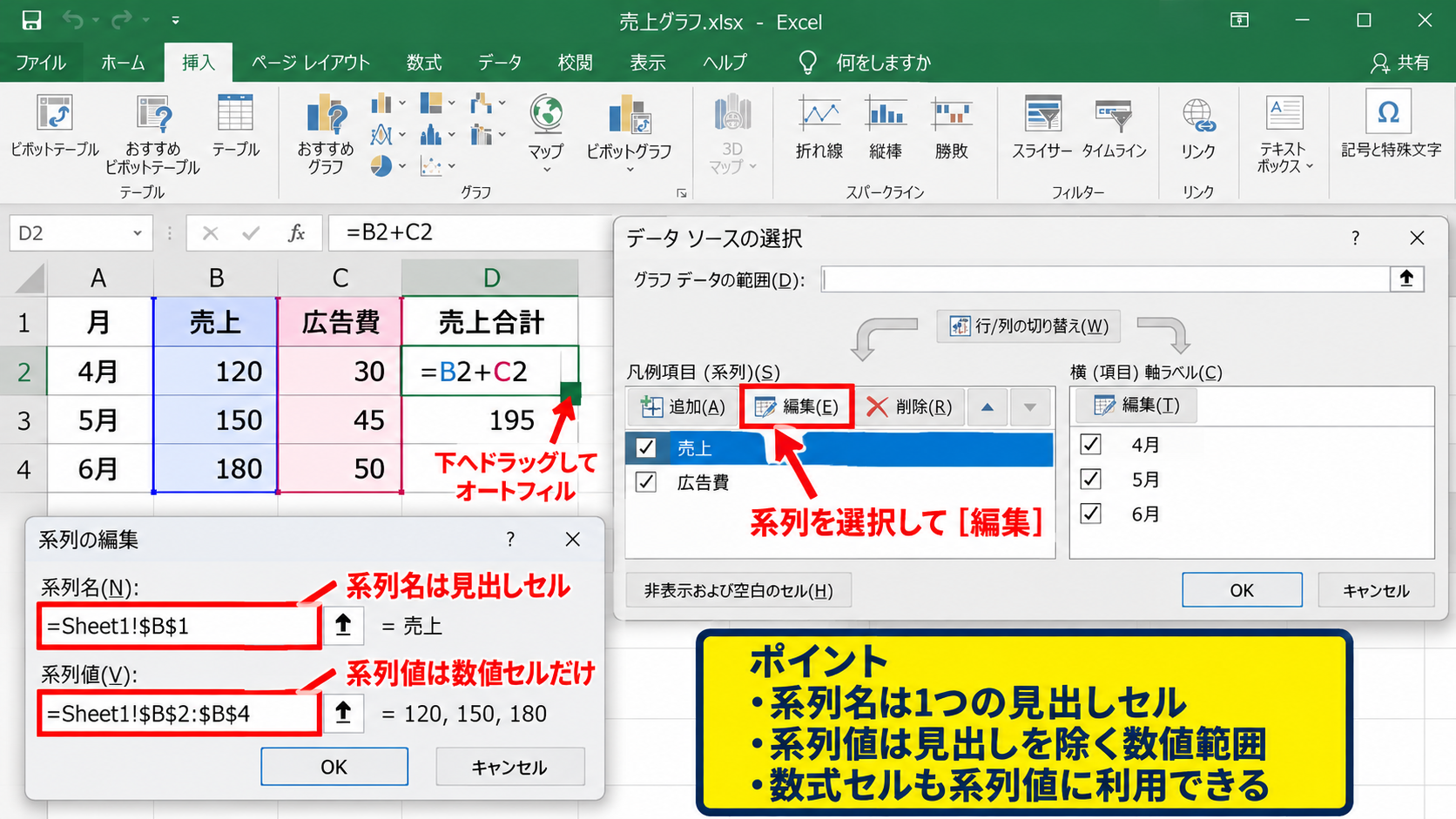
「凡例項目」にある系列を選択して「編集」をクリックすると、系列名と系列値を設定できます。
系列名には見出しセルを指定し、系列値には数値が入ったセル範囲を指定します。
たとえば売上の系列なら、系列名をB1、系列値をB2からB4に設定します。
広告費の系列なら、系列名をC1、系列値をC2からC4に設定します。
数値範囲に空白セルや文字列が混ざると、グラフが途切れたり、意図しない表示になったりすることがあります。
系列名は1つのセル、系列値は見出しを含めない数値セルだけの範囲にするのが基本です。
売上合計をD列で算出する場合、D2には次の数式を入力します。
=B2+C2
この式はB2の売上とC2の広告費を加算する例ですが、グラフ用の元データでは計算結果だけを系列値として利用できます。
数式を入力したあとは、D2セル右下のフィルハンドルを下へドラッグしてオートフィルすると、D3以降にも同じ計算構造を反映できます。
【操作のポイント】系列値には数式セルを指定しても問題ありませんが、エラー値がないか先に確認します。
横軸ラベル範囲の指定
続いては、横軸に表示するラベル範囲の指定を確認していきます。
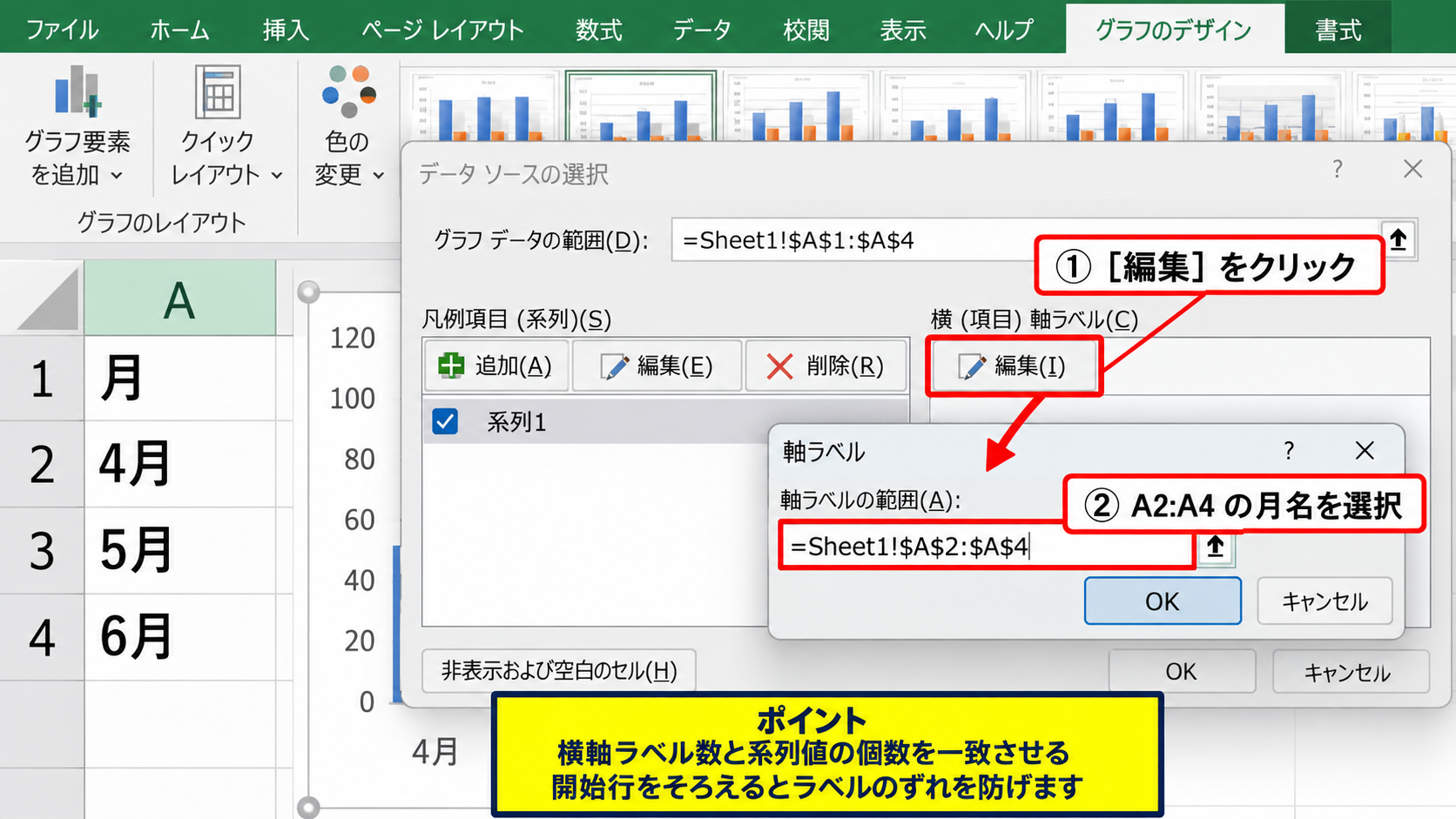
「横軸ラベル」の編集ボタンをクリックすると、軸ラベル範囲を指定する小さな画面が開きます。
月別グラフならA2からA4、商品別グラフならA2からA3のように、横軸に表示したい文字列だけを選択します。
横軸ラベルの数と、各系列値に含まれる数値の個数は一致させる必要があります。
たとえば系列値が3個なのに横軸ラベルが2個しかないと、ラベルの対応が崩れる原因になります。
横軸ラベルは数値データの並び順を説明する名称なので、値の個数と同じ長さの範囲を選びましょう。
日付を横軸に使う場合は、セルに日付形式で入力しておくと、グラフ上の表示形式も調整しやすくなります。
【操作のポイント】横軸ラベルがずれたときは、系列値の開始行とラベル範囲の開始行をそろえます。
散布図のX軸とY軸を入れ替える設定
続いては、散布図でX軸とY軸を交換する設定を確認していきます。
| 広告費 | 売上 |
|---|---|
| 20 | 120 |
| 25 | 145 |
| 28 | 160 |
| A | B | |
|---|---|---|
| 1 | 広告費 | 売上 |
| 2 | 20 | 120 |
| 3 | 25 | 145 |
| 4 | 28 | 160 |
系列の編集
系列Xの値 =$B$2:$B$4
系列Yの値 =$A$2:$A$4
➤ X値とY値の範囲を交換
散布図と通常グラフの違い
散布図は、横軸と縦軸の両方を数値軸として扱うグラフです。
通常の折れ線グラフでは横軸が項目軸として扱われることが多い一方、散布図では各点の位置をX値とY値の組み合わせで決めます。
そのため、散布図では「行/列の切り替え」だけでは期待どおりにX軸とY軸が交換されないことがあります。
散布図で軸を入れ替えるときは、各系列のX値とY値を交換する操作が必要です。
広告費と売上の関係を調べる場合、広告費をX軸、売上をY軸にすると、広告費の増減に対して売上がどう変化するかを読み取りやすくなります。
散布図の座標は次のように決まります。
点の位置 = X値の位置 × Y値の位置
たとえば広告費20、売上120なら、横20、縦120の位置に1つの点が配置されます。
【操作のポイント】散布図は横軸と縦軸の役割が明確なので、分析したい原因側の数値をX軸に置くと読みやすくなります。
系列Xの値と系列Yの値
続いては、散布図のX値とY値を交換する具体的な設定を確認していきます。
散布図を右クリックして「データの選択」を開き、対象の系列を選んで「編集」をクリックします。
表示された「系列の編集」画面には、「系列Xの値」と「系列Yの値」の入力欄があります。
入れ替え前にX値がA2からA4、Y値がB2からB4なら、X値をB2からB4、Y値をA2からA4へ変更します。
範囲を手入力するときは、絶対参照のドル記号を含めたセル参照をそのまま使用しても構いません。
見出し行であるA1やB1をX値・Y値の範囲に含めないことが重要です。
見出し文字列を含めると、数値として認識されず、エラーや表示不良の原因になることがあります。
散布図の設定例
系列Xの値 =$B$2:$B$4
系列Yの値 =$A$2:$A$4
この設定ではB列の売上が横軸、A列の広告費が縦軸になります。
【操作のポイント】X値とY値を交換したあと、軸タイトルも交換後の内容に合わせて修正します。
軸タイトルと近似曲線の調整
続いては、入れ替え後の散布図を読みやすく整える方法を確認していきます。
グラフ右上のプラス記号から「軸ラベル」にチェックを入れると、横軸タイトルと縦軸タイトルを表示できます。
横軸を売上に変更したなら横軸タイトルを「売上」、縦軸を広告費に変更したなら縦軸タイトルを「広告費」と書き換えます。
タイトルが古いままだと、グラフの見た目は正しくても読み手に誤解を与えるかもしれません。
相関の傾向を確認したい場合は、グラフ要素から近似曲線を追加する方法もあります。
近似曲線は因果関係を証明するものではなく、データの傾向を視覚的に把握する補助として利用しましょう。
軸の最小値と最大値も確認し、データの分布が極端に小さく見えないように調整すると、グラフの印象が安定します。
【操作のポイント】散布図では軸タイトル、単位、目盛りの範囲まで確認して初めて、入れ替えた意味が伝わりやすくなります。
軸の表示方向と目盛りの反転
続いては、データ系列ではなく、軸の並びや目盛りの方向だけを変更したい場合を確認していきます。
| 順位 | 得点 |
|---|---|
| 1位 | 95 |
| 2位 | 88 |
| 3位 | 82 |
軸の書式設定画面
グラフの横軸または縦軸を右クリックし、「軸の書式設定」を選択します。
画面右側に書式設定ウィンドウが表示され、軸のオプションを変更できます。
数値軸では最小値、最大値、目盛間隔、表示形式などを調整できます。
項目軸では、ラベルの間隔やカテゴリを逆順にする設定を確認できます。
軸の書式設定は、系列の入れ替えとは別の機能です。
グラフのデータ構造を変えずに、表示方向だけを整えたいときに利用します。
【操作のポイント】グラフの意味を変えずに見た目を調整したいときは、「データの選択」ではなく「軸の書式設定」を開きます。
分類項目を逆順にする設定
続いては、横軸や縦軸の項目を逆順に表示する設定を確認していきます。
「軸の書式設定」の「軸のオプション」にある「項目を逆順にする」を有効にすると、表示順を反転できます。
横棒グラフで順位を上から下へ自然な順番に並べたい場合などに便利です。
ただし、この設定を有効にすると、横軸が交差する位置が変わる場合があります。
必要に応じて「横軸との交点」の設定も確認し、グラフが見やすい位置になるように調整します。
逆順表示はデータそのものの並び替えではなく、グラフ上の見せ方の変更です。
データを並べ替える場合は、表の範囲を選択して「データ」タブの並べ替えを使います。
グラフの表示だけを反転する場合は、軸の書式設定にある逆順表示を使います。
【操作のポイント】表の順番を維持したままグラフだけ反転したいときに、項目を逆順にする設定が役立ちます。
縦棒グラフと横棒グラフの変更
続いては、縦軸と横軸の印象を大きく変えたい場合のグラフ種類の変更を確認していきます。
縦棒グラフでは数値が縦方向、項目が横方向に表示されます。
横棒グラフでは数値が横方向、項目が縦方向に表示されます。
長い商品名や部署名を表示する場合は、横棒グラフのほうがラベルを読みやすくできることがあります。
グラフを選択し、「グラフのデザイン」タブの「グラフの種類の変更」から、縦棒または横棒を選びます。
縦棒から横棒への変更は、X軸とY軸の役割を視覚的に入れ替えたいときに有効です。
ただし散布図のX値とY値を交換したい目的とは異なるため、分析目的に合わせて使い分けましょう。
【操作のポイント】項目名が長い表では、横棒グラフに変更するとラベルの重なりを減らせます。
Mac版Excelでのグラフ軸の切り替え
続いては、Mac版Excelで縦軸と横軸を入れ替える操作を確認していきます。
| 月 | 問い合わせ数 |
|---|---|
| 7月 | 38 |
| 8月 | 46 |
| 9月 | 51 |
グラフデザインタブの操作
Mac版Excelでも、まず対象のグラフをクリックして選択します。
リボンに「グラフのデザイン」またはグラフ関連のタブが表示されたら、「行/列の切り替え」を探します。
Windows版と表示位置や名称が多少異なることがありますが、基本的な役割は同じです。
ボタンが見つからない場合は、リボンの幅が狭くなって隠れている可能性があるため、ウィンドウを広げて確認します。
Mac版でも通常グラフの系列を入れ替える基本操作は「行/列の切り替え」です。
【操作のポイント】Macでは画面幅によりコマンドが省略表示されるため、リボンを広げて確認します。
データの選択による範囲調整
続いては、Mac版でデータ範囲を調整する方法を確認していきます。
グラフを選択した状態で、「グラフのデザイン」から「データの選択」に進みます。
系列名、系列値、横軸ラベルを確認し、必要なセル範囲へ変更します。
Mac版でも、1行目の見出しを系列名にし、数値セルだけを系列値に指定する基本は共通です。
表示が想定と異なるときは、元データ範囲に空白行、結合セル、不要な列が含まれていないかも確認しましょう。
Excelの操作画面が異なっても、グラフが参照するセル範囲を確認する考え方は共通です。
【操作のポイント】Mac版で設定に迷ったときは、グラフの見た目ではなく、系列値と横軸ラベルの参照範囲から確認します。
Mac版で散布図を編集する手順
続いては、Mac版で散布図のX軸とY軸を交換する手順を確認していきます。
散布図を選択して「データの選択」を開き、編集したい系列を選択します。
系列の編集画面でX値の範囲とY値の範囲を確認し、それぞれを交換します。
交換後は、横軸と縦軸のタイトルも変更して、データの意味と表示名が一致しているか確認しましょう。
Mac版では右クリックの操作がトラックパッドやマウス設定により異なる場合があるため、Controlキーを押しながらクリックする方法も使えます。
散布図はMac版でもX値とY値を直接編集するのが確実です。
【操作のポイント】Controlキーを押しながらクリックすると、右クリックと同様にコンテキストメニューを表示できます。
まとめ エクセルでグラフの縦軸と横軸を入れ替える方法
Excelでグラフの縦軸と横軸を入れ替える方法は、グラフの種類によって使い分けます。
棒グラフや折れ線グラフでは、「グラフのデザイン」タブにある「行/列の切り替え」を使うと、系列と横軸ラベルの方向を変更できます。
切り替え後にラベルや凡例が意図どおりにならない場合は、「データの選択」から系列名、系列値、横軸ラベルの参照範囲を確認しましょう。
散布図では、系列Xの値と系列Yの値を直接交換することが必要です。
軸の順番だけを反転したい場合は「軸の書式設定」、縦方向と横方向の見え方を変えたい場合はグラフの種類を縦棒から横棒へ変更します。
Mac版Excelでも考え方は同じで、グラフのデザイン、データの選択、系列の編集を順に確認すれば対応できます。
最後の確認項目
・横軸と凡例が分析目的に合っているか。
・散布図のX値とY値に見出しセルが含まれていないか。
・軸タイトル、単位、目盛りが入れ替え後の内容と一致しているか。
データの意味が最も伝わる向きに整え、見やすく正確なグラフ作成につなげましょう。