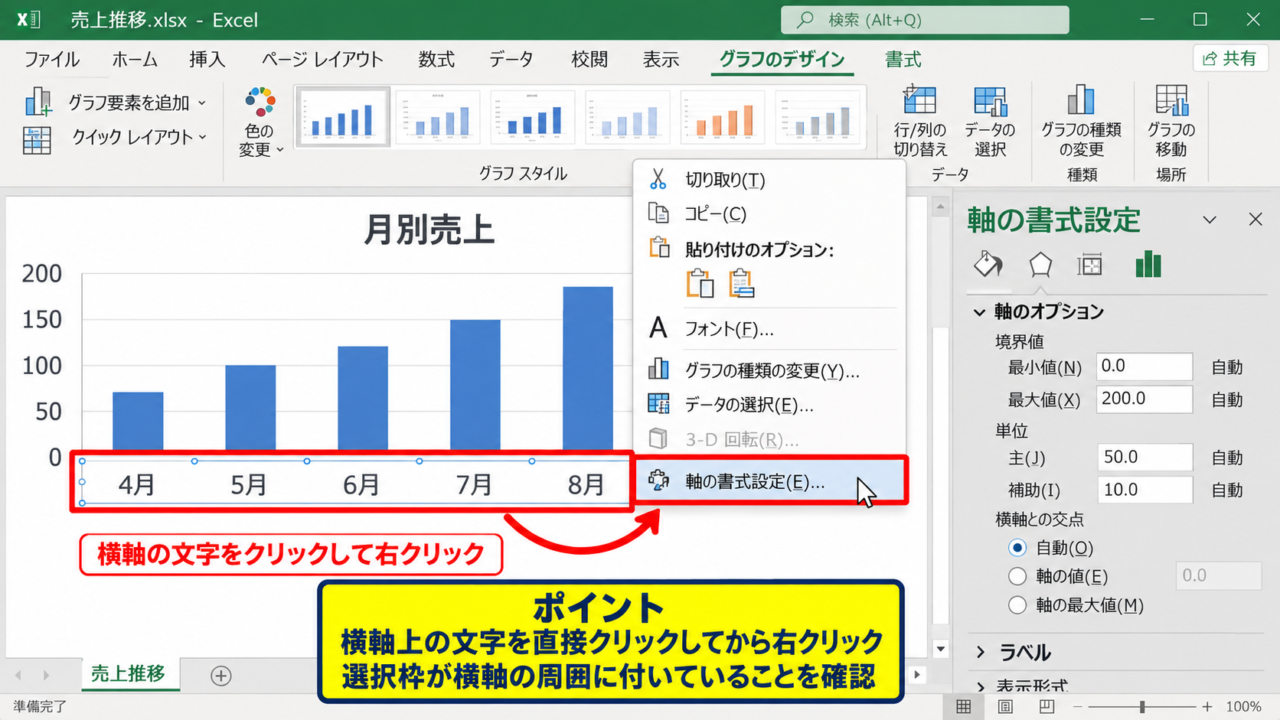
Excelでグラフを作成した際に、横軸の項目や日付、ラベルが途中までしか表示されず、データの意味を読み取りにくくなることがあります。
特に月別売上や商品別の集計表では、横軸の表示が間引かれると、どのデータを指している棒や折れ線なのか判断しにくくなります。
この現象はExcelの不具合とは限らず、軸の自動設定、グラフの横幅、元データの指定範囲、セルの表示形式などが関係しているケースが中心です。
横軸が全部表示されないときは、まず軸の書式設定でラベルの間隔を確認し、次にグラフの大きさと元データの範囲を見直すことが大切です。
この記事では、横軸の項目やラベルが表示されない主な原因と、見やすいグラフへ整える具体的な対処法を解説していきます。
確認するポイントは、ラベルの間隔、軸の種類、データ範囲、日付の扱い、グラフのサイズです。
横軸ラベルをすべて表示する設定
それではまず、横軸のラベルを省略せずに表示するための設定について解説していきます。
| 月 | 売上 |
|---|---|
| 1月 | 120 |
| 2月 | 145 |
| 3月 | 132 |
| 4月 | 168 |
Excelはグラフの横幅や項目数を見ながら、ラベル同士が重ならないように表示数を自動調整します。
そのため、データ自体が欠けていなくても、横軸の文字だけが一つおきや数個おきに表示されることがあります。
軸の書式設定を開く操作
横軸の表示を変えるには、グラフ内に表示されている横軸ラベルをクリックして選択します。
続いて右クリックし、表示されたメニューから軸の書式設定を選びましょう。
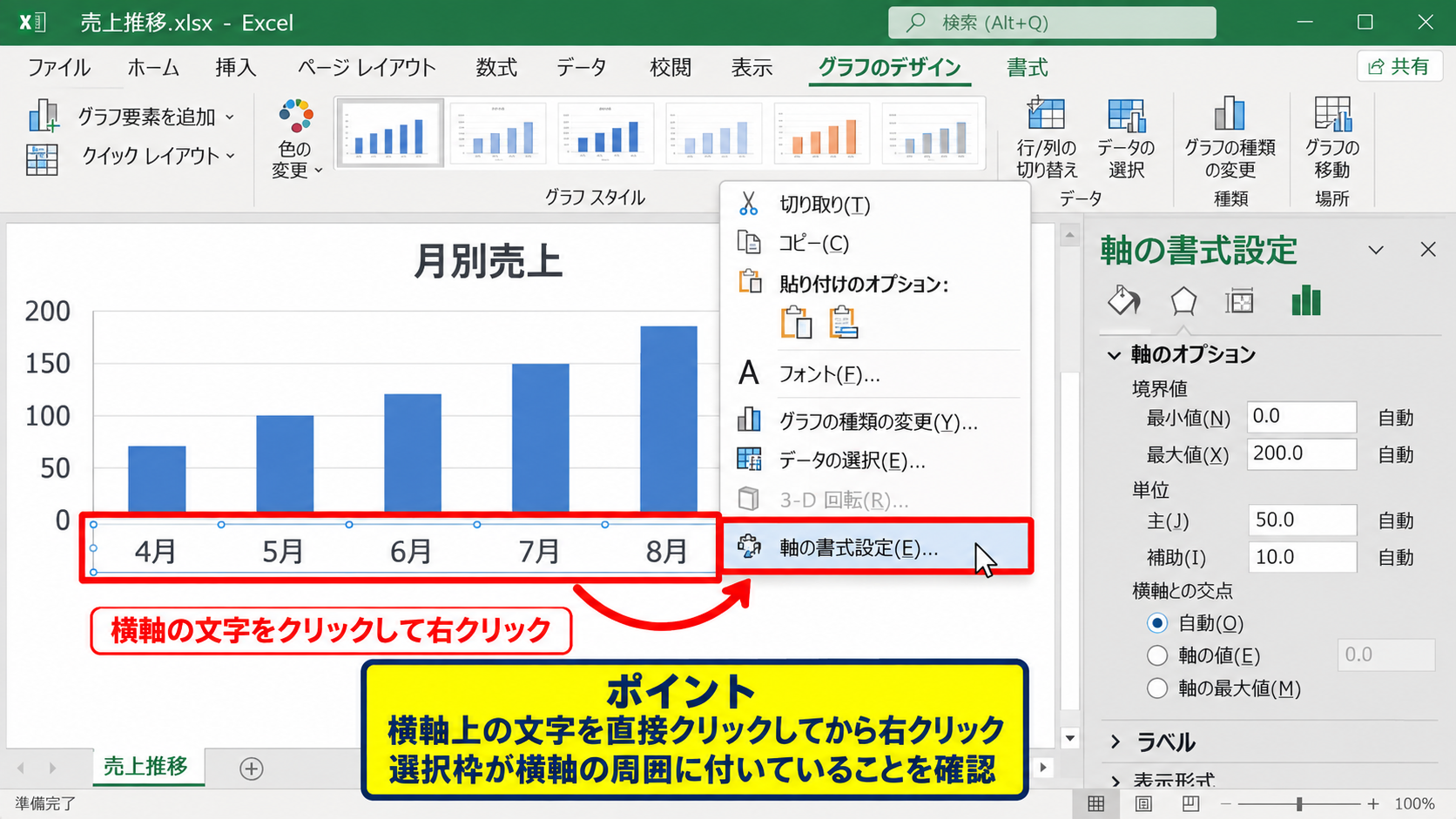
右側に設定作業ウィンドウが表示されたら、軸のオプションにあるラベルの項目を確認します。
横軸の文字ではなくグラフの余白を選択してしまうと、別の設定画面が開くことがあります。
クリック後に横軸の周囲へ選択枠が付いていることを確認するのが確実です。
【操作のポイント】横軸上の文字を直接クリックしてから右クリックすると、目的の設定画面を開きやすくなります。
ラベルの間隔を一に変更する操作
軸の書式設定を開いたら、ラベルの間隔を指定する項目を探します。
自動になっている場合は、Excelが表示するラベルを間引くことがあります。
ラベルの間隔を指定し、数値を一にすると、基本的には各データに対応する横軸ラベルをすべて表示できます。
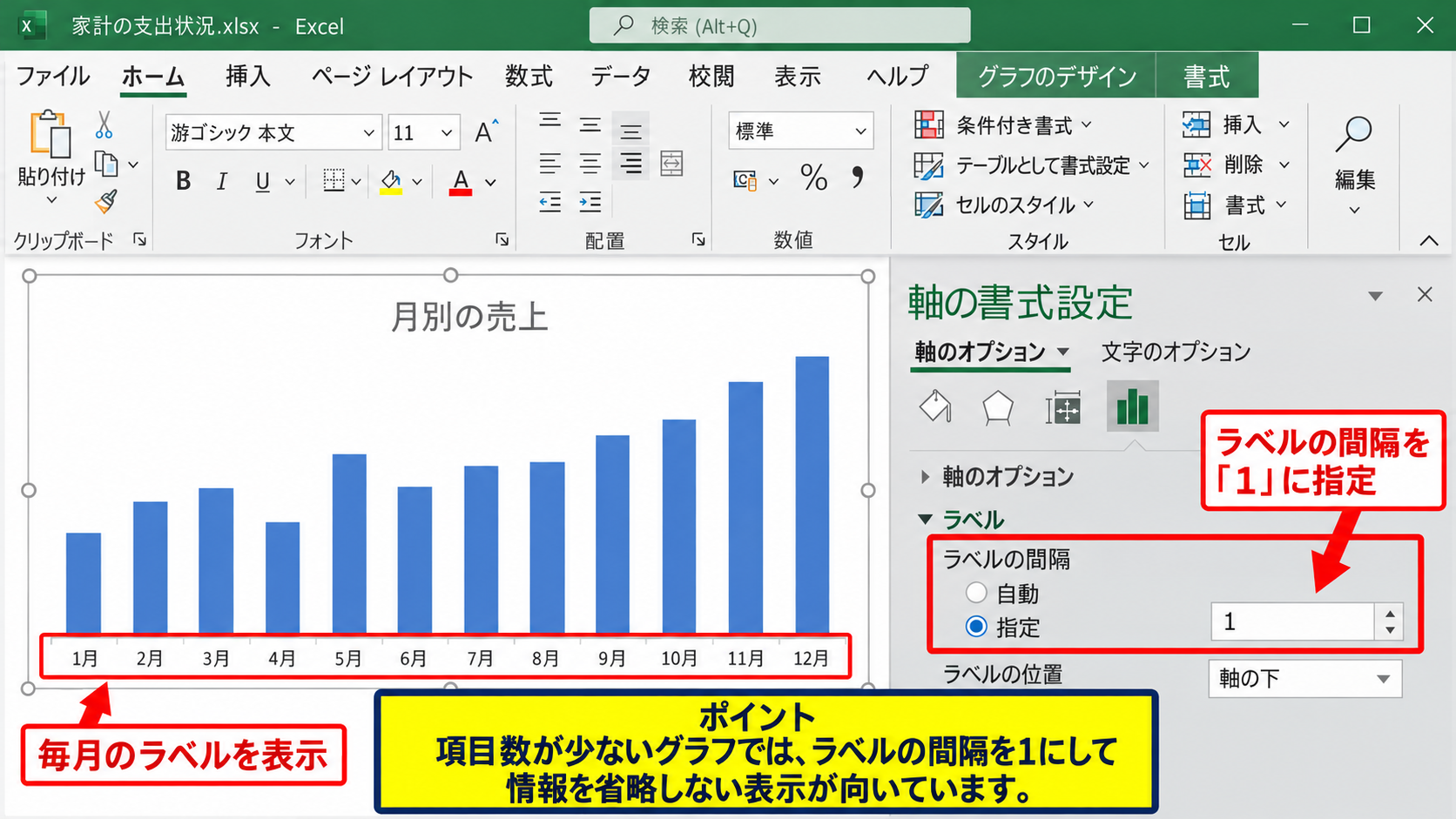
たとえば一月から十二月までの月名を並べたグラフなら、一を設定することで毎月のラベルを表示しやすくなります。
ただし、ラベルの文字数が多い状態で無理にすべて表示すると、文字が重なって読めなくなるかもしれません。
設定後は、グラフ全体の見やすさも必ず確認しましょう。
ラベルの間隔が二なら二つおき、三なら三つおきに表示される考え方です。
【操作のポイント】項目数が少ないグラフでは、ラベルの間隔を一にして情報を省略しない表示が向いています。
文字の向きとフォントを調整する操作
ラベルをすべて表示して文字が詰まる場合は、まず文字列の方向を調整します。
軸の書式設定にある文字のオプションから、文字列の方向を斜めや縦方向へ変更すると、横方向の必要幅を減らせます。
グラフを小さくしたまま文字サイズだけを極端に下げるより、文字の角度とグラフ幅を調整するほうが読みやすさを保ちやすいです。
商品名のように長い項目名なら、フォントサイズを少し下げたり、列幅を意識して名称を短く整えたりする方法もあります。
資料として印刷する場合は、画面上だけでなく印刷プレビューで判読できる大きさか確認しましょう。
【操作のポイント】横軸の文字を四十五度程度に傾けると、項目名が多い棒グラフでも整いやすくなります。
グラフサイズと項目数の見直し
続いては、グラフの大きさと項目数の関係を確認していきます。
| 商品 | 販売数 |
|---|---|
| スタンダードプラン | 88 |
| プレミアムプラン | 64 |
| 法人向けサポート | 42 |
横軸が全部表示されない原因として、グラフ領域が狭く、ラベルを配置する場所が足りないことも少なくありません。
Excelはラベルの重なりを避けるため、横幅に対して項目数が多い場合に自動で表示を省略します。
グラフの横幅を広げる操作
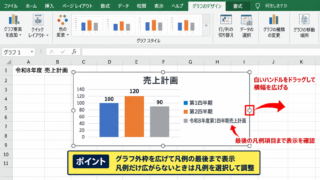
グラフをクリックすると、外周にサイズ変更用のハンドルが表示されます。
右端または左端のハンドルを外側へドラッグし、横幅を広げてください。
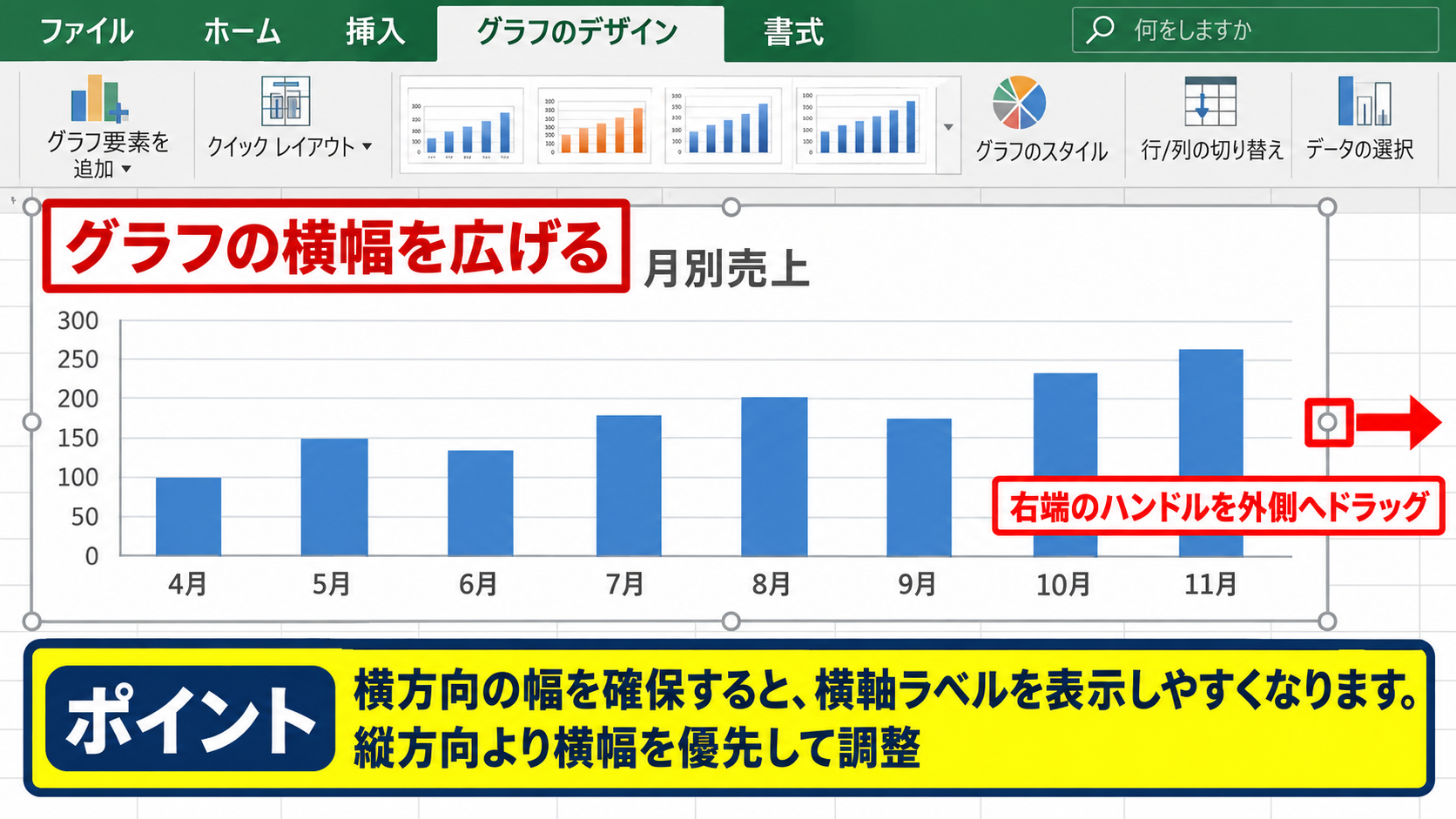
グラフ領域が広がると、横軸ラベルを置ける空間も増え、Excelが自動で表示する項目数を増やす場合があります。
最初にサイズを広げてからラベルの間隔を一へ設定すると、文字の重なりを抑えながら全項目を表示しやすくなります。
縦方向だけを大きくしても横軸ラベルの余白は増えにくいため、横幅を優先して調整するのがコツです。
【操作のポイント】グラフ全体ではなく、横方向の幅を確保することが横軸ラベルの改善につながります。
プロットエリアを小さくする操作
グラフを広げにくい場合は、棒や折れ線が描画されるプロットエリアの大きさを調整する方法があります。
プロットエリアをクリックして選択し、上下方向を少し縮めると、横軸のラベルに使える余白を増やせます。
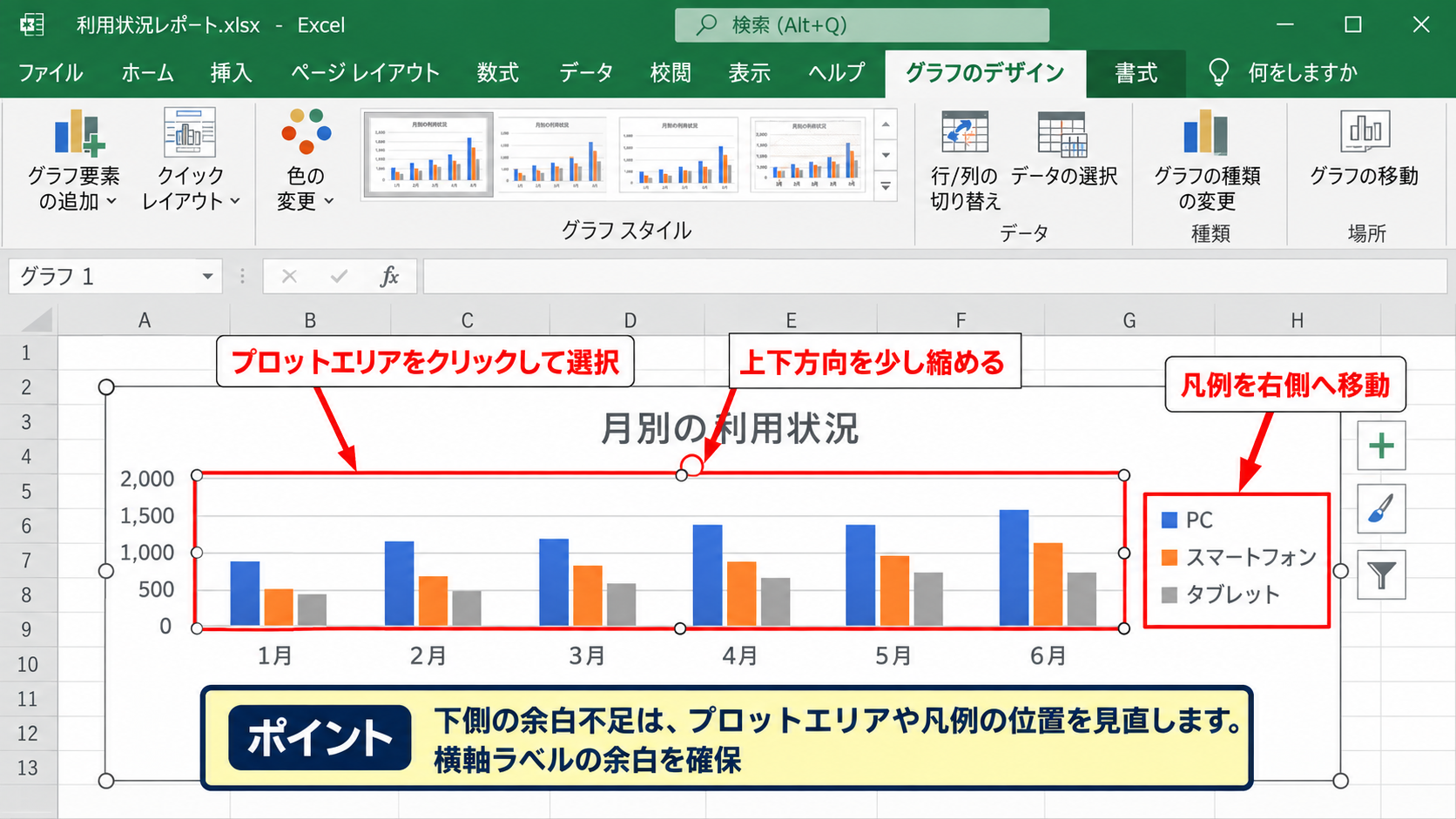
凡例が下部に配置されているグラフでは、凡例を右側へ移すことでも下側のスペースを確保できます。
グラフタイトルが長い場合は、タイトルを短くしたり、上部の余白を小さくしたりする調整も有効です。
見栄えだけでなく、どの項目を表すグラフなのか即座に理解できる配置を目指しましょう。
【操作のポイント】下側の余白不足が原因なら、プロットエリアや凡例の位置を見直します。
項目を絞り込む判断
数十件から数百件の項目を一つのグラフへ並べると、すべての横軸ラベルを表示しても比較しにくくなります。
この場合は、フィルターで対象期間を絞る、上位十件だけを表示する、分類ごとにグラフを分けるといった構成が有効です。
すべてのラベルを表示することと、読みやすいグラフを作ることは必ずしも同じではありません。
たとえば日別データを一年分表示するより、月別に集計してからグラフ化したほうが、売上の傾向を伝えやすいことがあります。
詳細データは表で確認し、グラフでは比較したい粒度へ集計するという役割分担が効果的です。
【操作のポイント】項目数が多すぎる場合は、表示設定だけで解決しようとせず、集計単位も検討します。
横軸のデータ範囲と項目ラベルの指定
続いては、グラフの元データと横軸ラベルの指定範囲を確認していきます。
| A列 | B列 |
|---|---|
| 日付 | アクセス数 |
| 2026年4月1日 | 245 |
| 2026年4月2日 | 278 |
| 2026年4月3日 | 261 |
ラベルが一部しか表示されないように見えても、実際には横軸ラベルの参照範囲が途中で切れている場合があります。
グラフのデータ範囲と横軸ラベルの範囲は別々に確認できるため、両方を見直すことが重要です。
データの選択画面を開く操作
グラフをクリックした状態で、グラフのデザインタブにあるデータの選択をクリックします。
データソースの選択画面では、系列と横軸ラベルを別々に編集できます。
横軸ラベルの編集ボタンを押すと、現在参照しているセル範囲を確認できます。
たとえば一行目を見出しにした表なら、月のデータがA2からA13にある場合、横軸ラベルの範囲もA2からA13に指定します。
A1の見出しまで含めると、横軸に月という文字が混ざることがあるため、通常は二行目以降を指定します。
【操作のポイント】データの選択画面では、系列の値と横軸ラベルのセル範囲を混同しないように確認します。
横軸ラベル範囲を修正する操作
横軸ラベルの範囲が途中までになっている場合は、編集画面で範囲を選び直します。
数式バーのような入力欄へ直接範囲を入力してもよく、シート上で対象セルをドラッグして選択しても構いません。
一行目が見出しで、A列に月名が入力されている場合の指定例は次のとおりです。
横軸ラベルの範囲は Sheet1!$A$2:$A$13 です。
対応する売上データがB2からB13なら、系列の値は Sheet1!$B$2:$B$13 になります。
ラベルと数値の最終行がずれていると、棒の数とラベルの数が合わず、意図しない表示になることがあります。
【操作のポイント】ラベル列と値の列は、開始行と終了行をそろえて指定することが基本です。
行列の切り替えを確認する操作
グラフによっては、データが横方向に系列として認識され、想定した項目ラベルにならない場合があります。
データソースの選択画面にある行列の切り替えを使うと、行を系列にするか列を系列にするかを変更できます。
縦に並んだ月名と売上を使う一般的な表では、列を基準にした認識のほうが意図どおりになるケースが多いです。
切り替え後は、凡例の項目と横軸の項目が入れ替わるため、グラフ上の表示を必ず確認してください。
元データの構造に合わせることが、横軸表示の混乱を防ぐ近道です。
【操作のポイント】横軸に数値列が出てしまうときは、行列の切り替えとラベル範囲をセットで確認します。
日付軸と文字列軸の設定
続いては、日付データを横軸に使う場合の軸の種類を確認していきます。
| 日付 | 問い合わせ数 |
|---|---|
| 2026年5月1日 | 18 |
| 2026年5月8日 | 24 |
| 2026年5月15日 | 21 |
日付を使ったグラフでは、Excelが横軸を日付軸として扱い、一定の間隔で目盛りやラベルを表示することがあります。
日付が連続していても、毎日のラベルが表示されないのは、この自動設定による場合があります。
軸の種類を文字列軸へ変更する操作
日付を一件ずつ同じ間隔で表示したいときは、横軸の書式設定で軸の種類を確認します。
日付軸になっている場合、文字列軸へ切り替えると、各セルの内容を一つのカテゴリとして扱えます。
営業日だけを並べた表や、不規則な日付間隔を等間隔で見せたいグラフでは、文字列軸が適しています。
ただし、実際の日数の間隔を反映したい場合には、日付軸のほうが自然な場合もあります。
【操作のポイント】日付を一件ずつ表示したいなら文字列軸、時間の間隔を表現したいなら日付軸を検討します。
基準単位と目盛間隔の調整
日付軸を使い続ける場合は、基準単位と目盛間隔の設定を調整します。
日単位、月単位、年単位のどれでラベルを区切るかによって、横軸に表示される日付の密度が変わります。
日付軸では、基準単位を日、主要単位を一に近づけるほど、日付ラベルの表示頻度を高めやすくなります。
月間の推移を確認するグラフなら週単位、年間推移なら月単位にするなど、目的に合う単位を選びましょう。
すべての日付を表示する設定でも、ラベルが重なる場合はグラフサイズとの調整が必要です。
【操作のポイント】日付軸では、表示したい期間の粒度に合わせて単位を選ぶことが重要です。
セルが本当の日付として認識されているかの確認
見た目が日付でも、セル内では文字列として保存されていることがあります。
文字列の日付は並べ替えや軸の自動判定に影響し、期待した横軸表示にならない原因になります。
セルを選択して数式バーを確認し、日付として扱われているかを確かめましょう。
左寄せで表示されている日付や、先頭にアポストロフィが付いた日付は文字列の可能性があります。
日付として認識させるには、表示形式の変更だけでなく、値を日付型へ変換する必要があるケースもあります。
【操作のポイント】日付の見た目ではなく、Excelが数値形式の日付として認識しているかを確認します。
項目名の長さと表示形式の調整
続いては、項目名の文字数やセルの表示形式による横軸ラベルへの影響を確認していきます。
| 部門 | 前年対比 |
|---|---|
| 首都圏法人営業第一部 | 108% |
| 首都圏法人営業第二部 | 103% |
| 西日本営業推進部 | 97% |
横軸ラベルの一部が隠れる場合、項目名が長すぎることや、データの表示形式が意図と異なることも原因になります。
元の表を整えることで、グラフ側の設定を複雑にしなくても改善できることがあります。
項目名を短く整える方法
部門名、商品名、住所などの長い文字列をそのまま横軸へ使うと、ラベル同士が重なりやすくなります。
略称を使う、不要な接尾語を省く、改行を含む補助列を作るといった方法で、読みやすい長さに整えられます。
元データを変更したくない場合は、グラフ専用の表示名を別列に用意する方法が便利です。
たとえば正式名称をA列に残し、短縮名をC列に入力して、C列を横軸ラベル範囲として指定できます。
グラフ用の補助列を作ると、一覧表の正確さとグラフの見やすさを両立できます。
【操作のポイント】正式名称を残す必要がある表では、短縮ラベル用の列を追加して使い分けます。
日付と数値の表示形式を変更する方法
日付が長い形式で表示されている場合は、月日だけの形式へ変更すると横軸をすっきりさせられます。
たとえば二〇二六年六月一日という表示を六月一日へ変更するだけでも、必要な横幅を大きく減らせます。
数値のカテゴリでは、小数点以下の桁数や通貨記号がラベルに含まれていないかを確認してください。
表示形式の変更は元の数値を変えず、見た目だけを整えられるため、グラフ作成で特に役立つ機能です。
【操作のポイント】日付や数値は、分析目的に必要な情報だけが見える短い表示形式へ整えます。
改行と斜め表示の使い分け
項目名に改行を入れると、横幅を増やさずに複数行でラベルを表示できます。
補助列で文字列を作る場合は、セル内改行を利用して、商品名と型番を上下へ分ける方法もあります。
一方で、斜め表示は短い項目名が多いときに向いています。
文字数が長い項目を斜めにするだけでは読みにくいこともあるため、略称や改行との組み合わせが有効です。
【操作のポイント】短い項目は斜め表示、長い項目は補助列と改行を使うと整理しやすくなります。
まとめ エクセルの横軸ラベルが全部表示されない対処法
エクセルのグラフで横軸が全部表示されないときは、まず横軸を右クリックして軸の書式設定を開き、ラベルの間隔を一に設定します。
それでも見づらい場合は、グラフの横幅を広げ、文字列の方向やフォントサイズを調整しましょう。
データが途中までしか反映されていない場合は、データの選択から横軸ラベル範囲が正しいセルを参照しているか確認することが重要です。
日付を使うグラフでは、日付軸と文字列軸の違いを理解し、表示したい間隔に合う軸の種類を選ぶ必要があります。
項目名が長すぎるときは、略称や補助列を使い、グラフ専用の見やすいラベルを用意する方法もおすすめです。
ラベルの間隔、グラフサイズ、データ範囲、日付軸、項目名の五点を順に確認すれば、多くの横軸表示の問題に対応できます。
横軸はグラフの意味を伝える重要な要素です。
すべてを表示することだけにこだわらず、読む人が比較しやすい情報量とレイアウトを意識して、分かりやすいExcelグラフに仕上げましょう。