Excelでグラフを作成したとき、系列自体は表示されているのに凡例の一部だけが消える、凡例が途中で切れる、項目が入りきらないといった現象が起こることがあります。
凡例は色や線とデータ系列を結び付ける重要な案内表示のため、欠けたままではグラフの内容を正確に伝えにくくなります。
原因は凡例の表示領域不足だけではなく、系列名の参照、グラフフィルター、空白セル、削除された系列、配置設定など複数あります。
この記事では、凡例の一部が表示されない場合に確認したい場所と、見やすく整える対処法を順番に解説します。
最初に確認したいのは、凡例が狭くて入りきらないのか、元になるデータ系列が非表示または削除されているのかという違いです。
前者はグラフのサイズや凡例の配置で直せることが多く、後者はデータ範囲やフィルターの確認が必要になります。
凡例が入りきらない場合の表示領域の調整
| 月 | 東京 | 大阪 | 名古屋 | 福岡 |
|---|---|---|---|---|
| 4月 | 120 | 95 | 88 | 76 |
| 5月 | 135 | 102 | 91 | 82 |
それではまず、凡例の枠が小さく、表示できる項目数が足りない場合について解説していきます。
グラフ右側に凡例を置くと、横幅が狭いグラフでは長い系列名が折り返されたり、下側の項目が見えなくなったりします。
グラフ内の凡例は、データを削除しなくてもサイズ変更と配置変更だけで復旧できる場合があります。
グラフ全体の横幅と高さの拡大
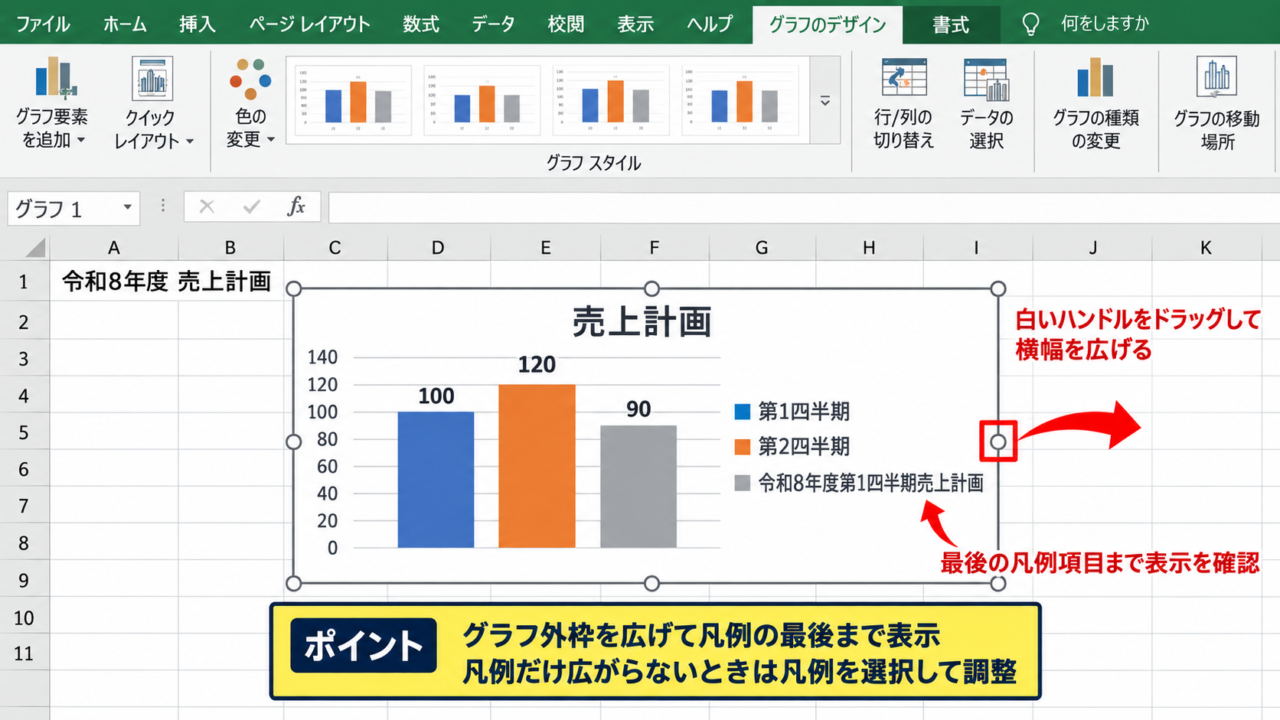
グラフをクリックして外枠に表示される白いハンドルをドラッグし、横幅または高さを広げましょう。
右側に凡例を置いている場合は横幅を、下側に置いている場合は高さを広げると、隠れていた凡例項目が再表示されやすくなります。
グラフを大きくしても凡例だけが広がらないときは、凡例そのものを一度クリックして選択し、凡例枠のハンドルをドラッグします。
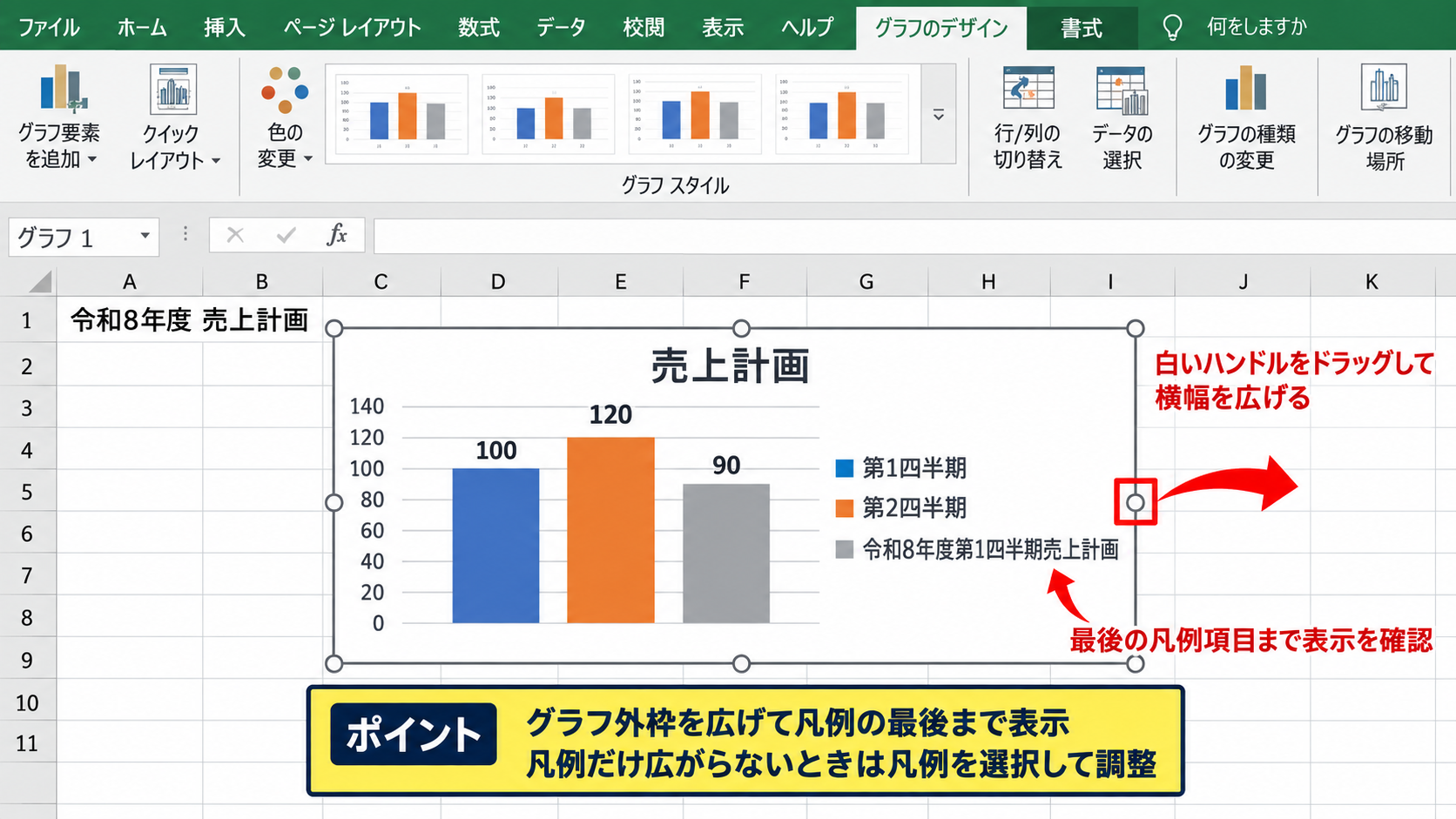
特に系列名が「令和8年度第1四半期売上計画」のように長い場合は、凡例の領域だけでなく、系列名を意味が通る範囲で短くする方法も有効です。
【操作のポイント】グラフを選択した状態で外枠を広げ、凡例の最後の項目まで表示されたかを確認します。
凡例の位置変更
凡例を選択し、右クリックして凡例の書式設定を開くと、右、左、上、下などの位置を選べます。
横に長いグラフでは凡例を下に置き、縦に長いグラフでは右に置くと、プロットエリアと凡例の両方を確保しやすくなります。
凡例が右側で詰まる場合、下側へ移すだけで全系列が一行または複数行に整列することがあります。
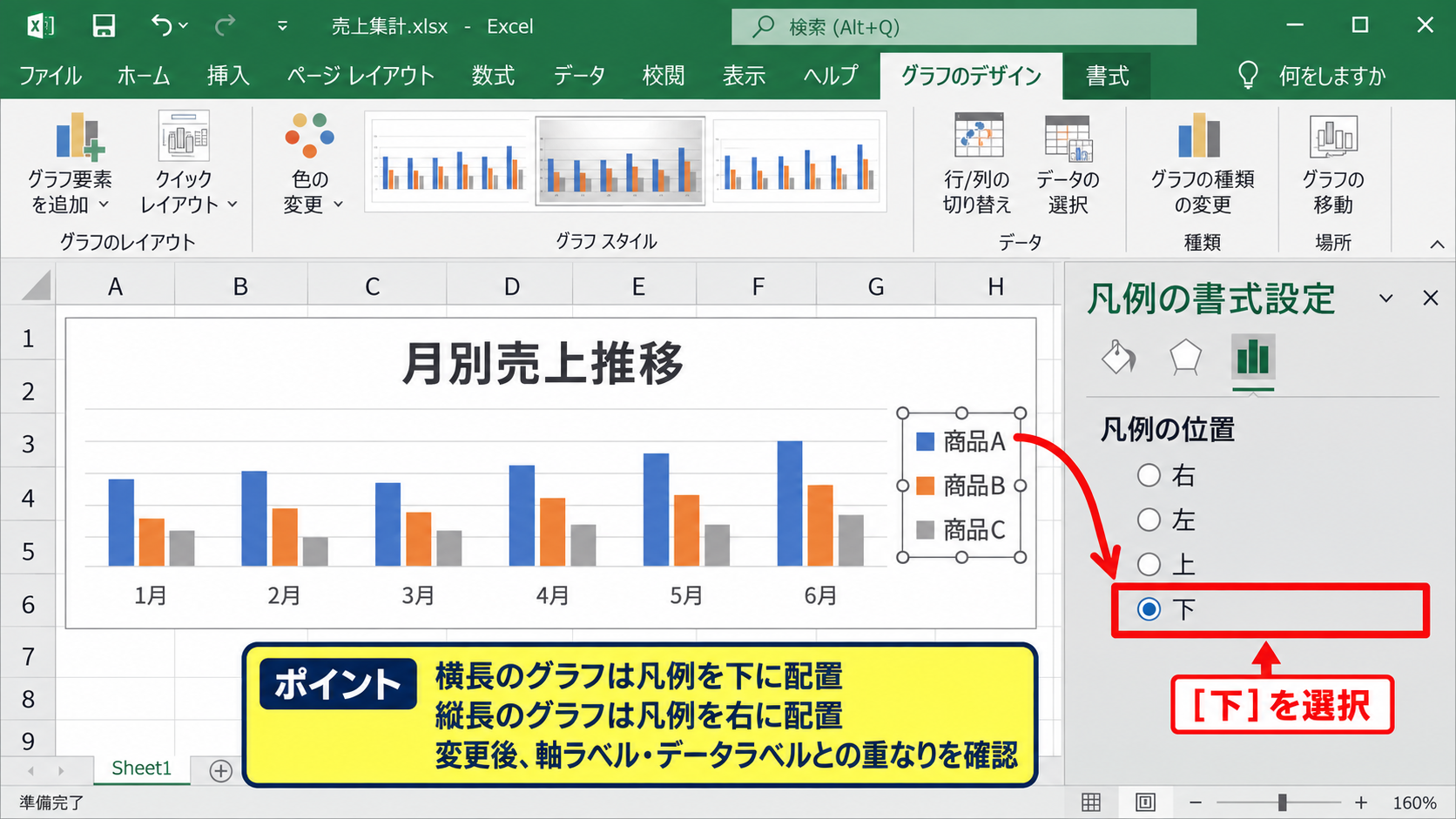
凡例を上に置くとタイトルとの距離が近くなるため、タイトルが長いグラフでは下側か左側も比較対象にするとよいでしょう。
【操作のポイント】凡例の位置を変更した後は、軸ラベルやデータラベルと重なっていないかも確認します。
凡例項目の文字サイズと系列名の見直し
凡例だけを選択してホームタブのフォントサイズを少し下げると、表示領域に収まる場合があります。
ただし文字を小さくしすぎると、印刷物や共有画面で読みにくくなるため、グラフの拡大や位置変更を先に試す方法がおすすめです。
系列名は元データの1行目にある見出しを参照するため、見出しが不要に長い場合は、たとえば「関東エリア売上実績」を「関東売上」のように整理できます。
見出しを変更すると凡例だけでなく、グラフの説明力も変わるため、略語が閲覧者に伝わるかを確認しましょう。
【操作のポイント】フォントを縮小する前に、系列名の長さと凡例の配置を確認することが大切です。
グラフフィルターによる系列表示の確認
| 月 | 商品A | 商品B | 商品C |
|---|---|---|---|
| 1月 | 45 | 32 | 28 |
| 2月 | 51 | 36 | 30 |
続いては、グラフフィルターによって一部の系列が非表示になっているケースを確認していきます。
Excelではグラフの右上にある漏斗の形のグラフフィルターボタンから、系列や分類を一時的に表示または非表示にできます。
グラフフィルターで系列のチェックが外れていると、棒や折れ線だけでなく対応する凡例も表示されません。
系列チェックボックスの選択
グラフをクリックし、右上に表示される漏斗マークを選択します。
系列タブを開くと、商品A、商品B、商品Cなど、グラフに含まれる系列名の横にチェックボックスが表示されます。
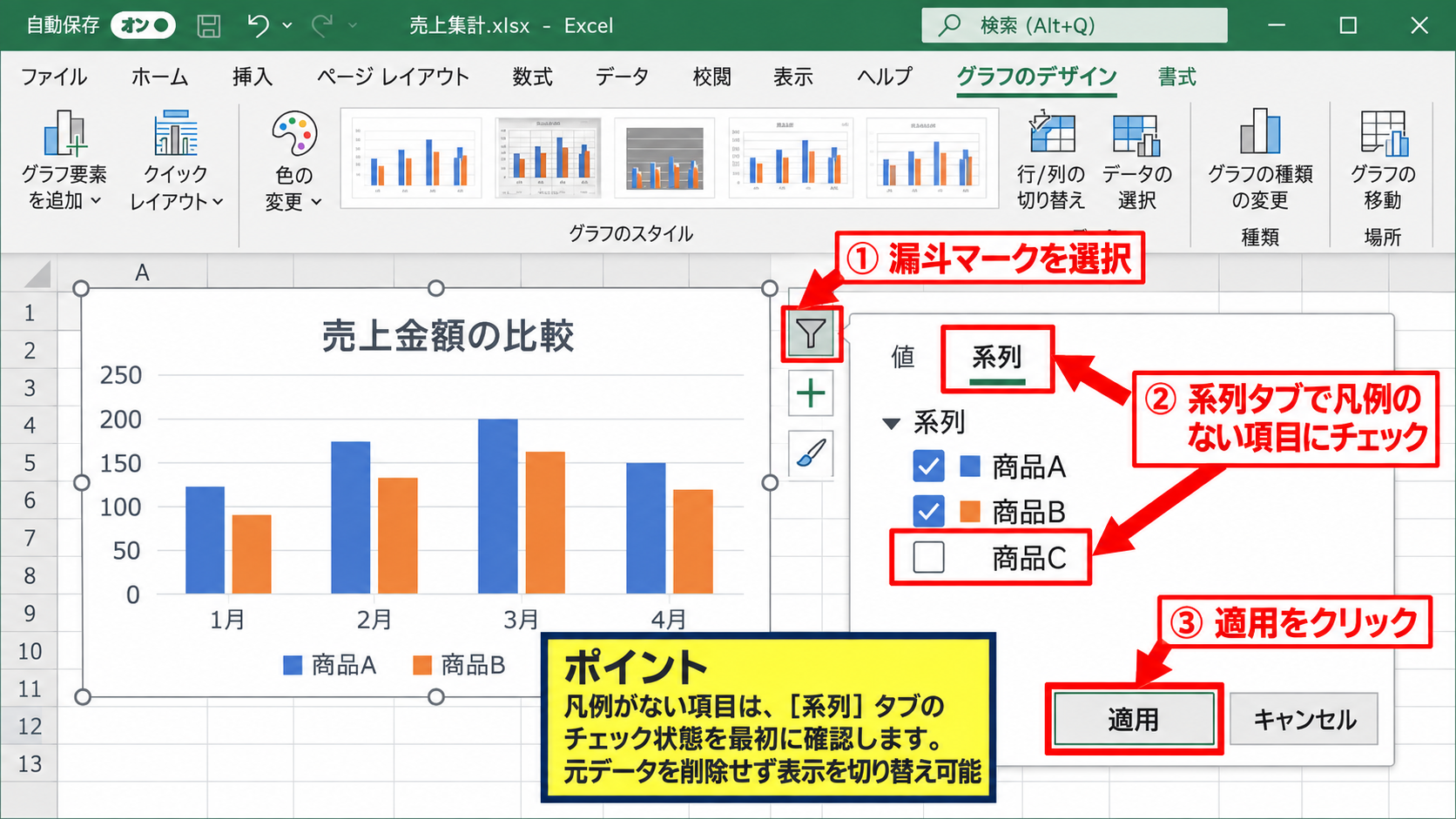
表示されない凡例に対応する項目へチェックを入れ、適用をクリックすると、系列と凡例が同時に戻るか確認できます。
この操作は元データを削除せずに比較対象を切り替えられるため、会議用と分析用で表示内容を変える場面にも便利です。
【操作のポイント】凡例がない項目を探すときは、系列タブのチェック状態を最初に確認します。
分類フィルターとの違い
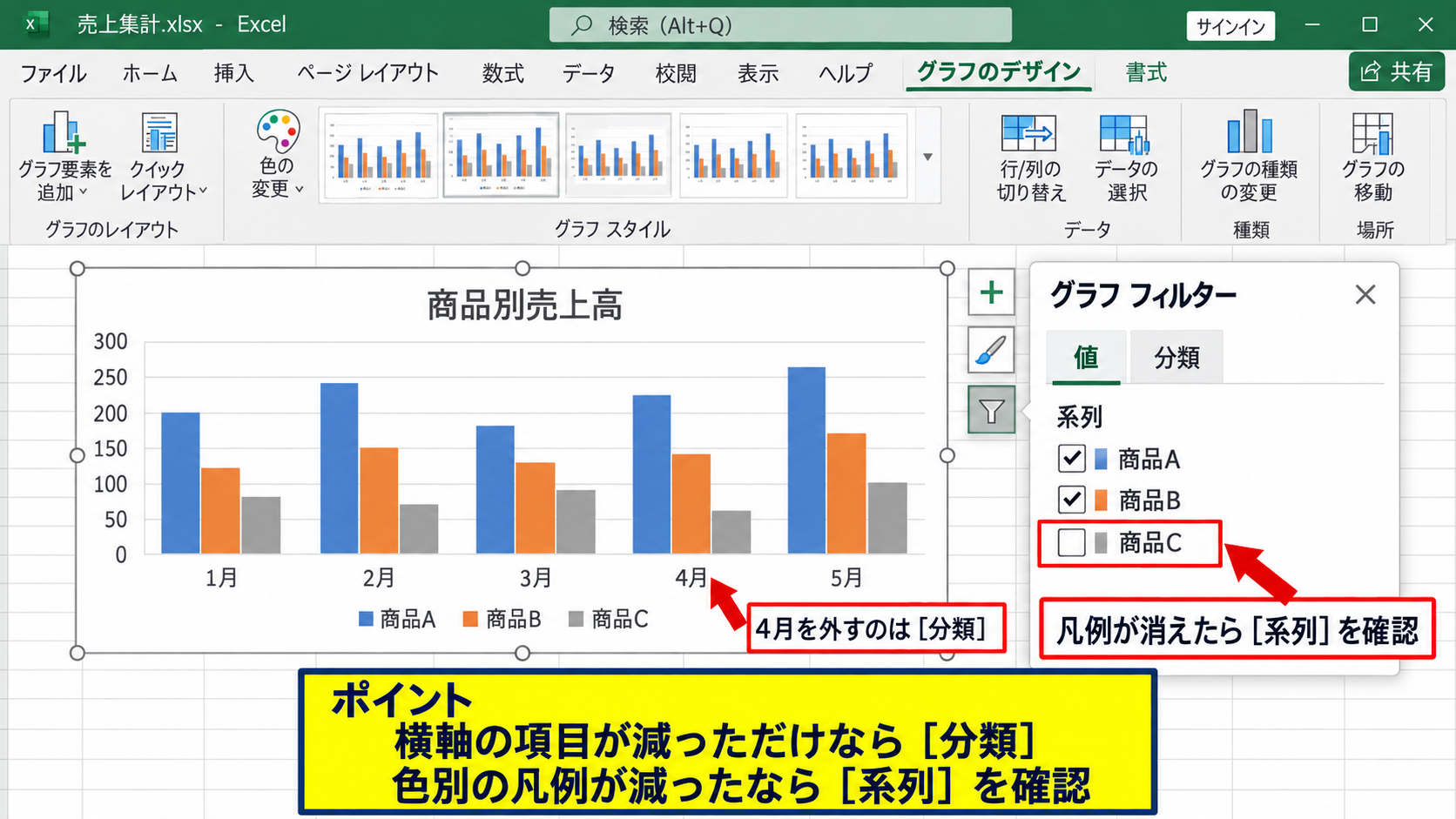
グラフフィルターには系列だけでなく、分類タブもあります。
分類は横軸に表示する月、日付、担当者などを絞り込む機能であり、系列は色分けされたデータのまとまりを絞り込む機能です。
たとえばA列が月、B列からD列が商品別売上なら、A列の4月を外す操作は分類フィルター、商品Cを外す操作は系列フィルターになります。
凡例の一部が消えた問題では、分類ではなく系列側の設定を確認することが重要です。
【操作のポイント】横軸の項目が減っただけなら分類、色別の凡例が減ったなら系列を確認します。
非表示の行と列の表示設定
ワークシート上で列全体が非表示になっている場合、グラフがその列をどのように扱うかは設定によって変わります。
グラフを右クリックしてデータの選択を開き、非表示および空白のセルを選ぶと、非表示の行と列にあるデータをグラフに表示する設定を確認できます。
売上データの列を一時的に非表示にした後で凡例も消えた場合は、この設定と列の非表示状態を合わせて見直しましょう。
データを見せたくない目的で列を隠しているなら、別シートにグラフ用の集計表を作る方法もあります。
【操作のポイント】非表示列を使う運用では、グラフに表示する設定を事前に統一します。
データの選択による系列名と参照範囲の修正
| 月 | 東日本 | 西日本 |
|---|---|---|
| 4月 | 120 | 110 |
| 5月 | 128 | 116 |
続いては、データの選択画面で系列名やデータ範囲を修正する方法を確認していきます。
グラフの凡例は通常、サンプルデータの1行目にあるヘッダーを系列名として取得します。
サンプル表で東日本の凡例名はB1セル、西日本の凡例名はC1セルを参照します。
B1やC1が空白、削除済み、または意図しないセルを参照していると、凡例が空欄になったり、一部だけ表示されなかったりします。
データの選択画面での系列の復元
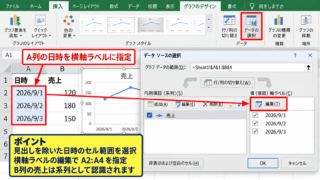
グラフを右クリックしてデータの選択をクリックすると、左側に凡例項目として系列一覧が表示されます。
本来あるはずの系列が一覧にない場合は、追加をクリックし、系列名と系列値を指定して復元します。
罫線
中央揃え
グラフ デザイン
| A | B | C | |
|---|---|---|---|
| 1 | 月 | 東日本 | 西日本 |
| 2 | 4月 | 120 | 110 |
| 3 | 5月 | 128 | 116 |
B1を系列名として指定
追加画面では、系列名にB1、系列値にB2からB3のような数値範囲を指定します。
データが4月から12月まである場合は、系列値をB2からB10のように実データの最終行まで設定します。
数式バーに表示される参照式は、たとえば系列名なら=Sheet1!$B$1、系列値なら=Sheet1!$B$2:$B$10という形です。
系列名の参照先は1セル、系列値の参照先は数値が連続する範囲です。
数式を入力する場合も、サンプルデータの1行目を見出しとして含める設計にすると、凡例名が安定します。
【操作のポイント】系列を追加するときは、系列名のセルと数値範囲の開始行を取り違えないようにします。
編集による誤った参照先の修正
系列一覧には表示されているのに凡例名が空白の場合は、対象系列を選択して編集をクリックします。
系列名の入力欄に空欄や別シートの不要なセルが入っていないかを確認し、正しいヘッダーセルを指定しましょう。
たとえばB列の売上を描画しているのに系列名だけD1を参照していると、D1が空白の場合に凡例も空白になります。
凡例を直接入力する場所は基本的にグラフ上ではなく、系列名として参照されるセルです。
元データの見出しを変更したくないときは、グラフ専用の見出しセルを別の場所に用意し、それを系列名として参照する運用もできます。
【操作のポイント】系列名の編集では、数値範囲ではなく見出しが入った1セルを指定します。
行と列の切り替え
表の向きとグラフの系列の扱いが合っていないと、意図した凡例が表示されないことがあります。
データの選択画面にある行と列の切り替えを使うと、行方向のデータを系列にするか、列方向のデータを系列にするかを変更できます。
1行目が月別の見出しで、A列に商品名がある表では、切り替えによって凡例が月名になる場合と商品名になる場合があります。
切り替え後に凡例が増えすぎた、あるいは必要な項目がなくなったと感じたら、元に戻してデータの表構造を確認しましょう。
【操作のポイント】凡例に表示したい項目が行見出しか列見出しかを決めてから、行と列の切り替えを使います。
空白セルと削除済みデータの扱い
| 月 | 計画 | 実績 |
|---|---|---|
| 4月 | 100 | 98 |
| 5月 | 105 |
続いては、空白セルや元データの削除が凡例へ与える影響を確認していきます。
数値が一部空白でも、通常は系列名が残るため、凡例が丸ごと消える原因とは限りません。
ただしヘッダーセルそのものを削除した場合、または系列全体をグラフ範囲から外した場合は、対応する凡例も消えます。
空白セルの表示方法
折れ線グラフでは、途中の月の実績が未入力だと線が途切れることがあります。
グラフを右クリックしてデータの選択を開き、非表示および空白のセルから、空白セルを間隔として表示するか、ゼロとして表示するか、データ要素を線で結ぶかを選べます。
未確定の実績をゼロとして扱うと、実際に売上がゼロだったように見えるため注意が必要です。
空白が未入力を意味するなら間隔、記録漏れで前後の傾向をつなぎたいなら線で結ぶ設定が候補になります。
【操作のポイント】空白セルの設定はグラフの線の見え方を変えるため、データの意味に合わせて選びます。
系列名の削除と空白見出し
B1セルの計画という文字を削除すると、B列の数値が残っていても凡例は空欄になることがあります。
空欄の凡例は見落としやすく、グラフ上に色や線だけが存在する状態になりかねません。
凡例が一部削除されたように見えるときは、データの1行目にあるヘッダーが空白ではないかを確認します。
結合セルをヘッダーに使っている場合も、グラフが想定外のセルを系列名として参照することがあるため、グラフ用データでは結合を避けると安定します。
【操作のポイント】グラフ用の表では、各数値列の1行目に重複しない短い見出しを入れます。
テーブル範囲と追加データの確認
新しい商品列を表の右側へ追加したのに凡例に出ない場合、グラフのデータ範囲が古いままの可能性があります。
データの選択画面でグラフデータの範囲を確認し、新しい列まで含まれているかを見ます。
元データをExcelのテーブルとして管理している場合は、テーブルの末尾に列を追加するとグラフ範囲が自動拡張されることがあります。
ただし手動指定の範囲や複雑な集計表では自動拡張されない場合もあるため、追加後は凡例の表示まで確認する習慣が役立ちます。
【操作のポイント】新しい系列を追加した後は、棒や線だけでなく凡例名も増えたかを確認します。
凡例の書式設定と見やすいレイアウト
| 区分 | 売上 | 利益 | 利益率 |
|---|---|---|---|
| 第1四半期 | 520 | 78 | 15% |
| 第2四半期 | 560 | 92 | 16% |
続いては、凡例を見やすく保つための書式設定とレイアウトを確認していきます。
凡例をすべて表示できても、項目数が多すぎたり色が似ていたりすると、読み手は系列を区別しにくくなります。
凡例はデータ系列を説明する補助要素なので、グラフの目的に合わない系列まで無理に並べないことも大切です。
凡例の順序と系列順序
凡例の並び順は、データの選択画面にある凡例項目の順序と連動します。
重要な系列を上に表示したい場合は、対象系列を選び、上へ移動または下へ移動で順番を変更します。
積み上げ縦棒グラフでは、凡例の順序と棒の積み上がり順も関係するため、見た目が変わることを確認してから確定しましょう。
計画、実績、前年実績のように比較する系列では、説明の順番と凡例の順番を揃えると理解しやすくなります。
【操作のポイント】凡例の順番を整える際は、グラフ上の色と系列の並びも一緒に確認します。
色と線種による区別
似た色を連続して使うと、凡例が表示されていてもどの系列か判断しにくくなります。
グラフのデザインから配色を変更するほか、系列ごとの書式設定で線の太さ、破線、マーカーの形を変えることもできます。
白黒印刷や色覚の違いを考慮する場合は、色だけに頼らず線種やマーカーでも区別する設計が有効です。
系列が多い場合は、すべてを強い色にせず、注目させたい系列だけを濃い色にして他を淡色にする方法もあります。
【操作のポイント】凡例の四角い色見本だけで判別できるかを、印刷プレビューでも確認します。
凡例を使わない直接ラベル
系列が少ない折れ線グラフでは、線の終点に系列名を直接表示するほうが、凡例を見比べる手間を減らせる場合があります。
データラベルを追加し、最後のデータポイントだけへ系列名を表示するよう調整すると、グラフの近くで内容を読めます。
ただし系列数が多いグラフではラベルが重なりやすいため、凡例との併用または系列数の絞り込みを検討しましょう。
グラフを作る目的が報告なのか分析なのかによって、最適な表示方法も変わります。
【操作のポイント】直接ラベルは系列数が少なく、線の終点に余白があるグラフで使いやすい方法です。
まとめ エクセルグラフの凡例の一部が表示されない原因と対処法
エクセルグラフの凡例の一部が表示されないときは、まずグラフや凡例の表示領域が足りているかを確認します。
凡例が入りきらない場合は、グラフのサイズを広げる、凡例を下側などへ移動する、系列名を短くするといった方法が効果的です。
凡例そのものが消えている場合は、グラフフィルターで系列のチェックが外れていないか、データの選択で系列が削除されていないかを見直しましょう。
また、元データの1行目にあるヘッダーセルは凡例名の元になるため、空白や誤った参照先になっていないかの確認が重要です。
空白セル、非表示列、新しく追加したデータ列も、グラフの表示内容に影響します。
凡例を単に表示するだけでなく、順序、配置、色、文字サイズまで整えると、Excelグラフは読みやすく実務で使いやすい資料になります。